Vào mỗi dịp Tết đến xuân về, nhu cầu tạo ra những tấm thiệp chúc Tết, câu đối ý nghĩa với nét chữ thư pháp độc đáo ngày càng tăng cao. Nắm vững cách viết chữ thư pháp trên máy tính sẽ giúp bạn dễ dàng thiết kế những ấn phẩm mang đậm bản sắc văn hóa Việt Nam, dù là để trang trí nhà cửa hay gửi tặng người thân. Bài viết này sẽ hướng dẫn bạn các bước thực hiện một cách chi tiết và chuyên nghiệp, từ việc chuẩn bị font chữ đến sử dụng các công cụ phổ biến như Word, Paint và Photoshop.
Chuẩn Bị Font Chữ Thư Pháp Cho Máy Tính
Trước khi bắt tay vào việc sáng tạo, bạn cần có bộ sưu tập font chữ thư pháp ưng ý trên máy tính của mình. Việc cài đặt font chữ là bước đầu tiên và quan trọng nhất để có thể hiển thị và sử dụng các kiểu chữ mang phong cách thư pháp truyền thống.
Tải Và Cài Đặt Font Thư Pháp
Để bắt đầu, hãy tìm kiếm và tải về các bộ font chữ thư pháp tiếng Việt từ các nguồn đáng tin cậy trên internet. Sau khi tải xuống, các font này thường ở dạng file .ttf hoặc .otf.
Bước tiếp theo là cài đặt chúng vào hệ thống. Bạn có thể sao chép trực tiếp các file font vào thư mục C:WindowsFonts. Hệ điều hành sẽ tự động nhận diện và cài đặt chúng.
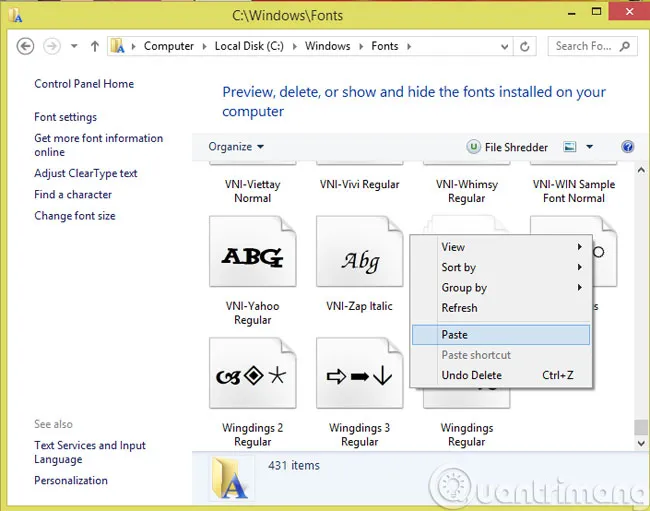 Tải và sao chép font thư pháp về máy
Sau khi quá trình cài đặt hoàn tất, bạn có thể kiểm tra lại trong thư mục Fonts của hệ thống. Bạn sẽ thấy các tên font thư pháp mới được thêm vào danh sách, sẵn sàng để sử dụng.
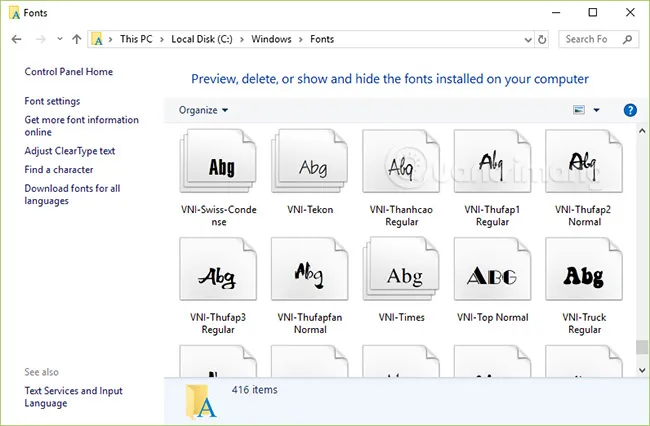 Font chữ thư pháp trong thư mục Fonts
Cài Đặt Bộ Gõ Tiếng Việt Phù Hợp
Đây là một bước cực kỳ quan trọng để đảm bảo chữ thư pháp hiển thị đúng và không bị lỗi. Hầu hết các font thư pháp tiếng Việt đều yêu cầu sử dụng bảng mã VNI Windows.
Trên thanh Taskbar, tìm biểu tượng của bộ gõ tiếng Việt Unikey hoặc Vietkey. Nhấp chuột phải vào biểu tượng đó. Trong menu hiện ra, chọn kiểu gõ VNI Windows. Nếu bạn không thực hiện bước này, chữ viết của bạn có thể sẽ bị lỗi font, không hiển thị được đúng nét thư pháp mong muốn.
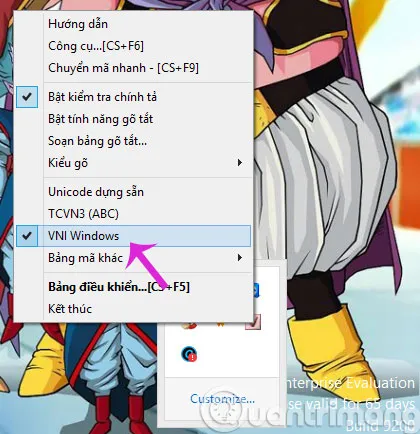 Đổi kiểu gõ sang VNI Windows
Sau khi hoàn thành việc chuẩn bị font và cài đặt bộ gõ, bạn đã sẵn sàng để tạo ra những tác phẩm thư pháp độc đáo trên máy tính. Các công cụ như Paint, Photoshop hoặc Microsoft Word đều có thể được sử dụng để thực hiện việc này một cách hiệu quả. Nếu bạn cần tìm kiếm thêm các lựa chọn phần mềm, bạn có thể tham khảo cách tải ứng dụng vẽ trên máy tính.
Hướng Dẫn Viết Chữ Thư Pháp Bằng Paint
Phần mềm Paint có sẵn trên hầu hết các máy tính chạy hệ điều hành Windows, là một công cụ đơn giản nhưng hiệu quả để viết chữ thư pháp trên máy tính, đặc biệt là khi bạn muốn tạo ra những dòng câu đối hay lời chúc ngắn gọn.
Mở Paint Và Chọn Công Cụ Chữ
Khởi động ứng dụng Paint từ menu Start của Windows. Trên giao diện Paint, bạn sẽ thấy một loạt các công cụ vẽ. Tìm và nhấp vào biểu tượng chữ A, đây là công cụ Text cho phép bạn thêm văn bản vào hình ảnh.
Sau khi chọn công cụ Text, hãy nhấp vào bất kỳ vị trí nào trên canvas để tạo một hộp văn bản. Lúc này, bạn có thể điều chỉnh kích thước hộp văn bản để phù hợp với nội dung dự định.
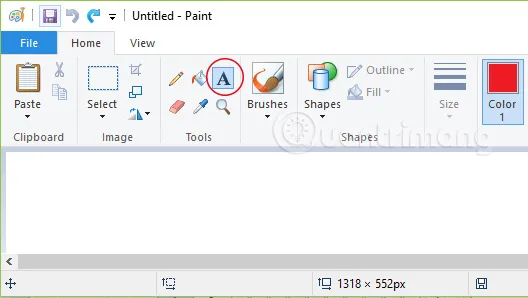 Nhấn biểu tượng A
Lựa Chọn Font Chữ Và Viết Nội Dung
Với hộp văn bản đã được kích hoạt, một thanh công cụ Text Tools sẽ xuất hiện. Tại đây, bạn có thể chọn font chữ, kích thước và màu sắc cho văn bản của mình. Kéo xuống danh sách font chữ và tìm đến các font thư pháp mà bạn đã cài đặt trước đó.
Chọn một font thư pháp ưng ý, sau đó chọn màu sắc phù hợp cho chữ. Bây giờ, bạn có thể nhập lời chúc hoặc câu đối mà bạn muốn tạo.
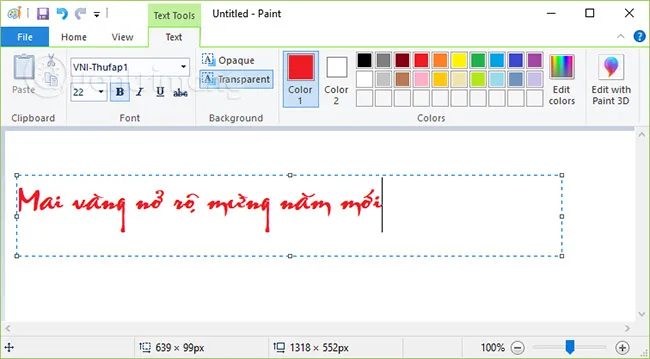 Viết câu đối vào Paint
Lưu Lại Tác Phẩm Đã Tạo
Sau khi hoàn tất việc viết và chỉnh sửa câu đối, bạn cần lưu tác phẩm của mình vào máy tính. Vào menu File, chọn Save As.
Chọn định dạng ảnh mong muốn để lưu câu đối của bạn. JPEG thường được dùng cho ảnh có màu sắc phong phú, trong khi PNG hỗ trợ nền trong suốt. Việc này giúp bạn dễ dàng sử dụng hình ảnh câu đối đã tạo cho nhiều mục đích khác nhau.
Viết Chữ Thư Pháp Chuyên Nghiệp Với Photoshop
Nếu bạn muốn tạo ra những tấm thiệp hoặc câu đối thư pháp với chất lượng cao hơn, tích hợp vào các thiết kế phức tạp, Adobe Photoshop là lựa chọn lý tưởng. Photoshop cung cấp nhiều công cụ và khả năng tùy chỉnh mạnh mẽ hơn, giúp bạn có thể điều chỉnh từng chi tiết của nét chữ.
Thêm Chữ Thư Pháp Vào Ảnh Sẵn Có
Mở Photoshop và tải bức ảnh nền mà bạn muốn sử dụng để tạo thiệp hoặc câu đối. Sử dụng công cụ Type Tool (biểu tượng chữ T) từ thanh công cụ bên trái. Sau đó, nhấp vào vị trí bạn muốn thêm chữ trên ảnh.
Trong bảng tùy chỉnh Character và Paragraph, bạn có thể lựa chọn font chữ thư pháp đã cài đặt, điều chỉnh kích thước, màu sắc và các hiệu ứng khác cho chữ.
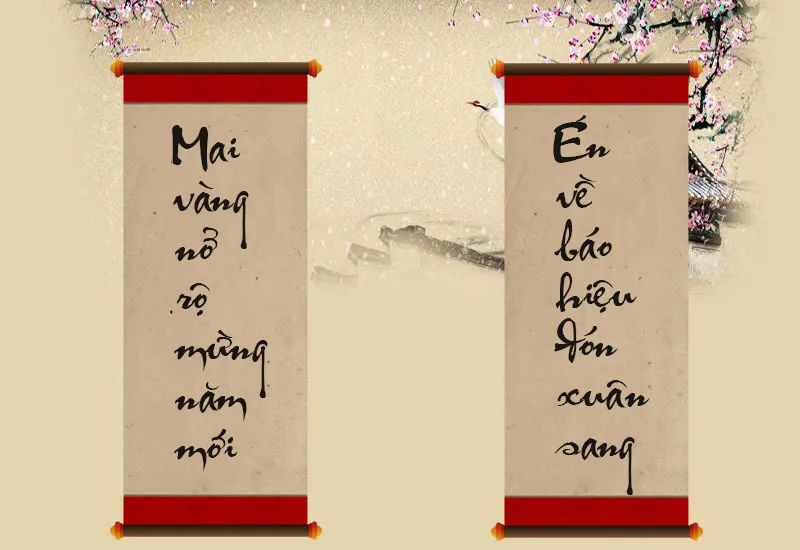 Viết câu đối lên ảnh
Để viết câu đối dạng dọc, bạn có thể nhập từng từ một và nhấn Enter sau mỗi từ để xuống dòng. Cách này giúp bạn dễ dàng kiểm soát bố cục và căn chỉnh chữ theo ý muốn. Photoshop cũng cho phép bạn di chuyển và xoay lớp chữ một cách linh hoạt.
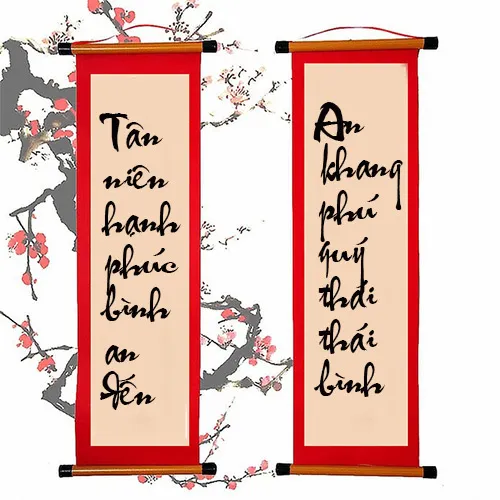 Viết câu đối lên khung có sẵn
Bên cạnh việc viết chữ trực tiếp lên ảnh, bạn có thể tạo các khung thiết kế riêng để chèn chữ thư pháp vào. Điều này mang lại sự linh hoạt cao trong việc điều chỉnh bố cục và tích hợp các yếu tố đồ họa khác.
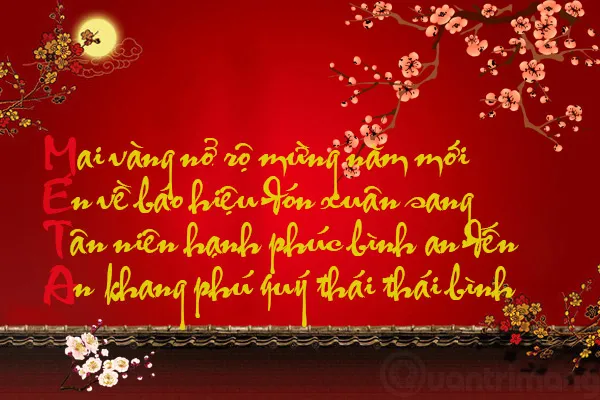 Viết câu đối lên ảnh hoa đào
Sau khi hoàn tất các điều chỉnh, bạn có thể thêm các hiệu ứng layer như đổ bóng, nét viền hoặc các hiệu ứng chuyển màu để làm nổi bật nét chữ thư pháp của mình. Lưu tác phẩm dưới dạng file ảnh chất lượng cao để sử dụng cho mục đích in ấn hoặc chia sẻ trực tuyến.
Viết Chữ Thư Pháp Trực Tiếp Trên Word
Microsoft Word không chỉ là công cụ soạn thảo văn bản mà còn có thể hỗ trợ bạn trong cách viết chữ thư pháp trên máy tính, đặc biệt là để tạo các câu đối hay lời chúc Tết đơn giản.
Các Bước Thực Hiện Trên Word
Mở một tài liệu Word mới. Tương tự như Paint và Photoshop, bạn cần đảm bảo đã chuyển đổi bộ gõ tiếng Việt sang VNI Windows trước khi bắt đầu. Điều này vô cùng quan trọng để font chữ thư pháp hiển thị chính xác.
Trong Word, chọn thẻ Insert và sau đó chọn Text Box để tạo một hộp văn bản. Việc sử dụng hộp văn bản giúp bạn dễ dàng di chuyển và định vị chữ thư pháp trên trang.
Tiếp theo, chọn font chữ thư pháp mong muốn từ danh sách font chữ trong Word. Điều chỉnh kích thước font và màu sắc để phù hợp với ý tưởng của bạn. Bây giờ, bạn có thể nhập nội dung lời chúc hoặc câu đối vào hộp văn bản.
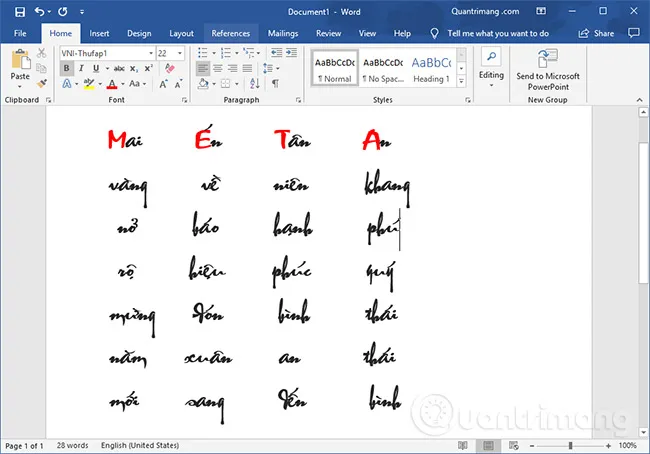 Viết câu đối tết trên Word
Word cung cấp các tùy chọn định dạng văn bản cơ bản như căn lề, đậm, nghiêng. Bạn có thể tận dụng những tính năng này để làm cho câu đối của mình thêm phần sinh động.
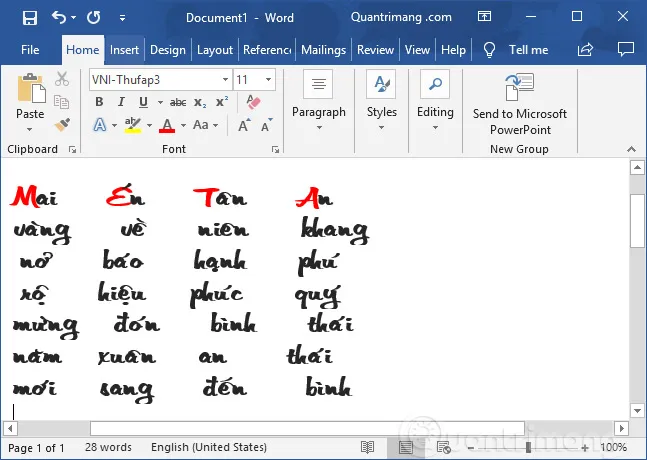 Viết câu đối tết 2019 trên Word
Ngoài ra, bạn cũng có thể chèn các hình ảnh nền trực tiếp vào Word để tạo thiệp chúc Tết. Sau đó, đặt hộp văn bản chứa chữ thư pháp lên trên hình ảnh nền.
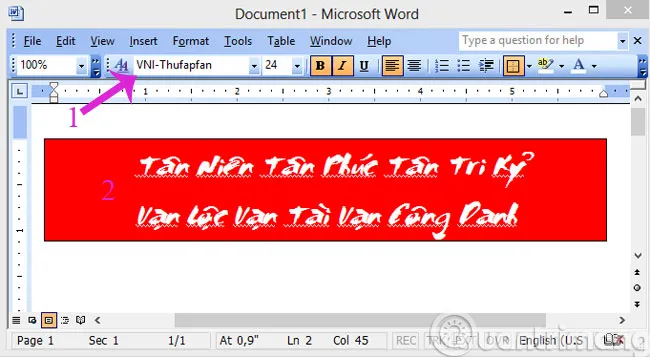 Viết câu đối vào Microsoft Word
Lưu Ý Sau Khi Hoàn Thành
Sau khi đã hoàn thành việc viết chữ thư pháp trên Word, hãy nhớ đổi lại kiểu gõ tiếng Việt về Unicode dựng sẵn. Nếu bạn không làm vậy, khi chuyển sang soạn thảo văn bản thông thường, rất có thể sẽ gặp phải tình trạng lỗi font chữ, gây khó khăn trong công việc.
Việc nắm vững cách viết chữ thư pháp trên máy tính mở ra cánh cửa cho sự sáng tạo không giới hạn. Dù bạn sử dụng Paint để tạo ra những câu đối đơn giản, Photoshop để thiết kế các tác phẩm chuyên nghiệp, hay Word cho mục đích cá nhân, việc này đều mang lại niềm vui và giá trị văn hóa. Giờ đây, bạn đã có thể tự tay tạo ra những tấm thiệp, câu đối ý nghĩa để trang trí nhà cửa hoặc dành tặng những người thân yêu trong các dịp lễ Tết, thể hiện sự tinh tế và tình cảm của mình.
Ngày Cập Nhật 05/02/2026 by Trong Hoang

Chào các bạn, mình là Trọng Hoàng, tác giả của blog maytinhvn.net. Mình là một full-stack developer kiêm writer, blogger, Youtuber và đủ thứ công nghệ khác nữa.