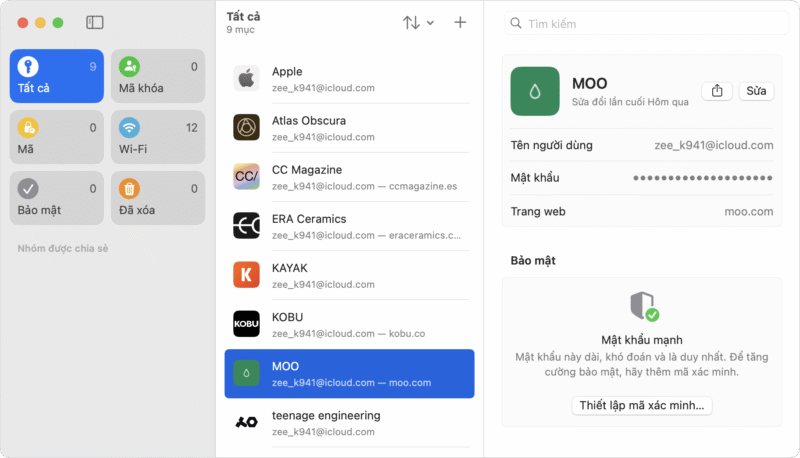
Trong môi trường kỹ thuật số hiện đại, máy tính cá nhân (PC hoặc Laptop) là kho chứa dữ liệu quý giá nhất, bao gồm thông tin cá nhân, tài liệu công việc và dữ liệu tài chính nhạy cảm. Vì lẽ đó, việc thiết lập cách khóa mật khẩu trên máy tính là biện pháp phòng vệ cơ bản và bắt buộc đối với mọi người dùng. Bài viết này, được xây dựng dựa trên kinh nghiệm thực tiễn của kỹ thuật viên, sẽ cung cấp hướng dẫn chi tiết và toàn diện nhất về việc khóa màn hình máy tính, từ việc thiết lập Mật khẩu Windows 10/11 tiêu chuẩn, cho đến việc áp dụng các phương thức xác thực đa yếu tố (MFA) để tăng cường bảo mật hệ thống của bạn.
Các Phương Pháp Thiết Lập Mật Khẩu Truy Cập Hệ Điều Hành
Mật khẩu hệ điều hành là rào cản đầu tiên, ngăn chặn truy cập vật lý trái phép vào thiết bị và dữ liệu của bạn. Việc thiết lập mật khẩu cần được thực hiện ngay sau khi cài đặt hệ điều hành. Các bước sau đây hướng dẫn chi tiết cho cả người dùng Windows và macOS.
Thiết Lập Mật Khẩu Người Dùng Cho Windows 10/11
Windows cung cấp hai loại tài khoản chính: Tài khoản Microsoft (khuyến nghị) và Tài khoản Cục bộ (Local Account). Dù sử dụng loại nào, việc thiết lập mật khẩu mạnh là điều tối quan trọng.
Để thiết lập hoặc thay đổi mật khẩu trong Windows 10 hoặc 11, bạn cần truy cập vào phần Cài đặt Tài khoản. Mở menu Start và chọn biểu tượng Cài đặt (Settings). Từ đó, tìm đến mục “Tài khoản” (Accounts) để quản lý thông tin đăng nhập.
Sử Dụng Tài Khoản Microsoft
Nếu bạn sử dụng Tài khoản Microsoft (thường là tài khoản email Outlook hoặc Hotmail), mật khẩu đăng nhập máy tính của bạn sẽ đồng bộ hóa với mật khẩu trực tuyến của tài khoản đó. Đây là phương pháp được khuyến nghị vì nó cho phép khôi phục mật khẩu dễ dàng qua email hoặc số điện thoại.
Trong mục Tài khoản, chọn “Tùy chọn đăng nhập” (Sign-in options). Hệ thống sẽ liệt kê các phương thức bảo mật khả dụng. Để thay đổi mật khẩu chính, bạn chọn mục “Mật khẩu” (Password) và nhấp vào “Thay đổi” (Change). Bạn sẽ cần nhập mật khẩu hiện tại để xác minh danh tính trước khi thiết lập mật khẩu mới.
Sử Dụng Tài Khoản Cục Bộ (Local Account)
Tài khoản cục bộ là tài khoản chỉ tồn tại trên chính máy tính đó và không cần kết nối internet để đăng nhập. Mặc dù bảo mật cục bộ cao, việc khôi phục mật khẩu sẽ khó khăn hơn nếu bạn quên.
Quy trình thay đổi mật khẩu tài khoản cục bộ tương tự như Tài khoản Microsoft. Sau khi chọn “Thay đổi” mật khẩu, hệ thống sẽ yêu cầu bạn nhập mật khẩu cũ và đặt mật khẩu mới, kèm theo gợi ý mật khẩu (password hint).
Lưu ý chuyên môn: Khi đặt mật khẩu tài khoản cục bộ, hãy luôn đặt gợi ý mật khẩu hữu ích nhưng không quá dễ đoán. Nếu bạn quên mật khẩu này mà không có đĩa khôi phục, việc truy cập lại dữ liệu sẽ rất phức tạp và có thể cần can thiệp sâu vào hệ thống.
Thiết Lập Mật Khẩu Truy Cập Trên Hệ Điều Hành macOS
Người dùng Apple cũng cần đảm bảo mật khẩu người dùng được thiết lập mạnh mẽ. Quy trình này được quản lý trong “System Settings” (hoặc “System Preferences” đối với các phiên bản cũ hơn).
Hướng Dẫn Cài Đặt Qua System Settings
Mở “System Settings” (Cài đặt Hệ thống) từ Dock hoặc Menu Apple. Cuộn xuống và chọn mục “Users & Groups” (Người dùng & Nhóm). Nếu tài khoản của bạn đang bị khóa, hãy nhấp vào biểu tượng ổ khóa và nhập mật khẩu hiện tại để mở khóa cài đặt.
Tìm tên tài khoản của bạn trong danh sách và nhấp vào nút “i” hoặc “Change Password” (Thay đổi Mật khẩu). Bạn sẽ được yêu cầu nhập mật khẩu cũ, mật khẩu mới, và xác nhận mật khẩu mới. macOS cũng khuyến khích bạn đặt “Password Hint” (Gợi ý Mật khẩu).
Lưu Ý Về FileVault
FileVault là tính năng mã hóa toàn bộ đĩa cứng tích hợp sẵn trên macOS. Khi FileVault được kích hoạt, mật khẩu người dùng của bạn không chỉ khóa phiên đăng nhập mà còn là chìa khóa để giải mã toàn bộ dữ liệu trên ổ đĩa.
Kích hoạt FileVault là bước tăng cường bảo mật quan trọng, đặc biệt với các Laptop có nguy cơ bị thất lạc hoặc đánh cắp cao. Để kích hoạt, bạn vào “System Settings” > “Privacy & Security” (Quyền riêng tư & Bảo mật) > “FileVault”. Hãy đảm bảo rằng bạn đã sao lưu khóa khôi phục (Recovery Key) hoặc liên kết nó với Apple ID của mình.
Khóa Màn Hình Tức Thời và Tự Động Hóa Bảo Mật
Việc đặt mật khẩu chỉ là một nửa cuộc chiến. Nửa còn lại là đảm bảo máy tính không bao giờ ở trạng thái mở khóa khi bạn vắng mặt. Kỹ thuật viên luôn khuyến nghị người dùng thực hiện khóa màn hình ngay lập tức khi rời khỏi chỗ làm việc, dù chỉ trong vài phút.
Sử Dụng Phím Tắt Khóa Màn Hình Nhanh Chóng
Sử dụng phím tắt là cách khóa màn hình máy tính nhanh nhất và hiệu quả nhất, loại bỏ sự cần thiết phải chờ đợi thiết lập tự động.
Đối với Windows
Cách đơn giản và phổ biến nhất để khóa Windows là nhấn tổ hợp phím Windows Key + L (phím Win và phím L). Thao tác này sẽ ngay lập tức đưa bạn về màn hình khóa mà không làm gián đoạn các ứng dụng đang chạy. Đây là thói quen cần thiết để bảo vệ dữ liệu khi làm việc trong môi trường văn phòng hoặc nơi công cộng.
Đối với macOS
Trên máy tính Mac, bạn có thể khóa màn hình bằng tổ hợp phím Control + Command + Q. Ngoài ra, người dùng Mac thường tận dụng tính năng “Hot Corners” (Góc nóng). Bạn có thể cấu hình một góc màn hình cụ thể (ví dụ: góc dưới bên phải) để kích hoạt chế độ khóa màn hình khi di chuyển con trỏ chuột đến đó. Để thiết lập, vào “System Settings” > “Desktop & Dock” (Màn hình nền & Dock) > “Hot Corners”.
Tùy Chỉnh Thời Gian Tự Động Khóa Màn Hình
Nếu bạn quên sử dụng phím tắt, máy tính phải có cơ chế tự động khóa. Thiết lập thời gian chờ hợp lý sẽ đảm bảo thiết bị không phơi bày dữ liệu cá nhân quá lâu khi không hoạt động.
Điều Chỉnh Power & Sleep Settings Trên Windows
Trong Windows, thời gian tự động khóa được kiểm soát bởi cài đặt nguồn và chế độ ngủ. Mở “Cài đặt” > “Hệ thống” (System) > “Nguồn & Pin” (Power & Battery) hoặc “Nguồn & Chế độ ngủ” (Power & Sleep).
Bạn cần thiết lập thời gian cho “Screen” (Màn hình) và “Sleep” (Chế độ ngủ). Quan trọng nhất, hãy đảm bảo rằng Windows yêu cầu mật khẩu khi máy tính thoát khỏi chế độ ngủ. Tùy chọn này thường nằm trong “Tùy chọn đăng nhập” dưới mục “Yêu cầu đăng nhập lại” (Require sign-in).
Điều Chỉnh Screen Saver Settings Trên macOS
Trên macOS, cơ chế tự động khóa gắn liền với tính năng bảo vệ màn hình (Screen Saver). Vào “System Settings” > “Lock Screen” (Màn hình Khóa).
Thiết lập “Start screen saver after” (Khởi động trình bảo vệ màn hình sau) một khoảng thời gian ngắn (ví dụ: 5 phút). Sau đó, đặt “Require password after screen saver begins” (Yêu cầu mật khẩu sau khi trình bảo vệ màn hình bắt đầu) là “Immediately” (Ngay lập tức) hoặc sau 5 giây. Điều này đảm bảo rằng khi trình bảo vệ màn hình được kích hoạt, bất kỳ ai muốn tiếp tục sử dụng máy tính đều phải nhập mật khẩu.
Nâng Cấp Bảo Mật Bằng Các Phương Thức Xác Thực Hiện Đại
Mật khẩu truyền thống dễ bị tấn công qua các cuộc tấn công Brute-force hoặc keylogging. Các hệ điều hành hiện đại như Windows và macOS đã tích hợp các phương thức xác thực mạnh mẽ hơn, giúp cách khóa mật khẩu trên máy tính trở nên an toàn tuyệt đối. Đây chính là yếu tố cốt lõi của xác thực đa yếu tố (MFA).
Thiết Lập Mã PIN Đăng Nhập Nhanh
Mã PIN (Personal Identification Number) là chuỗi số ngắn gọn, được ưu tiên hơn mật khẩu đầy đủ cho việc đăng nhập hàng ngày. Mặc dù ngắn hơn, PIN vẫn an toàn vì nó chỉ hoạt động trên thiết bị cục bộ, không được truyền tải qua mạng.
Ưu Điểm Của PIN So Với Mật Khẩu Truyền Thống
PIN cung cấp sự tiện lợi và tốc độ. Đối với Windows Hello, PIN còn được bảo vệ bằng chip TPM (Trusted Platform Module) trên bo mạch chủ, khiến việc trích xuất PIN từ bên ngoài gần như không thể. Điều này giúp ngăn chặn các cuộc tấn công phần mềm độc hại.
Các Bước Thiết Lập PIN Qua Windows Hello
Trong Windows, vào “Cài đặt” > “Tài khoản” > “Tùy chọn đăng nhập”. Chọn mục “Windows Hello PIN”. Hệ thống sẽ yêu cầu bạn nhập mật khẩu chính (hoặc mã xác thực) trước khi cho phép thiết lập mã PIN mới. Bạn có thể chọn cho phép PIN bao gồm cả chữ cái và ký hiệu để tăng cường bảo mật hơn nữa.
Sử Dụng Windows Hello và Sinh Trắc Học
Xác thực sinh trắc học là đỉnh cao của bảo mật tiện lợi. Nó sử dụng các đặc điểm vật lý độc nhất vô nhị của người dùng để xác minh danh tính.
Nhận Diện Khuôn Mặt (Face Recognition)
Các máy tính Windows hiện đại có camera tương thích với Windows Hello cho phép nhận diện khuôn mặt 3D. Phương pháp này cực kỳ nhanh chóng và khó bị lừa bằng ảnh chụp. Để thiết lập, chọn “Windows Hello Face” trong Tùy chọn đăng nhập và làm theo hướng dẫn căn chỉnh khuôn mặt.
Quét Vân Tay (Fingerprint Scanner)
Nếu máy tính của bạn có cảm biến vân tay (thường tích hợp trên bàn di chuột hoặc nút nguồn), bạn có thể sử dụng ngón tay để đăng nhập. Đây là cách khóa mật khẩu trên máy tính cực kỳ an toàn và tiện lợi, đặc biệt khi bạn cần mở khóa nhanh chóng. Thiết lập vân tay cũng được thực hiện trong “Tùy chọn đăng nhập” của Windows Hello.
Áp Dụng Khóa Bảo Mật Vật Lý (Security Key)
Khóa bảo mật vật lý (thường là khóa USB FIDO/U2F) là phương thức xác thực hai yếu tố mạnh mẽ nhất. Nó đòi hỏi sự sở hữu vật lý của một thiết bị để đăng nhập.
Giới Thiệu FIDO/U2F Keys
Các khóa như YubiKey hay Google Titan hoạt động như một lớp bảo mật thứ hai không thể bị tấn công từ xa. Để đăng nhập, người dùng phải cắm khóa vào cổng USB và nhấn nút trên khóa.
Để tích hợp khóa bảo mật vào Windows, bạn sử dụng mục “Khóa bảo mật” (Security Key) trong Tùy chọn đăng nhập. Phương pháp này được các chuyên gia bảo mật và các tổ chức yêu cầu mức độ tăng cường bảo mật cao sử dụng rộng rãi.
Quản Lý và Bảo Mật Mật Khẩu Ứng Dụng Trên Máy Tính
Mặc dù việc cách khóa mật khẩu trên máy tính ở cấp độ hệ điều hành là quan trọng, bạn cũng cần bảo vệ các mật khẩu ứng dụng, trình duyệt và dịch vụ khác được lưu trữ trên thiết bị. Sự tiện lợi của việc lưu mật khẩu không nên đánh đổi bằng sự an toàn.
Sử Dụng Công Cụ Quản Lý Mật Khẩu (Password Manager)
Các công cụ quản lý mật khẩu là giải pháp tối ưu cho việc tạo, lưu trữ và tự động điền các mật khẩu phức tạp. Thay vì cố gắng nhớ hàng trăm mật khẩu khác nhau, bạn chỉ cần nhớ một Mật khẩu Chủ (Master Password).
Lợi Ích Của Việc Dùng LastPass, 1Password, Bitwarden
Các công cụ này giúp tạo ra mật khẩu ngẫu nhiên, độ dài lớn (ví dụ: 20 ký tự, bao gồm chữ hoa, chữ thường, số và ký tự đặc biệt). Chúng lưu trữ các mật khẩu này trong một “kho” đã được mã hóa mạnh mẽ (thường là AES-256 bit). Khi bạn cần đăng nhập, trình quản lý sẽ tự động điền thông tin, ngăn chặn rủi ro Keylogging.
Cách Tạo và Lưu Trữ Mật Khẩu Phức Tạp
Hãy thiết lập Mật khẩu Chủ thật mạnh. Mật khẩu này là chìa khóa bảo vệ toàn bộ kho dữ liệu. Sau đó, sử dụng tính năng tạo mật khẩu tích hợp trong trình quản lý để thiết lập mật khẩu mới cho tất cả các dịch vụ trực tuyến của bạn. Việc này giúp đảm bảo mỗi tài khoản có một mật khẩu duy nhất.
Bảo Vệ Trình Duyệt Bằng Mật Khẩu Chủ (Master Password)
Nhiều trình duyệt (như Firefox, Edge) cung cấp tùy chọn thiết lập mật khẩu chủ để bảo vệ các mật khẩu đã lưu. Mặc dù Chrome không có tính năng này, bạn nên sử dụng trình quản lý mật khẩu độc lập để đạt được mức độ bảo vệ tương đương.
Thiết Lập Mật Khẩu Bảo Vệ Cho Dữ Liệu Trình Duyệt
Nếu bạn sử dụng trình duyệt có hỗ trợ Master Password, hãy kích hoạt nó. Điều này đảm bảo rằng ngay cả khi ai đó truy cập vào máy tính đã mở khóa của bạn, họ vẫn phải nhập thêm một mật khẩu nữa để xem hoặc sử dụng các thông tin đăng nhập đã được lưu. Đây là lớp bảo vệ dự phòng quan trọng, đặc biệt khi bạn chia sẻ máy tính với người khác.
Xử Lý Các Tình Huống Khẩn Cấp và Khôi Phục
Thao tác khóa mật khẩu trên máy tính là cần thiết, nhưng việc quên mật khẩu cũng là điều thường xảy ra. Điều quan trọng là biết cách khôi phục truy cập mà không làm mất dữ liệu.
Cách Khôi Phục Mật Khẩu Windows Khi Bị Quên
Quy trình khôi phục sẽ khác nhau tùy thuộc vào việc bạn sử dụng Tài khoản Microsoft hay Tài khoản Cục bộ.
Sử Dụng Tài Khoản Microsoft Để Reset
Nếu máy tính của bạn sử dụng Tài khoản Microsoft, việc khôi phục mật khẩu rất đơn giản. Từ màn hình đăng nhập, nhấp vào “Tôi quên mật khẩu” (I forgot my password). Hệ thống sẽ chuyển hướng bạn đến một trang web của Microsoft.
Tại đây, bạn cần xác minh danh tính thông qua email hoặc số điện thoại đã đăng ký. Microsoft sẽ gửi mã xác minh hoặc liên kết khôi phục. Sau khi xác minh thành công, bạn có thể thiết lập mật khẩu mới.
Sử Dụng USB Khôi Phục (Password Reset Disk)
Nếu bạn dùng Tài khoản Cục bộ, cách khôi phục mật khẩu an toàn nhất là thông qua USB Khôi phục. USB này phải được tạo ra trước khi bạn quên mật khẩu.
Để tạo USB khôi phục: Gõ “Tạo đĩa đặt lại mật khẩu” (Create a password reset disk) vào thanh tìm kiếm Windows. Làm theo hướng dẫn để lưu khóa khôi phục lên USB. Khi quên mật khẩu, cắm USB này vào máy tính và chọn “Đặt lại mật khẩu” (Reset password) trên màn hình đăng nhập. Đây là phương án cứu cánh cho các tài khoản cục bộ.
Giải Quyết Khi Bị Khóa Tài Khoản Trong macOS
Người dùng macOS có nhiều lựa chọn khôi phục dựa trên cách thiết lập tài khoản ban đầu.
Sử Dụng Apple ID Hoặc Recovery Mode
Nếu bạn liên kết tài khoản người dùng macOS với Apple ID, bạn có thể sử dụng Apple ID đó để đặt lại mật khẩu. Sau khi nhập sai mật khẩu ba lần, máy tính sẽ hỏi bạn có muốn đặt lại mật khẩu bằng Apple ID không.
Trong trường hợp không liên kết Apple ID hoặc gặp sự cố phức tạp hơn, bạn có thể khởi động máy tính vào chế độ Recovery Mode. Giữ Command + R khi máy khởi động (trên Mac dùng chip Intel) hoặc giữ nút nguồn (trên Mac dùng chip Apple Silicon). Trong Recovery Mode, bạn có thể truy cập vào “Utilities” (Tiện ích) và chọn “Terminal” để chạy lệnh đặt lại mật khẩu hoặc sử dụng công cụ “Reset Password”.
Những Nguyên Tắc Đặt Mật Khẩu Mạnh và Duy Trì Bảo Mật
Việc biết cách khóa mật khẩu trên máy tính sẽ không hiệu quả nếu mật khẩu của bạn yếu. Mật khẩu là yếu tố then chốt nhất trong chuỗi bảo mật.
Tiêu Chuẩn Đặt Mật Khẩu Mạnh
Mật khẩu mạnh không chỉ là một tổ hợp ngẫu nhiên mà còn là một chuỗi khó đoán nhưng dễ nhớ đối với bạn.
Độ Dài, Sự Phức Tạp, và Nguyên Tắc Không Lặp Lại
- Độ dài tối thiểu: Các chuyên gia bảo mật khuyến nghị mật khẩu nên dài tối thiểu 12 ký tự, lý tưởng là 15 ký tự trở lên.
- Độ phức tạp: Kết hợp chữ hoa, chữ thường, số, và ký tự đặc biệt (!, @, #, $…).
- Không lặp lại: Tuyệt đối không sử dụng lại mật khẩu đã dùng cho email, mạng xã hội, hay các tài khoản khác.
Khái Niệm “Passphrase” (Câu Mật Khẩu)
Thay vì đặt mật khẩu ngẫu nhiên khó nhớ, hãy tạo một câu mật khẩu dài (Passphrase) dễ nhớ với bạn, ví dụ: MayTinhVN.net-NhanhChong&AnToan2024!. Câu này dài, phức tạp, bao gồm các thành phần khác nhau, nhưng lại dễ nhớ hơn nhiều so với một chuỗi ký tự ngẫu nhiên.
Tầm Quan Trọng Của Việc Thay Đổi Mật Khẩu Định Kỳ
Mật khẩu bị rò rỉ là nguyên nhân hàng đầu gây ra các cuộc tấn công mạng. Dù mật khẩu của bạn mạnh đến đâu, việc thay đổi định kỳ (ví dụ: 3-6 tháng một lần) sẽ giúp giảm thiểu rủi ro nếu một dịch vụ trực tuyến bị hack.
Nếu bạn nhận được thông báo về việc rò rỉ dữ liệu hoặc có bất kỳ nghi ngờ nào về hoạt động bất thường trên tài khoản liên kết, hãy thay đổi ngay lập tức cả mật khẩu máy tính và mật khẩu email liên kết. Việc này là hành động phòng ngừa hiệu quả nhất.
Kiểm Tra Tình Trạng Bảo Mật Tài Khoản
Hệ điều hành hiện đại cho phép bạn giám sát các hoạt động đăng nhập và quản lý các thiết bị đã truy cập.
Giám Sát Hoạt Động Đăng Nhập Và Các Thiết Bị Liên Kết
Trong Windows (sử dụng tài khoản Microsoft) và macOS (sử dụng Apple ID), bạn có thể truy cập cổng thông tin bảo mật trực tuyến để xem danh sách các thiết bị và vị trí đã đăng nhập gần đây. Nếu bạn thấy bất kỳ thiết bị lạ nào, hãy ngay lập tức hủy quyền truy cập và thay đổi mật khẩu.
Đăng Xuất Khỏi Các Phiên Không Cần Thiết
Việc thường xuyên đăng xuất khỏi các phiên không cần thiết, đặc biệt là trên các thiết bị công cộng hoặc thiết bị của người khác, là một phần quan trọng của việc duy trì tăng cường bảo mật. Đừng bao giờ chọn tùy chọn “Lưu mật khẩu” hoặc “Giữ tôi đăng nhập” trên các máy tính không phải của bạn.
Việc thiết lập và duy trì bảo mật mật khẩu trên máy tính cá nhân là một quá trình liên tục, đòi hỏi sự chủ động và kỷ luật. Chỉ thông qua việc áp dụng các kỹ thuật như cách khóa mật khẩu trên máy tính cùng với các phương thức xác thực hiện đại, bạn mới có thể yên tâm về tính toàn vẹn và bảo mật của dữ liệu của mình. Hãy coi đây là một phần không thể thiếu của thói quen sử dụng máy tính hàng ngày.
Ngày Cập Nhật 26/11/2025 by Trong Hoang

Chào các bạn, mình là Trọng Hoàng, tác giả của blog maytinhvn.net. Mình là một full-stack developer kiêm writer, blogger, Youtuber và đủ thứ công nghệ khác nữa.