Trong thời đại công nghệ số hiện nay, việc sử dụng camera trên máy tính đã trở thành một phần không thể thiếu trong công việc, học tập và giao tiếp. Tuy nhiên, có những lúc bạn cần biết cách tắt camera máy tính để đảm bảo quyền riêng tư hoặc đơn giản là không muốn chia sẻ hình ảnh của mình. Bài viết này sẽ hướng dẫn chi tiết các phương pháp tắt camera trên cả hệ điều hành Windows và macOS, giúp bạn kiểm soát hoàn toàn thiết bị của mình. Việc hiểu rõ cách quản lý quyền truy cập camera là rất quan trọng, đặc biệt khi sử dụng các ứng dụng họp trực tuyến như Microsoft Teams hay các nền tảng khác. Nắm vững những kỹ thuật này giúp bạn bảo vệ dữ liệu cá nhân và duy trì an ninh mạng hiệu quả.
Tắt Camera Máy Tính Trên Hệ Điều Hành Windows
Việc quản lý camera trên Windows có thể thực hiện thông qua cài đặt hệ thống hoặc trực tiếp trong các ứng dụng.
Vô Hiệu Hóa Camera Qua Cài Đặt Hệ Thống
Để tắt camera vĩnh viễn hoặc tạm thời cho toàn bộ hệ thống, bạn có thể thực hiện các bước sau:
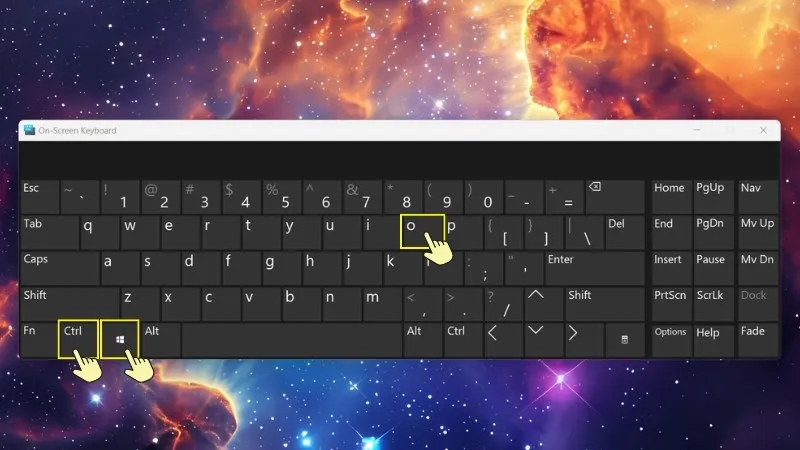
- Mở Cài Đặt (Settings): Nhấn tổ hợp phím
Windows + Iđể mở cửa sổ Settings. - Truy Cập Quyền Riêng Tư (Privacy): Chọn mục “Privacy” (Quyền riêng tư).
- Quản Lý Camera: Trong thanh điều hướng bên trái, cuộn xuống và chọn “Camera”.
- Tắt Quyền Truy Cập Camera: Tại đây, bạn có thể tắt quyền truy cập camera cho các ứng dụng cụ thể hoặc tắt hoàn toàn quyền truy cập camera cho tất cả các ứng dụng bằng cách chuyển nút gạt “Allow apps to access your camera” (Cho phép ứng dụng truy cập camera của bạn) sang trạng thái “Off”.
Phương pháp này đảm bảo không ứng dụng nào có thể sử dụng camera của bạn mà không có sự cho phép rõ ràng.
Tắt Camera Trong Trình Quản Lý Thiết Bị (Device Manager)
Đây là một phương pháp mạnh mẽ hơn, thường được sử dụng khi bạn muốn vô hiệu hóa camera ở cấp độ phần cứng:
- Mở Trình Quản Lý Thiết Bị: Nhấn tổ hợp phím
Windows + Xvà chọn “Device Manager” (Trình quản lý thiết bị) từ menu ngữ cảnh. - Tìm Thiết Bị Camera: Trong cửa sổ Device Manager, tìm và mở rộng mục “Cameras” hoặc “Imaging devices”.
- Vô Hiệu Hóa Camera: Nhấp chuột phải vào tên camera của bạn (ví dụ: “Integrated Webcam”) và chọn “Disable device” (Vô hiệu hóa thiết bị).
- Xác Nhận: Một hộp thoại xác nhận sẽ xuất hiện; chọn “Yes” để tiếp tục.
Để bật lại camera, bạn chỉ cần thực hiện lại các bước trên và chọn “Enable device”.
Tắt Camera Máy Tính Trên Hệ Điều Hành macOS
Người dùng macOS cũng có nhiều lựa chọn để tắt camera, từ cài đặt hệ thống đến các phím tắt tiện lợi.
Quản Lý Quyền Riêng Tư Camera Trong Cài Đặt Hệ Thống
macOS cung cấp một trung tâm kiểm soát quyền riêng tư mạnh mẽ để quản lý quyền truy cập camera của các ứng dụng:
- Mở Cài Đặt Hệ Thống (System Settings): Nhấp vào biểu tượng Apple ở góc trên bên trái màn hình và chọn “System Settings” (Cài đặt hệ thống).
- Truy Cập Quyền Riêng Tư & Bảo Mật (Privacy & Security): Cuộn xuống và chọn mục “Privacy & Security” (Quyền riêng tư & Bảo mật).
- Quản Lý Camera: Trong cửa sổ Privacy & Security, chọn “Camera” từ danh sách bên trái.
- Tắt Quyền Truy Cập: Tại đây, bạn sẽ thấy danh sách các ứng dụng đã yêu cầu quyền truy cập camera. Bỏ chọn hộp kiểm bên cạnh ứng dụng mà bạn không muốn cấp quyền truy cập camera.
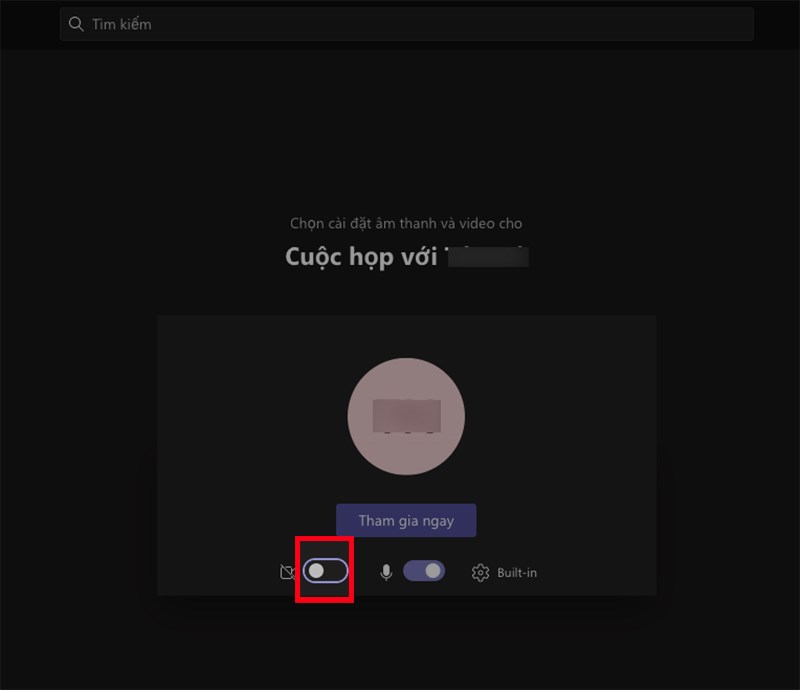 Tắt camera trước khi tham gia học, họp online trên Microsoft Teams
Sử Dụng Phím Tắt Hoặc Nút Gạt Vật Lý
Một số mẫu MacBook hoặc máy tính xách tay khác có thể được trang bị nút gạt vật lý hoặc phím tắt trên bàn phím để tắt/bật camera nhanh chóng. Hãy kiểm tra bàn phím của bạn để tìm biểu tượng camera có dấu gạch chéo.
Tắt Camera Trong Ứng Dụng Microsoft Teams
Microsoft Teams là một trong những ứng dụng họp trực tuyến phổ biến nhất. Việc tắt camera trong Teams có thể được thực hiện linh hoạt cả trước và trong cuộc họp.
Tắt Camera Trước Khi Tham Gia Cuộc Họp
Khi bạn nhận được lời mời tham gia một cuộc họp trên Microsoft Teams, bạn có thể tắt camera ngay lập tức trước khi kết nối:
- Truy Cập Liên Kết Cuộc Họp: Sau khi nhấp vào liên kết cuộc họp, màn hình xem trước sẽ xuất hiện.
- Vô Hiệu Hóa Camera: Tìm biểu tượng camera (thường là hình máy quay phim) và nhấp vào đó để tắt. Biểu tượng sẽ hiển thị một đường gạch chéo, cho biết camera đã bị tắt.
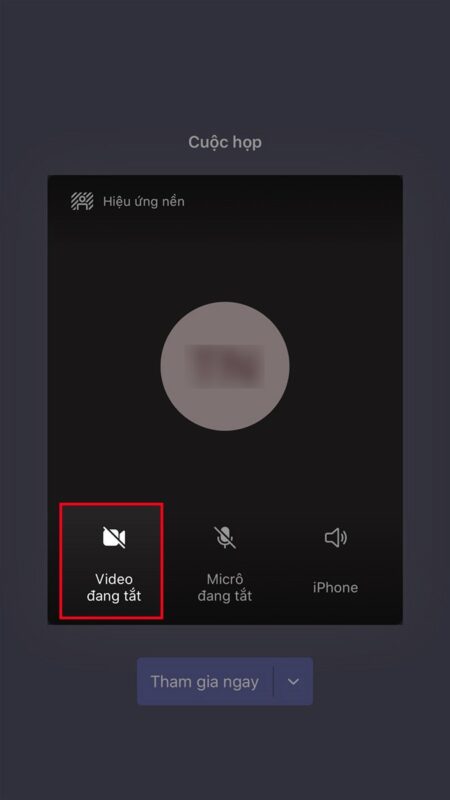 Nhấn vào biểu tượng máy quay bên phải biểu tượng micro để tắt camera trên điện thoại
Tắt Camera Khi Đang Trong Cuộc Họp
Nếu bạn đã tham gia cuộc họp và muốn tắt camera, các bước cũng rất đơn giản:
- Tìm Thanh Công Cụ Cuộc Họp: Trong giao diện cuộc họp của Teams, bạn sẽ thấy một thanh công cụ ở phía dưới hoặc trên màn hình.
- Nhấp Vào Biểu Tượng Camera: Nhấp vào biểu tượng camera. Tương tự như trước khi tham gia, biểu tượng sẽ có đường gạch chéo khi camera đã tắt.
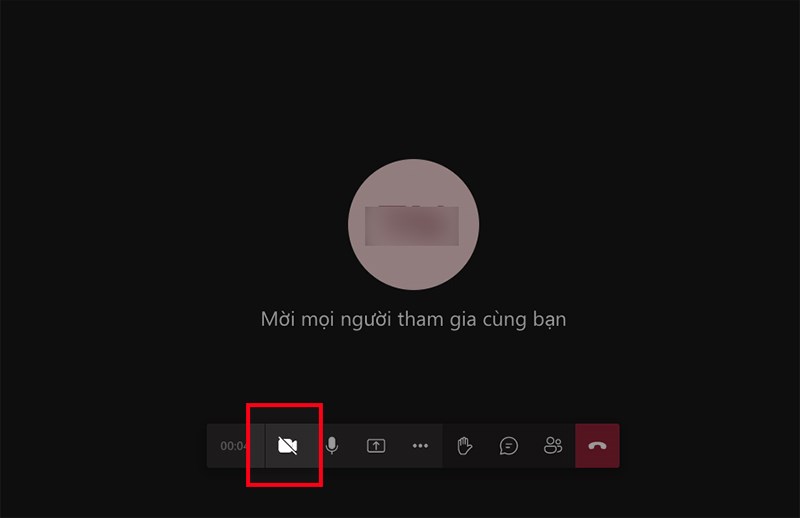 Nhấn vào biểu tượng máy quay ở góc bên trái để tắt camera khi đang học, họp online trên máy tính
Lựa Chọn “Voice Only” Khi Nhận Cuộc Gọi
Khi bạn nhận được lời mời tham gia cuộc họp hoặc lớp học từ người khác qua cuộc gọi Teams, bạn sẽ có tùy chọn để tham gia chỉ với âm thanh:
- Chọn “Voice Only”: Thay vì chọn “Video”, hãy chọn “Voice only” (Chỉ giọng nói) để tham gia mà không bật camera. Điều này giúp bạn duy trì quyền riêng tư ngay từ đầu.
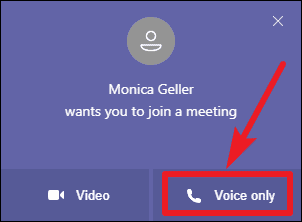 Chọn Voice only để tham gia vào lớp học, họp online mà không cần bật camera
Việc nắm rõ cách tắt camera máy tính trên cả Windows và macOS, cũng như trong các ứng dụng cụ thể như Microsoft Teams, là kỹ năng thiết yếu trong môi trường số hiện đại. Các phương pháp này không chỉ giúp bạn bảo vệ quyền riêng tư mà còn mang lại sự linh hoạt trong việc quản lý trải nghiệm trực tuyến của mình.
Ngày Cập Nhật 14/01/2026 by Trong Hoang

Chào các bạn, mình là Trọng Hoàng, tác giả của blog maytinhvn.net. Mình là một full-stack developer kiêm writer, blogger, Youtuber và đủ thứ công nghệ khác nữa.