Việc hướng dẫn cách cài đặt facebook trên máy tính thông qua ứng dụng Messenger Desktop là một nhu cầu thiết yếu cho nhiều người dùng hiện nay. Ứng dụng này không chỉ mang lại trải nghiệm nhắn tin mượt mà, tiện lợi mà còn tích hợp sâu rộng với hệ sinh thái Facebook. Bài viết này sẽ cung cấp một cái nhìn toàn diện về quy trình cài đặt, từ việc tải xuống cho đến các bước cấu hình ngôn ngữ, đảm bảo người dùng có thể tận dụng tối đa các tính năng của Messenger trên máy tính để bàn hoặc laptop. Tương tự như cách tải Zalo cho máy tính, việc sử dụng Messenger Desktop giúp tăng cường hiệu suất làm việc và duy trì kết nối liên tục, đặc biệt quan trọng trong môi trường làm việc từ xa.
Tải Xuống Và Cài Đặt Messenger Desktop Cho Máy Tính
Để bắt đầu quá trình cài đặt Messenger Desktop, người dùng cần truy cập trang chủ chính thức của ứng dụng. Đây là bước đầu tiên và quan trọng nhất để đảm bảo bạn tải về phiên bản phần mềm hợp lệ và an toàn.
Truy Cập Trang Chủ Và Tải File Cài Đặt
Người dùng cần truy cập trang chủ của Messenger Desktop để tải file cài đặt. Trang web chính thức cung cấp liên kết tải xuống dành riêng cho hệ điều hành Windows. Sau khi truy cập, hãy tìm và nhấp vào nút “Tải xuống cho Windows”. Quá trình này sẽ bắt đầu tải về một tệp cài đặt nhỏ.
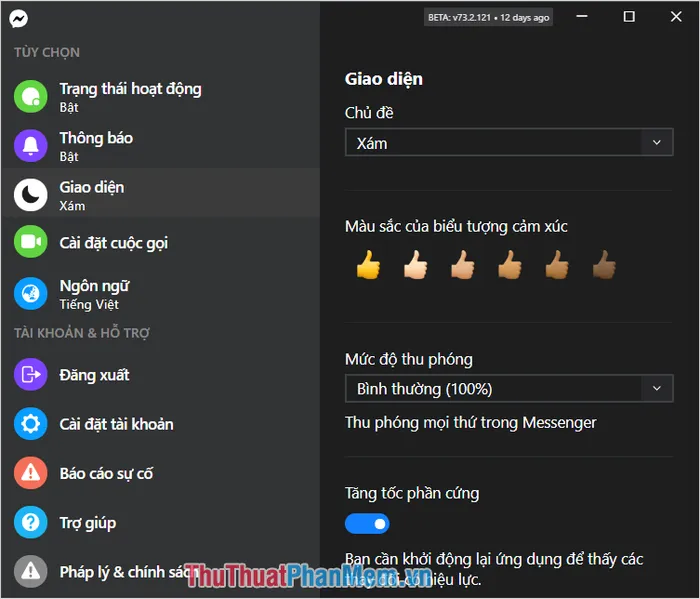 Trang chủ Messenger Desktop với nút tải xuống cho Windows
Hoàn Tất Cài Đặt Và Khởi Động Ứng Dụng
Sau khi tệp cài đặt đã được tải xuống hoàn tất, người dùng cần chạy tệp này để bắt đầu quá trình cài đặt. Ứng dụng sẽ tự động cài đặt trên hệ thống của bạn. Khi quá trình cài đặt kết thúc, giao diện đăng nhập của Messenger Desktop sẽ tự động hiển thị. Giao diện này được thiết kế trực quan và dễ sử dụng.
Giao diện đăng nhập của Messenger Desktop sau khi cài đặt
Đăng Nhập Vào Messenger Desktop Bằng Tài Khoản Facebook
Việc đăng nhập vào Messenger Desktop được thực hiện thông qua tài khoản Facebook của bạn. Quá trình này được thiết kế để đơn giản và an toàn, tận dụng cơ chế xác thực hiện có của Facebook.
Kết Nối Tài Khoản Facebook Qua Trình Duyệt Web
Tại giao diện chính của ứng dụng Messenger Desktop, người dùng sẽ thấy tùy chọn “Đăng nhập bằng Facebook”. Hãy nhấp vào tùy chọn này. Thao tác này sẽ tự động mở một cửa sổ trình duyệt web mới. Cửa sổ trình duyệt này sẽ yêu cầu bạn xác nhận việc đăng nhập.
Lựa chọn đăng nhập bằng Facebook trên Messenger Desktop
Xác Nhận Đăng Nhập Và Trải Nghiệm Ứng Dụng
Trong cửa sổ trình duyệt web vừa mở, bạn cần nhấp vào “Mở Messenger Desktop” để xác nhận việc đăng nhập. Sau khi xác nhận, trình duyệt sẽ chuyển quyền điều khiển trở lại ứng dụng Messenger Desktop. Chỉ với vài thao tác đơn giản này, bạn đã hoàn tất việc đăng nhập và có thể bắt đầu trải nghiệm Messenger ngay trên máy tính của mình.
Xác nhận mở Messenger Desktop từ trình duyệt
Thay Đổi Ngôn Ngữ Sang Tiếng Việt Trong Messenger Desktop
Mặc định, Messenger Desktop có thể hiển thị ngôn ngữ tiếng Anh, điều này có thể gây bất tiện cho người dùng Việt Nam. Việc chuyển đổi ngôn ngữ sang tiếng Việt sẽ giúp bạn sử dụng ứng dụng một cách thuận tiện hơn. Đây cũng là thao tác tương tự như cách thay đổi ngôn ngữ trên máy tính nói chung.
Truy Cập Cài Đặt Ngôn Ngữ Trong Ứng Dụng
Để thay đổi ngôn ngữ, người dùng cần truy cập vào phần cài đặt của ứng dụng. Hãy tìm biểu tượng Messenger trên thanh công cụ hoặc trong menu ứng dụng. Sau đó, chọn “Messenger” từ menu thả xuống và tiếp tục chọn “Preferences”. Thao tác này sẽ mở ra cửa sổ cài đặt chính của Messenger Desktop.
Truy cập cài đặt Preferences trong Messenger Desktop
Chọn Tiếng Việt Và Khởi Động Lại Ứng Dụng
Trong cửa sổ cài đặt, bạn sẽ thấy mục “Language”. Nhấp vào mục này và chọn “Tiếng Việt” từ danh sách các ngôn ngữ có sẵn. Sau khi chọn, hãy đóng ứng dụng Messenger Desktop hoàn toàn. Sau đó, khởi động lại ứng dụng để các thay đổi về ngôn ngữ có hiệu lực.
Chọn Tiếng Việt trong mục Language của cài đặt
Hoàn Thành Chuyển Đổi Ngôn Ngữ
Sau khi khởi động lại, giao diện của Messenger Desktop sẽ được hiển thị hoàn toàn bằng tiếng Việt. Điều này giúp người dùng dễ dàng điều hướng và sử dụng các tính năng của ứng dụng. Việc chuyển đổi ngôn ngữ thành công là một bước quan trọng để tối ưu hóa trải nghiệm người dùng.
Giao diện Messenger Desktop đã chuyển sang tiếng Việt
Khám Phá Và Tùy Chỉnh Các Thiết Lập Khác
Sau khi hoàn tất việc cài đặt và cấu hình ngôn ngữ, người dùng có thể dành thời gian khám phá các thiết lập khác của Messenger Desktop. Ứng dụng cung cấp nhiều tùy chọn cá nhân hóa để tối ưu hóa trải nghiệm sử dụng theo nhu cầu riêng.
Các Tùy Chọn Cá Nhân Hóa
Messenger Desktop cho phép bạn tùy chỉnh nhiều khía cạnh khác nhau. Bạn có thể thay đổi chủ đề giao diện, quản lý thông báo, cài đặt quyền riêng tư, và nhiều hơn nữa. Việc tìm hiểu các tùy chọn này giúp bạn tạo ra một môi trường trò chuyện thoải mái và hiệu quả nhất.
Khám phá các tùy chỉnh và thiết lập khác trong Messenger Desktop
Tối Ưu Hóa Trải Nghiệm Người Dùng
Việc tùy chỉnh các thiết lập không chỉ giúp cá nhân hóa ứng dụng mà còn tối ưu hóa hiệu suất. Bạn có thể điều chỉnh cài đặt thông báo để không bỏ lỡ tin nhắn quan trọng. Đồng thời, việc quản lý quyền riêng tư giúp bảo vệ thông tin cá nhân của bạn.
Giao diện Messenger Desktop sau khi tùy chỉnh
Việc hướng dẫn cách cài đặt facebook trên máy tính thông qua Messenger Desktop là một quy trình đơn giản nhưng mang lại nhiều lợi ích. Từ việc tải ứng dụng, đăng nhập bằng tài khoản Facebook, đến việc thay đổi ngôn ngữ và khám phá các tùy chỉnh, mỗi bước đều góp phần tạo nên một trải nghiệm giao tiếp hiệu quả và tiện lợi. Hy vọng rằng hướng dẫn chi tiết này sẽ giúp bạn thành công trong việc cài đặt và sử dụng Messenger Desktop, từ đó duy trì kết nối một cách liền mạch với bạn bè, gia đình và đồng nghiệp. Bạn cũng có thể tham khảo thêm cách tải Viber về máy tính để đa dạng hóa công cụ giao tiếp của mình.
Ngày Cập Nhật 04/02/2026 by Trong Hoang

Chào các bạn, mình là Trọng Hoàng, tác giả của blog maytinhvn.net. Mình là một full-stack developer kiêm writer, blogger, Youtuber và đủ thứ công nghệ khác nữa.