Việc quản lý mật khẩu máy tính là yếu tố then chốt để bảo vệ dữ liệu cá nhân và đảm bảo an ninh cho hệ thống. Trong bối cảnh các mối đe dọa mạng ngày càng gia tăng, việc biết cách cài mật khẩu cho máy tính laptop hoặc đổi mật khẩu máy tính Windows 10 một cách hiệu quả trở nên vô cùng quan trọng. Bài viết này sẽ hướng dẫn chi tiết các phương pháp thay đổi mật khẩu, giúp người dùng dễ dàng làm chủ bảo mật thiết bị của mình. Chúng ta sẽ khám phá các tùy chọn khác nhau, từ cài đặt hệ thống đến sử dụng các công cụ nâng cao, đảm bảo bạn luôn có thể cập nhật thông tin đăng nhập một cách an toàn và tiện lợi.
Các Phương Pháp Cài Đặt Mật Khẩu Mới Cho Máy Tính Windows 10
Windows 10 cung cấp nhiều cách để người dùng thiết lập mật khẩu mới, mỗi phương pháp phù hợp với các tình huống và sở thích khác nhau. Việc hiểu rõ từng tùy chọn, bao gồm cả cách tạo tài khoản mới trên máy tính và thiết lập mật khẩu ban đầu, giúp bạn linh hoạt hơn trong việc quản lý bảo mật.
Cài Đặt Mật Khẩu Qua Control Panel
Control Panel là một công cụ quản lý truyền thống trên Windows, cho phép người dùng kiểm soát nhiều cài đặt hệ thống, bao gồm cả tài khoản người dùng.
Bạn mở Control Panel bằng cách gõ “control” vào menu Start hoặc hộp thoại Run.
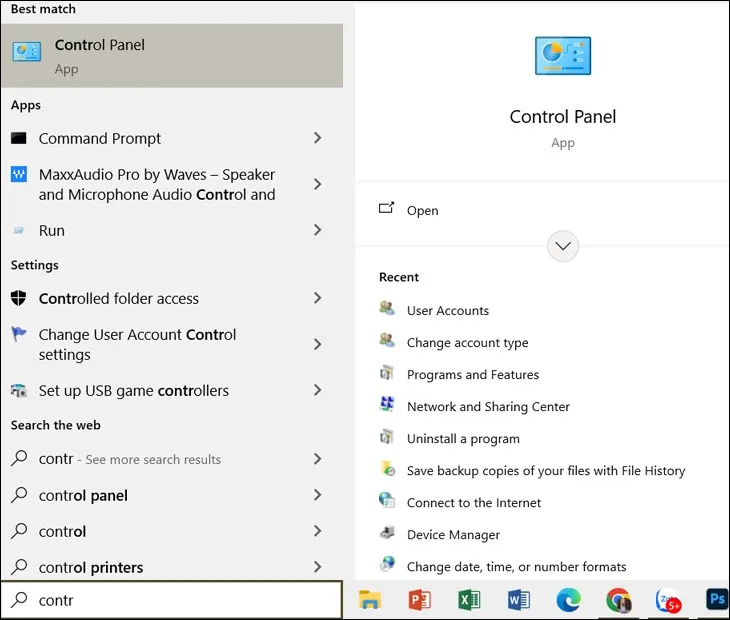 Bạn mở Control Panel
Tiếp theo, bạn nhấp chuột vào mục “User Accounts” và tiếp tục chọn “User Accounts”.
Tại đây, bạn nhấn chọn “Make changes to my account in PC settings” nằm ở dòng thứ hai.
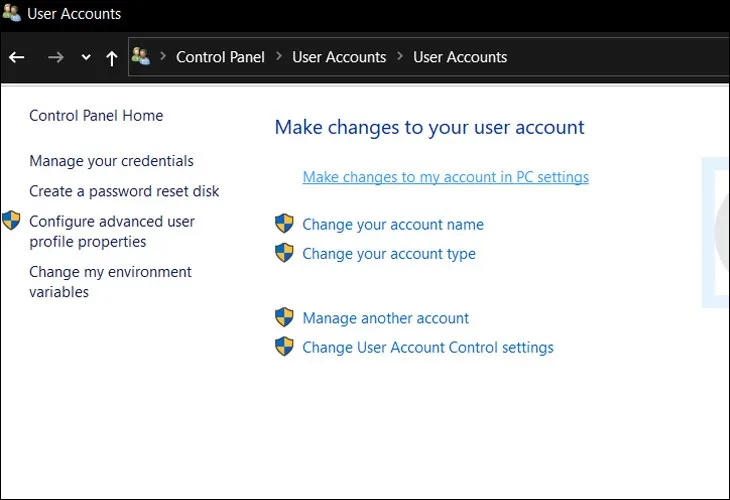 Bạn chọn Make changes to my account in PC settings
Bạn chọn “Sign-in options”. Trong khu vực “Password”, bạn nhấp chọn “Add”.
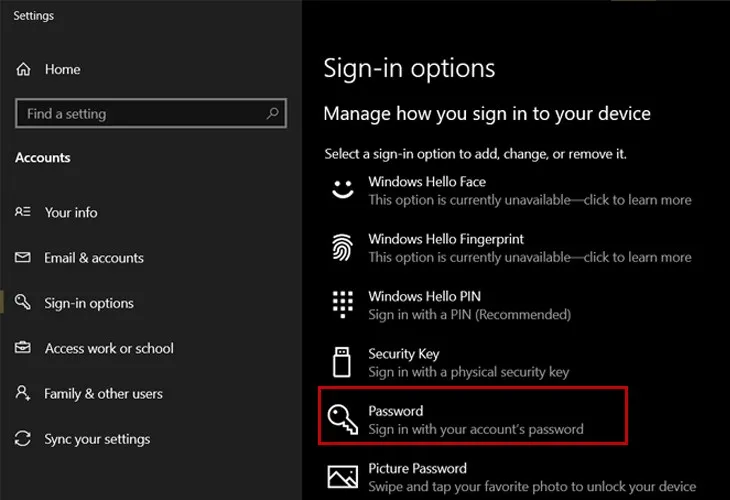 Bạn nhấp vào Password rồi chọn Add để cài đặt mật khẩu
Bạn điền mật khẩu mới tại mục “New Password”, xác nhận mật khẩu mới tại mục “Confirm New Password” và nhập gợi ý mật khẩu ở mục “Password Hint”. Sau đó, bạn nhấn “Next” rồi nhấn “Finish” để kết thúc quá trình cài đặt mật khẩu cho máy tính Windows 10 thông qua Control Panel.
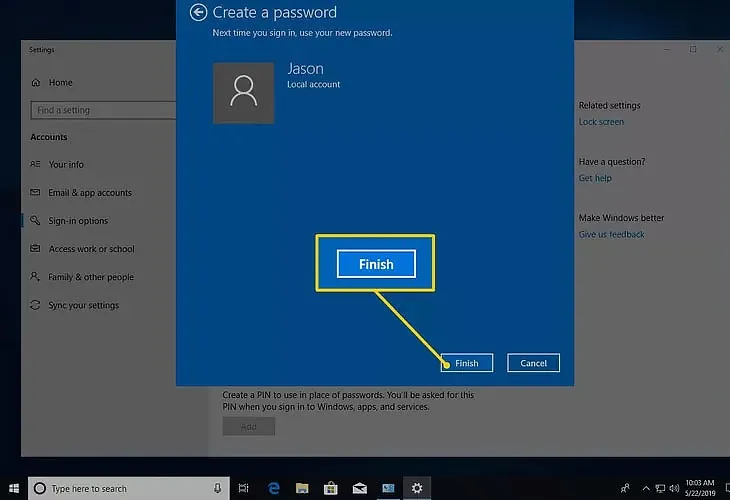 Sau khi cài đặt xong mật khẩu mới, bạn chọn Finish để kết thúc
Sử Dụng Tổ Hợp Phím Tắt Ctrl + Alt + Delete
Đây là một phương pháp nhanh chóng và tiện lợi để truy cập các tùy chọn bảo mật, bao gồm cả việc thay đổi mật khẩu.
Bạn tiến hành nhấn tổ hợp phím Ctrl + Alt + Del trên bàn phím của máy tính. Sau đó, bạn chọn tiếp lệnh “Change a password”.
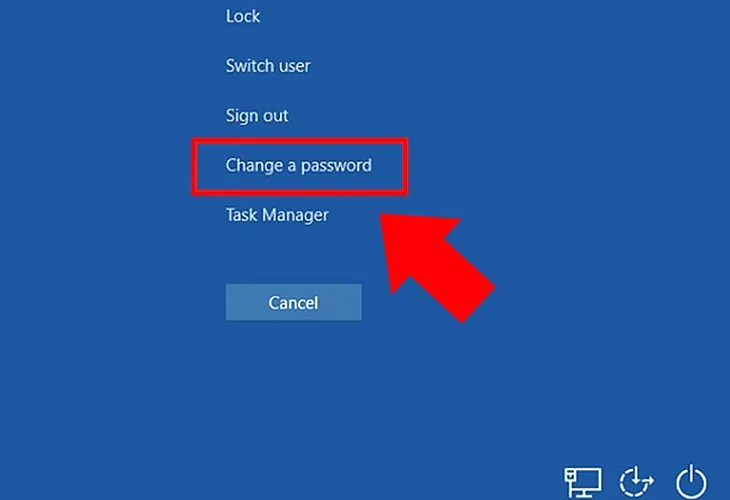 Sau khi nhấn tổ hợp phím, bạn chọn Change a password
Bạn thực hiện điền mật khẩu cũ, mật khẩu mới và xác nhận mật khẩu mới lần nữa để đảm bảo mật khẩu không bị nhầm lẫn. Sau đó, bạn nhấn “Next” và “OK” để hoàn tất.
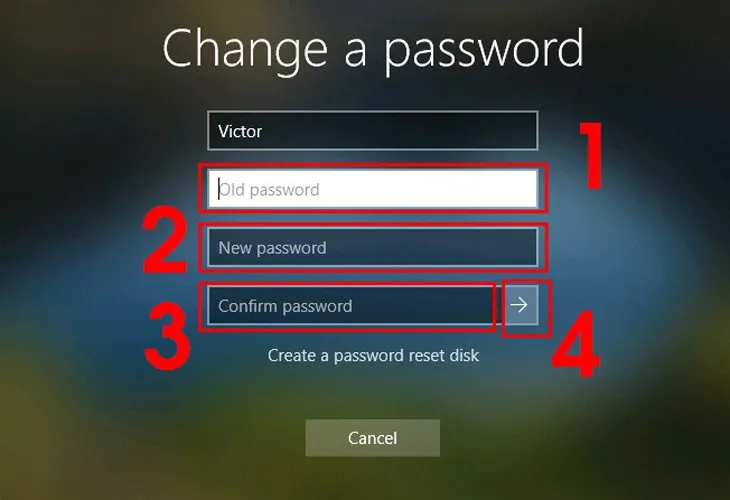 Bạn tiến hành nhập lại mật cũ và cài đặt mật khẩu mới
Cài Đặt Mật Khẩu Qua Settings
Ứng dụng Settings là giao diện hiện đại hơn để quản lý các cài đặt trên Windows 10.
Nhấn tổ hợp Windows + I trên bàn phím để mở hộp thoại Settings một cách nhanh chóng.
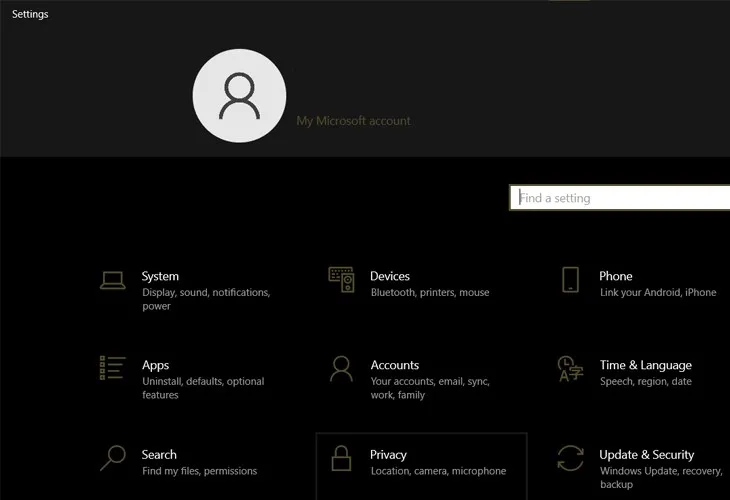 Hộp thoại Settings được mở nhanh chóng với tổ hợp phím Windows + I
Tại đây, bạn nhấp chọn vào mục “Accounts”, chọn “Sign-in options” rồi nhấp mục “password”, chọn “Change” để đổi mật khẩu.
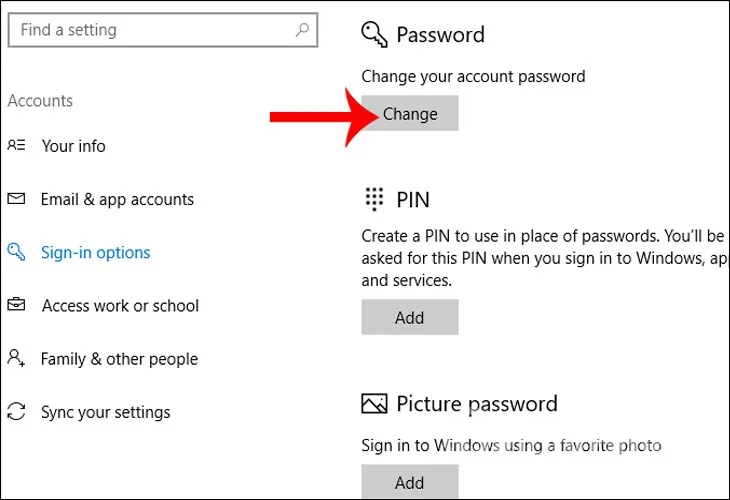 Bạn nhấn chọn Change tại mục password
Bạn tiến hành nhập mật khẩu mới, xác nhận mật khẩu mới rồi nhập “Password hint”. Sau đó, bạn nhấn “Next” để cập nhật mật khẩu mới vừa được cài đặt.
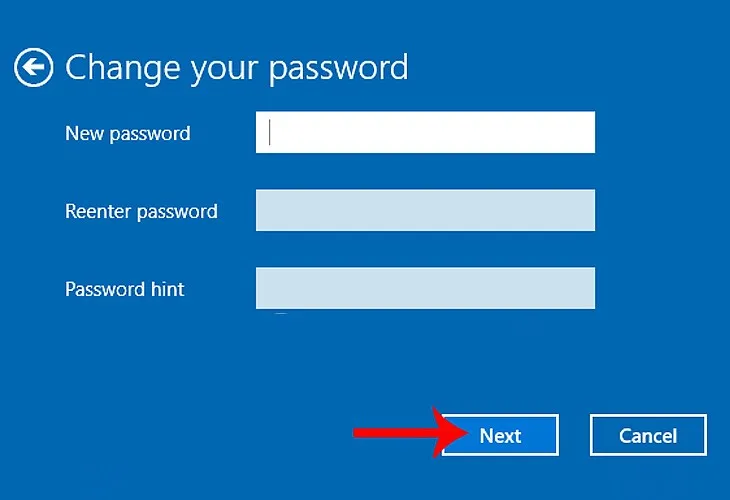 Bạn nhấn Next sau khi nhập mật khẩu xong
Cài Đặt Mật Khẩu Thông Qua Tài Khoản Microsoft
Nếu bạn sử dụng tài khoản Microsoft để đăng nhập vào Windows 10, bạn có thể quản lý mật khẩu thông qua tài khoản này.
Đầu tiên, bạn truy cập vào Settings bằng cách tìm và chọn vào biểu tượng hình răng cưa tại Menu Start hoặc nhấn tổ hợp Windows + I trên bàn phím.
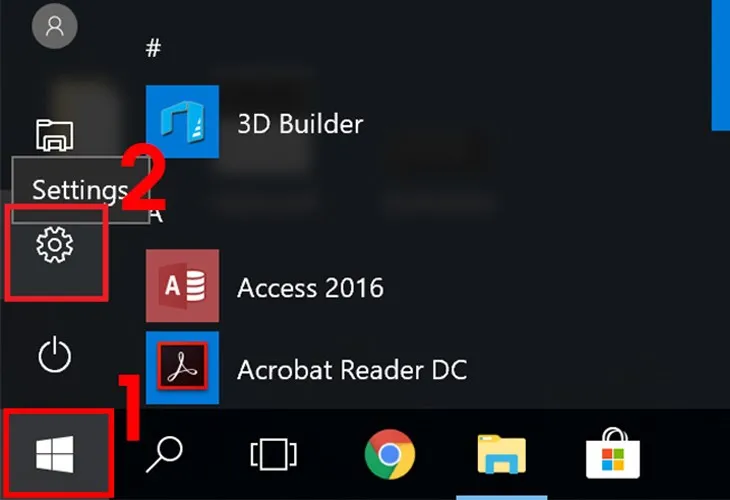 Bạn cũng có thể truy cập vào Settings bằng biểu tượng răng cưa tại Menu Start
Bạn nhấp chọn “Accounts” và tìm đến mục “Your info”. Tại đây, bạn nhấn chọn lệnh “Sign in with a Microsoft account instead”.
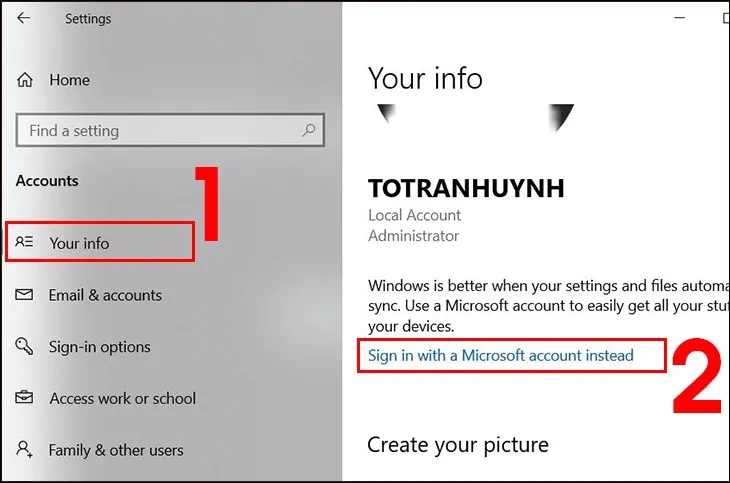 Ở mục Your Info, bạn chọn lệnh Sign in with a Microsoft account instead
Bạn đăng nhập tài khoản Microsoft bằng email, số điện thoại hoặc Skype rồi nhấn “Next” để qua trang mới. Tại đây, bạn tiến hành nhập mật khẩu tài khoản Microsoft và tiếp tục chọn “Next”.
 Bạn tiến hành đăng nhập tài khoản Microsoft
Bạn tạo mã PIN máy tính rồi nhấn “OK” để hoàn tất quá trình cài đặt mật khẩu thông qua tài khoản Microsoft.
 Bạn nhấn OK sau khi tạo mã PIN xong
Các Phương Pháp Thay Đổi Mật Khẩu Hiện Có Trên Máy Tính Windows 10
Việc thay đổi mật khẩu định kỳ là một thói quen tốt để tăng cường bảo mật. Windows 10 cung cấp nhiều cách để thực hiện điều này một cách dễ dàng.
Thay Đổi Mật Khẩu Thông Qua Control Panel
Control Panel không chỉ giúp cài đặt mà còn hỗ trợ thay đổi mật khẩu cho các tài khoản người dùng.
Đầu tiên, bạn mở Control Panel trên máy tính. Bạn nhấp vào “User Accounts” rồi đặt tùy chọn “View by” thành “Large icons” và tìm đến và nhấp chuột vào “User Accounts”.
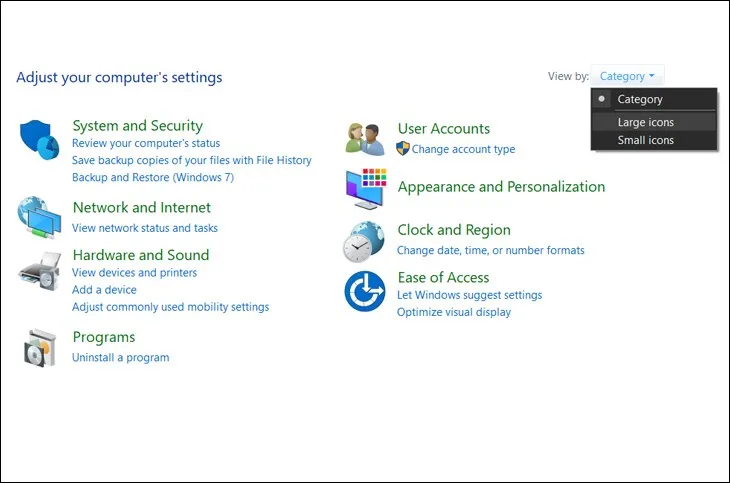 Tại tùy chọn View by, bạn chọn Large icons
Bạn tìm đến và nhấp chuột vào “Users Accounts”.
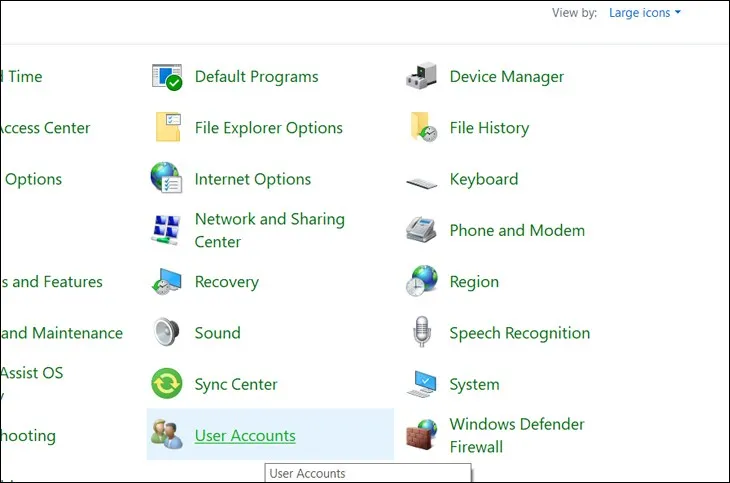 Bạn chọn Users Accounts
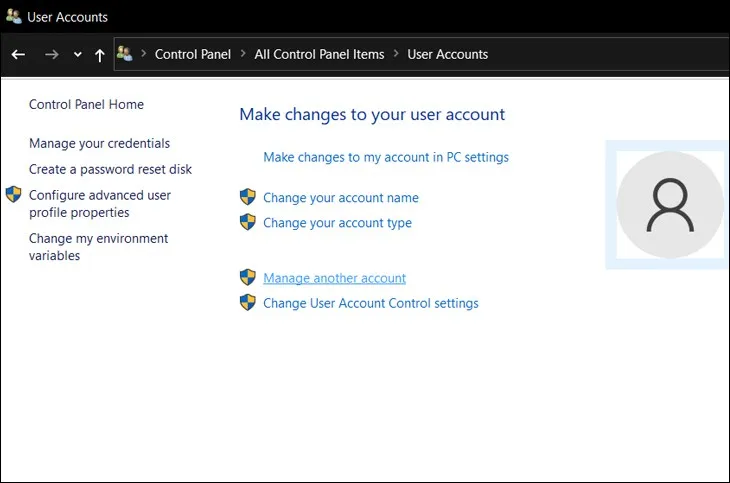
Bạn nhấp chọn vào liên kết “Manage another account”.
Bạn chọn Manage another account
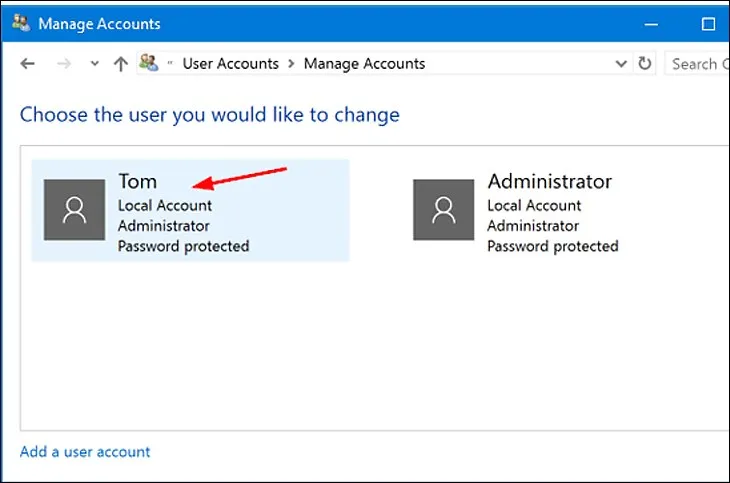
Bạn nhấp vào tài khoản người dùng mà bạn muốn thay đổi mật khẩu.
Bạn chọn tài khoản muốn thay đổi mật khẩu
Khi màn hình mới xuất hiện, bạn nhấp vào tùy chọn “Change the password” rồi nhập mật khẩu hiện tại. Sau đó, bạn đặt lại mật khẩu mới và nhấn “Change password” để hoàn tất.
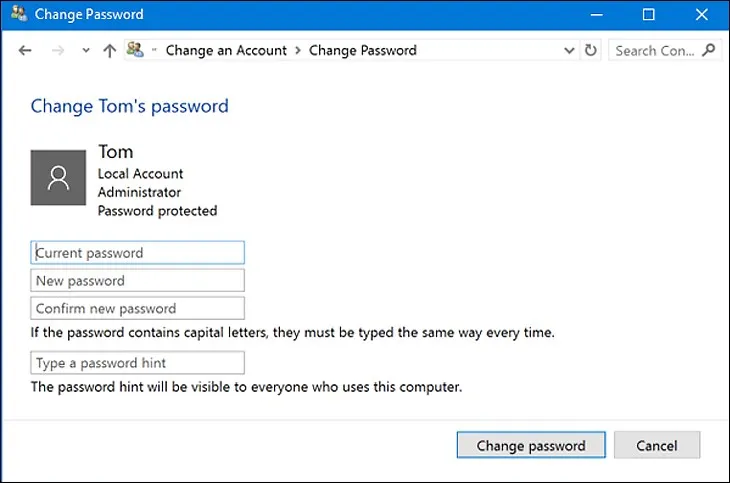 Bạn nhấn Change password sau khi nhập mật khẩu mới
Thay Đổi Mật Khẩu Qua Settings
Ứng dụng Settings là cách hiện đại và trực quan để quản lý các cài đặt bảo mật của bạn.
Bạn nhấn tổ hợp phím Win + I hoặc vào Start chọn “Settings” để mở ứng dụng Settings. Sau đó bạn nhấp vào “Accounts”.
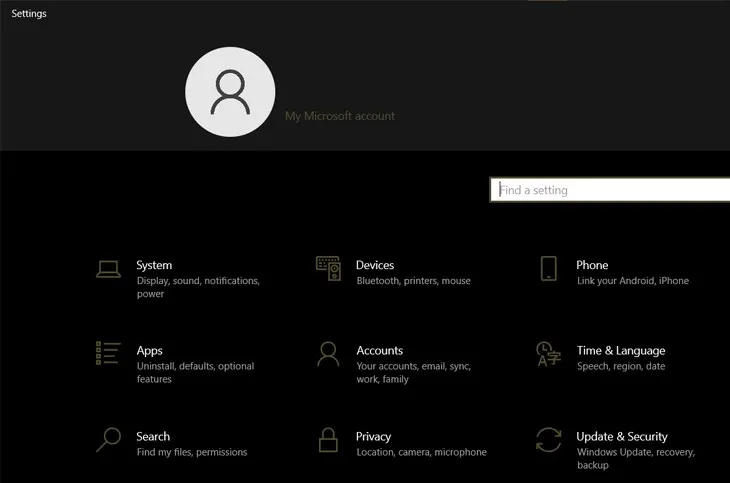 Đầu tiên bạn tiến hành mở ứng dụng Settings
Tại các danh sách tùy chọn bên trái, bạn nhấn vào “Sign-in” và nhấp vào nút “Change” trong phần “Password” ở bên phải.
Bạn nhập mật khẩu hiện tại rồi bấm “Next” để chuyển qua trang kế tiếp. Lúc này, bạn tiến hành nhập mật khẩu mới, xác nhận mật khẩu và nhập gợi ý mật khẩu để tránh trường hợp quên không mong muốn rồi nhấn “Next” để hoàn tất.
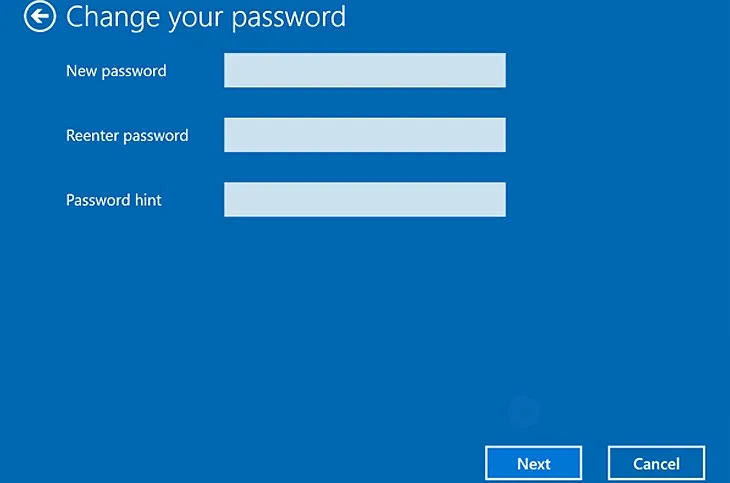 Bạn nhấn Next để hoàn tất quá trình đổi mật khẩu
Thay Đổi Mật Khẩu Qua Computer Management
Computer Management là một công cụ quản trị mạnh mẽ, cho phép bạn quản lý người dùng và nhóm trên hệ thống.
Bạn tiến hành nhấp chuột phải vào biểu tượng “This PC” trên desktop rồi chọn vào “Manage”.
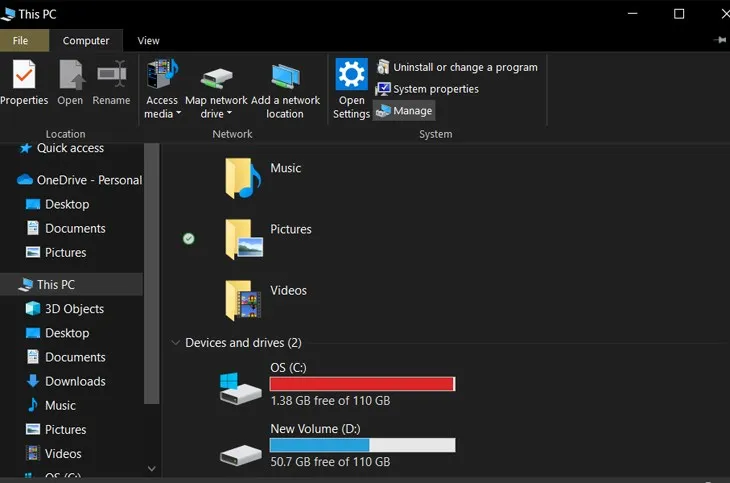 Bạn truy cập vào This PC rồi chọn Manage
Trong Computer Management, bạn click vào để mở rộng “Local Users and Groups” rồi chọn “Users”. Tại đây, bạn nhấp chuột phải vào người dùng mong muốn thay đổi mật khẩu rồi chọn “Set Password”.
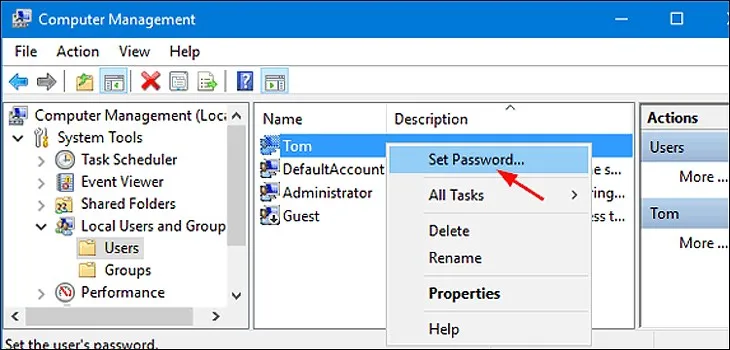 Bạn click chuột phải vào người dùng rồi chọn Set Password
Bạn nhập mật khẩu mới hai lần rồi nhấp vào “OK” để hoàn tất quá trình thay đổi mật khẩu qua Computer Management.
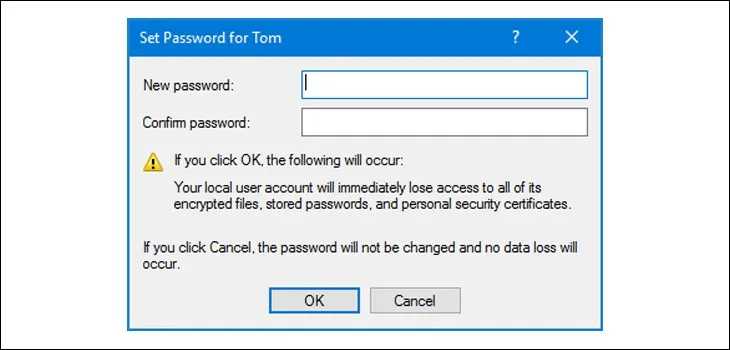 Bạn nhập mật khẩu 2 lần rồi nhấn OK
Thay Đổi Mật Khẩu Bằng Netplwiz
Netplwiz là một công cụ tiện ích cho phép quản lý tài khoản người dùng và các tùy chọn đăng nhập nâng cao.
Bạn nhấn tổ hợp phím tắt Windows + R để mở hộp thoại Run. Sau đó, bạn nhập “netplwiz” vào ô Open và nhấn “OK”.
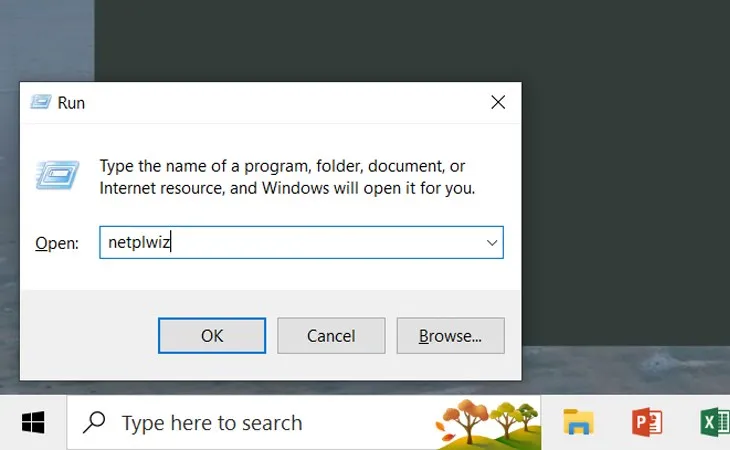 Sau khi mở hộp thoại Run, bạn điền netplwiz và nhấn OK
Trong cửa sổ User Accounts, bạn nhấp chọn tài khoản người dùng muốn thay đổi mật khẩu rồi nhấn nút “Reset Password”.
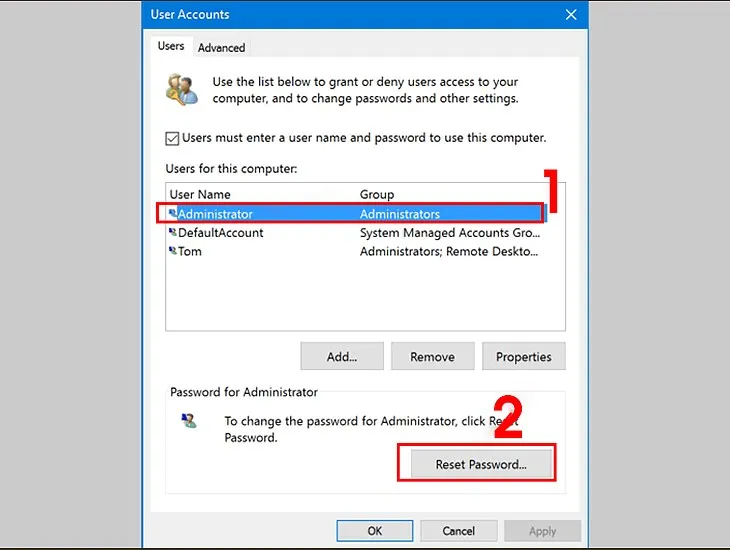 Bạn nhấn Reset Password sau khi chọn được tài khoản người dùng muốn thay đổi mật khẩu
Cuối cùng, bạn nhập mật khẩu mới rồi xác nhận mật khẩu, sau đó, nhấn “OK” để hoàn tất.
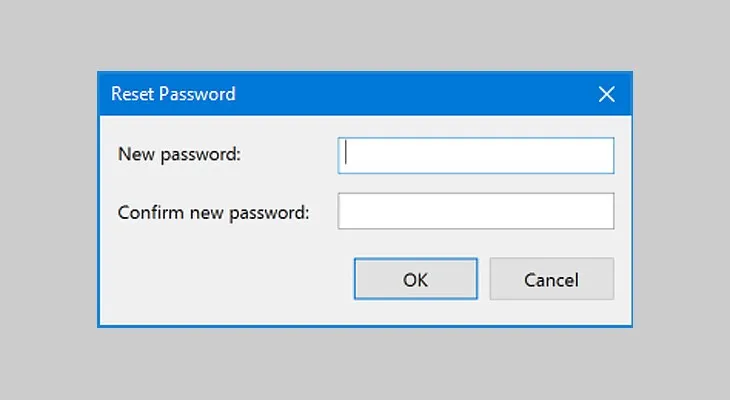 Bạn tiến hành nhập mật khẩu mới rồi nhấn OK
Thay Đổi Mật Khẩu Bằng Lệnh CMD
Command Prompt (CMD) là một công cụ mạnh mẽ cho phép thực hiện các tác vụ quản trị thông qua dòng lệnh.
Bạn tìm kiếm “cmd” ở thanh tìm kiếm trên Windows rồi nhấp chuột phải lên kết quả chọn “Run as Administrator” để mở cmd bằng quyền Admin.
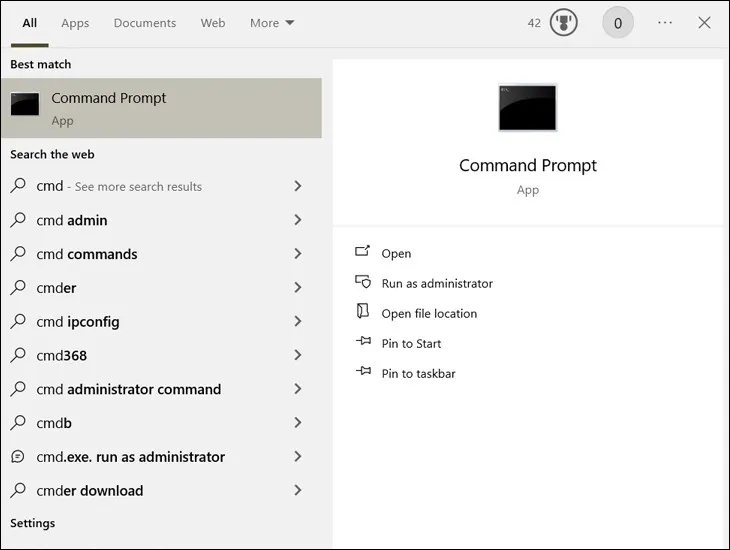 Bạn nhấp chọnRun as Administrator để mở cmd bằng quyền Admin
Tiếp theo, bạn nhập lệnh net user để liệt kê tất cả các tài khoản hiện có trên máy rồi nhấn Enter.
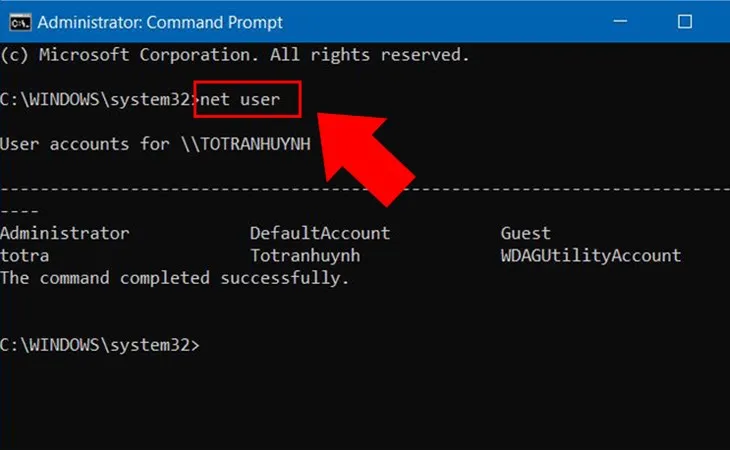 Bạn nhập net user rồi nhấn enter
Tại đây, bạn nhập lệnh net user USERNAME (trong đó, bạn cần thay USERNAME thành tên tài khoản cần đổi mật khẩu) rồi nhập mật khẩu mới cho user và nhấn Enter.
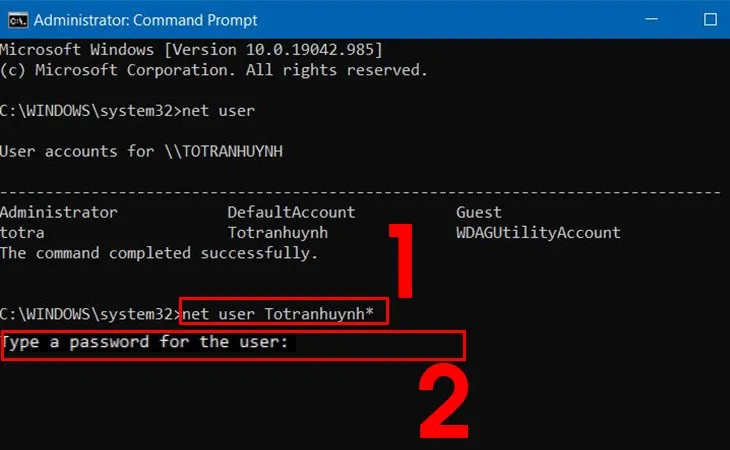 Nhập tiếp lệnh net user USERNAME rồi nhấn Enter
Việc nắm vững cách đổi mật khẩu máy tính Windows 10 là một kỹ năng thiết yếu trong thời đại số. Với các phương pháp đa dạng được trình bày, từ giao diện người dùng trực quan đến các công cụ quản trị nâng cao, người dùng có thể dễ dàng cập nhật và tăng cường bảo mật cho thiết bị của mình. Bên cạnh đó, việc tìm hiểu cách xóa mật khẩu trên máy tính cũng là một phần quan trọng của quản lý bảo mật toàn diện. Hãy luôn ưu tiên sử dụng mật khẩu mạnh và thay đổi chúng định kỳ để đảm bảo an toàn tối đa cho dữ liệu cá nhân.
Ngày Cập Nhật 04/02/2026 by Trong Hoang

Chào các bạn, mình là Trọng Hoàng, tác giả của blog maytinhvn.net. Mình là một full-stack developer kiêm writer, blogger, Youtuber và đủ thứ công nghệ khác nữa.