Trong quá trình sử dụng hàng ngày, không ít người dùng gặp phải tình trạng máy tính hoạt động chậm chạp, ì ạch một cách khó hiểu. Từ những tác vụ đơn giản đến tốc độ truy cập mạng đều bị ảnh hưởng nghiêm trọng, gây ra trải nghiệm khó chịu và giảm hiệu suất làm việc. Một trong những nguyên nhân phổ biến nhất dẫn đến tình trạng này chính là sự xâm nhập của các phần mềm độc hại (malware) và virus máy tính. Việc phát hiện và loại bỏ chúng kịp thời là vô cùng cần thiết để bảo vệ dữ liệu, duy trì hiệu suất và đảm bảo an toàn cho hệ thống.
Google Chrome, trình duyệt web phổ biến nhất thế giới, không chỉ là công cụ để lướt web mà còn tích hợp nhiều tính năng bảo mật mạnh mẽ. Đặc biệt, với sự ra mắt của các phiên năng mới, Chrome đã bổ sung một công cụ quét và loại bỏ phần mềm độc hại ngay trong trình duyệt, mang đến một giải pháp tiện lợi và hiệu quả cho người dùng. Bài viết này sẽ hướng dẫn chi tiết cách quét virus trên máy tính bằng trình duyệt Google Chrome, giúp bạn nhanh chóng khôi phục lại hiệu suất và sự ổn định cho thiết bị của mình. Đây là một phương pháp đáng tin cậy giúp bảo vệ máy tính khỏi các mối đe dọa trực tuyến. Để có cái nhìn toàn diện hơn về cách kiểm tra virus trên máy tính, hãy tìm hiểu thêm.
Tại sao máy tính của bạn cần được quét virus thường xuyên?
Máy tính là một phần không thể thiếu trong công việc và cuộc sống hiện đại của chúng ta. Tuy nhiên, nó cũng là mục tiêu hàng đầu của các loại phần mềm độc hại và virus. Việc quét virus định kỳ không chỉ giúp phát hiện và loại bỏ các mối đe dọa đã tồn tại mà còn ngăn chặn chúng lây lan và gây hại thêm.
Các phần mềm độc hại có thể gây ra nhiều vấn đề nghiêm trọng, từ việc làm chậm hệ thống, hiển thị quảng cáo không mong muốn, đến việc đánh cắp thông tin cá nhân và tài chính. Một số loại malware tinh vi hơn có thể khóa toàn bộ dữ liệu của bạn (ransomware) hoặc biến máy tính của bạn thành một phần của mạng botnet để thực hiện các cuộc tấn công mạng khác. Do đó, việc duy trì một hệ thống được bảo vệ và thường xuyên kiểm tra là yếu tố then chốt để đảm bảo an toàn thông tin.
Google Chrome và vai trò trong bảo mật máy tính
Google Chrome đã trở thành trình duyệt web phổ biến nhất trên thế giới nhờ tốc độ, tính năng đa dạng và hệ sinh thái mở rộng. Với vị thế này, Chrome cũng là mục tiêu hàng đầu của các tác nhân độc hại muốn khai thác lỗ hổng để tấn công người dùng. Nhận thức được điều này, Google đã không ngừng đầu tư và phát triển các tính năng bảo mật tiên tiến để bảo vệ người dùng của mình.
Chrome tích hợp nhiều lớp bảo vệ như chế độ duyệt web an toàn (Safe Browsing), công nghệ sandbox giúp cô lập các tab trình duyệt để ngăn chặn mã độc lây lan, và cơ chế cập nhật tự động để vá các lỗ hổng bảo mật. Gần đây, Google còn nâng cấp thêm khả năng bảo mật bằng cách tích hợp một công cụ quét và loại bỏ phần mềm độc hại trực tiếp vào trình duyệt. Tính năng này đặc biệt hữu ích cho người dùng Windows, nơi các mối đe dọa malware thường xuyên xuất hiện.
Công cụ quét này được thiết kế để phát hiện và loại bỏ nhiều loại mối đe dọa khác nhau. Nó có khả năng nhận diện mã độc tống tiền (ransomware) có thể khóa dữ liệu của bạn, ngăn chặn các cuộc tấn công chiếm quyền điều khiển trang chủ trình duyệt (browser hijacker) thay đổi cài đặt mặc định, và phát hiện những chương trình độc hại đang ngụy trang dưới lớp vỏ của các ứng dụng lành tính (trojan). Ngoài ra, nó còn giúp loại bỏ các phần mềm quảng cáo (adware) gây phiền toái và phần mềm gián điệp (spyware) thu thập thông tin cá nhân của bạn.
Hướng dẫn chi tiết cách quét virus trên máy tính bằng Chrome
Việc sử dụng công cụ quét mã độc tích hợp trong Google Chrome là một quy trình đơn giản và hiệu quả. Bạn không cần phải cài đặt thêm phần mềm bên ngoài, mọi thứ đều có sẵn trong trình duyệt. Hãy làm theo các bước dưới đây để bảo vệ máy tính của bạn.
Bước 1: Cập nhật Google Chrome lên phiên bản mới nhất
Để đảm bảo công cụ quét mã độc hoạt động hiệu quả nhất và bạn được hưởng các tính năng bảo mật mới nhất, việc đầu tiên là phải cập nhật trình duyệt Google Chrome. Các phiên bản mới thường chứa các bản vá lỗi bảo mật quan trọng và cải thiện khả năng phát hiện mối đe dọa.
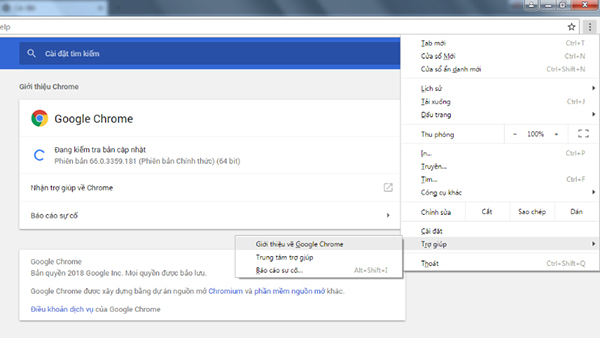
Bạn có thể kiểm tra phiên bản Chrome hiện tại bằng cách nhấn tổ hợp phím ALT + F để mở menu cài đặt. Sau đó, chọn mục “Trợ giúp” và click vào “Giới thiệu về Google Chrome”. Trình duyệt sẽ tự động kiểm tra và cập nhật nếu có phiên bản mới hơn. Đảm bảo rằng Chrome của bạn đã được cập nhật hoàn chỉnh trước khi tiến hành các bước tiếp theo.
Bước 2: Truy cập công cụ quét mã độc của Chrome
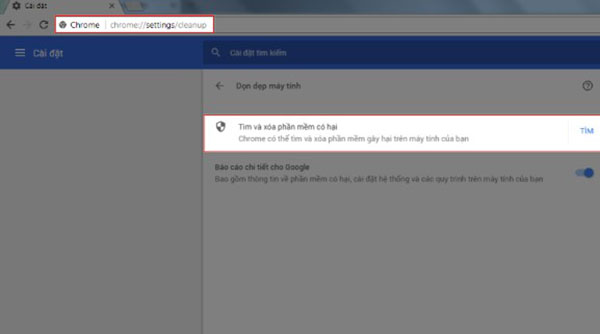
Sau khi đã đảm bảo Chrome được cập nhật, bạn có thể truy cập trực tiếp vào công cụ quét mã độc. Trên thanh địa chỉ của trình duyệt, bạn hãy nhập chính xác đường dẫn sau: chrome://settings/cleanup.
Nhấn Enter và bạn sẽ được đưa đến trang cài đặt chuyên biệt cho tính năng “Dọn dẹp máy tính”. Trang này là nơi bạn có thể kích hoạt và quản lý quá trình quét phần mềm độc hại.
Bước 3: Kích hoạt quá trình tìm và xóa phần mềm có hại
Khi giao diện “Dọn dẹp máy tính” xuất hiện, bạn sẽ thấy một mục có tiêu đề “Tìm và xóa phần mềm có hại trên máy tính của bạn”. Bên cạnh mục này, sẽ có một nút “Tìm”. Bạn hãy click vào nút “Tìm” để bắt đầu quá trình quét.
Ngay lập tức, Google Chrome sẽ tiến hành quét toàn bộ hệ thống máy tính của bạn để kiểm tra sự hiện diện của các phần mềm độc hại. Quá trình này sẽ tìm kiếm các tệp tin đáng ngờ, các tiến trình chạy ngầm không mong muốn và các thay đổi bất thường trong hệ thống. Bạn cần kiên nhẫn chờ đợi để chương trình tự động quét và diệt virus.
Bước 4: Chờ đợi và xử lý kết quả quét
Thời gian quét mã độc và virus nhanh hay chậm sẽ phụ thuộc vào nhiều yếu tố. Dung lượng dữ liệu trên ổ cứng, số lượng ứng dụng đã cài đặt, và cấu hình phần cứng của máy tính đều ảnh hưởng đến tốc độ này. Trong quá trình quét, Chrome sẽ hiển thị trạng thái để bạn biết tiến trình đang diễn ra.
Nếu Chrome phát hiện thấy bất kỳ phần mềm độc hại hoặc virus nào trên máy tính, một hộp thoại cảnh báo sẽ được hiển thị. Hộp thoại này sẽ liệt kê các mối đe dọa đã được tìm thấy và cung cấp cho bạn các tùy chọn để xử lý chúng. Thông thường, bạn sẽ có thể chọn xóa hoặc cách ly các phần mềm độc hại này. Hãy làm theo hướng dẫn trên màn hình để hoàn tất quá trình dọn dẹp.
Sau khi quá trình xử lý hoàn tất, máy tính của bạn sẽ được làm sạch khỏi các mối đe dọa. Điều này giúp cải thiện đáng kể hiệu suất hoạt động và tăng cường bảo mật tổng thể.
Các biện pháp bổ sung để bảo vệ máy tính khỏi virus và mã độc
Mặc dù công cụ quét tích hợp trong Chrome rất hữu ích, nhưng nó chỉ là một phần trong chiến lược bảo mật toàn diện. Để đảm bảo máy tính của bạn luôn an toàn, hãy áp dụng thêm các biện pháp sau:
- Cài đặt phần mềm diệt virus chuyên dụng: Sử dụng một phần mềm diệt virus uy tín từ các nhà cung cấp như Kaspersky, Bitdefender, Avast, hoặc Windows Defender (đối với Windows 10/11) để có lớp bảo vệ mạnh mẽ hơn. Các phần mềm này thường cung cấp tính năng bảo vệ thời gian thực, tường lửa và quét sâu hơn.
- Cập nhật hệ điều hành và phần mềm thường xuyên: Luôn đảm bảo hệ điều hành (Windows, macOS) và tất cả các ứng dụng khác trên máy tính của bạn được cập nhật lên phiên bản mới nhất. Các bản cập nhật thường bao gồm các bản vá bảo mật quan trọng giúp ngăn chặn các lỗ hổng bị khai thác.
- Cẩn trọng khi tải xuống và mở tệp tin: Chỉ tải xuống phần mềm từ các nguồn đáng tin cậy. Tránh mở các tệp đính kèm email đáng ngờ hoặc nhấp vào các liên kết không rõ nguồn gốc. Luôn quét virus các tệp tin tải về trước khi mở.
- Sử dụng mật khẩu mạnh và duy nhất: Đảm bảo rằng bạn sử dụng mật khẩu phức tạp, kết hợp chữ hoa, chữ thường, số và ký tự đặc biệt cho tất cả các tài khoản của mình. Tránh sử dụng cùng một mật khẩu cho nhiều dịch vụ khác nhau.
- Sao lưu dữ liệu định kỳ: Thường xuyên sao lưu các tệp tin quan trọng của bạn lên ổ cứng ngoài, dịch vụ đám mây hoặc các thiết bị lưu trữ khác. Điều này sẽ giúp bạn khôi phục dữ liệu nếu máy tính bị tấn công bởi ransomware hoặc gặp sự cố.
- Kích hoạt tường lửa: Đảm bảo tường lửa của hệ điều hành luôn được bật để kiểm soát lưu lượng mạng vào và ra khỏi máy tính, ngăn chặn các truy cập trái phép.
Việc thực hiện cách quét virus trên máy tính bằng Google Chrome là một bước quan trọng để duy trì sự ổn định và an toàn cho thiết bị của bạn. Tuy nhiên, bảo mật là một quá trình liên tục và đòi hỏi sự chủ động từ phía người dùng. Bằng cách kết hợp công cụ quét của Chrome với các biện pháp bảo mật bổ sung, bạn có thể yên tâm hơn khi sử dụng máy tính và duyệt web. Hãy biến việc kiểm tra và bảo vệ máy tính thành một thói quen định kỳ để luôn giữ cho hệ thống của bạn hoạt động trơn tru và an toàn trước mọi mối đe dọa tiềm ẩn.
Ngày Cập Nhật 04/02/2026 by Trong Hoang

Chào các bạn, mình là Trọng Hoàng, tác giả của blog maytinhvn.net. Mình là một full-stack developer kiêm writer, blogger, Youtuber và đủ thứ công nghệ khác nữa.