Thay thế bộ xử lý trung tâm (CPU) là một trong những nâng cấp phần cứng mang lại hiệu suất rõ rệt nhất cho máy tính để bàn. Quy trình cách thay cpu máy tính đòi hỏi sự tỉ mỉ và kiến thức kỹ thuật cơ bản để đảm bảo an toàn cho linh kiện và hệ thống. Bài viết này, được biên soạn bởi các kỹ thuật viên phần cứng, sẽ cung cấp hướng dẫn chi tiết, từng bước một, giúp bạn tự tin thực hiện việc nâng cấp CPU tại nhà. Việc hiểu rõ về bo mạch chủ và tương thích socket là thiết yếu. Chúng tôi cũng sẽ đi sâu vào việc lựa chọn keo tản nhiệt chất lượng và các bước chuẩn bị cần thiết.
Đánh Giá Mục Tiêu Và Sự Cần Thiết Khi Thay CPU
Việc thay thế CPU không chỉ là lắp một chip mới vào socket. Đây là quyết định chiến lược nhằm cải thiện hiệu năng máy tính một cách tổng thể. CPU cũ có thể không đáp ứng được yêu cầu của các ứng dụng hiện đại, gây ra tình trạng nghẽn cổ chai (bottleneck) khi kết hợp với card đồ họa mạnh.
Tại Sao Cần Nâng Cấp Bộ Vi Xử Lý
Hiệu suất hoạt động của máy tính bị giới hạn bởi linh kiện yếu nhất. Trong nhiều trường hợp, vi xử lý (CPU) chính là điểm yếu đó. Người dùng thường nâng cấp để phục vụ các tác vụ nặng.
Các game thủ cần CPU mạnh hơn để đạt tốc độ khung hình (FPS) cao và ổn định. Các nhà sáng tạo nội dung yêu cầu thời gian render video, xử lý đồ họa 3D nhanh hơn. Nâng cấp CPU giúp toàn bộ hệ thống xử lý đa nhiệm mượt mà hơn nhiều.
Phân Biệt Giữa Nâng Cấp Và Thay Thế
Nâng cấp là hành động thay thế CPU hiện tại bằng một chip mạnh hơn. Việc này thường được thực hiện trong cùng một thế hệ hoặc cùng một socket. Thay thế có thể đơn thuần là lắp lại CPU giống hệt khi chip cũ bị hỏng.
Tuy nhiên, quy trình kỹ thuật để tháo lắp CPU cũ và cài đặt chip mới là hoàn toàn tương tự. Cần phải đảm bảo chip mới hoàn toàn tương thích với hệ sinh thái phần cứng hiện có.
Giai Đoạn Chuẩn Bị Toàn Diện Cho Việc Thay CPU
Sự chuẩn bị kỹ lưỡng là yếu tố quyết định sự thành công của việc thay CPU. Nếu bỏ qua bước này, rủi ro hỏng linh kiện hoặc lỗi hệ thống sau lắp đặt là rất cao. Cần nắm chắc các yếu tố kỹ thuật quan trọng.
Xác Định Socket CPU Và Chipset Tương Thích
Trước khi mua CPU mới, cần kiểm tra bo mạch chủ (mainboard) đang sử dụng. CPU phải có cùng loại socket vật lý với mainboard. Ví dụ, CPU Intel thế hệ 10/11 sử dụng socket LGA 1200. CPU AMD Ryzen 3000/5000 thường dùng socket AM4.
Việc kiểm tra model mainboard và chipset sẽ xác định phạm vi CPU hỗ trợ. Chipset cũ có thể không tương thích với CPU thế hệ mới nhất. Luôn tham khảo danh sách hỗ trợ CPU (CPU Support List) trên trang web chính thức của nhà sản xuất mainboard.
Cập Nhật BIOS Cho Bo Mạch Chủ
CPU thế hệ mới thường yêu cầu phiên bản BIOS mới nhất để có thể hoạt động đúng cách. Nếu BIOS quá cũ, mainboard có thể không nhận diện được vi xử lý mới. Thậm chí, máy sẽ không thể khởi động.
Hãy truy cập trang hỗ trợ của nhà sản xuất mainboard. Tải xuống và cài đặt phiên bản BIOS mới nhất trước khi tháo CPU cũ ra. Việc cập nhật BIOS phải được thực hiện khi CPU cũ vẫn đang hoạt động.
Chuẩn Bị Dụng Cụ Và Môi Trường Làm Việc
Một bộ dụng cụ phù hợp giúp thao tác nhanh chóng và an toàn hơn. Cần chuẩn bị tua vít đầu Phillips kích thước vừa phải, dây đeo cổ tay chống tĩnh điện (ESD wrist strap). Cần thêm keo tản nhiệt chất lượng cao mới.
Nên sử dụng cồn Isopropyl Alcohol (IPA) 90% trở lên và khăn giấy không xơ để vệ sinh bề mặt CPU. Môi trường làm việc phải sạch sẽ, khô ráo, và không có thảm hoặc vật liệu dễ tạo tĩnh điện.
Quy Trình Tháo Lắp CPU Cũ Từ Máy Tính
Việc tháo CPU cũ cần được thực hiện cẩn thận. Nguy cơ làm cong chân socket (đối với Intel) hoặc chân pin (đối với AMD) là rất cao nếu thao tác mạnh bạo.
Ngắt Kết Nối Và Chống Tĩnh Điện
Đầu tiên, phải đảm bảo máy tính đã được tắt hoàn toàn và rút dây nguồn khỏi ổ cắm. Đây là bước an toàn điện tối quan trọng. Sau đó, tháo các vít giữ mặt bên của vỏ máy tính bằng tua vít.
Trước khi chạm vào bất kỳ linh kiện nào bên trong, hãy đeo dây đeo cổ tay chống tĩnh điện. Nối đầu kia của dây vào một bề mặt kim loại không sơn của vỏ máy. Việc này giúp loại bỏ điện tích tĩnh khỏi cơ thể bạn, bảo vệ linh kiện khỏi bị hỏng do ESD.
 Tắt nguồn máy tính và rút dây điện trước khi thực hiện cách thay cpu máy tính
Tháo Bộ Tản Nhiệt
Bộ tản nhiệt (cooler) thường được cố định bằng bốn vít, kẹp hoặc chốt đẩy. Ngắt kết nối dây cắm quạt tản nhiệt khỏi chân cắm CPU_FAN trên bo mạch chủ. Hãy ghi nhớ vị trí cắm này.
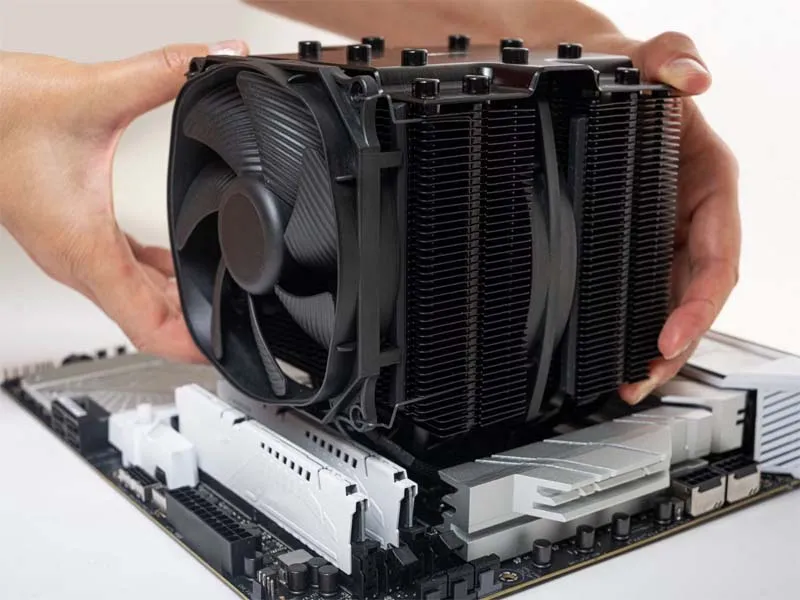
Đối với các bộ tản nhiệt lớn (như tản nhiệt khí tháp đôi hoặc tản nhiệt nước AIO), việc tháo lắp có thể phức tạp hơn. Cần nới lỏng các vít theo mô hình chữ X. Nếu CPU đã hoạt động lâu, keo tản nhiệt có thể bị khô và dính chặt.
Nếu bộ tản nhiệt bị dính, hãy nhẹ nhàng xoay tản nhiệt qua lại vài lần. Việc này giúp làm lỏng keo dán mà không làm dịch chuyển CPU. Sau đó, từ từ nhấc bộ tản nhiệt lên. Tránh nhấc quá nhanh khiến CPU bị kéo ra khỏi socket.
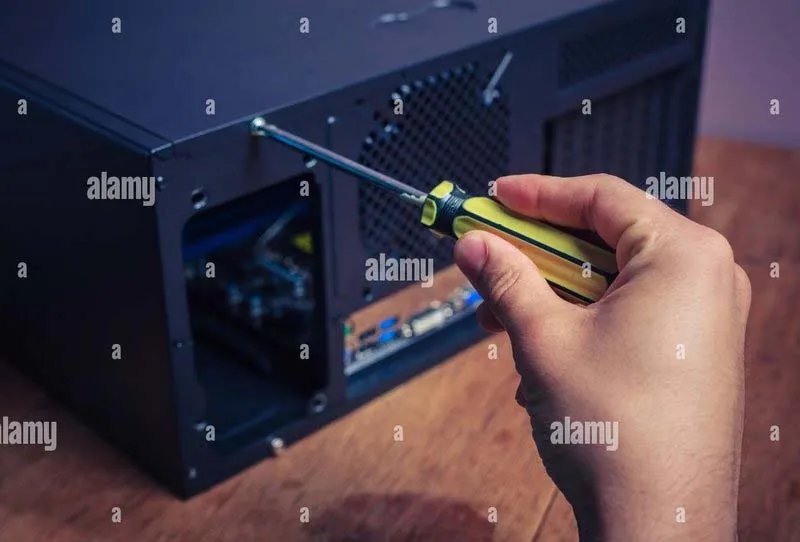 Sử dụng tua vít để mở vỏ case máy tính để bàn chuẩn bị thay CPU
Vệ Sinh Keo Tản Nhiệt Cũ
Keo tản nhiệt cũ bám trên bề mặt CPU và đế tản nhiệt phải được loại bỏ hoàn toàn. Sử dụng cồn IPA và khăn giấy sạch không xơ. Nhẹ nhàng lau chùi bề mặt kim loại của CPU (IHS) cho đến khi sáng bóng.
Việc này rất quan trọng vì keo cũ có thể tạo ra lớp cách nhiệt, làm giảm hiệu quả truyền nhiệt của keo mới. Đảm bảo không để cồn rớt xuống các linh kiện khác trên mainboard.
Tháo Chip Vi Xử Lý Cũ
CPU nằm ở giữa mainboard, được che bởi bộ tản nhiệt đã tháo ra. Socket CPU có một cần gạt kim loại giữ chip vi xử lý. Dùng ngón tay đẩy nhẹ cần gạt xuống và kéo sang bên. Cần gạt sẽ bật lên.
Nhẹ nhàng nâng cần gạt lên hết cỡ. Khe giữ CPU sẽ mở ra. Dùng ngón tay nhẹ nhàng nhấc CPU cũ ra khỏi socket. Tuyệt đối không chạm vào các chân tiếp xúc (nếu là Intel) hoặc chân pin (nếu là AMD). Đặt CPU cũ vào hộp bảo vệ tĩnh điện.
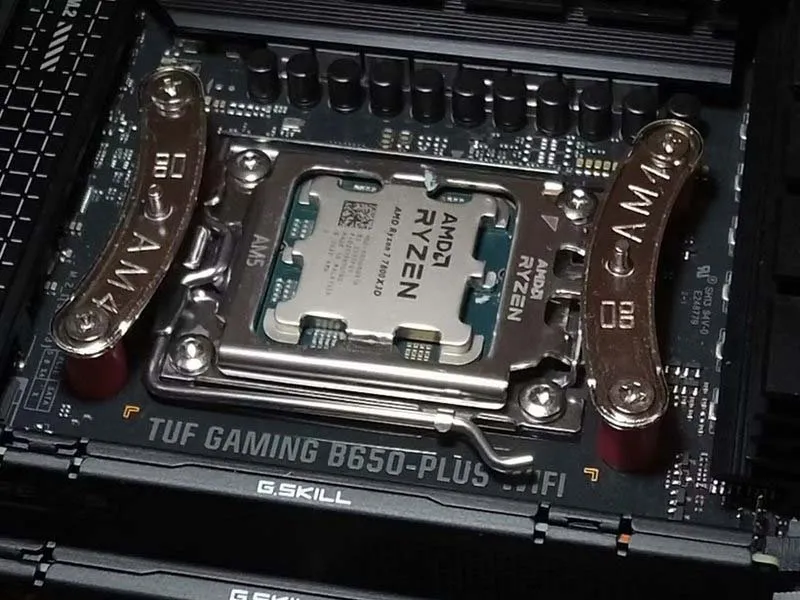 Vị trí CPU và bộ tản nhiệt lớn trên bo mạch chủ (mainboard)
Quy Trình Lắp Đặt CPU Mới Chuẩn Kỹ Thuật
Việc lắp đặt vi xử lý mới là khâu quyết định, đòi hỏi độ chính xác cao nhất. Một lỗi nhỏ trong việc định vị chip có thể dẫn đến cong chân socket, gây hỏng mainboard vĩnh viễn.
Lắp Vi Xử Lý Vào Socket
Lấy CPU mới ra khỏi hộp. Quan sát các dấu hiệu định vị trên chip và socket. Thông thường, sẽ có một mũi tên hoặc hình tam giác nhỏ ở góc của CPU. Dấu này phải trùng khớp với dấu tương ứng trên socket của mainboard.
Căn chỉnh CPU với socket. Đặt CPU nhẹ nhàng vào socket mà không cần dùng lực. CPU sẽ nằm gọn hoàn toàn nếu được đặt đúng vị trí. Nếu bạn phải dùng lực, có nghĩa là CPU đang bị đặt sai.
Tuyệt đối không ép CPU xuống. Nếu CPU không nằm phẳng hoàn toàn, hãy nhấc ra, kiểm tra lại hướng định vị. Sau khi CPU nằm hoàn toàn trong socket, từ từ hạ cần gạt xuống và khóa lại. Cần gạt sẽ tạo ra một lực ép để cố định chip.
 Ngắt kết nối dây nguồn của quạt tản nhiệt CPU khỏi bo mạch chủ
Bôi Keo Tản Nhiệt Tiêu Chuẩn
Keo tản nhiệt (Thermal Paste) là cầu nối nhiệt giữa bề mặt kim loại của CPU và đế tản nhiệt. Việc bôi keo phải đúng kỹ thuật để tối ưu khả năng truyền nhiệt. Sử dụng phương pháp “hạt đậu” (pea-sized dot).
Bóp một lượng keo tản nhiệt bằng hạt đậu nhỏ (khoảng 3-4mm) vào chính giữa bề mặt CPU. Không cần phải dùng dụng cụ để tán đều keo. Khi lắp bộ tản nhiệt vào, áp lực sẽ tự động trải đều keo ra.
Tránh bôi quá nhiều keo tản nhiệt. Lượng dư thừa có thể tràn ra ngoài. Keo tản nhiệt dẫn điện (như một số loại chứa kim loại lỏng) có thể gây chập mạch nếu tràn lên linh kiện mainboard.
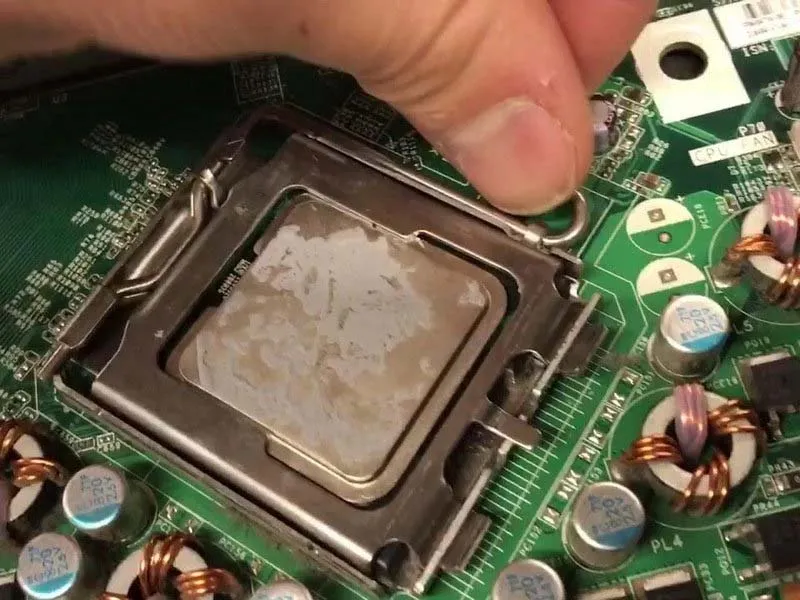 Thao tác nâng cần gạt giữ socket để tháo chip vi xử lý cũ
Lắp Đặt Bộ Tản Nhiệt Mới
Nếu bạn nâng cấp CPU, khả năng cao bạn cũng cần nâng cấp bộ tản nhiệt. CPU mạnh hơn sẽ sinh nhiệt lớn hơn. Cần đảm bảo tản nhiệt mới có khả năng làm mát phù hợp với TDP (Thermal Design Power) của CPU.
Đặt bộ tản nhiệt lên trên CPU. Căn chỉnh các lỗ vít hoặc kẹp giữ của tản nhiệt với mainboard. Bắt đầu siết các vít giữ tản nhiệt. Cần siết vít theo mô hình chéo chữ X, mỗi lần siết một vòng.
Việc siết đều đặn đảm bảo áp lực phân bố đồng đều lên CPU và keo tản nhiệt. Điều này ngăn ngừa keo bị dồn về một phía. Kết nối lại dây nguồn của quạt tản nhiệt vào chân CPU_FAN trên mainboard.
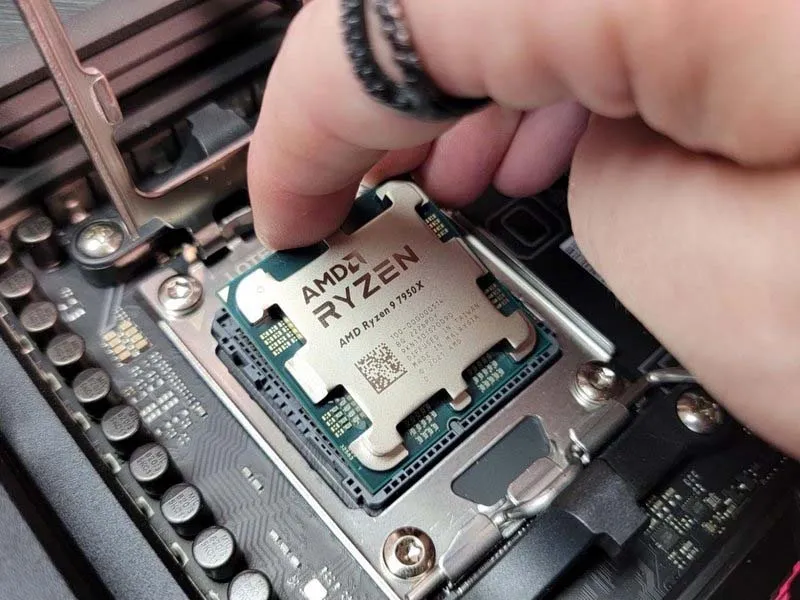 Căn chỉnh và đặt CPU mới vào đúng vị trí socket, lưu ý dấu mũi tên định vị
Hoàn Thiện Và Kiểm Tra Hệ Thống Sau Khi Thay CPU
Sau khi CPU và tản nhiệt đã được lắp đặt hoàn chỉnh, bước cuối cùng là hoàn thiện vỏ máy và kiểm tra chức năng. Việc kiểm tra này xác định CPU mới có hoạt động ổn định và đạt hiệu suất mong muốn không.
Đóng Vỏ Máy Tính Và Khởi Động
Gắn lại tấm vỏ của máy tính và siết chặt các vít. Cắm lại dây nguồn, cáp màn hình, và các thiết bị ngoại vi khác. Bật máy tính. Lần khởi động đầu tiên sau khi thay CPU có thể lâu hơn bình thường.
Hệ thống sẽ cần thời gian để tự động nhận diện phần cứng mới. Máy có thể khởi động lại vài lần. Nếu BIOS đã được cập nhật trước đó, quá trình nhận diện sẽ diễn ra suôn sẻ hơn.
Truy Cập BIOS Để Xác Nhận
Ngay khi máy khởi động, nhấn phím tắt (thường là Delete, F2, hoặc F12 tùy mainboard) để vào giao diện BIOS/UEFI. Kiểm tra màn hình chính của BIOS. Mainboard phải hiển thị chính xác tên và tốc độ của CPU mới.
Nếu tên CPU hiển thị là “Unknown Processor” hoặc không chính xác, hãy kiểm tra lại phiên bản BIOS. Nếu BIOS đã mới nhất, có thể CPU không tương thích hoặc việc lắp đặt có vấn đề.
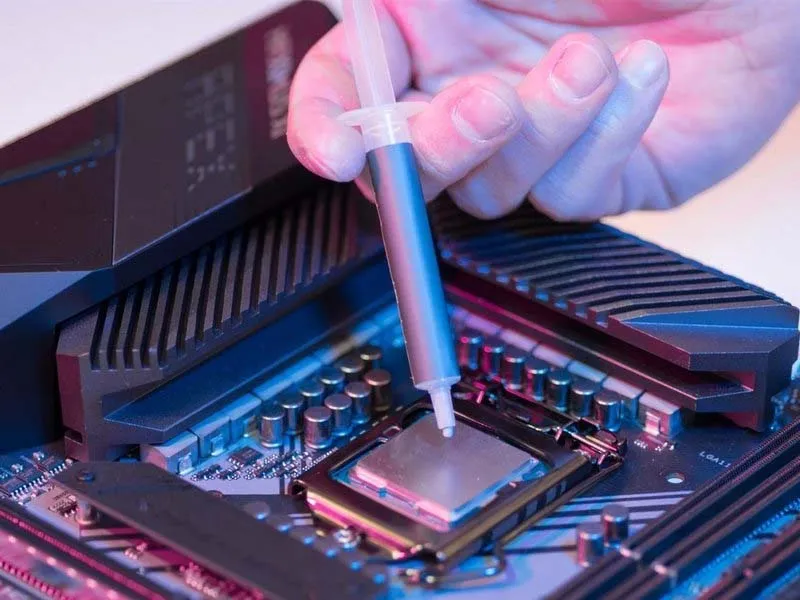 Bóp một lượng keo tản nhiệt bằng hạt đậu lên bề mặt CPU mới
Kiểm Tra Nhiệt Độ Và Hiệu Suất
Khi máy tính đã khởi động vào hệ điều hành (Windows hoặc Linux), cần cài đặt phần mềm giám sát. Các phần mềm phổ biến như HWMonitor hoặc Core Temp giúp theo dõi nhiệt độ lõi CPU.
Theo dõi nhiệt độ khi máy ở trạng thái nghỉ (idle) và khi chịu tải nặng (stress test). Nhiệt độ nghỉ nên duy trì dưới 45°C. Khi tải nặng (chạy Prime95 hoặc AIDA64), nhiệt độ không được vượt quá 95°C. Nhiệt độ an toàn lý tưởng là dưới 80°C khi tải nặng.
Nếu nhiệt độ quá cao, hãy tắt máy ngay lập tức. Nguyên nhân phổ biến nhất là do tản nhiệt lắp chưa chặt, hoặc keo tản nhiệt bôi không đủ. Tháo tản nhiệt, vệ sinh keo cũ, và lắp lại cẩn thận.
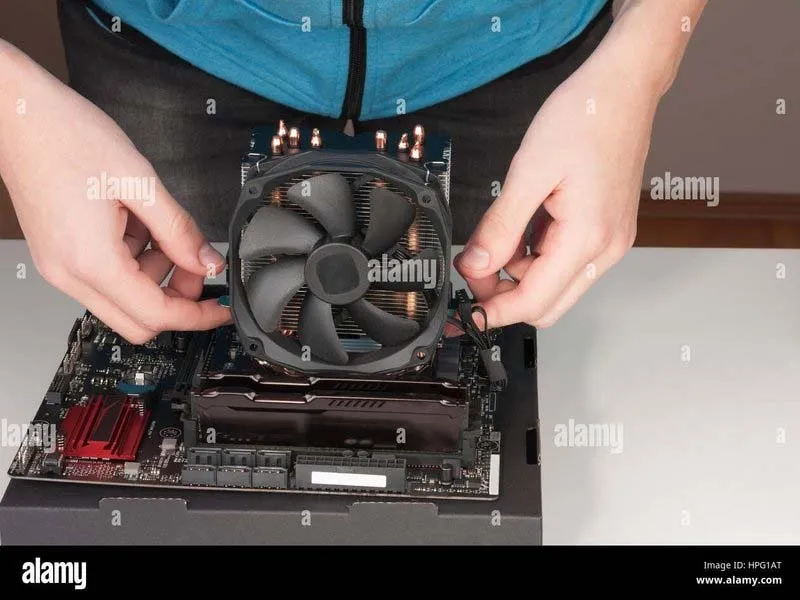 Cố định bộ tản nhiệt trở lại trên CPU, đảm bảo áp lực đều
Khắc Phục Sự Cố Thường Gặp Sau Khi Thay CPU
Mặc dù quy trình được thực hiện cẩn thận, một số sự cố vẫn có thể xảy ra, đặc biệt đối với người mới. Biết cách chẩn đoán lỗi sẽ tiết kiệm thời gian và ngăn ngừa hư hỏng thêm.
Máy Không Khởi Động (No Boot)
Đây là lỗi phổ biến nhất. Máy có thể bật nguồn, quạt quay nhưng màn hình không hiển thị gì (black screen). Kiểm tra đèn báo lỗi (Debug LED) hoặc mã POST trên mainboard.
Lỗi No Boot thường do CPU không được nhận diện, RAM lắp sai, hoặc chân socket bị cong. Nếu mainboard có tính năng flash BIOS không cần CPU (Q-Flash Plus, BIOS Flashback), hãy thử cập nhật lại BIOS.
Kiểm tra lại việc cố định CPU. Nếu chip không nằm hoàn toàn trong socket, cần tháo ra và lắp lại. Cần gạt socket phải được khóa đúng cách.
Tốc Độ Xung Nhịp Thấp Hơn Dự Kiến
Nếu CPU mới hoạt động, nhưng hiệu suất lại kém hơn mong đợi, hãy kiểm tra tốc độ xung nhịp (Clock Speed). Xung nhịp thấp có thể do BIOS chưa được đặt lại về mặc định sau khi nâng cấp.
Trong BIOS, kiểm tra cài đặt Power Management hoặc CPU Settings. Đảm bảo chế độ hoạt động (Performance Mode) được kích hoạt. Ngoài ra, hãy chắc chắn RAM đang chạy ở tốc độ tối ưu (bật XMP/DOCP profile).
Lỗi Quá Nhiệt (Thermal Throttling)
Nếu CPU hoạt động chậm khi chịu tải nặng, và phần mềm báo nhiệt độ cao, máy đang bị quá nhiệt. Kiểm tra lại việc bôi keo tản nhiệt và lắp đặt bộ tản nhiệt. Đảm bảo miếng dán bảo vệ (nếu có) đã được gỡ khỏi đế tản nhiệt.
Kiểm tra kết nối dây quạt. Quạt tản nhiệt phải được cắm vào chân CPU_FAN và quay đúng tốc độ. Đôi khi, tản nhiệt stock đi kèm CPU không đủ mạnh cho nhu cầu sử dụng cao. Cân nhắc nâng cấp tản nhiệt.
Các Yếu Tố Nâng Cao Kỹ Thuật
Là một kỹ thuật viên chuyên nghiệp, chúng ta không chỉ dừng lại ở việc lắp ráp. Các yếu tố chuyên sâu sẽ quyết định độ bền và hiệu năng tối đa của hệ thống.
Quản Lý Cáp Tản Nhiệt
Sau khi lắp tản nhiệt, hãy đảm bảo dây cáp quạt được quản lý gọn gàng. Dây không được chạm vào cánh quạt hoặc cản trở luồng khí. Việc quản lý cáp tốt giúp luồng không khí lưu thông tối ưu trong vỏ máy.
Cần đảm bảo quạt tản nhiệt CPU hút không khí mát từ phía trước hoặc dưới và đẩy ra phía sau hoặc trên của vỏ máy. Hướng luồng khí là yếu tố then chốt để duy trì nhiệt độ thấp.
Tầm Quan Trọng Của Vệ Sinh Linh Kiện
Trong quá trình cách thay cpu máy tính, bụi bẩn có thể dễ dàng xâm nhập. Sử dụng bình khí nén để làm sạch các khe RAM, khe PCIe, và các góc khuất khác trên mainboard.
Bụi bẩn bám trên linh kiện có thể làm giảm khả năng tản nhiệt thụ động và gây đoản mạch tiềm ẩn. Luôn vệ sinh tổng thể hệ thống trước khi đóng vỏ máy lại.
Đánh Giá Keo Tản Nhiệt
Không phải loại keo tản nhiệt nào cũng giống nhau. Keo tản nhiệt cao cấp có độ dẫn nhiệt vượt trội. Ví dụ, keo chứa kim loại lỏng (Liquid Metal) cung cấp hiệu suất tốt nhất, nhưng yêu cầu kỹ thuật cao khi sử dụng và không được dùng với tản nhiệt nhôm.
Đối với người dùng phổ thông, nên chọn keo tản nhiệt gốc silicon hoặc carbon với độ dẫn nhiệt từ 8 W/mK trở lên. Việc chọn keo chất lượng cao đảm bảo nhiệt độ ổn định hơn trong suốt tuổi thọ của CPU.
Việc nắm vững cách thay cpu máy tính là kỹ năng thiết yếu đối với bất kỳ ai đam mê phần cứng. Quá trình này đòi hỏi sự chuẩn bị kỹ lưỡng, đặc biệt là xác nhận tương thích socket và cập nhật BIOS. Hãy luôn thao tác nhẹ nhàng, chính xác và sử dụng keo tản nhiệt đúng cách để đảm bảo hiệu suất tối ưu cho vi xử lý mới. Nếu tuân thủ các bước hướng dẫn chi tiết này, bạn sẽ tự tin hoàn thành việc thay thế CPU một cách an toàn và chuyên nghiệp.
Ngày Cập Nhật 26/11/2025 by Trong Hoang

Chào các bạn, mình là Trọng Hoàng, tác giả của blog maytinhvn.net. Mình là một full-stack developer kiêm writer, blogger, Youtuber và đủ thứ công nghệ khác nữa.