Kết nối máy scan với máy tính là một thao tác cơ bản nhưng vô cùng quan trọng. Trong kỷ nguyên số hóa, việc chuyển đổi tài liệu giấy sang định dạng kỹ thuật số giúp tối ưu hóa không gian lưu trữ và nâng cao hiệu suất công việc. Bài viết này sẽ cung cấp hướng dẫn chi tiết về cách kết nối máy scan với máy tính thông qua các phương pháp phổ biến, đồng thời giới thiệu những phần mềm hỗ trợ chuyên dụng.
Scan Là Gì Và Lợi Ích Của Việc Số Hóa Tài Liệu?
Trước khi tìm hiểu cách kết nối máy scan với máy tính, việc nắm rõ khái niệm scan là cần thiết. Scan, hay quét tài liệu, là quá trình chuyển đổi dữ liệu từ dạng vật lý (như giấy tờ, ảnh in) sang định dạng số hóa trên máy tính. Thiết bị chuyên dụng là máy scan (scanner) sẽ quét hình ảnh hoặc văn bản với độ phân giải cao, tạo ra các tệp kỹ thuật số dễ dàng lưu trữ, chỉnh sửa và chia sẻ.
 Máy Scan là gì?
Lợi ích của việc scan không chỉ dừng lại ở việc tiết kiệm thời gian. Nó còn mang lại nhiều giá trị thiết thực khác.
Số hóa tài liệu giúp tiết kiệm không gian vật lý và giảm thiểu rủi ro mất mát. Thay vì lưu trữ tài liệu giấy dễ hỏng hóc, các tệp số có thể sao lưu an toàn trên đám mây hoặc ổ cứng. Điều này đảm bảo an toàn cho dữ liệu quan trọng.
Việc số hóa còn nâng cao tính bảo mật cho tài liệu. Các tệp scan có thể được mã hóa bằng mật khẩu, hạn chế truy cập trái phép. Tính năng này đặc biệt hữu ích cho các tài liệu kinh doanh hoặc hồ sơ cá nhân nhạy cảm.
Quá trình scan cũng góp phần tăng năng suất làm việc đáng kể. Với công nghệ OCR (Optical Character Recognition), văn bản đã scan có thể chỉnh sửa trực tiếp. Điều này hỗ trợ tìm kiếm thông tin nhanh chóng trong các tài liệu lớn.
Trong thực tế, scan có nhiều ứng dụng đa dạng. Trong môi trường văn phòng, nó giúp số hóa hợp đồng và báo cáo. Trong giáo dục, sinh viên có thể quét sách vở để lưu trữ và học tập. Ngành y tế sử dụng scan để chuyển đổi hồ sơ bệnh án sang dạng số.
Việc chọn máy scan phù hợp, như loại flatbed cho tài liệu phẳng hoặc sheet-fed cho quét hàng loạt, ảnh hưởng lớn đến chất lượng kết nối và hiệu suất. Người dùng nên kiểm tra và cập nhật driver từ nhà sản xuất để tránh lỗi không nhận diện thiết bị.
Hướng Dẫn Cách Kết Nối Máy Scan Với Máy Tính Qua Các Phương Pháp Phổ Biến
Có hai phương pháp chính để kết nối máy scan với máy tính: qua dây cáp USB (có dây) và qua WiFi (không dây). Cả hai đều tương đối đơn giản. Tương tự như cách sử dụng máy in trên máy tính, người dùng cần đảm bảo máy scan tương thích với hệ điều hành (Windows, macOS) và đã cài đặt driver từ trang chính hãng.
Cách Kết Nối Máy Scan Với Máy Tính Qua Dây Cáp USB
Phương pháp kết nối qua dây cáp USB mang lại sự ổn định cao. Nó ít bị gián đoạn, phù hợp cho các máy scan cơ bản không hỗ trợ kết nối không dây. Người dùng nên chuẩn bị dây USB chất lượng tốt để tránh lỗi kết nối lỏng lẻo.
Các bước thực hiện kết nối USB cần được tuân thủ tuần tự. Đầu tiên, hãy chuẩn bị vị trí đặt máy scan. Đặt máy scan gần máy tính, khoảng cách dưới 1 mét để dây cáp không bị căng. Kiểm tra nguồn điện ổn định cho cả hai thiết bị.
Tiếp theo, bật thiết bị và tiến hành kết nối. Bật máy scan trước, sau đó bật máy tính. Cắm dây USB vào cổng tương ứng trên máy tính (thường là USB 2.0 hoặc 3.0). Máy tính sẽ tự động nhận diện nếu driver đã được cài đặt. Nếu chưa, người dùng cần tham khảo hướng dẫn cài đặt driver chi tiết từ website của nhà sản xuất.
Sau đó, truy cập cài đặt trên hệ điều hành Windows. Mở Control Panel, chọn Hardware and Sound, rồi chọn Devices and Printers. Đối với Windows 10/11, người dùng có thể tìm trực tiếp qua thanh tìm kiếm với từ khóa “Devices and Printers”.
Trong cửa sổ Devices and Printers, nhấp vào “Add a device” hoặc “Add a printer or scanner”. Máy tính sẽ quét và hiển thị danh sách các thiết bị khả dụng. Người dùng chỉ cần chọn máy scan của mình từ danh sách đó.
Cuối cùng, hoàn tất quá trình và kiểm tra kết nối. Nhấn Next và làm theo hướng dẫn trên màn hình để hoàn tất cài đặt. Sau khi kết nối thành công, hãy thử quét một tài liệu mẫu để kiểm tra độ nét và tốc độ. Nếu gặp lỗi như “device not recognized”, hãy thử một cổng USB khác hoặc cập nhật driver.
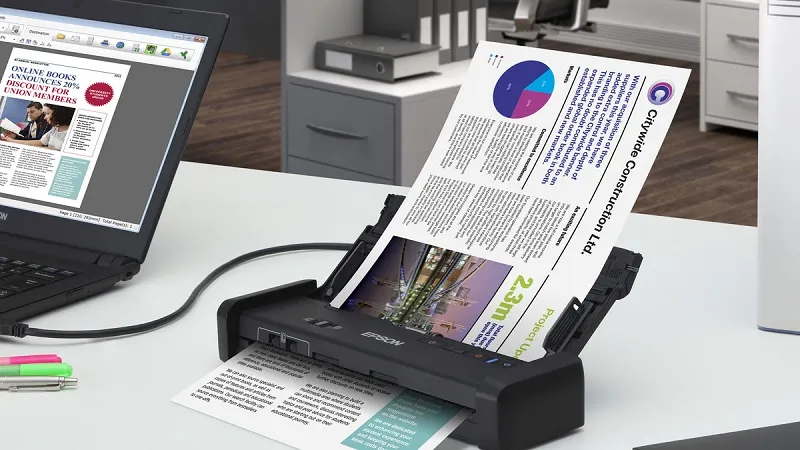 Kết nối máy tính với máy Scan qua dây cáp USB
Trên hệ điều hành macOS, người dùng có thể sử dụng System Preferences. Sau đó chọn Printers & Scanners để thêm thiết bị. Phương pháp kết nối USB thường ít tốn pin hơn WiFi. Nó phù hợp cho việc quét các tài liệu lớn.
Cách Kết Nối Máy Scan Với Máy Tính Qua WiFi Nhanh Chóng
Đối với các máy scan hỗ trợ kết nối không dây, như các mẫu máy in đa chức năng, kết nối WiFi mang lại sự linh hoạt cao. Phương pháp này cho phép người dùng quét tài liệu từ xa mà không cần dây nối.
Các bước thực hiện kết nối WiFi cũng khá đơn giản. Trước tiên, hãy kiểm tra mạng WiFi. Đảm bảo cả máy scan và máy tính đều kết nối cùng một mạng WiFi ổn định. Trên máy scan, người dùng cần vào menu cài đặt để kết nối WiFi. Thao tác này thường được thực hiện qua màn hình cảm ứng hoặc các nút bấm vật lý.
Tiếp theo, truy cập cài đặt trên máy tính. Mở Control Panel, chọn Hardware and Sound, rồi chọn Devices and Printers. Hoặc người dùng có thể tìm kiếm trực tiếp trên Windows.
Trong cửa sổ Devices and Printers, chọn máy scan từ danh sách thiết bị khả dụng. Sau đó nhấn “Connect”. Nếu máy scan không hiển thị, hãy kiểm tra lại kết nối mạng. Hoặc sử dụng phần mềm quản lý của nhà sản xuất.
Cuối cùng, người dùng có thể đặt máy scan làm mặc định nếu cần. Di chuột vào biểu tượng máy scan và chọn “Set as default scanner”. Điều này sẽ ưu tiên sử dụng máy scan đó.
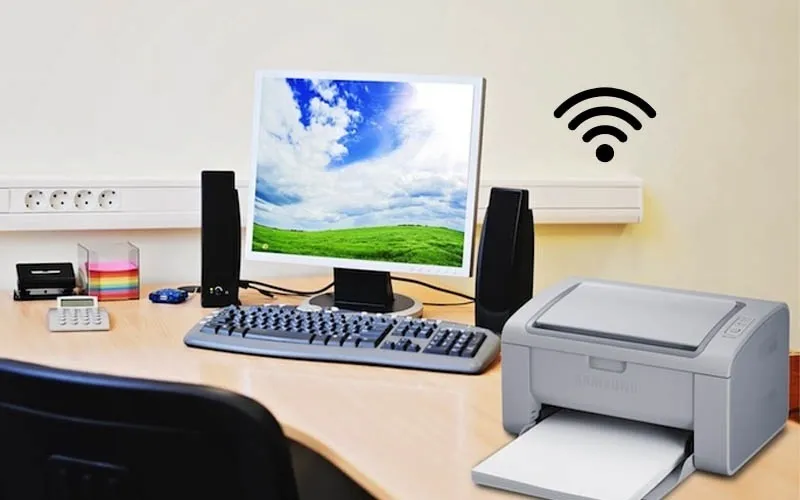 Kết nối máy tính với máy Scan qua Wifi
Nếu gặp lỗi kết nối WiFi, người dùng có thể thử reset router. Hoặc kiểm tra cài đặt tường lửa (firewall) trên máy tính. Phương pháp này lý tưởng cho các văn phòng chia sẻ thiết bị. Tuy nhiên, tốc độ có thể chậm hơn USB nếu mạng WiFi yếu.
Các Phần Mềm Hỗ Trợ Kết Nối Máy Scan Với Máy Tính Hiệu Quả
Trong trường hợp máy scan không hỗ trợ kết nối trực tiếp hoặc gặp sự cố driver, các phần mềm scan chuyên dụng là giải pháp thay thế hữu hiệu. Những phần mềm này thường cung cấp tính năng OCR mạnh mẽ. Chúng giúp quét và chỉnh sửa văn bản dễ dàng. Dưới đây là ba lựa chọn hàng đầu dựa trên đánh giá thực tế.
PDFelement – Phần Mềm Kết Nối Máy Scan Với Máy Tính Tốt Nhất
PDFelement nổi bật với khả năng tương thích rộng rãi trên nhiều hệ điều hành. Nó hoạt động tốt trên Windows (từ XP đến 11) và macOS. Tính năng OCR tiên tiến của phần mềm cho phép nhận diện văn bản từ hình ảnh scan. Người dùng có thể chỉnh sửa trực tiếp mà không làm mất định dạng gốc.
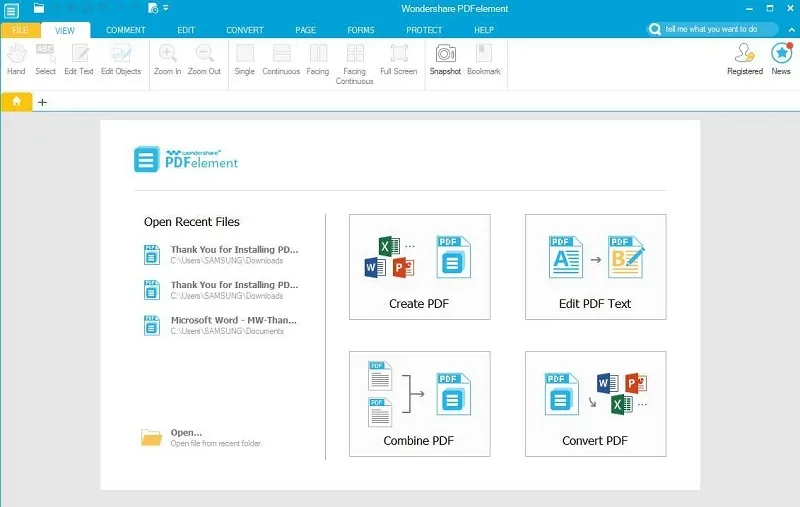 PDFelement – Phần mềm kết nối scan với máy tính tốt nhất hiện nay
Phần mềm này còn tích hợp nhiều công cụ hữu ích khác. Nó bao gồm khả năng nén tệp, bảo mật PDF bằng mật khẩu, và quét hàng loạt tài liệu. Giao diện của PDFelement thân thiện, dễ sử dụng. Tốc độ xử lý nhanh, phù hợp cho các doanh nghiệp cần quản lý tài liệu lớn.
Not Another PDF Scanner 2 – Công Cụ Quét Ảnh Mạnh Mẽ
Not Another PDF Scanner 2 là một công cụ mạnh mẽ. Phần mềm này hỗ trợ quét số lượng lớn tài liệu. Nó cho phép lưu dưới nhiều định dạng phổ biến như PDF, JPEG, PNG. Tính năng nhận diện văn bản đa ngôn ngữ, bao gồm tiếng Việt, giúp trích xuất nội dung dễ dàng.
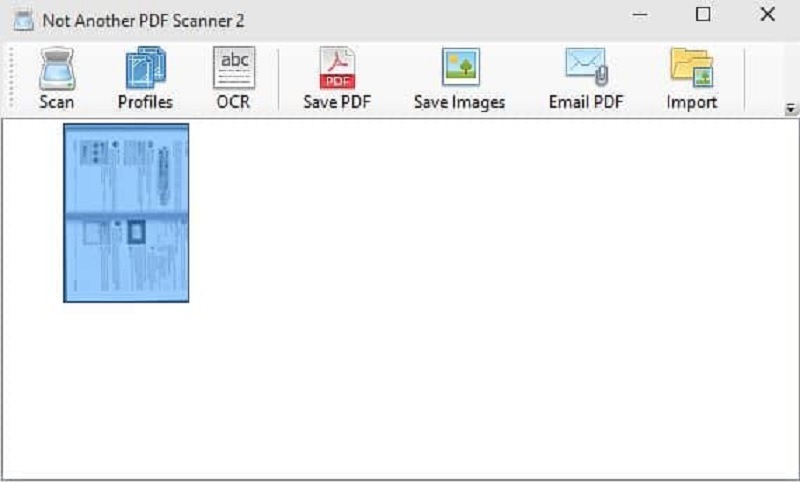
Người dùng có thể sắp xếp các trang, kết hợp nhiều tệp để tạo tài liệu tùy chỉnh. Ưu điểm lớn của phần mềm này là miễn phí và nhẹ nhàng. Nó không yêu cầu cấu hình phần cứng cao. Đây là lựa chọn lý tưởng cho cá nhân hoặc các văn phòng nhỏ.
Free Easy Scan To PDF – Phần Mềm Kết Nối Máy Scan Với Máy Tính Miễn Phí
Free Easy Scan To PDF có giao diện đơn giản và trực quan. Phần mềm này cho phép quét nhanh chóng từ giấy tờ, ảnh, hoặc website sang định dạng PDF chỉ với một cú nhấp chuột. Nó tích hợp các công cụ chỉnh sửa hình ảnh cơ bản. Người dùng cũng có thể xem trước và gửi tệp qua email.
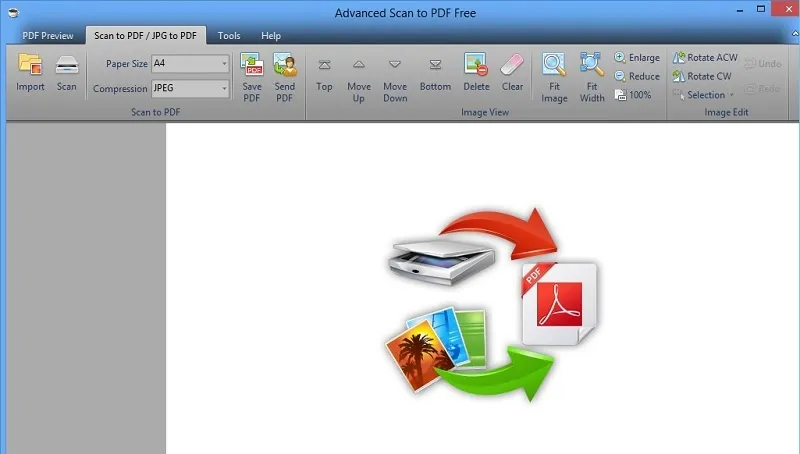 Free Easy Scan To PDF- Phần mềm kết nối máy scan với máy tính miễn phí sắc nét
Phần mềm này đảm bảo chất lượng cao cho hình ảnh. Nó tạo ra các tệp sắc nét mà không làm nặng máy tính. Ưu điểm chính là hoàn toàn miễn phí và hỗ trợ đa dạng nguồn đầu vào. Free Easy Scan To PDF rất phù hợp cho những người mới bắt đầu sử dụng máy scan.
Việc kết nối máy scan với máy tính không còn là trở ngại nếu người dùng áp dụng đúng các hướng dẫn trên. Từ phương pháp cơ bản qua USB, WiFi đến các phần mềm hỗ trợ như PDFelement, người dùng có thể dễ dàng số hóa tài liệu một cách chuyên nghiệp. Nếu gặp sự cố cụ thể như lỗi driver hoặc thiết bị không tương thích, hãy liên hệ các chuyên gia để được tư vấn miễn phí.
Ngày Cập Nhật 04/02/2026 by Trong Hoang

Chào các bạn, mình là Trọng Hoàng, tác giả của blog maytinhvn.net. Mình là một full-stack developer kiêm writer, blogger, Youtuber và đủ thứ công nghệ khác nữa.