Bạn đang tìm kiếm cách thay màn hình nền máy tính để làm mới giao diện cá nhân trên chiếc laptop chạy Windows 10 của mình? Việc thay đổi hình nền không chỉ mang lại sự tươi mới mà còn giúp cá nhân hóa giao diện máy tính, tạo cảm hứng làm việc hiệu quả hơn. Tương tự, bạn cũng có thể tìm hiểu cách cài lịch trên màn hình máy tính để nâng cao năng suất. Bài viết này sẽ hướng dẫn bạn từng bước cụ thể để thực hiện cài đặt hình nền một cách dễ dàng, giúp bạn tận dụng tối đa các tùy chọn tùy chỉnh Windows và biến hóa không gian làm việc số của mình.
Tầm Quan Trọng Của Việc Thay Đổi Màn Hình Nền
Màn hình nền là yếu tố đầu tiên người dùng tương tác khi khởi động máy tính. Một hình nền đẹp và phù hợp có thể cải thiện đáng kể trải nghiệm sử dụng. Nó không chỉ là một yếu tố thẩm mỹ mà còn phản ánh cá tính và sở thích của người dùng. Việc thay đổi hình nền thường xuyên giúp tránh sự nhàm chán và duy trì sự hứng thú khi làm việc.
Các Phương Pháp Thay Đổi Màn Hình Nền Trên Windows 10
Windows 10 cung cấp nhiều cách để người dùng có thể tùy chỉnh hình nền. Dù bạn muốn sử dụng hình ảnh có sẵn hay ảnh cá nhân, quá trình này đều rất đơn giản. Đối với người dùng các phiên bản cũ hơn, bạn cũng có thể tham khảo cách thay đổi hình nền máy tính Win 7. Dưới đây là hai phương pháp phổ biến và dễ thực hiện nhất trên Windows 10.
Thay Đổi Hình Nền Qua Menu Cài Đặt Nhanh
Đây là phương pháp tiện lợi và nhanh chóng nhất để thay đổi hình nền. Nó cho phép bạn truy cập trực tiếp các tùy chọn cá nhân hóa từ màn hình desktop.
Truy Cập Cài Đặt Cá Nhân Hóa
Để bắt đầu, bạn chỉ cần nhấp chuột phải vào bất kỳ khoảng trống nào trên màn hình desktop. Một menu ngữ cảnh sẽ xuất hiện, trong đó bạn chọn tùy chọn “Personalize” (Cá nhân hóa). Thao tác này sẽ đưa bạn thẳng đến phần cài đặt hình nền.
 Cá nhân hóa màn hình nền máy tính
Lựa Chọn Hình Nền Mặc Định Hoặc Tùy Chỉnh
Trong cửa sổ cài đặt “Background” (Nền), bạn sẽ thấy các tùy chọn để chọn hình nền. Windows 10 cung cấp một danh sách các hình ảnh mặc định có sẵn để bạn lựa chọn.
Chọn Hình Nền Từ Danh Sách Gợi Ý Của Windows
Nếu bạn muốn sử dụng một trong những hình nền có sẵn của hệ thống, chỉ cần nhấp chuột vào hình ảnh mong muốn trong mục “Choose your picture” (Chọn ảnh của bạn). Hình nền sẽ ngay lập tức được áp dụng cho màn hình desktop của bạn.
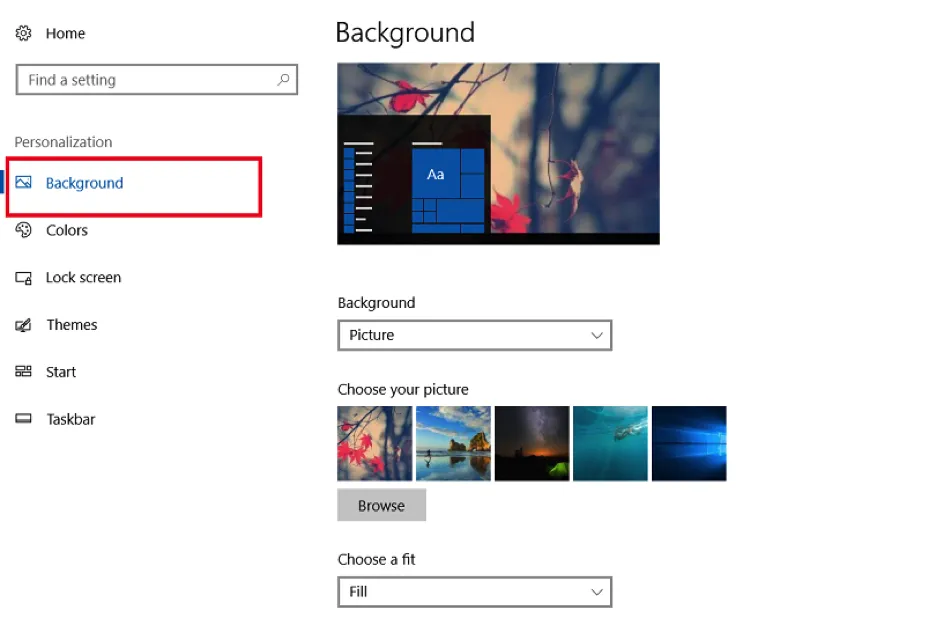 Chọn hình nền mặc định từ Windows
Sử Dụng Hình Ảnh Cá Nhân Từ Máy Tính
Để đặt một hình ảnh từ bộ sưu tập cá nhân làm hình nền, bạn cần nhấp vào nút “Browse” (Duyệt) nằm bên dưới danh sách hình nền mặc định. Thao tác này sẽ mở một cửa sổ File Explorer.
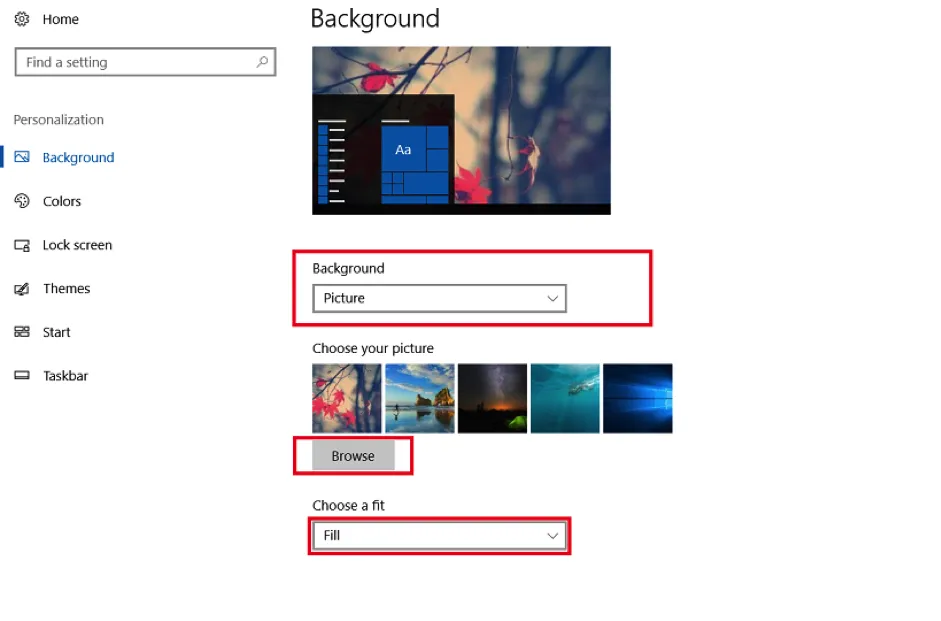 Chọn hình nền tùy chỉnh từ máy tính
Bạn điều hướng đến thư mục chứa hình ảnh mong muốn, chọn ảnh đó và nhấp vào “Choose picture” (Chọn ảnh). Hình ảnh của bạn sẽ được đặt làm hình nền.
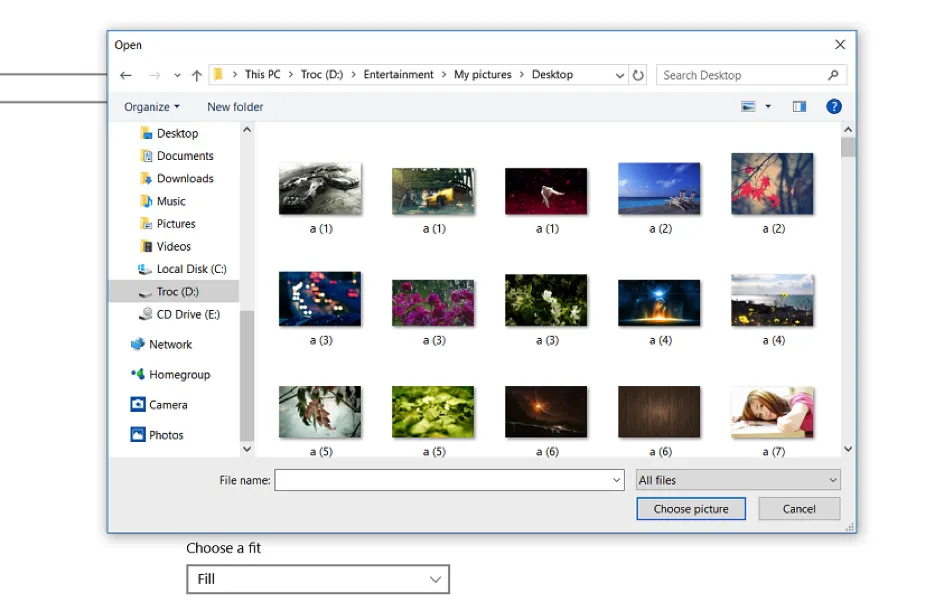 Lưu thay đổi hình nền
Lưu ý quan trọng: Để đảm bảo hình ảnh hiển thị đẹp mắt và không bị méo mó, bạn nên chọn hình nền có tỷ lệ và độ phân giải tương đương hoặc cao hơn độ phân giải màn hình của máy tính. Ví dụ, nếu màn hình của bạn là Full HD (1920×1080), hãy chọn hình ảnh có độ phân giải tương tự hoặc cao hơn. Bạn có thể tìm hiểu thêm về cách cài hình nền máy tính không bị mờ để đảm bảo chất lượng hình ảnh tốt nhất.
Thay Đổi Hình Nền Qua Menu Cài Đặt Chính
Phương pháp này cung cấp quyền kiểm soát chi tiết hơn đối với các tùy chọn cá nhân hóa, bao gồm cả hình nền. Nó phù hợp nếu bạn muốn khám phá sâu hơn các cài đặt của Windows.
Truy Cập Ứng Dụng Cài Đặt
Đầu tiên, bạn cần mở ứng dụng “Settings” (Cài đặt). Bạn có thể làm điều này bằng cách nhấp vào biểu tượng “Start” (Bắt đầu) ở góc dưới bên trái màn hình, sau đó chọn biểu tượng bánh răng cưa.
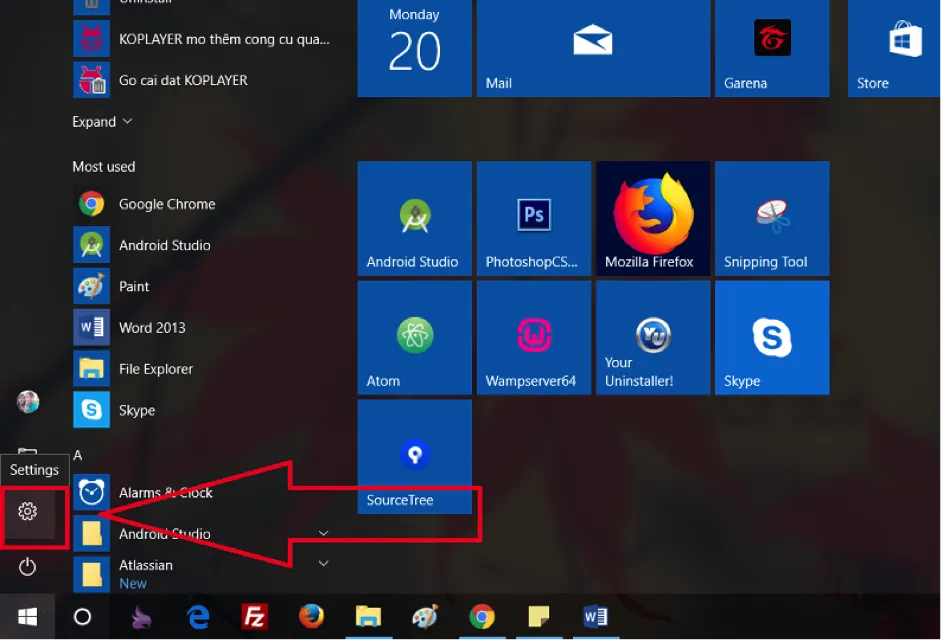 Mở menu Start và chọn Cài đặt
Chọn Mục Cá Nhân Hóa
Trong cửa sổ “Settings”, tìm và nhấp vào mục “Personalization” (Cá nhân hóa). Mục này chứa tất cả các tùy chọn liên quan đến giao diện hiển thị của máy tính, bao gồm hình nền, màn hình khóa và màu sắc chủ đề.
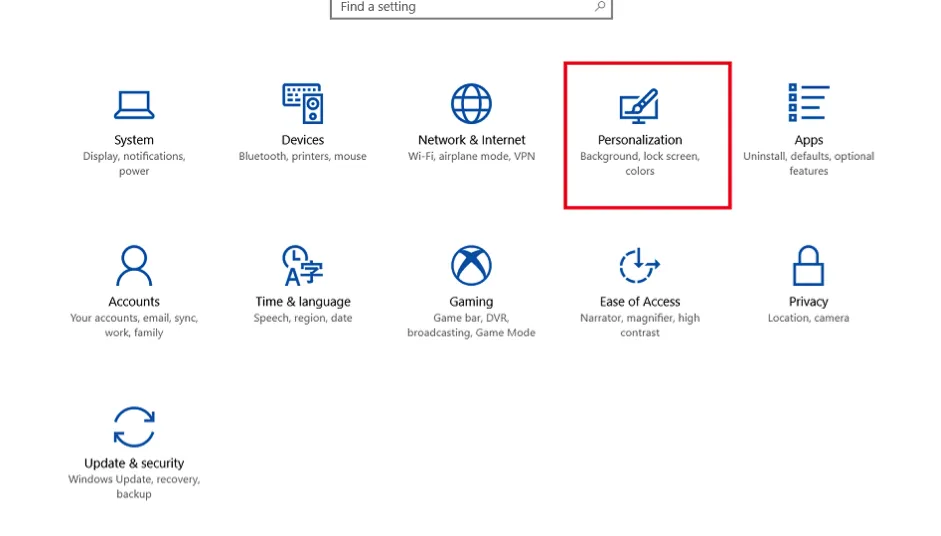 Chọn Personalization trong Cài đặt
Cấu Hình Các Tùy Chọn Hiển Thị Hình Nền
Trong phần “Background”, bạn sẽ thấy một menu thả xuống có tên “Background”. Tại đây, bạn có ba tùy chọn chính để cấu hình hình nền của mình.
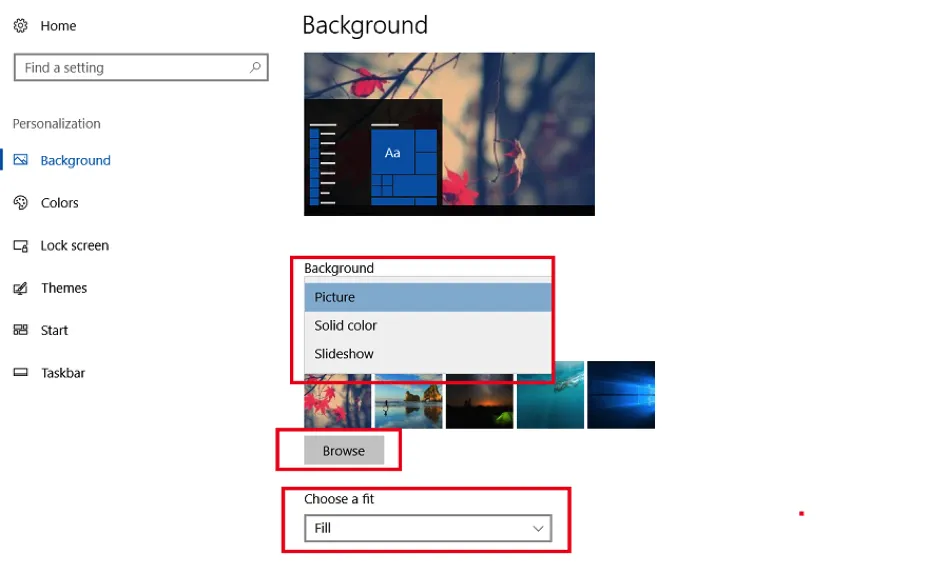 Các tùy chọn cài đặt hình nền
Picture (Hình ảnh)
Tùy chọn này cho phép bạn chọn một hình ảnh duy nhất làm hình nền. Bạn có thể chọn từ các hình ảnh mặc định hoặc nhấp vào “Browse” để chọn ảnh từ máy tính của mình.
Solid Color (Màu đơn sắc)
Nếu bạn ưa thích sự tối giản, tùy chọn này cho phép bạn đặt một màu đơn sắc làm hình nền. Windows cung cấp một bảng màu để bạn lựa chọn.
Slideshow (Trình chiếu)
Đây là tùy chọn thú vị cho phép bạn chọn một thư mục chứa nhiều hình ảnh. Windows sẽ tự động thay đổi hình nền theo các hình ảnh trong thư mục đó sau một khoảng thời gian nhất định (ví dụ: 1 phút, 10 phút, 30 phút, v.v.). Bạn có thể tùy chỉnh tần suất thay đổi ảnh và thứ tự hiển thị.
Hoàn Tất Lựa Chọn Hình Nền
Sau khi đã chọn kiểu hình nền mong muốn (Hình ảnh, Màu đơn sắc hoặc Trình chiếu), bạn sẽ tiến hành chọn nội dung cụ thể. Nếu chọn “Picture” hoặc “Slideshow”, bạn sẽ nhấp vào nút “Browse” để chọn hình ảnh hoặc thư mục ảnh tương ứng. Nếu chọn “Solid Color”, bạn chỉ cần nhấp vào màu sắc mong muốn.
Việc thay đổi cách thay màn hình nền máy tính là một thao tác đơn giản nhưng mang lại hiệu quả lớn trong việc cá nhân hóa trải nghiệm sử dụng máy tính. Bằng cách áp dụng các hướng dẫn trên, bạn có thể dễ dàng làm mới giao diện desktop của mình, tạo ra một không gian làm việc trực quan và đầy cảm hứng.
Ngày Cập Nhật 04/02/2026 by Trong Hoang

Chào các bạn, mình là Trọng Hoàng, tác giả của blog maytinhvn.net. Mình là một full-stack developer kiêm writer, blogger, Youtuber và đủ thứ công nghệ khác nữa.