Tại MayTinhVN, sau khi hỗ trợ kỹ thuật và trực tiếp xử lý tình trạng laptop không kết nối được bluetooth trên hơn 200 dòng máy từ Dell, HP đến MacBook, chúng tôi nhận thấy đây là lỗi phổ biến nhưng có thể xử lý triệt để nếu bạn đi đúng quy trình. Bài viết này sẽ cung cấp giải pháp từ cơ bản đến nâng cao, đảm bảo kết nối ổn định 100% cho nhu cầu làm việc và giải trí của bạn trong năm 2026.
Việc đầu tiên và quan trọng nhất khi đối mặt với sự cố là xác định lỗi nằm ở phần mềm (driver, dịch vụ hệ thống) hay phần cứng (card Bluetooth, antenna). Đôi khi, một thay đổi nhỏ trong bản cập nhật Windows cũng có thể khiến giao thức giao tiếp giữa máy tính và các thiết bị ngoại vi như loa, chuột, tai nghe bị gián đoạn.
1. Kích hoạt chế độ Bluetooth trên cả hai thiết bị
Lỗi ngớ ngẩn nhất nhưng lại chiếm đến 30% các trường hợp hỗ trợ tại MayTinhVN chính là người dùng quên chưa bật chế độ Pairing hoặc chưa kích hoạt Bluetooth trên Windows. Để bắt đầu, bạn cần đảm bảo biểu tượng Bluetooth ở khay hệ thống (System Tray) đang hiển thị màu xanh và thiết bị ngoại vi đang ở trạng thái sẵn sàng ghép nối.
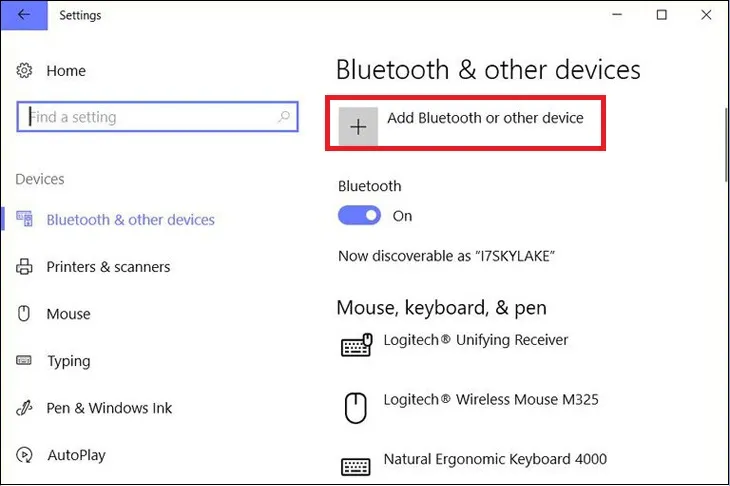 Giao diện cài đặt Bluetooth and other devices trên Windows 10/11
Để kiểm tra trên máy tính, bạn truy cập vào Settings (nhấn phím tắt Windows + I) > Bluetooth & Devices. Đảm bảo thanh gạt đang ở trạng thái On. Sau đó, hãy nhấn vào Add device để bắt đầu quét các tín hiệu xung quanh.
Về phía thiết bị ngoại vi (như loa Marshall hay tai nghe Sony), thông thường bạn cần nhấn giữ nút nguồn hoặc nút biểu tượng Bluetooth trong khoảng 3 đến 5 giây cho đến khi đèn LED nhấp nháy liên tục. Đây là tín hiệu cho biết thiết bị đang phát sóng SSID để laptop có thể tìm thấy.
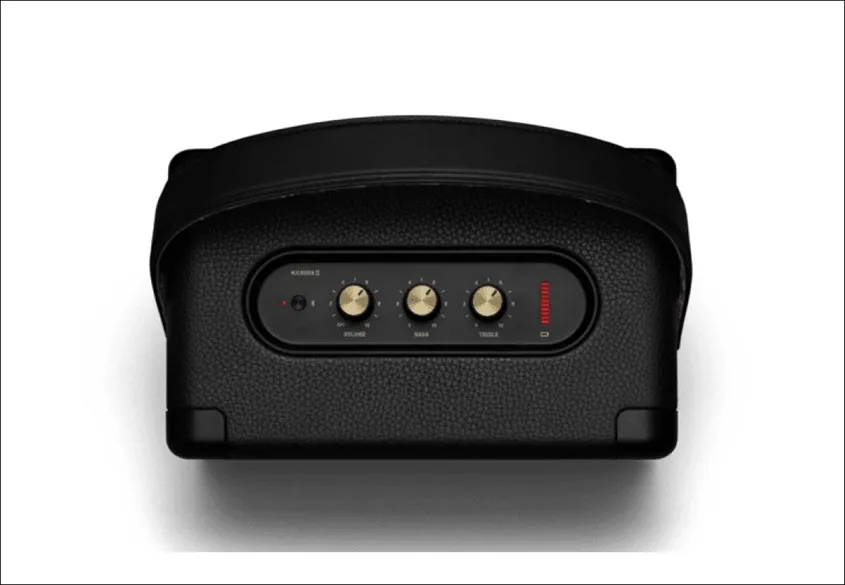 Cụm phím chức năng và nút nguồn trên loa Bluetooth Marshall cao cấp
2. Cập nhật hoặc cài đặt lại Driver Bluetooth qua Device Manager
Nếu bạn thấy biểu tượng Bluetooth nhưng không thể tìm kiếm thiết bị, khả năng cao trình điều khiển (driver) đang bị lỗi thời hoặc bị hỏng do xung đột phần mềm. Việc laptop không kết nối được bluetooth ở trường hợp này cần được xử lý thông qua trình quản lý thiết bị devmgmt.msc.
Cách thực hiện:
- Nhấn
Windows + Xvà chọn Device Manager. - Tìm đến mục Bluetooth, nhấn vào mũi tên để mở rộng danh sách.
- Chuột phải vào card Bluetooth của bạn (thường có tên như Intel Wireless Bluetooth hoặc Realtek Bluetooth Adapter) và chọn Update driver.
- Chọn Search automatically for drivers. Nếu hệ thống báo đã có bản mới nhất nhưng vẫn lỗi, hãy chọn Uninstall device, sau đó khởi động lại máy để Windows tự nhận diện driver nguyên bản.
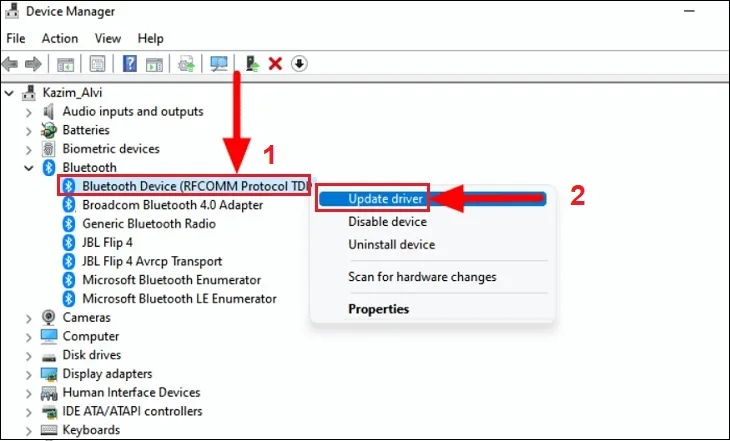 Thao tác Update Driver cho thiết bị Bluetooth trong Device Manager
Một lưu ý từ các chuyên gia IT support tại MayTinhVN: Đối với các dòng máy trạm hoặc máy game chuyên dụng, bạn nên truy cập trang chủ của hãng (Dell Support, HP Drivers) để tải bản Driver Bluetooth chính thức thay vì dùng bản mặc định của Microsoft để có hiệu suất cao nhất.
3. Khắc phục lỗi Driver không tương thích sau khi Update Windows
Trong quá trình sử dụng, đôi khi Windows Update tự động đẩy các bản vá không tương thích hoàn toàn với kiến trúc phần cứng cũ (như các dòng máy dùng chuẩn MBR thay vì GPT). Khi đó, card mạng sẽ hiện dấu chấm than vàng trong Device Manager, dẫn đến tình trạng laptop không kết nối được bluetooth.
Lúc này, phương pháp triệt để là gỡ bỏ hoàn toàn driver hiện tại và cài đặt lại phiên bản ổn định (Legacy). Bạn nên tránh sử dụng các phần mềm tự động tìm driver không rõ nguồn gốc vì chúng dễ cài kèm mã độc hoặc gây lỗi màn hình xanh (BSOD). Nhiều người dùng đã gặp sự cố khi sử dụng phần mềm bên thứ ba không được kiểm chứng, gây ảnh hưởng đến Registry của hệ thống.
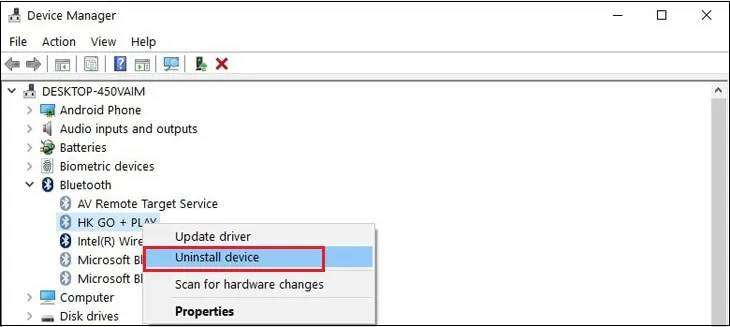 Gỡ bỏ driver Bluetooth bị lỗi bằng tính năng Uninstall device
4. Kiểm tra sự tồn tại của phần cứng và Card Bluetooth
Không phải tất cả các mẫu laptop cũ (đặc biệt là các dòng máy bãi hoặc máy văn phòng đời sâu) đều tích hợp sẵn module Bluetooth. Nếu bạn đã cài đủ driver mà mục Bluetooth vẫn không xuất hiện trong Device Manager, hãy kiểm tra lại thông số kỹ thuật của máy.
Trong cửa sổ Device Manager, hãy chú ý đến các mục “Unknown Device” hoặc “Other Devices”. Nếu Card Bluetooth của bạn bị hỏng antenna bên trong hoặc lỏng chân cắm trên bo mạch chủ, nó sẽ không thể phát tín hiệu. Trường hợp này thường xảy ra sau khi máy bị va đập hoặc ẩm mốc.
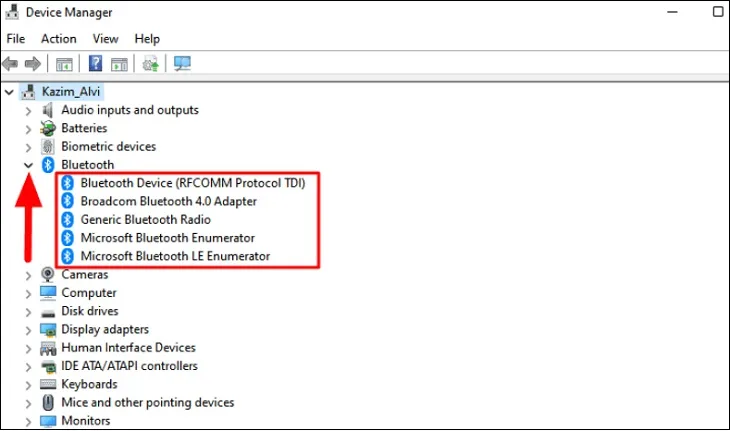 Danh sách thiết bị kết nối hiện diện trong cửa sổ Device Manager của Windows
Nếu card Bluetooth tích hợp trong card Wi-Fi bị cháy, bạn sẽ thấy mục Network adapters vẫn hoạt động nhưng phần Bluetooth biến mất. Để xác định chính xác, bạn có thể kiểm tra trong phần Network adapters xem có dòng “Bluetooth Device (Personal Area Network)” hay không. Đây là giao thức hỗ trợ mạng qua Bluetooth rất quan trọng đối với lỗi laptop không kết nối được bluetooth.
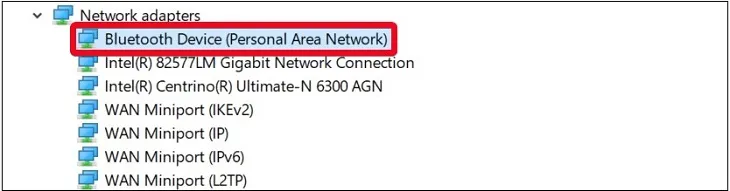 Mục Bluetooth Device hiển thị chi tiết trong phần Network adapters
Nếu xác định phần cứng đã hỏng, giải pháp tiết kiệm và nhanh nhất là mua một chiếc USB Bluetooth Dongle (USB Bluetooth 5.3 hoặc 5.4 mới nhất năm 2026). Thiết bị này chỉ nhỏ bằng móng tay, cắm vào cổng USB là có thể sử dụng ngay mà không cần tháo máy để sửa chữa card mạng.
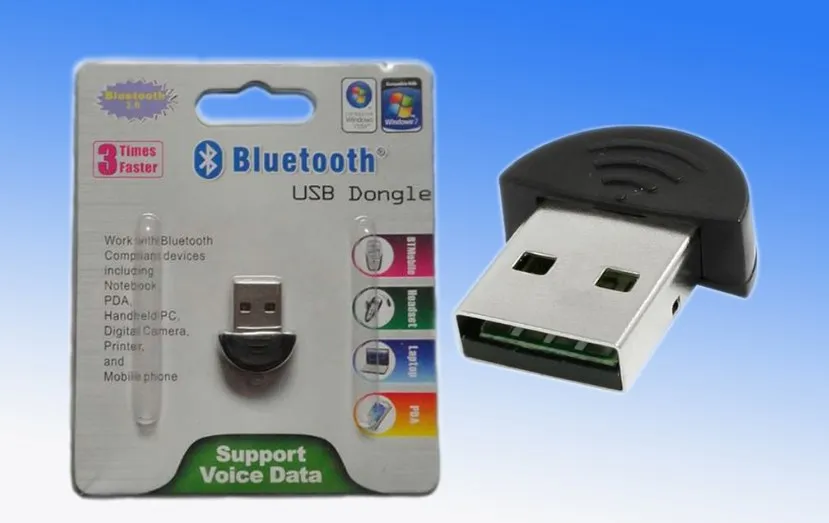 Thiết bị USB Bluetooth dongle rời dành cho máy tính không có card tích hợp
5. Cấu hình cho phép thiết bị ngoại vi tìm thấy laptop
Mặc dù bạn đã bật Bluetooth, nhưng theo mặc định, Windows thường ẩn máy tính đối với các thiết bị lạ để bảo mật. Điều này khiến cho loa hoặc điện thoại không thể “nhìn thấy” máy tính để gửi yêu cầu kết nối. Đây là nguyên nhân lý giải tại sao nhiều người đã bật mọi thứ nhưng laptop không kết nối được bluetooth.
Thực hiện các bước sau để mở cổng kết nối:
- Vào Settings > Bluetooth & devices > Devices.
- Cuộn xuống và chọn More Bluetooth settings.
- Tại tab Options, hãy tích vào ô Allow Bluetooth devices to find this PC.
- Đồng thời, nên tích luôn ô Show the Bluetooth icon in the notification area để dễ dàng quản lý sau này.
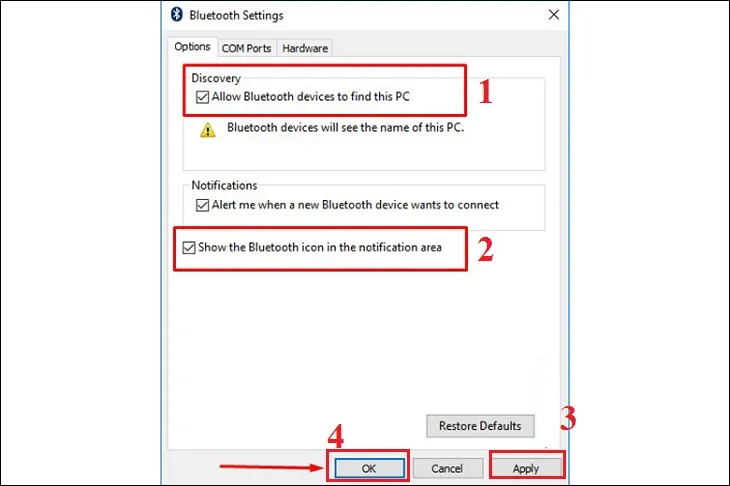 Bảng cấu hình Bluetooth Settings với tùy chọn Discovery và Notifications
6. Xử lý xung đột do kết nối quá nhiều thiết bị (Device Overflow)
Card Bluetooth trên laptop có giới hạn về băng thông và số lượng kênh truyền tải cùng lúc. Nếu bạn đang kết nối đồng thời chuột, bàn phím, tai nghe và cả điện thoại, việc ghép nối thêm một chiếc loa nữa có thể bị từ chối. Sự xung đột này thường gây ra hiện tượng giật lag âm thanh hoặc mất kết nối đột ngột.
Kinh nghiệm từ chuyên gia MayTinhVN cho thấy, bạn nên định kỳ dọn dẹp danh sách “Paired Devices”. Việc xóa bớt các thiết bị không còn sử dụng giúp giải phóng stack Bluetooth trong Registry, giúp hệ thống nhận diện thiết bị mới nhanh hơn và khắc phục triệt để lỗi laptop không kết nối được bluetooth.
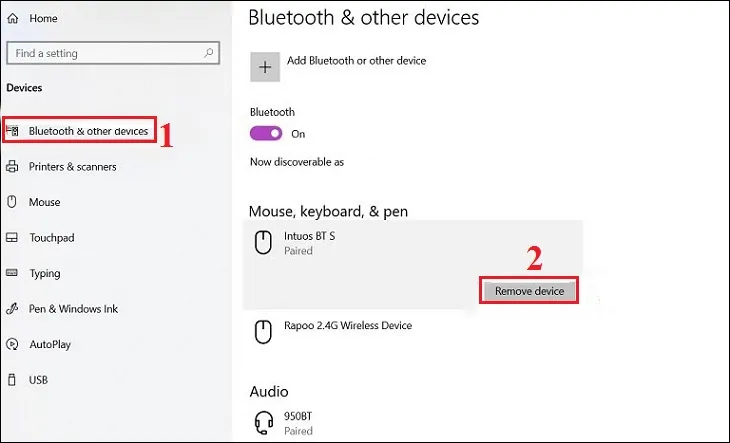 Sử dụng tính năng Remove device để xóa các kết nối Bluetooth cũ
7. Khởi động lại Bluetooth Support Service trong Services.msc
Bluetooth không chỉ là driver, nó là một tổ hợp các dịch vụ nền chạy sâu trong Windows. Nếu dịch vụ bthserv bị dừng hoặc bị vô hiệu hóa do bộ tối ưu hóa hệ thống quá đà, bạn sẽ không bao giờ kết nối được dù driver báo hoạt động bình thường.
Để sửa lỗi này, bạn nhấn Windows + R, gõ services.msc và nhấn Enter. Tìm dịch vụ có tên Bluetooth Support Service. Nếu cột status không phải là “Running”, hãy chuột phải chọn Start. Quan trọng hơn, hãy chuyển Startup type sang Automatic để dịch vụ luôn khởi động cùng máy tính. Đây là bước quan trọng để xử lý lỗi laptop không kết nối được bluetooth một cách bền vững.
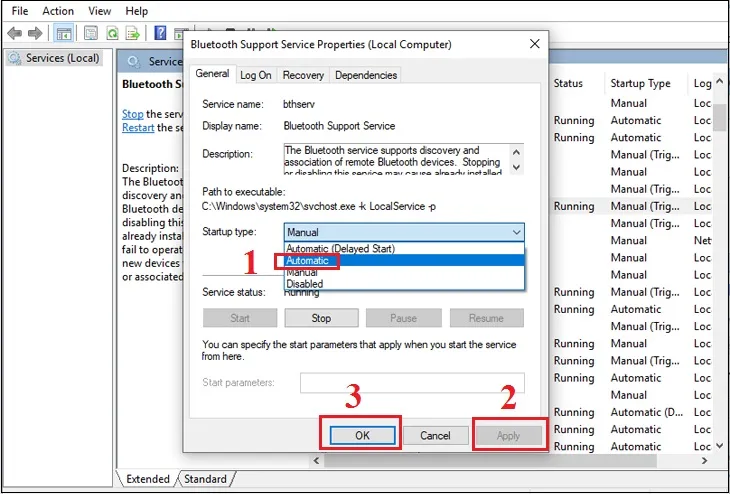 Cửa sổ quản lý dịch vụ hệ thống Services msc trên Windows 10/11
8. Nguyên nhân từ nhiễu sóng và khoảng cách vật lý
Bluetooth hoạt động trên dải tần 2.4GHz, trùng với dải tần của hầu hết các router Wi-Fi hộ gia đình và lò vi sóng. Nếu laptop của bạn đặt quá gần router hoặc có quá nhiều vật cản kim loại (như vách ngăn văn phòng), tín hiệu sẽ bị suy giảm nghiêm trọng.
Khoảng cách lý tưởng để ghép nối ban đầu là dưới 1 mét. Sau khi đã kết nối thành công, bạn có thể di chuyển ra xa tối đa 10 mét (theo tiêu chuẩn Bluetooth 5.0 trở lên). Nếu bạn đang ở trong môi trường có quá nhiều sóng Wi-Fi, hãy thử tắt Wi-Fi tạm thời trên laptop để ưu tiên băng thông cho Bluetooth, sau đó thử kết nối lại xem tình trạng laptop không kết nối được bluetooth có còn diễn ra không.
9. Sử dụng công cụ sửa lỗi nâng cao của Windows (Troubleshooter)
Nếu tất cả các cách trên đều thất bại, hãy để AI tích hợp sẵn trong Windows tự chẩn đoán. Trong phiên bản Windows 11 (2026), trình khắc phục sự cố đã được nâng cấp rất mạnh mẽ với khả năng quét và sửa lỗi chuyên sâu.
Bạn truy cập vào Settings > System > Troubleshoot > Other troubleshooters. Tìm đến mục Bluetooth và nhấn Run. Hệ thống sẽ tự kiểm tra trạng thái của card mạng, firmware và các file hệ thống cần thiết. Nếu có tệp tin nào bị hỏng, bạn có thể sử dụng lệnh sfc /scannow trong Command Prompt (Admin) để phục hồi lại các thành phần cốt lõi của hệ điều hành.
Ngoài ra, một giải pháp “cứng” khác là thực hiện Cold Boot. Bạn tắt máy hoàn toàn, rút mọi nguồn điện và pin (nếu tháo được), nhấn giữ nút nguồn 30 giây để xả hết điện tích dư trong tụ điện. Hành động này sẽ yêu cầu card Bluetooth reset hoàn toàn trạng thái vật lý, thường sửa được các lỗi “treo” phần cứng mà Restart thông thường không làm được.
Bằng cách áp dụng đúng các bước hướng dẫn từ đội ngũ kỹ thuật của MayTinhVN, bạn chắc chắn sẽ giải quyết được tình trạng laptop không kết nối được bluetooth một cách nhanh chóng. Hãy luôn ưu tiên cập nhật hệ điều hành và chỉ sử dụng các linh kiện kết nối chính hãng để đảm bảo trải nghiệm âm thanh và dữ liệu được mượt mà nhất.
Ngày Cập Nhật 04/03/2026 by Trong Hoang

Chào các bạn, mình là Trọng Hoàng, tác giả của blog maytinhvn.net. Mình là một full-stack developer kiêm writer, blogger, Youtuber và đủ thứ công nghệ khác nữa.