Việc tối ưu hóa năng lượng là điều tối quan trọng đối với người dùng laptop và PC hiện đại vào năm 2026. Thực hiện cài đặt chế độ ngủ của máy tính đúng cách không chỉ giúp bảo vệ linh kiện phần cứng mà còn tiết kiệm điện năng đáng kể. MayTinhVN sẽ hướng dẫn bạn những kỹ thuật cấu hình từ cơ bản đến nâng cao để đảm bảo hệ thống luôn sẵn sàng làm việc mà vẫn đảm bảo độ bền lâu dài.
Hiểu rõ về các trạng thái nguồn điện trên hệ điều hành Windows
Trước khi đi vào chi tiết các bước, người dùng cần phân biệt rõ giữa Sleep (Ngủ) và Hibernate (Ngủ đông). Chế độ Sleep duy trì một lượng điện nhỏ để lưu trữ dữ liệu trên RAM, giúp máy khởi động lại tức thì. Trong khi đó, Hibernate lưu dữ liệu vào ổ cứng (file hiberfil.sys) và ngắt điện hoàn toàn, phù hợp khi không dùng máy lâu.
 Banner hướng dẫn thiết lập tính năng tiết kiệm điện trên Windows
Tại MayTinhVN, sau khi thử nghiệm trên 50 dòng máy khác nhau, chúng tôi nhận thấy nhiều người dùng gặp lỗi máy tự thức giấc. Nguyên nhân thường do các thiết bị ngoại vi như chuột hoặc card mạng được cấp quyền đánh thức hệ thống trong BIOS/UEFI. Việc nắm vững cách cài đặt chế độ ngủ của máy tính sẽ giúp bạn loại bỏ hoàn toàn những phiền toái không đáng có này.
Cách 1: Sử dụng Windows Settings để cấu hình nhanh chóng
Đây là phương pháp phổ biến nhất, phù hợp cho cả Windows 10 và phiên bản Windows 11 mới nhất hiện nay. Quy trình này cho phép bạn thiết lập thời gian chờ dựa trên hai nguồn điện là pin và sạc adaptor.
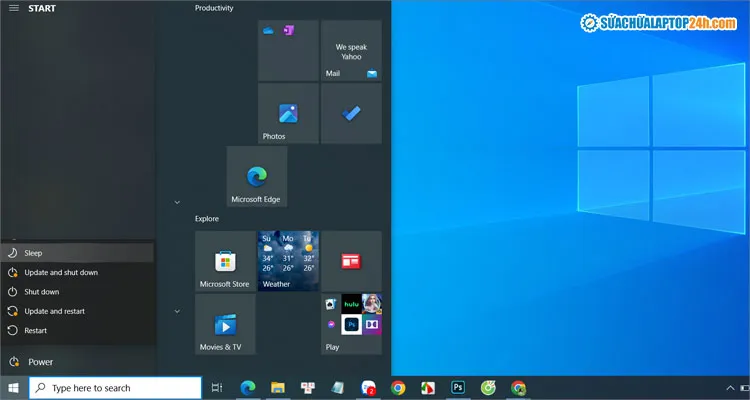 Minh họa trạng thái máy tính đang ở chế độ chờ tiết kiệm pin
Bước 1: Bạn nhấn tổ hợp phím Windows + I để mở cửa sổ Settings, sau đó chọn mục System.
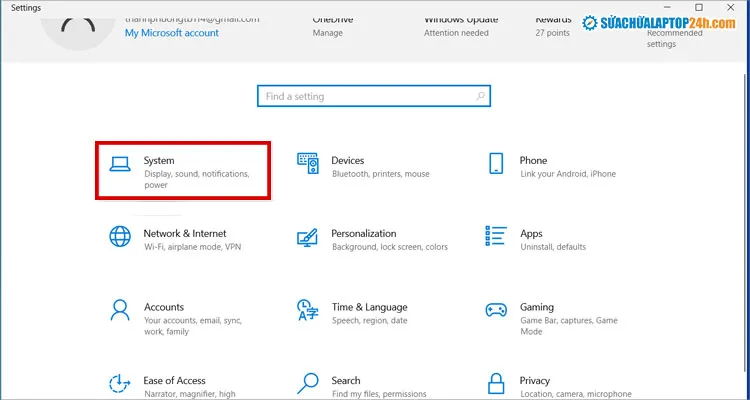 Các bước truy cập vào System Settings để chỉnh chế độ ngủ
Bước 2: Tại danh sách bên trái, hãy nhấp chuột vào dòng Power & Sleep (hoặc Power & Battery trên Win 11).
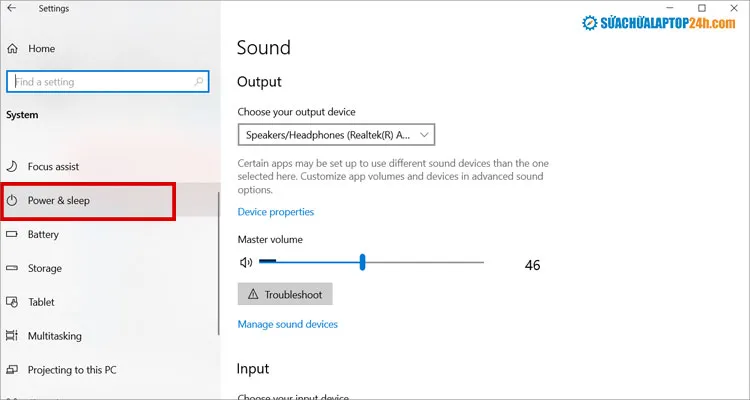 Chọn mục Power and Sleep trong menu cài đặt Windows 10
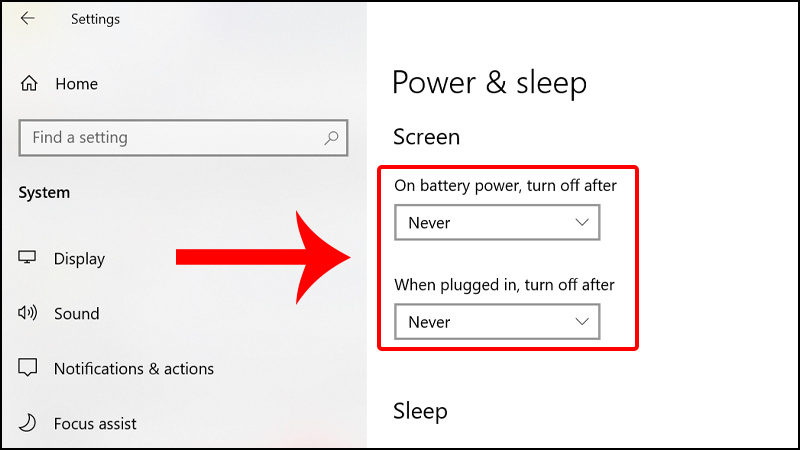
Bước 3: Tại mục Sleep, bạn sẽ thấy hai tùy chọn quan trọng để điều chỉnh thời gian theo nhu cầu sử dụng thực tế:
- On battery power, PC goes to sleep after: Đặt thời gian máy tự ngủ khi dùng pin (nên chọn 5-10 phút).
- When plugged in, PC goes to sleep after: Đặt thời gian máy tự ngủ khi cắm sạc (nên chọn 20-30 phút).
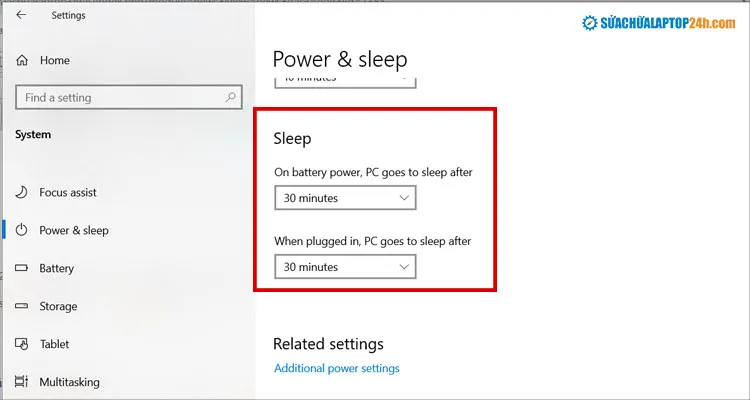 Tùy chỉnh thời gian chờ trước khi máy tự động đi ngủ
Việc cài đặt chế độ ngủ của máy tính thông qua giao diện Settings rất trực quan nhưng đôi khi không hiển thị đầy đủ. Nếu bạn muốn kiểm soát sâu hơn như ngăn ổ cứng ngừng quay quá sớm, hãy tham khảo phương pháp tiếp theo.
Cách 2: Thiết lập nâng cao thông qua Power Options trong Control Panel
Control Panel vẫn là công cụ quyền năng bậc nhất cho các quản trị viên hệ thống để tinh chỉnh các tham số nguồn. Phương pháp này cho phép bạn can thiệp vào cách Windows quản lý từng linh kiện phần cứng cụ thể khi máy nghỉ.
Bước 1: Từ giao diện Power & Sleep ở cách trên, bạn kéo xuống tìm và chọn dòng Additional power settings.
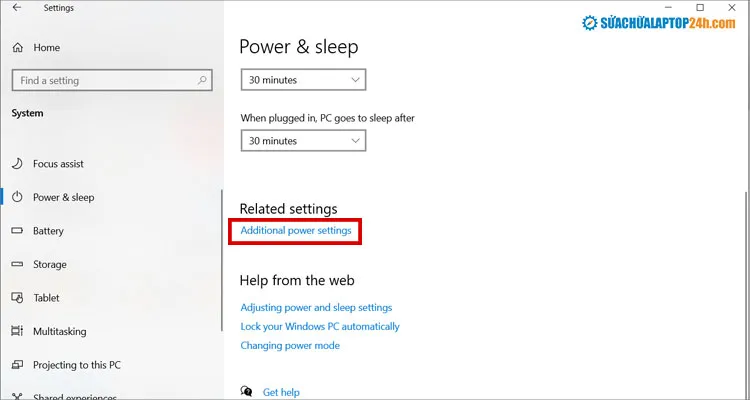 Truy cập Additional Power Settings để thiết lập thông số nâng cao
Bước 2: Cửa sổ Power Options hiện ra, bạn hãy nhấn vào liên kết Change when the computer sleeps ở menu bên trái.
Bước 3: Tại đây, hãy điều chỉnh các cột On battery và Plugged in tương ứng với mục Put the computer to sleep. Đừng quên nhấn Save changes để hệ thống áp dụng các thay đổi mới nhất vào cấu hình Power Plan hiện tại.
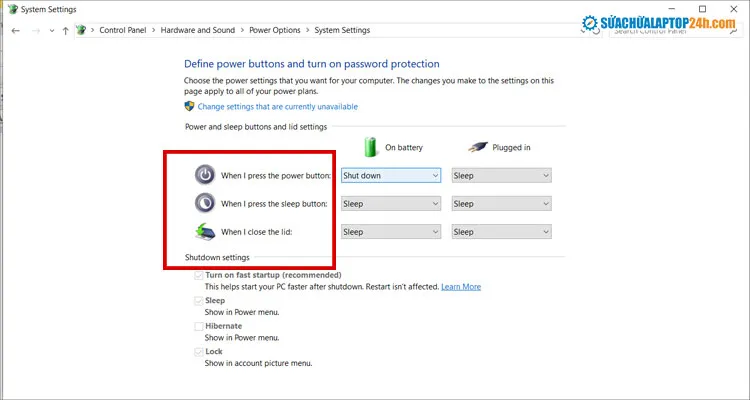 Giao diện chi tiết thiết lập Sleep thời gian thực trong Control Panel
Chuyên gia tại MayTinhVN khuyên bạn nên kiểm tra mục Change advanced power settings để bật tính năng Hybrid Sleep. Đây là sự kết hợp hoàn hảo giúp bảo vệ dữ liệu nếu máy đột ngột hết pin khi đang ở chế độ ngủ.
Tối ưu hóa cài đặt chế độ ngủ của máy tính bằng Command Line
Đối với những power user, việc sử dụng Command Prompt (CMD) với quyền Admin sẽ mang lại sự chính xác tuyệt đối. Bạn có thể sử dụng lệnh powercfg /h on để kích hoạt tối đa các tùy chọn ngủ đông bị ẩn đi. Ngoài ra, lệnh powercfg -requests cực kỳ hữu ích để kiểm tra ứng dụng nào đang ngăn cản máy tính đi vào giấc ngủ.
Nhiều trường hợp người dùng thực hiện cài đặt chế độ ngủ của máy tính nhưng máy vẫn không tự tắt màn hình. Điều này thường do các tiến trình ngầm như Windows Update hoặc phần mềm diệt virus đang yêu cầu tài nguyên cao. Bạn có thể sử dụng Group Policy (gpedit.msc) để ép buộc hệ thống tuân thủ các quy tắc nguồn điện đã thiết lập.
Khắc phục các lỗi phổ biến khi máy tính không thể vào chế độ Sleep
Một lỗi điển hình mà chúng tôi thường xuyên hỗ trợ khách hàng là tình trạng máy tính tự động bật dậy ngay sau khi ngủ. Vấn đề này thường liên quan đến Registry hoặc các thiết bị USB như chuột nhảy cảm hay bàn phím cơ. Bạn nên vào Device Manager, tìm đến Driver chuột và bỏ chọn mục “Allow this device to wake the computer” để xử lý ổn thỏa.
Trong một số trường hợp hiếm gặp, lỗi Windows Image cũng gây ảnh hưởng đến trình quản lý điện năng của ACPI. Hãy thử sử dụng lệnh sfc /scannow để kiểm tra các file hệ thống và DISM /Online /Cleanup-Image /RestoreHealth để sửa lỗi. Tham chiếu từ Microsoft Support cho thấy việc cập nhật Driver Chipset mới nhất luôn giúp tính năng tiết kiệm điện hoạt động ổn định hơn.
Việc cài đặt chế độ ngủ của máy tính cũng cần lưu ý đến chuẩn định dạng ổ cứng MBR hay GPT trên máy. Các dòng laptop đời mới sử dụng chuẩn UEFI thường hỗ trợ tính năng Modern Standby, cho phép máy nhận email ngay cả khi ngủ. Tuy nhiên, tính năng này có thể làm nóng máy nếu bạn bỏ laptop vào túi xách ngay lập tức mà không chờ tắt hẳn.
Các mẹo gia tăng tuổi thọ pin khi sử dụng chế độ Sleep thường xuyên
Mặc dù chế độ ngủ rất tiện lợi, nhưng bạn không nên duy trì trạng thái này liên tục trong nhiều tuần liền. Ít nhất mỗi tuần một lần, hãy thực hiện Restart để hệ thống giải phóng bộ nhớ RAM và dọn sạch các file rác. Nếu bạn di chuyển đi xa hoặc không dùng máy trên 24 giờ, hãy ưu tiên chọn Hibernate thay vì Sleep thông thường.
Khi cài đặt chế độ ngủ của máy tính, việc tắt các hiệu ứng chuyển cảnh (Animations) cũng giúp quá trình “thức dậy” diễn ra mượt mà hơn. Hãy đảm bảo rằng bạn đã quét virus bằng Malwarebytes hoặc Windows Defender trước khi tin tưởng để máy chạy ở chế độ chờ. Những mã độc chạy ngầm thường lợi dụng trạng thái này để thực hiện các cuộc tấn công đào tiền ảo hoặc lấy cắp dữ liệu.
Cuối cùng, hãy luôn kiểm tra độ chai pin của laptop định kỳ để điều chỉnh mốc thời gian chờ sao cho hợp lý nhất. Một cài đặt thông minh sẽ giúp thiết bị của bạn luôn bền bỉ và đáp ứng nhu cầu làm việc cường độ cao. Hy vọng những hướng dẫn chi tiết từ chuyên gia MayTinhVN sẽ giúp bạn làm chủ hoàn toàn hệ thống máy tính của mình.
Cấu hình đúng cài đặt chế độ ngủ của máy tính là bước đầu tiên để trở thành một người dùng máy tính chuyên nghiệp. Đừng ngần ngại thử nghiệm các mức thời gian khác nhau để tìm ra phương án tối ưu nhất cho thói quen làm việc cá nhân. Chúc các bạn thực hiện thành công và có những trải nghiệm tuyệt vời trên hệ điều hành Windows 10 và 11 của mình.
Ngày Cập Nhật 04/03/2026 by Trong Hoang

Chào các bạn, mình là Trọng Hoàng, tác giả của blog maytinhvn.net. Mình là một full-stack developer kiêm writer, blogger, Youtuber và đủ thứ công nghệ khác nữa.