Trong kỷ nguyên số hóa bùng nổ hiện nay, việc thành thạo các kỹ năng công nghệ là chìa khóa mở ra vô vàn cơ hội nghề nghiệp và kiến thức. Bài viết hướng dẫn dùng máy tính này được MayTinhVN biên soạn nhằm cung cấp một lộ trình bài bản, từ cách khởi động thiết bị đến việc làm chủ các phần mềm văn phòng chuyên sâu. Chúng tôi cam kết mang lại những kiến thức chuẩn xác, giúp bạn tự tin làm chủ công nghệ chỉ trong thời gian ngắn.
1. Tầm quan trọng của kỹ năng máy tính trong thời đại mới
Sự phát triển vũ bão của trí tuệ nhân tạo (AI) và điện toán đám mây trong năm 2026 đã thay đổi hoàn toàn cách chúng ta làm việc. Không còn đơn thuần là bật và tắt máy, kỹ năng sử dụng máy tính hiện nay đòi hỏi sự hiểu biết về cách hệ thống vận hành, bảo mật dữ liệu và tối ưu hóa hiệu suất. Tại MayTinhVN, qua quá trình hỗ trợ hàng ngàn học viên, chúng tôi nhận thấy rằng việc nắm vững hướng dẫn dùng máy tính cơ bản giúp giảm bớt 70% thời gian xử lý công việc hành chính mỗi ngày.
Việc thành thạo các thao tác giúp bạn không bị lạc hậu trước sự chuyển dịch của thị trường lao động. Hầu hết các doanh nghiệp hiện nay đều yêu cầu ứng viên phải có khả năng xử lý văn bản, quản lý tệp tin và giao tiếp qua các nền tảng số một cách chuyên nghiệp. Điều này không chỉ giúp bạn hoàn thành nhiệm vụ mà còn là nền tảng để học hỏi các kỹ năng phức tạp hơn như lập trình, đồ họa hay quản trị hệ thống.
 Nhân viên văn phòng đang tập trung làm việc và thao tác trên hệ thống máy tính hiện đại
2. Thao tác khởi động và quản lý nguồn điện chuẩn xác
Bước đầu tiên trong quy trình hướng dẫn dùng máy tính chính là hiểu về cách đánh thức bộ máy hoạt động. Tùy thuộc vào việc bạn đang sử dụng máy tính để bàn (PC) hay laptop mà vị trí các nút chức năng sẽ có sự khác biệt rõ rệt.
Đối với dòng máy tính để bàn, bạn cần quan sát khu vực thùng máy (Case). Nút nguồn thường là nút có kích thước lớn nhất, nằm ở mặt trước hoặc phía trên đỉnh máy, thường có ký hiệu vòng tròn với một vạch đứng ở giữa (biểu tượng Power). Khi nhấn vào, hệ thống BIOS/UEFI sẽ bắt đầu kiểm tra phần cứng (POST) trước khi nạp hệ điều hành từ ổ cứng SSD vào RAM.
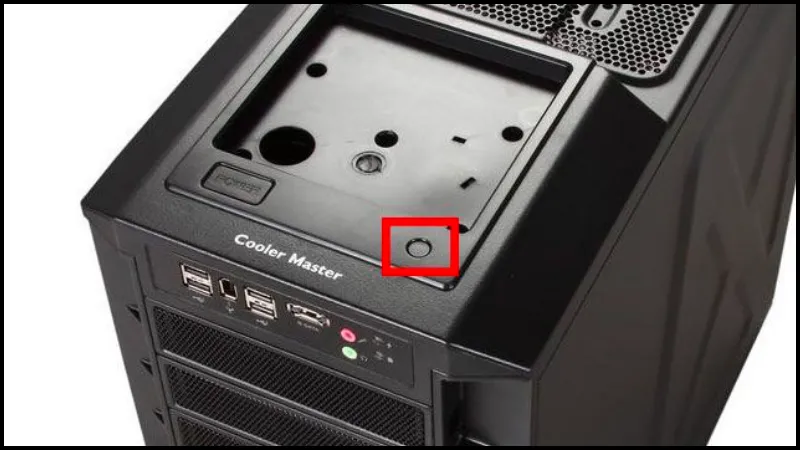 Vị trí nút nguồn trên thùng máy tính để bàn thường được thiết kế ở khu vực dễ quan sát nhất
Riêng đối với laptop, nút nguồn có thể được thiết kế nằm riêng biệt phía trên bàn phím hoặc tích hợp trực tiếp vào một phím chức năng nào đó. Một số dòng máy hiện đại năm 2026 thậm chí còn tích hợp cảm biến vân tay ngay trên nút nguồn để tăng cường bảo mật.
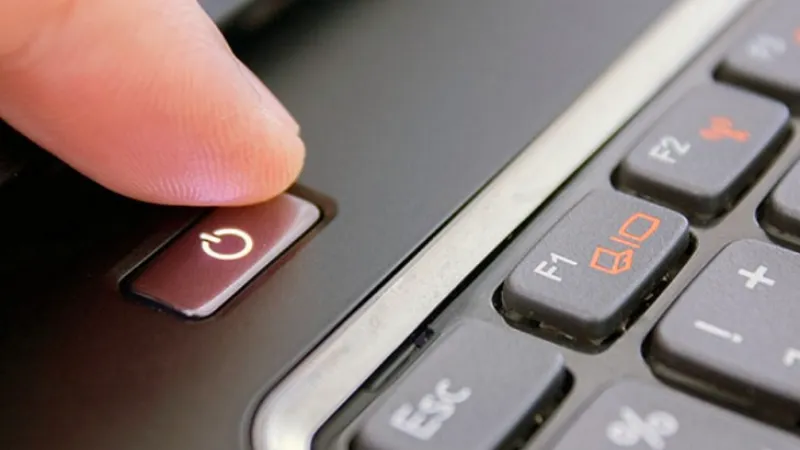 Người dùng thực hiện thao tác nhấn giữ nút nguồn trên bàn phím laptop để khởi động thiết bị
Quy trình tắt máy cũng quan trọng không kém để bảo vệ dữ liệu và tuổi thọ linh kiện. Tuyệt đối không được rút điện đột ngột hoặc nhấn giữ nút nguồn để tắt máy vì hành động này có thể gây lỗi hệ thống tập tin (File System) hoặc hư hỏng ổ cứng. Bạn nên vào menu Start, chọn biểu tượng Power và sử dụng các tùy chọn:
- Shutdown: Tắt máy hoàn toàn sau khi đã lưu mọi công việc.
- Restart: Khởi động lại hệ điều hành, thường dùng sau khi cài đặt phần mềm hoặc driver mới.
- Sleep: Chế độ ngủ tạm thời, giúp máy quay lại trạng thái làm việc nhanh chóng mà không cần nạp lại toàn bộ OS.
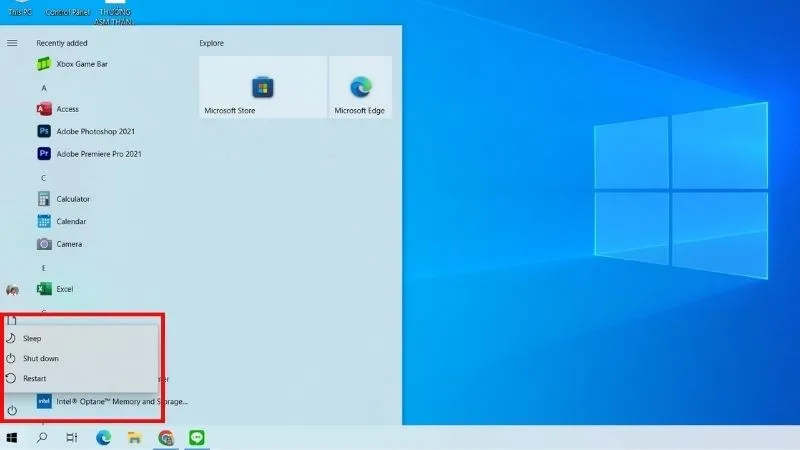 Giao diện trình đơn Start Menu của Windows với các tùy chọn quản lý nguồn điện an toàn
3. Làm quen với giao diện màn hình Desktop và quản lý cửa sổ
Mọi hướng dẫn dùng máy tính đều nhấn mạnh tầm quan trọng của màn hình Desktop — nơi chứa các biểu tượng ứng dụng (Shortcuts), thanh tác vụ (Taskbar) và nút Start. Năm 2026, giao diện Windows đã được tối ưu hóa tối đa, mang lại trải nghiệm mượt mà và trực quan hơn cho người dùng phổ thông.
Thanh Taskbar nằm ở cạnh dưới màn hình đóng vai trò như một bảng điều khiển trung tâm, cho biết những ứng dụng nào đang chạy. Bạn có thể ghim các phần mềm hay dùng vào đây để truy cập chỉ với một cú nhấp chuột. Khay hệ thống ở góc phải sẽ hiển thị thời gian, trạng thái kết nối mạng, âm lượng và các thông báo quan trọng từ hệ điều hành.
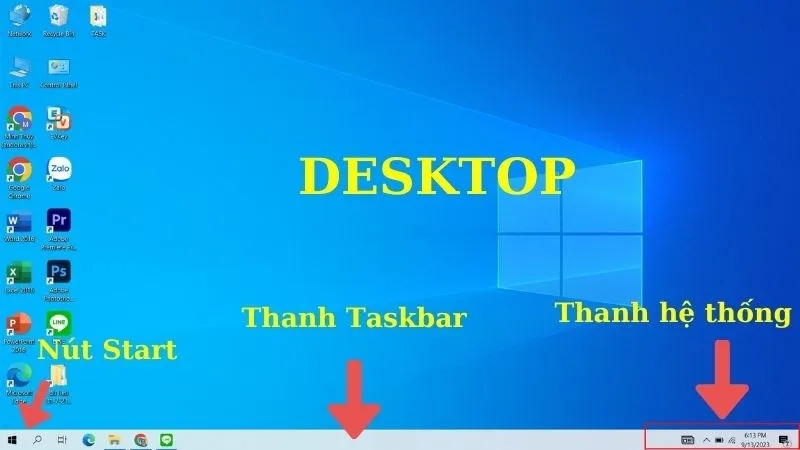 Màn hình nền Desktop sạch sẽ với các biểu tượng ứng dụng được sắp xếp khoa học bên trái
Trong quá trình thao tác, việc quản lý các cửa sổ ứng dụng là kỹ năng sống còn. Microsoft thiết kế ba nút điều khiển đặc trưng ở góc trên bên phải mỗi cửa sổ:
- Minimize (-): Ẩn cửa sổ xuống thanh Taskbar nhưng vẫn giữ ứng dụng chạy ngầm.
- Maximize/Restore (ô vuông): Phóng to cửa sổ toàn màn hình hoặc thu về kích thước trước đó.
- Close (X): Đóng hoàn toàn chương trình và giải phóng bộ nhớ RAM.
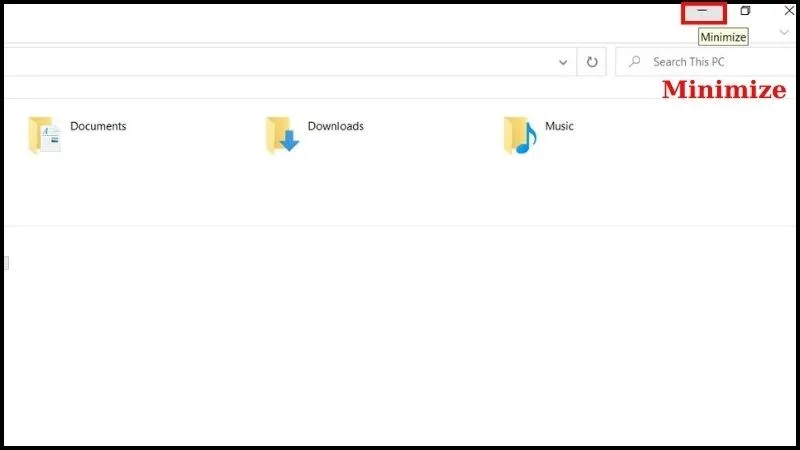 Thao tác nhấp chuột vào nút dấu trừ để thu nhỏ cửa sổ làm việc xuống thanh điều hướng
Khi bạn cần xử lý đa nhiệm, việc chuyển đổi qua lại giữa các ứng dụng bằng chuột hoặc tổ hợp phím Alt + Tab sẽ trở nên cực kỳ hữu ích. Nếu cửa sổ quá nhỏ, bạn hãy dùng lệnh phóng to để tập trung vào nội dung chính.
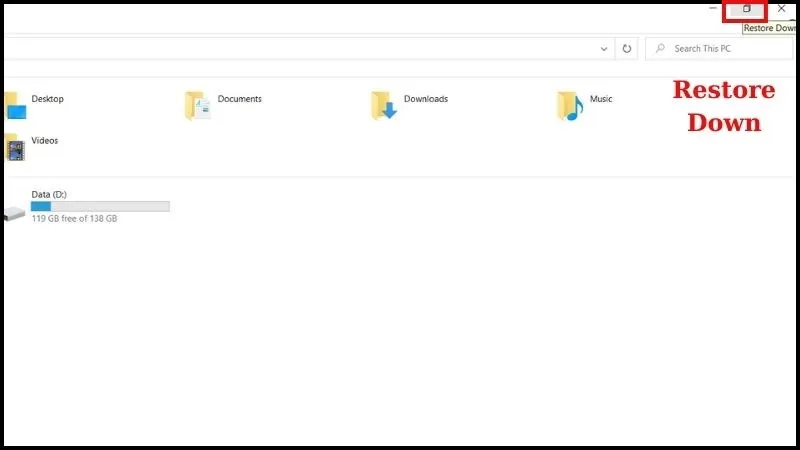 Người dùng thực hiện thay đổi kích thước cửa sổ trình duyệt bằng cách nhấn vào biểu tượng ô vuông
Khi nhấn nút Close, hãy đảm bảo bạn đã lưu (Save) toàn bộ công việc trong các bộ soạn thảo như Word hay Excel để tránh mất dữ liệu đáng tiếc do sự cố điện hoặc lỗi phần mềm đột ngột.
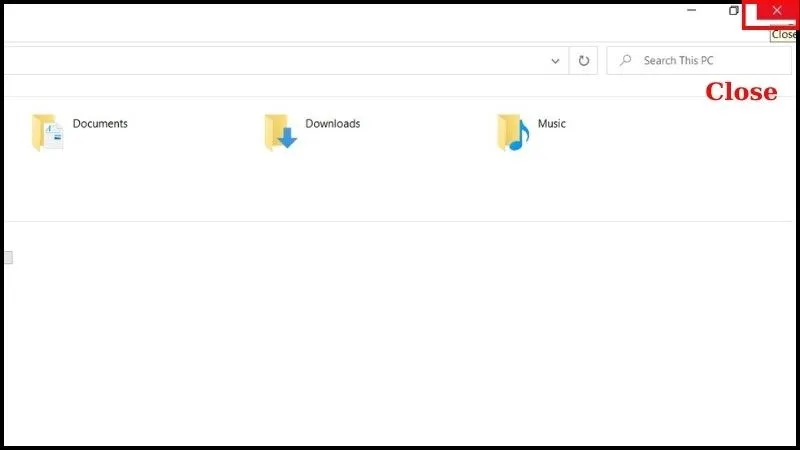 Nút đóng ứng dụng hình dấu X đỏ nổi bật giúp thoát chương trình nhanh chóng khi hoàn tất
4. Kỹ năng gõ phím và soạn thảo tiếng Việt chuyên nghiệp
Một phần không thể thiếu trong hướng dẫn dùng máy tính chính là khả năng nhập liệu nhanh và chính xác. Bàn phím máy tính thường được bố trí theo chuẩn QWERTY quốc tế. Để gõ nhanh, bạn cần học cách đặt 10 đầu ngón tay vào đúng vị trí “nhà” (hàng phím A-S-D-F và J-K-L-;) và luyện tập phương pháp gõ phím mù (không nhìn bàn phím).
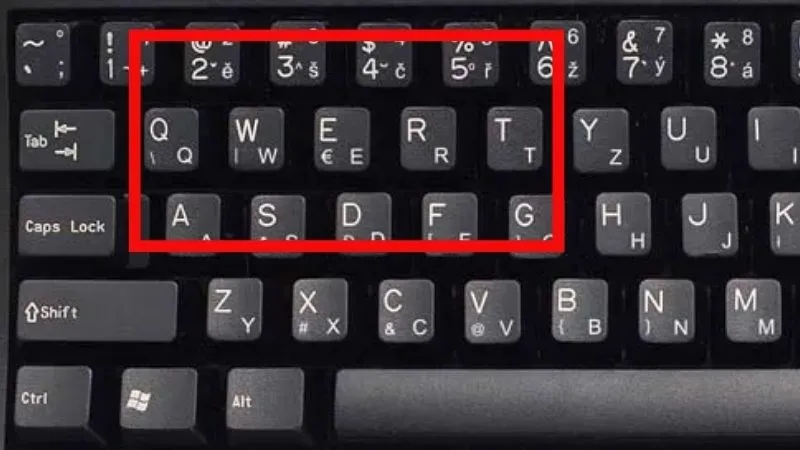 Cận cảnh bố cục các phím chữ và số trên một bàn phím máy tính tiêu chuẩn hiện nay
Tại Việt Nam, phần mềm UniKey của tác giả Phạm Kim Long vẫn là tiêu chuẩn vàng trong năm 2026. Để gõ tiếng Việt có dấu, bạn cần chọn đúng bảng mã (thường là Unicode) và kiểu gõ phù hợp.
- Telex: Kiểu gõ phổ biến nhất, dùng các phím chữ để tạo dấu (ví dụ: s = dấu sắc, f = dấu huyền).
- VNI: Sử dụng các hàng phím số phía trên để tạo dấu (ví dụ: 1 = dấu sắc, 2 = dấu huyền).
Việc sử dụng các bài tập luyện ngón hàng ngày trên các trang web uy tín sẽ giúp bạn tăng tốc độ từ 20 từ/phút lên 60-80 từ/phút chỉ sau một tháng thực hành nghiêm túc.
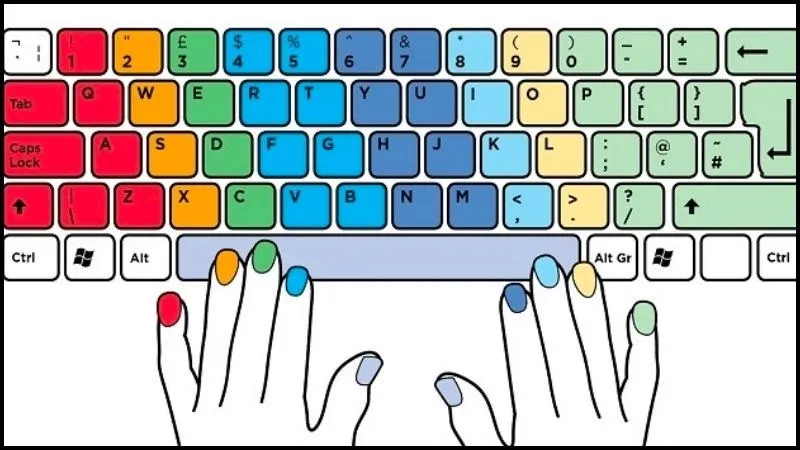 Giao diện ứng dụng luyện gõ bàn phím với các bài tập từ cơ bản đến nâng cao
5. Khai thác sức mạnh bộ công cụ Microsoft Office 365
Để thực hiện đúng tinh thần hướng dẫn dùng máy tính chuyên nghiệp, bạn không thể bỏ qua bộ ba “quyền lực”: Word, Excel và PowerPoint. Trong năm 2026, các phần mềm này đã tích hợp sâu Copilot AI giúp người mới bắt đầu có thể tạo ra những bản báo cáo và bài thuyết trình đẹp mắt chỉ bằng các câu lệnh ngôn ngữ tự nhiên.
- Microsoft Word: Công cụ xử lý văn bản hàng đầu. Bạn cần nắm vững cách định dạng font chữ, giãn dòng (Line Spacing), và chèn bảng biểu (Table). Đừng quên sử dụng chức năng “Track Changes” khi làm việc nhóm để theo dõi các chỉnh sửa.
- Microsoft Excel: “Phù thủy” của những con số. Việc hiểu về các hàm cơ bản như SUM, AVERAGE, VLOOKUP hay Pivot Table sẽ biến bạn thành một nhân viên xử lý dữ liệu thực thụ. Hãy luôn ghi nhớ nguyên tắc: mỗi ô (cell) là một đơn vị dữ liệu độc lập.
- Microsoft PowerPoint: Phương tiện truyền tải ý tưởng hiệu quả. Một bài thuyết trình tốt cần sự cân bằng giữa hình ảnh và chữ viết. Hãy sử dụng các hiệu ứng chuyển cảnh (Transitions) một cách tinh tế để không làm xao nhãng người xem.
Tại MayTinhVN, chúng tôi khuyên bạn nên thường xuyên sử dụng phím tắt Ctrl + S để lưu tệp tin liên tục. Đây là thói quen giúp bảo vệ công lao lao động của bạn trước mọi lỗi hệ thống Client-side bất ngờ.
6. Duyệt web an toàn và quản lý thư điện tử (Email)
Internet là kho tàng tri thức nhưng cũng đầy rẫy hiểm họa. Một bài hướng dẫn dùng máy tính chuẩn mực phải đề cập đến an ninh mạng. Khi sử dụng các trình duyệt như Google Chrome, Microsoft Edge hay Brave, hãy luôn chú ý đến biểu tượng ổ khóa (HTTPS) trên thanh địa chỉ. Tuyệt đối không nhấp vào các liên kết lạ hoặc tải về các tệp tin thực thi (.exe) từ những nguồn không xác thực để tránh virus, trojan hoặc ransomware.
Việc thiết lập và sử dụng Email (Outlook hoặc Gmail) là bắt buộc trong giao tiếp công việc. Khi soạn thư, hãy đảm bảo tiêu đề ngắn gọn, nội dung rõ ràng và luôn kiểm tra lại tệp đính kèm trước khi nhấn gửi. Sử dụng chữ ký số và xác thực hai lớp (2FA) là những biện pháp bảo mật cấp thiết trong năm 2026 để tránh bị đánh cắp danh tính số.
7. Cài đặt, gỡ bỏ phần mềm và bảo trì hệ thống 2026
Khả năng tùy biến phần mềm là một phần quan trọng trong bài hướng dẫn dùng máy tính này. Để cài đặt ứng dụng mới, tốt nhất bạn nên truy cập Microsoft Store hoặc trang chủ chính thức của nhà phát triển. Sau khi tải tệp cài đặt (.msi hoặc .exe), hãy chạy với quyền Administrator và đọc kỹ các điều khoản trước khi nhấn “Next”.
Để gỡ bỏ phần mềm không dùng đến nhằm dọn rác hệ thống, bạn đừng xóa thủ công biểu tượng ngoài Desktop. Thay vào đó, hãy vào Settings > Apps > Installed Apps, tìm ứng dụng cần xóa và chọn Uninstall. Thao tác này giúp dọn sạch các khóa Registry và tệp tin rác trong thư mục Program Files, giữ cho hệ điều hành luôn chạy ổn định.
Ngoài ra, việc bảo trì định kỳ là cực kỳ cần thiết. Bạn có thể sử dụng các lệnh trong Command Prompt (CMD) như:
sfc /scannow: Kiểm tra và sửa lỗi các tệp tin hệ thống Windows bị hỏng.DISM /Online /Cleanup-Image /RestoreHealth: Phục hồi lại hình ảnh hệ thống từ máy chủ Microsoft.
8. Các phím tắt giúp tăng tốc độ xử lý công việc
Để nâng tầm kỹ năng theo đúng hướng dẫn dùng máy tính chuyên môn cao, bạn cần làm quen với các tổ hợp phím tắt. Việc hạn chế dùng chuột không chỉ giúp bạn trông “pro” hơn mà còn bảo vệ cổ tay khỏi các hội chứng ống cổ tay sau thời gian dài làm việc.
| Phím tắt | Chức năng |
|---|---|
| Windows + D | Ẩn nhanh toàn bộ cửa sổ để quay về màn hình chính |
| Windows + E | Mở nhanh File Explorer để quản lý tệp tin |
| Windows + L | Khóa máy tính ngay lập tức khi rời khỏi vị trí |
| Ctrl + Shift + Esc | Mở Task Manager để tắt các ứng dụng bị treo |
| Alt + F4 | Đóng cửa sổ ứng dụng đang hoạt động |
Việc áp dụng linh hoạt các phím tắt này kết hợp với khả năng tìm kiếm thông tin nhanh trên Google sẽ giúp bạn xử lý mọi tình huống phát sinh một cách bình tĩnh.
9. Cảnh báo an toàn và lưu ý về phần mềm Crack
Trong bất kỳ nội dung hướng dẫn dùng máy tính nào, vấn đề bản quyền luôn được đặt lên hàng đầu. Tại MayTinhVN, chúng tôi tuyệt đối khuyến cáo người dùng không sử dụng các bản Windows hoặc Office bị “crack”. Các công cụ kích hoạt không chính thống thường chứa mã độc thực thi ngầm, cho phép hacker chiếm quyền điều khiển Web cam, đánh cắp mật khẩu ngân hàng và dữ liệu cá nhân của bạn.
Thay vào đó, hãy sử dụng các phần mềm miễn phí mã nguồn mở thay thế nếu ngân sách chưa cho phép mua bản quyền, ví dụ như:
- Dùng LibreOffice thay cho Microsoft Office.
- Dùng GIMP thay cho Adobe Photoshop.
- Dùng 7-Zip để nén tệp thay vì WinRAR trả phí.
10. Giải quyết các sự cố thường gặp (Troubleshooting)
Cuối cùng, một chuyên gia có kỹ năng tốt theo hướng dẫn dùng máy tính phải biết cách tự cứu mình khi máy gặp lỗi. Lỗi phổ biến nhất là máy bị treo hoặc chạy chậm. Lúc này, hãy kiểm tra Task Manager xem có ứng dụng nào đang chiếm dụng 100% CPU hoặc Disk hay không. Nếu có, hãy “End Task” ứng dụng đó.
Nếu gặp lỗi màn hình xanh (BSOD), đừng hoảng loạn. Hãy chụp lại mã lỗi (Error Code) và tìm kiếm trên trang hỗ trợ của Microsoft. Hầu hết các lỗi này liên quan đến xung đột Driver hoặc phần cứng quá nóng. Việc vệ sinh máy tính định kỳ 6 tháng một lần và thay keo tản nhiệt cho CPU là cách hiệu quả nhất để máy luôn vận hành êm ái.
Hy vọng với bài viết hướng dẫn dùng máy tính chi tiết này, bạn đã trang bị đủ cho mình những kiến thức cần thiết để tự tin bước vào thế giới số. Hãy nhớ rằng, máy tính chỉ là công cụ, sự sáng tạo và nỗ lực của bạn mới là yếu tố quyết định sự thành công. Đừng quên theo dõi MayTinhVN thường xuyên để cập nhật thêm các thủ thuật Windows và phần mềm mới nhất trong năm 2026.
Ngày Cập Nhật 04/03/2026 by Trong Hoang

Chào các bạn, mình là Trọng Hoàng, tác giả của blog maytinhvn.net. Mình là một full-stack developer kiêm writer, blogger, Youtuber và đủ thứ công nghệ khác nữa.