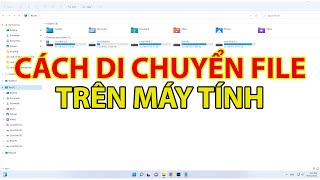
Việc quản lý và sắp xếp dữ liệu là một phần thiết yếu của trải nghiệm máy tính. Nắm vững cách di chuyển file trong máy tính giúp bạn duy trì hệ thống gọn gàng, tăng tốc độ truy cập và đảm bảo sự ổn định. Trong bối cảnh dung lượng ổ C (ổ hệ thống) thường xuyên đầy, việc thực hiện di chuyển file sang ổ khác là giải pháp then chốt để tối ưu không gian lưu trữ. Bài viết này sẽ đi sâu vào các phương pháp từ cơ bản như thao tác cắt và dán đến các kỹ thuật nâng cao như di chuyển thư mục người dùng và sử dụng dòng lệnh Command Prompt, giúp người dùng mới vào nghề máy tính có thể thực hiện công việc này một cách chuyên nghiệp và an toàn.
Hiểu Rõ Về Thao Tác Di Chuyển (Move) và Sao Chép (Copy) File
Trong môi trường máy tính, thao tác Di chuyển (Move) và Sao chép (Copy) có sự khác biệt căn bản mà mọi kỹ thuật viên và người dùng cần nắm rõ. Việc này ảnh hưởng trực tiếp đến hiệu suất và tính toàn vẹn của dữ liệu.
Di chuyển là hành động xóa tệp tin khỏi vị trí gốc và tạo ra bản sao mới tại vị trí đích. Nói cách khác, tệp tin chỉ tồn tại ở duy nhất vị trí mới sau khi thao tác hoàn tất. Đây là phương pháp được ưu tiên khi bạn muốn giải phóng không gian ngay lập tức. Mục đích chính là để tái cơ cấu cấu trúc tệp tin.
Ngược lại, Sao chép tạo ra một bản sao chính xác của tệp tin tại vị trí đích, nhưng tệp tin gốc vẫn được giữ lại. Kết quả là hai bản sao tệp tin tồn tại song song ở hai vị trí khác nhau. Thao tác này thường được sử dụng cho mục đích dự phòng hoặc chia sẻ dữ liệu. Bạn nên sử dụng sao chép khi không chắc chắn về nhu cầu của mình.
Việc chọn lựa giữa hai hành động này cần dựa trên mục đích sử dụng. Di chuyển là lựa chọn tối ưu khi muốn dọn dẹp ổ đĩa hệ thống.
Các Phương Pháp Di Chuyển File Cơ Bản Dành Cho Mọi Người Dùng
Có nhiều phương pháp trực quan để thực hiện cách di chuyển file trong máy tính trên các hệ điều hành phổ biến. Mỗi phương pháp đều có ưu và nhược điểm riêng. Chúng đều dựa trên giao diện người dùng đồ họa (GUI).
Sử Dụng Lệnh Cắt (Cut) và Dán (Paste) Tiêu Chuẩn
Đây là phương pháp phổ biến và đáng tin cậy nhất trong Windows và macOS. Thao tác này đảm bảo tính toàn vẹn của tệp tin. Nó cũng cung cấp một cơ chế an toàn cho việc di chuyển.
Quy trình thực hiện:
- Mở File Explorer (Windows) hoặc Finder (macOS) và tìm đến tệp tin cần di chuyển.
- Chọn tệp hoặc thư mục.
- Nhấn tổ hợp phím
Ctrl + X(Windows) hoặcCmd + X(macOS) để thực hiện lệnh Cắt. Tệp tin gốc sẽ chuyển sang màu mờ hoặc có biểu tượng đặc biệt. - Di chuyển đến thư mục hoặc ổ đĩa đích mong muốn.
- Nhấn tổ hợp phím
Ctrl + V(Windows) hoặcCmd + V(macOS) để thực hiện lệnh Dán. Tệp tin sẽ ngay lập tức xuất hiện ở vị trí mới.
Lệnh Cắt và Dán nên được ưu tiên sử dụng. Nó rõ ràng và dễ dàng hoàn tác nếu cần.
Thao Tác Kéo và Thả (Drag and Drop) Trong File Explorer
Kéo và thả là thao tác nhanh chóng và trực quan. Tuy nhiên, hành vi của nó có thể thay đổi tùy thuộc vào vị trí đích và nguồn. Cần phải hiểu rõ quy tắc của nó.
Quy tắc cần lưu ý:
- Di chuyển giữa các Ổ đĩa khác nhau: Khi kéo tệp tin từ ổ C sang ổ D, hệ thống mặc định thực hiện thao tác Sao chép (Copy). Bạn phải giữ phím
Shifttrong khi kéo để chuyển thành thao tác Di chuyển (Move). - Di chuyển trong cùng một Ổ đĩa: Khi kéo tệp tin từ Thư mục A sang Thư mục B trong cùng một ổ đĩa, hệ thống mặc định thực hiện thao tác Di chuyển (Move). Bạn phải giữ phím
Ctrltrong khi kéo để chuyển thành thao tác Sao chép (Copy).
Đây là điều dễ gây nhầm lẫn nhất. Luôn kiểm tra hành vi mặc định của chuột. Bạn nên theo dõi biểu tượng con trỏ chuột.
Di Chuyển Qua Menu Ngữ Cảnh (Context Menu)
Sử dụng Menu Ngữ cảnh là cách để tránh sự nhầm lẫn của Kéo và Thả. Nó cung cấp sự kiểm soát rõ ràng hơn về hành động. Bạn có thể chọn rõ ràng “Cut” hoặc “Copy” sau khi nhấn chuột phải.
Các bước cụ thể:
- Nhấp chuột phải vào tệp hoặc thư mục cần xử lý.
- Chọn “Cut” (Cắt) từ danh sách tùy chọn hiển thị.
- Di chuyển đến thư mục đích.
- Nhấp chuột phải vào không gian trống trong thư mục đích.
- Chọn “Paste” (Dán) để hoàn tất việc di chuyển.
Phương pháp này cung cấp xác nhận bằng văn bản. Nó giúp người dùng mới dễ dàng kiểm soát hơn.
Cách Di Chuyển File Giữa Các Ổ Đĩa Cục Bộ Một Cách Hệ Thống
Việc di chuyển dữ liệu giữa các ổ đĩa như từ ổ C (thường chứa hệ điều hành) sang ổ D hoặc ổ E là công việc hàng ngày của kỹ thuật viên. Mục tiêu là để giải phóng không gian cho hệ thống. Nó giúp hệ thống hoạt động ổn định hơn.
Quy Trình Chuẩn Di Chuyển Từ Ổ C Sang Ổ D/E
Ổ C là nơi hệ thống Windows lưu trữ các tệp quan trọng. Việc dọn dẹp ổ C rất cần thiết. Tệp cá nhân như video, hình ảnh, và tài liệu lớn nên được chuyển đi.
- Xác định tệp lớn: Sử dụng công cụ tìm kiếm của Windows để lọc các tệp lớn. Tập trung vào các thư mục như Tải xuống (Downloads), Màn hình nền (Desktop) và Tài liệu (Documents).
- Tạo thư mục đích: Trên ổ D hoặc E, tạo một thư mục mới có tên dễ nhớ. Ví dụ: “D_TaiLieuCaNhan” hoặc “E_DuLieuLon”.
- Thực hiện lệnh Cut: Chọn tất cả tệp cần di chuyển. Sử dụng tổ hợp phím
Ctrl + X(Cắt). - Dán vào vị trí mới: Mở thư mục đích vừa tạo trên ổ D. Nhấn
Ctrl + V(Dán).
Sau khi quá trình di chuyển hoàn tất, hãy kiểm tra tệp tin. Đảm bảo chúng đã biến mất khỏi vị trí cũ trên ổ C. Việc này xác nhận thao tác di chuyển đã thành công.
Lưu Ý Quan Trọng Về Quyền Truy Cập (Permissions)
Khi làm việc với các tệp tin hệ thống hoặc các tệp tin được bảo vệ, bạn có thể gặp lỗi “Access Denied” (Quyền truy cập bị từ chối). Điều này xảy ra khi tài khoản người dùng hiện tại không có đủ quyền. Đây là một cơ chế bảo mật quan trọng.
Giải pháp cho lỗi Permission:
- Chạy File Explorer với quyền Administrator: Nhấp chuột phải vào biểu tượng File Explorer. Chọn “Run as administrator”. Điều này cung cấp quyền cao nhất cho phiên làm việc hiện tại.
- Thay đổi quyền sở hữu (Take Ownership): Nếu cách trên không hiệu quả, bạn cần phải thay đổi quyền sở hữu tệp tin. Thao tác này nên được thực hiện cẩn thận. Chỉ thực hiện khi bạn biết rõ tệp tin đó không phải là tệp hệ thống quan trọng.
Bất kỳ lỗi nào liên quan đến quyền truy cập cần được xử lý nghiêm túc. Tùy tiện can thiệp vào tệp hệ thống có thể gây ra lỗi Windows.
Kỹ Thuật Di Chuyển Thư Mục Người Dùng (User Folders) Chuyên Sâu
Các thư mục người dùng mặc định như Documents, Downloads, Desktop, và Pictures thường nằm trong ổ C. Việc di chuyển chúng sang ổ khác là một kỹ thuật tối ưu hóa không gian. Nó giúp giảm tải cho ổ C mà không làm mất liên kết hệ thống.
Quy Trình Di Chuyển Chuẩn Các Thư Mục User
Windows cho phép bạn thay đổi vị trí lưu trữ mặc định của các thư mục này. Điều này được thực hiện thông qua tab Location trong Properties. Đây là cách làm an toàn và được khuyến nghị.
Các bước di chuyển thư mục Downloads (ví dụ):
- Mở File Explorer và truy cập thư mục người dùng của bạn. Ví dụ:
C:UsersYour_Username. - Nhấp chuột phải vào thư mục Downloads (Tải xuống).
- Chọn Properties (Thuộc tính).
- Trong cửa sổ Properties, chọn tab Location (Vị trí).
- Nhấp vào nút Move… (Di chuyển…).
- Chọn vị trí mới trên ổ đĩa khác. Ví dụ:
D:Downloads_Moi. - Nhấn Apply (Áp dụng). Hệ thống sẽ hỏi bạn có muốn di chuyển tất cả các tệp hiện có sang vị trí mới không. Hãy chọn Yes (Có).
Quá trình này sẽ cập nhật đường dẫn hệ thống. Các ứng dụng sẽ tự động lưu tệp vào vị trí mới.
Cảnh Báo Về Việc Di Chuyển Thư Mục System Files
Tuyệt đối không được di chuyển hoặc can thiệp vào các thư mục hệ thống cốt lõi. Ví dụ như Windows, Program Files, hoặc System32. Việc di chuyển các thư mục này sẽ khiến Windows không thể khởi động được. Nó sẽ dẫn đến sự cố hệ thống nghiêm trọng.
Nếu bạn cần di chuyển các ứng dụng đã cài đặt, hãy sử dụng các tính năng tích hợp của Windows. Windows 10 và 11 có tùy chọn “Apps & features” để chuyển ứng dụng giữa các ổ đĩa. Không bao giờ cố gắng Cut và Paste toàn bộ thư mục ứng dụng.
Di Chuyển File Qua Mạng Nội Bộ (LAN) và Mạng Chia Sẻ
Trong môi trường văn phòng hoặc mạng gia đình, việc di chuyển tệp tin giữa các máy tính hoặc máy chủ là cần thiết. Điều này đòi hỏi phải thiết lập mạng chia sẻ đúng cách. Nó cần phải đảm bảo cả tốc độ và bảo mật.
Thiết Lập Chia Sẻ (Sharing Setup) Cơ Bản
Để di chuyển tệp qua mạng, trước tiên máy tính nguồn phải chia sẻ thư mục.
- Bật Chia sẻ Mạng: Trên máy tính chứa tệp, mở Network and Sharing Center. Đảm bảo Network Discovery (Khám phá mạng) và File and Printer Sharing (Chia sẻ tệp và máy in) đã được bật cho cấu hình mạng hiện tại.
- Chia sẻ Thư Mục Cụ Thể: Nhấp chuột phải vào thư mục bạn muốn di chuyển tệp ra. Chọn Properties (Thuộc tính).
- Chọn tab Sharing (Chia sẻ). Nhấp vào Advanced Sharing (Chia sẻ nâng cao). Đánh dấu chọn “Share this folder” (Chia sẻ thư mục này).
- Thiết lập quyền: Trong Permissions (Quyền), cấp quyền Full Control (Toàn quyền) hoặc Change (Thay đổi) cho người dùng hoặc nhóm thích hợp.
Việc thiết lập quyền chia sẻ phải được thực hiện cẩn thận. Quyền truy cập quá rộng có thể gây rủi ro bảo mật.
Thực Hiện Thao Tác Di Chuyển Qua Mạng
Sau khi chia sẻ được thiết lập, bạn có thể thực hiện thao tác di chuyển.
- Truy cập máy tính nguồn: Trên máy tính đích, mở File Explorer. Nhập đường dẫn mạng theo cú pháp
TênMáyTínhNguồnhoặcĐịaChỉIPNguồn. - Di chuyển tệp: Sử dụng lệnh Cắt và Dán (
Ctrl+X,Ctrl+V). Hoặc sử dụng thao tác Kéo và Thả (lưu ý, Kéo và Thả giữa các máy tính khác nhau mặc định là Sao chép). - Xác nhận: Sau khi di chuyển, hãy kiểm tra kỹ tệp tin trên máy tính nguồn đã biến mất hay chưa. Nếu chưa, hãy xóa thủ công sau khi đã kiểm tra tính toàn vẹn trên máy tính đích.
Sử Dụng Công Cụ Dòng Lệnh (CMD/PowerShell) Để Di Chuyển File Lớn
Đối với kỹ thuật viên máy tính hoặc khi cần di chuyển số lượng lớn tệp tin, sử dụng dòng lệnh là phương pháp mạnh mẽ và hiệu quả hơn. Nó đặc biệt hữu ích cho các tệp có tên dài hoặc đường dẫn phức tạp. Các công cụ này cung cấp khả năng xử lý lỗi tốt hơn.
Lệnh MOVE Trong Command Prompt (CMD)
Lệnh MOVE là công cụ cơ bản để di chuyển tệp và thư mục trong Windows. Nó thực hiện di chuyển một cách đơn giản và nhanh chóng.
Cú pháp cơ bản:
MOVE ["Đường dẫn tệp tin nguồn"] ["Đường dẫn tệp tin đích"]
Ví dụ thực tiễn:
Giả sử bạn muốn di chuyển file có tên BaoCao.docx từ ổ C sang ổ D.
MOVE "C:UsersAdminDocumentsBaoCao.docx" "D:BaoCaoHoanChinhBaoCao.docx"
Ưu điểm:
- Tốc độ xử lý nhanh hơn đối với các thao tác lớn.
- Có thể thực hiện trong các tệp lệnh (.bat) để tự động hóa.
- Di chuyển tệp ngay cả khi GUI File Explorer bị lỗi.
Sử Dụng Move-Item Trong PowerShell
PowerShell là môi trường dòng lệnh hiện đại và mạnh mẽ hơn CMD. Lệnh Move-Item cung cấp nhiều tham số tùy chỉnh hơn. Nó cho phép kiểm soát tốt hơn quá trình di chuyển.
Cú pháp cơ bản:
Move-Item -Path "Đường dẫn nguồn" -Destination "Đường dẫn đích"
Ví dụ thực tiễn (Di chuyển toàn bộ thư mục):
Move-Item -Path "C:DuLieuCu" -Destination "E:DuLieuMoi"
Sử dụng PowerShell cho các tác vụ di chuyển phức tạp. Đặc biệt là khi cần áp dụng các bộ lọc hoặc xử lý lỗi nâng cao. Việc này thể hiện chuyên môn cao trong quản trị hệ thống.
Giải Quyết Các Lỗi Thường Gặp Trong Quá Trình Di Chuyển File
Ngay cả khi thực hiện đúng các cách di chuyển file trong máy tính trên, người dùng vẫn có thể gặp phải một số lỗi phổ biến. Việc chuẩn bị trước các giải pháp sẽ tiết kiệm thời gian. Nó giúp bạn tránh khỏi sự gián đoạn không mong muốn.
Lỗi “”File đang được sử dụng”” (File In Use)
Lỗi này xảy ra khi tệp tin bạn muốn di chuyển đang được một chương trình nào đó mở. Hệ điều hành khóa tệp tin để tránh hỏng dữ liệu.
Cách khắc phục:
- Đóng chương trình liên quan: Kiểm tra xem chương trình nào đang sử dụng tệp tin. Đóng chương trình đó lại và thử di chuyển lại.
- Sử dụng Task Manager: Nếu không biết chương trình nào đang mở, hãy mở Task Manager (
Ctrl+Shift+Esc). Tìm và kết thúc tiến trình đáng ngờ. - Sử dụng chế độ Safe Mode: Nếu vẫn không thể di chuyển, hãy khởi động lại máy tính vào chế độ Safe Mode. Trong chế độ này, các dịch vụ không cần thiết bị vô hiệu hóa.
Lỗi Ổ Đĩa Đích Không Đủ Dung Lượng (Out of Space)
Đây là lỗi đơn giản nhưng thường xuyên xảy ra. Ổ đĩa đích không có đủ không gian trống để chứa tệp tin.
Cách khắc phục:
- Kiểm tra Dung lượng: Nhấp chuột phải vào ổ đĩa đích. Chọn Properties để xem dung lượng trống chính xác.
- Dọn dẹp ổ đĩa đích: Xóa các tệp tin không cần thiết trên ổ đĩa đích. Hoặc di chuyển các tệp khác ra ngoài (ví dụ: sang ổ đĩa ngoài).
- Sử dụng công cụ nén (Zip/Rar): Nén tệp tin nguồn trước khi di chuyển. Điều này có thể giúp tiết kiệm một chút không gian.
Lỗi Tên Tệp Quá Dài (File Name Too Long)
Hệ thống tệp Windows (NTFS) có giới hạn độ dài đường dẫn tệp. Giới hạn này là khoảng 260 ký tự. Khi di chuyển tệp vào một thư mục có đường dẫn rất sâu, bạn có thể gặp lỗi này.
Cách khắc phục:
- Rút ngắn tên tệp/thư mục: Đổi tên các thư mục trung gian. Hoặc đổi tên tệp tin để giảm tổng số ký tự.
- Sử dụng đường dẫn mạng: Trong một số trường hợp, sử dụng đường dẫn mạng (UNC path) có thể vượt qua được giới hạn.
- Bật hỗ trợ đường dẫn dài trong Windows 10/11: Mở Registry Editor (
regedit). Điều chỉnh khóaLongPathsEnabledtrongHKEY_LOCAL_MACHINESYSTEMCurrentControlSetControlFileSystem. Đây là giải pháp kỹ thuật sâu.
Nắm vững cách di chuyển file trong máy tính là kỹ năng cơ bản và quan trọng nhất đối với bất kỳ người dùng nào. Bằng việc áp dụng các phương pháp từ thao tác cắt và dán trực quan đến sử dụng dòng lệnh Command Prompt mạnh mẽ, bạn có thể quản lý dữ liệu một cách hiệu quả. Việc di chuyển tệp tin sang các ổ đĩa khác, đặc biệt là di chuyển file sang ổ khác ngoài ổ C, không chỉ giải phóng tài nguyên hệ thống mà còn giúp tối ưu hóa hiệu suất làm việc tổng thể. Hãy luôn ưu tiên tính an toàn và kiểm tra lại dữ liệu sau mỗi lần di chuyển để đảm bảo không có sự cố mất mát nào xảy ra.
Ngày Cập Nhật 18/12/2025 by Trong Hoang

Chào các bạn, mình là Trọng Hoàng, tác giả của blog maytinhvn.net. Mình là một full-stack developer kiêm writer, blogger, Youtuber và đủ thứ công nghệ khác nữa.
![[allintitle:cách tính lim trên máy tính casio fx 570vn plus] áp dụng kỹ thuật CALC](https://maytinhvn.net/wp-content/uploads/2025/12/cach-bam-lim-tren-may-tinh-casio-fx-570vn-plus-1.webp)