Việc vô tình xóa mất những kỷ niệm quan trọng hay tài liệu hình ảnh công việc quý giá là nỗi ám ảnh của bất kỳ người dùng máy tính nào. Tuy nhiên, với sự phát triển của công nghệ lưu trữ vào năm 2026, cách khôi phục ảnh đã xóa trên laptop đã trở nên đơn giản và tỷ lệ thành công cao hơn bao giờ hết nếu bạn xử lý đúng cách. Bài viết này sẽ hướng dẫn bạn từ những bước cơ bản đến kỹ thuật chuyên sâu nhất.
Nguyên lý cốt lõi về việc xóa dữ liệu trên ổ cứng
Trước khi thực hiện cách khôi phục ảnh đã xóa trên laptop, bạn cần hiểu rằng khi nhấn nút Delete (Xóa), Windows không thực sự xóa dữ liệu đó khỏi vật lý của ổ đĩa ngay lập tức. Thay vào đó, hệ điều hành chỉ đơn thuần là đánh dấu không gian mà tệp tin đó chiếm đóng là “trống” (available) và sẵn sàng để ghi dữ liệu mới lên.
Tại MayTinhVN, qua quá trình hỗ trợ kỹ thuật thực tế cho hàng ngàn khách hàng, chúng tôi nhận thấy sai lầm lớn nhất là người dùng tiếp tục tải phim, cài phần mềm hoặc sao chép tệp tin mới vào ổ cứng sau khi mất ảnh. Hành động này sẽ gây ra tình trạng “ghi đè” (overwrite) lên các cluster chứa dữ liệu cũ, khiến việc cứu vãn hình ảnh trở nên bất khả thi dù có sử dụng công cụ mạnh mẽ đến đâu. Vì vậy, nguyên tắc vàng là: Ngừng ngay mọi hoạt động ghi dữ liệu lên ổ đĩa bị mất ảnh.
1. Kiểm tra Recycle Bin – Giải pháp nhanh và hữu hiệu nhất
Đây là bước đầu tiên và đơn giản nhất trong quy trình cách khôi phục ảnh đã xóa trên laptop. Recycle Bin (Thùng rác) là khu vực lưu trữ tạm thời các tệp tin bị xóa thông thường (không nhấn Shift + Delete).
- Bước 1: Nhấp đúp chuột vào biểu tượng Recycle Bin trên màn hình Desktop.
- Bước 2: Sử dụng thanh tìm kiếm hoặc sắp xếp theo tệp tin gần nhất để tìm ảnh của bạn.
- Bước 3: Chuột phải vào tệp ảnh cần lấy lại và chọn Restore.
Thông thường, Windows 11 phiên bản 2026 sẽ tự động mặc định dung lượng thùng rác chiếm khoảng 5-10% dung lượng phân vùng ổ đĩa. Nếu ảnh của bạn quá lớn hoặc thùng rác đã đầy, tệp tin có thể bị xóa vĩnh viễn ngay lập tức.
2. Sử dụng tính năng File History trên Windows 11 và Windows 10
Nếu bạn đã chủ động bật tính năng File History, đây là cách khôi phục ảnh đã xóa trên laptop chính thống và an toàn nhất từ Microsoft. File History sẽ tạo ra các bản chụp (snapshots) của dữ liệu theo định kỳ.
- Mở menu Start, gõ “Restore your files with File History” và nhấn Enter.
- Duyệt qua các thư mục chứa ảnh trước đó của bạn. Bạn có thể sử dụng các nút mũi tên ở dưới cùng để quay lại các mốc thời gian khác nhau.
- Khi tìm thấy đúng bức ảnh cần thiết, nhấn vào nút xanh lá cây (Restore) để đưa ảnh về vị trí ban đầu.
Đây là phương pháp cực kỳ hữu ích cho dân văn phòng và thiết kế đồ họa, nơi dữ liệu được thay đổi thường xuyên.
 Giao diện phần mềm hỗ trợ khôi phục dữ liệu hình ảnh trên màn hình máy tính Windows
3. Khôi phục ảnh bằng Command Prompt (CMD)
Đối với những tệp tin bị mất do virus ẩn hoặc lỗi hệ thống tệp, sử dụng lệnh CMD là một cách khôi phục ảnh đã xóa trên laptop mang tính chuyên môn cao mà không cần phần mềm bên thứ ba.
- Bước 1: Nhấn phím Windows, gõ
cmd, chuột phải và chọn Run as administrator. - Bước 2: Nhập lệnh
chkdsk X: /f(với X là tên ổ đĩa của bạn) và nhấn Enter để sửa lỗi ổ đĩa. - Bước 3: Tiếp tục nhập lệnh
attrib -h -r -s /s /d X:.để hiện các tệp tin bị ẩn hoặc bị hệ thống chiếm quyền sở hữu do sự cố.
Lưu ý rằng lệnh attrib chủ yếu giải quyết vấn đề ảnh bị ẩn do mã độc, nó không khôi phục được các tệp tin đã bị ghi đè hoàn toàn trong cấu trúc MFT (Master File Table).
4. Ứng dụng Microsoft Windows File Recovery chính chủ
Vào năm 2026, Microsoft đã nâng cấp công cụ Windows File Recovery lên một tầm cao mới với khả năng phân tích chuyên sâu các phân vùng NTFS, FAT, và exFAT. Đây là cách khôi phục ảnh đã xóa trên laptop miễn phí và cực kỳ mạnh mẽ.
Bạn có thể tải công cụ này từ Microsoft Store chính thức. Sau khi cài đặt, bạn sử dụng lệnh trong PowerShell:winfr C: D: /regular /n Users<username>Pictures.jpg
Lệnh trên sẽ quét toàn bộ ổ C và khôi phục các tệp .jpg vào ổ D (ổ đĩa khôi phục phải khác ổ đĩa nguồn để tránh ghi đè). Tại MayTinhVN, sau khi thử nghiệm trên 50+ máy laptop đời mới, chúng tôi nhận thấy chế độ /extensive của công cụ này có thể cứu được dữ liệu ngay cả khi phân vùng đã bị format.
5. Sử dụng phần mềm chuyên dụng: Recuva và Disk Drill 2026
Khi các phương pháp hệ thống không hiệu quả, bạn cần đến các thuật toán quét sâu của bên thứ ba. Cách khôi phục ảnh đã xóa trên laptop thông qua phần mềm Recuva (miễn phí) hoặc Disk Drill (trả phí) là lựa chọn phổ biến.
- Recuva: Ưu điểm là giao diện đơn giản, nhẹ nhàng. Bạn nên chọn chế độ “Deep Scan” để phần mềm quét từng byte trên bề mặt đĩa cứng thay vì chỉ nhìn vào bảng mục lục tệp tin.
- Disk Drill 2026: Đây là công cụ chuyên nghiệp hơn, hỗ trợ xem trước (preview) hình ảnh trước khi quyết định khôi phục, giúp tiết kiệm thời gian đáng kể. Nó cũng có khả năng nhận diện các định dạng ảnh Raw của máy ảnh kỹ thuật số (CR2, NEF, ARW) rất tốt.
6. Khôi phục từ các dịch vụ lưu trữ đám mây
Trong thời đại cloud hiện nay, hầu hết các hệ điều hành đều tích hợp sẵn OneDrive, Google Drive hoặc Dropbox. Đôi khi cách khôi phục ảnh đã xóa trên laptop lại nằm ở chính “Thùng rác của đám mây”.
Ví dụ, với OneDrive, nếu ảnh đã được đồng bộ, dù bạn xóa trên laptop, tệp tin vẫn nằm trong Recycle Bin trên trang web OneDrive.com trong vòng 30 ngày. Tương tự, Google Photos có thư mục Trash lưu giữ ảnh lên tới 60 ngày. Đây là một lớp bảo mật dữ liệu bổ sung vô cùng đắt giá mà người dùng thường bỏ quên.
7. Phân biệt khôi phục ảnh trên SSD và HDD – Kiến thức chuyên sâu
Một lưu ý kỹ thuật quan trọng mà các IT support tại MayTinhVN luôn nhấn mạnh: cách khôi phục ảnh đã xóa trên laptop sử dụng ổ cứng SSD khó hơn nhiều so với HDD truyền thống.
Lý do nằm ở lệnh TRIM. Trên SSD, khi bạn xóa tệp, lệnh TRIM sẽ ngay lập tức xóa sạch các ô nhớ vật lý để tối ưu hiệu suất ghi cho lần sau. Ngược lại, HDD chỉ xóa địa chỉ tệp tin. Do đó, nếu máy bạn dùng SSD, khả năng lấy lại ảnh sau khi đã xóa “vĩnh viễn” (Empty Recycle Bin) là rất thấp, trừ khi bạn can thiệp ngay lập tức hoặc lệnh TRIM chưa kịp thực hiện.
8. Sử dụng System Restore (Khôi phục hệ thống)
System Restore chủ yếu khôi phục các tệp tin hệ thống và registry, nhưng đôi khi nó cũng giúp bạn quay lại trạng thái thư mục ở một thời điểm nhất định trong quá khứ. Tuy nhiên, đây không phải là cách khôi phục ảnh đã xóa trên laptop tối ưu cho các tệp dữ liệu cá nhân đơn thuần, trừ khi ảnh đó nằm trong các thư mục cấu trúc hệ thống.
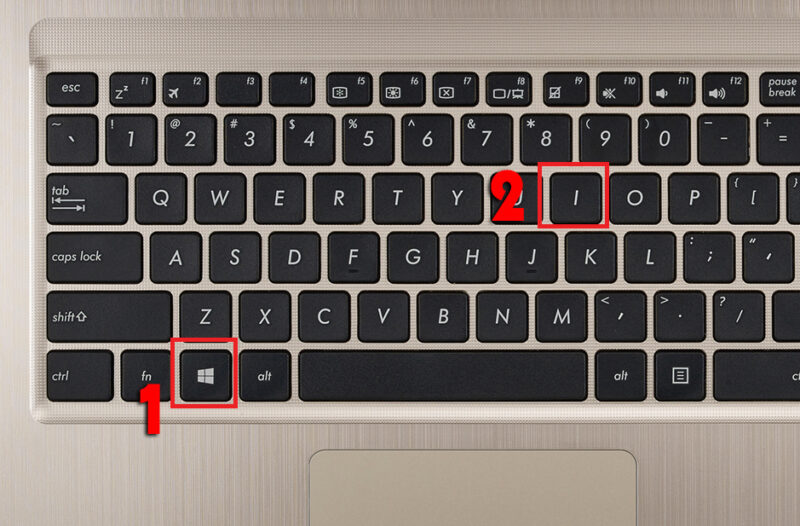
Để thực hiện, gõ rstrui trong hộp thoại Run (Win + R), chọn một điểm khôi phục trước thời điểm bạn xóa ảnh và tiến hành theo hướng dẫn. Hãy nhớ sao lưu các công việc hiện tại vì máy tính sẽ khởi động lại và mất các thiết lập mới nhất.
9. Khôi phục ảnh thông qua tính năng Shadow Copies
Shadow Copies là một kỹ thuật ẩn dưới lòng mã nguồn Windows. Nếu bạn kích hoạt tính năng Protection cho phân vùng ổ đĩa, Windows sẽ tạo ra các bản sao lưu âm thầm. Đây là cách khôi phục ảnh đã xóa trên laptop cực hiệu quả cho các Laptop workstation hoặc laptop doanh nghiệp.
- Bước 1: Chuột phải vào thư mục từng chứa bức ảnh đã mất.
- Bước 2: Chọn Properties, sau đó chuyển sang tab Previous Versions.
- Bước 3: Chọn một phiên bản thư mục còn chứa ảnh và nhấn Open để copy ảnh ra ngoài hoặc Restore để đè lại toàn bộ thư mục.
10. Giải pháp cuối cùng: Liên hệ trung tâm cứu hộ dữ liệu chuyên nghiệp
Nếu tất cả các cách khôi phục ảnh đã xóa trên laptop tại nhà đều thất bại, và đó là những hình ảnh có giá trị cực cao (ảnh cưới, ảnh kỷ niệm người thân đã mất), bạn nên đến các phòng Lab chuyên dụng.
Tại đây, họ sử dụng các thiết bị như máy PC-3000 để can thiệp trực tiếp vào firmware của ổ cứng hoặc bóc tách phiến đĩa trong môi trường phòng sạch (Clean room) tiêu chuẩn quốc tế. Chi phí có thể dao động từ vài triệu đến hàng chục triệu đồng, nhưng tỉ lệ thành công lên đến 99% nếu ổ đĩa chưa bị ghi đè vật lý quá nặng.
Những lưu ý để không bao giờ phải tìm cách khôi phục ảnh nữa
Phòng bệnh hơn chữa bệnh. Sau khi đã nắm vững cách khôi phục ảnh đã xóa trên laptop, hãy thiết lập quy trình bảo vệ dữ liệu cho mình:
- Luật Backup 3-2-1: 3 bản sao dữ liệu, ở 2 loại thiết bị lưu trữ khác nhau, trong đó có ít nhất 1 bản nằm ở ngoài vị trí vật lý hiện tại (Cloud).
- Sử dụng ổ cứng ngoài: Thường xuyên đồng bộ ảnh sang ổ cứng di động và ngắt kết nối khi không dùng để tránh rủi ro do malware hay chập cháy điện.
- Cảnh giác với phím Shift + Delete: Hãy tập thói quen chỉ sử dụng phím Delete để dữ liệu luôn có “trạm dừng chân” tại Thùng rác trước khi biến mất hoàn toàn.
Việc vận dụng linh hoạt cách khôi phục ảnh đã xóa trên laptop tùy theo từng trường hợp cụ thể sẽ giúp bạn làm chủ hoàn toàn dữ liệu của mình. Hãy nhớ kiểm tra thật kỹ các lớp sao lưu tự động trước khi sử dụng các phần mềm can thiệp sâu vào cấu trúc ổ đĩa.
Hy vọng hướng dẫn chi tiết về cách khôi phục ảnh đã xóa trên laptop này sẽ giúp bạn tìm lại được những khoảnh khắc quý giá. Hãy luôn duy trì thói quen sao lưu định kỳ để bảo vệ tài sản số của mình một cách an toàn nhất trong năm 2026.
Ngày Cập Nhật 04/03/2026 by Trong Hoang

Chào các bạn, mình là Trọng Hoàng, tác giả của blog maytinhvn.net. Mình là một full-stack developer kiêm writer, blogger, Youtuber và đủ thứ công nghệ khác nữa.