Việc nắm vững cách xóa số 0 trên máy tính Casio là kỹ năng cơ bản mà mọi người dùng, đặc biệt là học sinh và kỹ thuật viên mới vào nghề, cần phải thành thạo. Thao tác xóa không chỉ đơn thuần là loại bỏ một ký tự mà còn bao gồm việc xử lý lỗi nhập liệu, xóa toàn bộ phép tính, hay thậm chí là Khôi phục Cài đặt Gốc cho máy. Mặc dù có vẻ đơn giản, nhưng mỗi dòng máy Casio, từ FX-500MS cổ điển đến Casio FX-580VN X hiện đại, lại có những cơ chế “xóa” và “thiết lập lại” khác biệt. Bài viết này sẽ cung cấp hướng dẫn chuyên sâu, giúp bạn làm chủ phím AC và phím DEL cùng các chức năng liên quan, giải quyết triệt để các vấn đề như Lỗi hiển thị hoặc xóa số 0 không cần thiết.
Hiểu Rõ Các Phím Xóa Cơ Bản: DEL, AC và ON
Trong quá trình sử dụng máy tính Casio, thao tác xóa được thực hiện bằng nhiều nút khác nhau, mỗi nút mang một chức năng riêng biệt. Người dùng thường nhầm lẫn giữa việc xóa một phần và xóa toàn bộ. Việc phân biệt rõ ràng chức năng của phím DEL và phím AC sẽ giúp quá trình tính toán trở nên chính xác và nhanh chóng hơn.
Chức Năng Xóa Từng Ký Tự (DEL/←)
Phím DEL (Delete) là công cụ cơ bản nhất để thực hiện cách xóa số 0 trên máy tính Casio theo nghĩa đen. Khi bạn nhập một dãy số hoặc một biểu thức dài, phím này cho phép bạn xóa từng ký tự một từ vị trí con trỏ. Điều này đặc biệt hữu ích khi bạn nhập sai một số hoặc một dấu ngoặc đơn ở giữa phép tính.
Đối với các dòng máy mới như Casio FX-580VN X, phím DEL thường được ký hiệu bằng một mũi tên lùi (←) hoặc chữ DEL. Nó chỉ ảnh hưởng đến ký tự ngay trước con trỏ.
Nếu bạn cần xóa một ký tự ở giữa biểu thức, bạn phải dùng các phím điều hướng để di chuyển con trỏ đến vị trí đó. Đây là tính năng ưu việt của dòng máy hiển thị tự nhiên (Natural Display).
Chức Năng Xóa Toàn Bộ Màn Hình (AC)
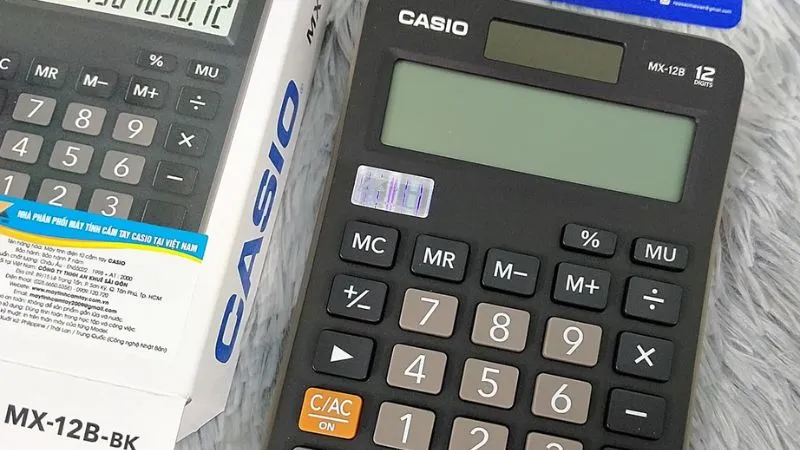
Phím AC (All Clear) có vai trò xóa toàn bộ biểu thức đang hiển thị trên màn hình. Khi bạn nhấn AC, mọi nội dung nhập liệu và kết quả tính toán hiện tại sẽ bị xóa sạch. Màn hình sẽ trở về trạng thái sẵn sàng để nhập phép tính mới, thường là hiển thị số 0.
Chức năng của phím AC là xóa biểu thức nhập liệu (Entry) và bộ nhớ trả lời (Answer Memory). Nó không xóa các giá trị đã lưu trong bộ nhớ độc lập (Independent Memory) hoặc bộ nhớ biến số (Variable Memory).
Trong một số tình huống, khi máy tính hiển thị lỗi (ví dụ: Math Error), việc nhấn phím AC là bước đầu tiên để thoát khỏi trạng thái lỗi đó. Phím AC là thao tác xóa toàn bộ nhanh chóng nhất.
So Sánh Cách Hoạt Động Trên Dòng MS (FX-500MS) và ES/EX
Dòng Casio FX-500MS và các mẫu tương tự có cơ chế hiển thị dạng dòng (dot-matrix display). Trên dòng máy này, phím DEL và phím AC hoạt động tương đối đơn giản.
Phím DEL chỉ xóa ký tự cuối cùng vừa nhập. Phím AC xóa toàn bộ màn hình và đặt lại phép tính.
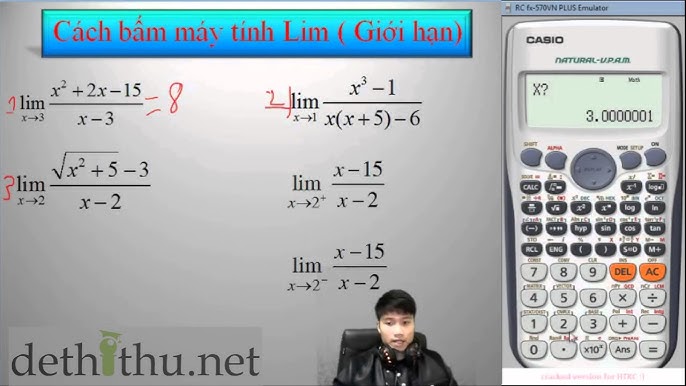
Các dòng máy mới hơn như FX-570ES Plus, FX-991ES Plus, và FX-580VN X sử dụng công nghệ hiển thị tự nhiên (Natural V.P.A.M. hoặc High-Resolution Display). Điều này cho phép người dùng di chuyển con trỏ tự do trong biểu thức.
Trong chế độ này, phím DEL trở nên mạnh mẽ hơn vì nó có thể xóa bất kỳ ký tự nào được con trỏ trỏ tới. Phím AC vẫn giữ chức năng xóa toàn bộ màn hình và biểu thức hiện tại. Sự khác biệt này đòi hỏi người dùng phải làm quen với việc di chuyển con trỏ.
Phương Pháp Xóa Số 0 Trên Các Dòng Máy Casio Khoa Học Phổ Biến
Mỗi dòng máy Casio có một vài điểm đặc trưng trong cơ chế xóa và xử lý lỗi. Việc hiểu rõ những điểm này là chìa khóa để thực hiện thao tác xóa một cách hiệu quả nhất. Đây là kiến thức chuyên môn giúp phân biệt giữa người dùng thông thường và kỹ thuật viên.
Xóa Lỗi Số 0 Thừa Trên Casio FX-570ES Plus/FX-991ES Plus
Dòng máy Casio FX-570ES Plus và FX-991ES Plus rất phổ biến trong môi trường học thuật. “Số 0 thừa” thường xuất hiện khi nhập một số thập phân hoặc khi kết quả phép tính có nhiều số 0 không cần thiết. Tuy nhiên, nếu bạn muốn thực hiện cách xóa số 0 trên máy tính Casio này trong quá trình nhập liệu, các bước sau sẽ được áp dụng.
Để xóa một số 0 hoặc bất kỳ ký tự nào trong biểu thức, bạn chỉ cần dùng các phím điều hướng (bốn mũi tên) để di chuyển con trỏ. Đặt con trỏ ngay tại vị trí số 0 cần xóa.
Sau đó, nhấn phím DEL để xóa ký tự đó. Đây là phương pháp chính để chỉnh sửa lỗi nhập liệu.
Nếu bạn muốn xóa toàn bộ kết quả vừa tính, chỉ cần nhấn phím AC. Việc này sẽ đưa máy về trạng thái nhập liệu mới.
Nếu số 0 bạn muốn xóa là số 0 không có nghĩa (ví dụ: 0.5 thay vì .5), máy tính sẽ tự động xử lý. Tuy nhiên, để xóa số 0 trong quá trình nhập, DEL là phím duy nhất bạn cần.
Xử Lý Vấn Đề Xóa Số Với Casio FX-580VN X
Casio FX-580VN X là dòng máy cao cấp, thường gặp các vấn đề phức tạp hơn liên quan đến chế độ tính toán. Đôi khi, người dùng báo cáo rằng máy thông báo lỗi khi cố gắng “xóa số 0 thừa”.
Nguyên nhân thường là do máy đang ở chế độ đặc biệt (ví dụ: CALC, SOLVE, Vector, Equation) và bạn cố gắng sử dụng phím DEL hoặc AC. Trước tiên, hãy luôn nhấn AC để xóa bộ nhớ tạm và thoát khỏi các chức năng phụ.
Nếu máy vẫn báo lỗi, hãy kiểm tra chế độ máy. Bấm nút MODE và chọn chế độ COMP (Chế độ Tính toán Cơ bản, thường là MODE 1) hoặc MATH (chế độ tự nhiên) tùy theo nhu cầu.
Nếu vấn đề vẫn tiếp diễn, một thao tác Reset nhẹ là cần thiết. Khác với reset toàn bộ, bạn có thể thử Reset Mode/Setup (SHIFT 9 1 = AC).
Việc này sẽ đưa máy về trạng thái cài đặt ban đầu, loại bỏ các lỗi chế độ gây cản trở thao tác xóa ký tự hoặc xóa màn hình. Casio FX-580VN X đòi hỏi sự chú ý đến chế độ hoạt động hơn các dòng máy cũ.
Thao Tác Xóa Trên Dòng Máy Tính Casio FX-82/95
Các dòng máy cơ bản như FX-82 hoặc FX-95 có thiết kế đơn giản hơn. Phím AC và phím DEL (đôi khi là C – Clear) là các nút xóa chính.
Trên các dòng máy này, phím C thường hoạt động giống phím DEL, xóa ký tự cuối cùng. Phím AC xóa toàn bộ biểu thức và kết quả.
Do màn hình hiển thị đơn giản, người dùng không thể di chuyển con trỏ tự do trong biểu thức đã nhập. Do đó, việc xóa lỗi nhập liệu đòi hỏi phải xóa từng ký tự từ cuối dãy.
Nếu bạn muốn xóa toàn bộ mà không cần xóa bộ nhớ, chỉ cần nhấn AC. Nếu cần cách xóa số 0 trên máy tính Casio trong quá trình nhập, hãy sử dụng DEL hoặc C.
Đây là sự khác biệt cơ bản về mặt trải nghiệm người dùng giữa máy hiển thị tự nhiên và máy hiển thị dòng đơn.
Xóa Bộ Nhớ (Memory) Và Khôi Phục Cài Đặt (Clear)
Ngoài việc xóa ký tự (DEL) và xóa màn hình (AC), máy tính Casio còn có các chức năng xóa mạnh mẽ hơn, liên quan đến bộ nhớ và cài đặt. Đây là các thao tác quan trọng để đảm bảo máy tính hoạt động chính xác cho các phép tính mới.
Xóa Biến (Variables) Và Bộ Nhớ Độc Lập (Independent Memory)
Máy tính Casio có nhiều bộ nhớ để lưu trữ dữ liệu. Bộ nhớ biến số (A, B, C, D, X, Y, M) được dùng để lưu trữ các giá trị số cần sử dụng lại. Bộ nhớ độc lập (M) được dùng để cộng/trừ dồn các giá trị.
Để xóa các biến số riêng lẻ, bạn thường dùng lệnh SHIFT STO và sau đó lưu giá trị 0 vào biến đó (ví dụ: SHIFT STO A 0). Thao tác này sẽ ghi đè giá trị 0 lên biến A.
Tuy nhiên, cách hiệu quả nhất là sử dụng chức năng Clear Memory. Trên hầu hết các dòng máy hiện đại, bạn nhấn SHIFT 9, sau đó chọn 2 (Memory) và xác nhận.
Thao tác này sẽ xóa tất cả các giá trị được lưu trữ trong tất cả các biến số và bộ nhớ độc lập. Đây là bước cần thiết trước khi bắt đầu một bài toán lớn, tránh nhầm lẫn từ dữ liệu cũ.
Thiết Lập Lại Chế Độ Tính Toán (Mode Reset)
Máy tính Casio có nhiều chế độ như COMP (Tính toán cơ bản), STAT (Thống kê), EQN (Giải phương trình), v.v. Đôi khi, máy bị kẹt ở một chế độ không mong muốn, dẫn đến các kết quả tính toán hoặc hiển thị không chính xác.
Việc thiết lập lại chế độ tính toán sẽ đưa máy về chế độ mặc định (thường là COMP). Thao tác này được thực hiện bằng cách nhấn SHIFT 9, sau đó chọn 1 (Setup) và nhấn phím = (hoặc AC tùy máy).
Reset Setup chỉ đặt lại các cài đặt hiển thị (như Fix, Sci, Norm, Angle Unit) và chế độ tính toán. Nó không xóa bộ nhớ biến số hoặc khôi phục cài đặt gốc hoàn toàn.
Đây là một bước trung gian hữu ích khi bạn gặp vấn đề với định dạng số thập phân hoặc đơn vị góc (Degree/Radian) bị sai. Sau khi thực hiện, bạn có thể tiếp tục công việc tính toán.
Quy Trình Khôi Phục Cài Đặt Gốc (Factory Reset) Hoàn Toàn
Khôi phục cài đặt gốc là thao tác mạnh mẽ nhất để giải quyết mọi vấn đề liên quan đến phần mềm hoặc lỗi hệ thống tạm thời. Quá trình này sẽ xóa toàn bộ bộ nhớ, bao gồm cả biến số, bộ nhớ độc lập, và đưa tất cả cài đặt về trạng thái ban đầu khi xuất xưởng.
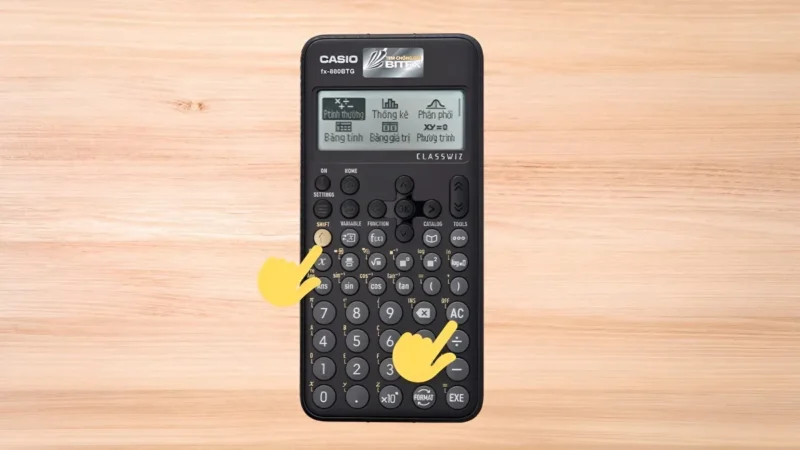
Quy trình chuẩn cho hầu hết các dòng máy Casio hiện đại (FX-570, FX-580, FX-991) là: Nhấn SHIFT 9. Sau đó, chọn 3 (All). Cuối cùng, nhấn phím = để xác nhận và AC để hoàn tất.
Việc Reset All giải quyết các vấn đề như máy chạy chậm, hiển thị sai kết quả một cách ngẫu nhiên, hoặc lỗi hệ thống không thể cách xóa số 0 trên máy tính Casio một cách bình thường. Đây là biện pháp cuối cùng trước khi nghĩ đến việc bảo hành.
Lưu ý rằng việc reset toàn bộ sẽ xóa mọi dữ liệu bạn đã lưu. Người dùng cần đảm bảo đã sao lưu hoặc ghi lại các giá trị quan trọng trước khi thực hiện.
Khắc Phục Lỗi Hiển Thị Số 0 Và Các Vấn Đề Liên Quan
Việc “số 0 thừa” hoặc lỗi hiển thị không xóa được có thể là dấu hiệu của các vấn đề kỹ thuật sâu hơn, không chỉ là lỗi nhập liệu. Kỹ thuật viên sửa chữa máy tính thường phải giải quyết những trường hợp này.
Tại Sao Máy Tính Hiển Thị Lỗi Khi Xóa Số 0 Thừa?
Máy tính Casio FX 580 thông báo lỗi khi xóa số 0 thừa có thể do bạn cố gắng xóa một ký tự không thể xóa được trong ngữ cảnh hiện tại. Ví dụ: cố gắng xóa một số 0 là kết quả của phép tính hoặc xóa số 0 đầu tiên của một giá trị (0.5).
Khi máy báo lỗi (ví dụ: Syntax Error, Math Error), điều đó có nghĩa là biểu thức bạn nhập không hợp lệ hoặc kết quả không thể tính được. Phím DEL chỉ nên được dùng để chỉnh sửa biểu thức, không phải để xóa một giá trị đã tính toán.
Để khắc phục, hãy nhấn phím AC để xóa lỗi. Sau đó, kiểm tra lại cú pháp nhập liệu. Đảm bảo rằng bạn không cố gắng xóa một số 0 cần thiết cho định dạng số thập phân hoặc là một phần của lệnh chức năng.
Nếu lỗi vẫn tiếp diễn sau khi nhấn AC, hãy thử chuyển sang chế độ COMP (hoặc MATH) như đã hướng dẫn. Chế độ tính toán sai có thể là nguyên nhân gốc rễ gây ra lỗi hiển thị.
Vấn đề Máy Tính Bị Treo Hoặc Không Xóa Được Số
Trong một số trường hợp, máy tính có thể bị treo (đơ) và không phản ứng với các phím DEL hay AC. Nguyên nhân thường gặp là do pin yếu hoặc sự cố tạm thời về điện áp.
Đầu tiên, hãy kiểm tra độ sáng màn hình. Nếu màn hình mờ hoặc nhấp nháy, pin máy tính có thể sắp hết. Pin yếu ảnh hưởng đến khả năng xử lý và lưu trữ dữ liệu, gây ra hiện tượng treo máy.
Nếu máy bị treo, hãy thử nhấn phím ON/AC nhiều lần. Nếu không có tác dụng, bạn có thể thực hiện thao tác reset mềm bằng cách sử dụng lỗ “RESET” nhỏ ở mặt sau máy (nếu có) hoặc tháo pin và lắp lại.
Sau khi khởi động lại, máy tính có thể đã mất dữ liệu tạm thời nhưng sẽ trở lại trạng thái hoạt động bình thường. Đây là cách giải quyết triệt để vấn đề máy không phản hồi.
Điều Chỉnh Định Dạng Hiển Thị (Fix, Sci, Norm) Để Loại Bỏ Số 0 Không Cần Thiết
Một số người dùng muốn “xóa số 0 thừa” là vì kết quả tính toán hiển thị quá nhiều chữ số thập phân, bao gồm cả các số 0 ở cuối. Đây không phải là lỗi cần xóa mà là vấn đề về định dạng hiển thị.
Máy tính Casio có ba chế độ hiển thị chính:
- FIX (Fixed): Cho phép bạn chỉ định số lượng chữ số thập phân cố định (ví dụ: FIX 2 sẽ hiển thị 1.23, ngay cả khi kết quả là 1.23000).
- SCI (Scientific): Hiển thị số dưới dạng ký hiệu khoa học.
- NORM (Normal): Trở về định dạng hiển thị thông thường, thường tự động loại bỏ số 0 ở cuối.
Để điều chỉnh, bạn nhấn SHIFT MODE (SETUP). Sau đó, chọn chế độ mong muốn (ví dụ: NORM hoặc FIX).
Nếu chọn FIX, máy sẽ yêu cầu bạn nhập số chữ số thập phân (ví dụ: 0 đến 9). Việc đặt lại chế độ hiển thị sang NORM 1 hoặc NORM 2 thường giải quyết được vấn đề “số 0 thừa” gây khó chịu sau dấu thập phân.
Lời Khuyên Chuyên Gia Từ Kỹ Thuật Viên Máy Tính
Với kinh nghiệm của một kỹ thuật viên sửa chữa phần cứng máy tính, tôi nhận thấy rằng việc sử dụng máy tính Casio hiệu quả nhất đòi hỏi sự hiểu biết sâu sắc về các chức năng bảo trì. Các vấn đề thường gặp đôi khi không nằm ở lỗi tính toán mà ở cách người dùng quản lý bộ nhớ và cài đặt.
Tầm Quan Trọng Của Việc Kiểm Tra Pin Và Bảo Dưỡng
Pin yếu là nguyên nhân hàng đầu gây ra các lỗi hoạt động không ổn định. Pin yếu không chỉ làm mờ màn hình mà còn có thể gây mất dữ liệu bộ nhớ, khiến các thao tác như cách xóa số 0 trên máy tính Casio hoặc xóa bộ nhớ không hoạt động chính xác.
Máy tính Casio sử dụng pin cúc áo (CR2032 hoặc LR44) hoặc năng lượng mặt trời. Việc kiểm tra và thay pin định kỳ là rất quan trọng. Khi thay pin, nên thực hiện thao tác reset toàn bộ (SHIFT 9 3 =) để đảm bảo hệ thống điện áp và bộ nhớ được thiết lập lại đồng bộ.
Ngoài ra, vệ sinh máy tính thường xuyên cũng giúp ngăn ngừa hiện tượng kẹt phím. Bụi bẩn bám dưới phím có thể gây ra các lỗi nhập liệu ngẫu nhiên, tạo ra các “số 0 thừa” không mong muốn.
Phân Biệt Giữa “Xóa” (Clear) và “Đặt Lại” (Reset)
Cộng đồng người dùng máy tính thường dùng từ “xóa” (clear) và “đặt lại” (reset) lẫn lộn, nhưng chúng là hai khái niệm khác nhau trên Casio:
- Xóa (Clear): Là hành động đơn giản, tức thời, không yêu cầu thiết lập lại máy.
- Phím DEL: Xóa ký tự.
- Phím AC: Xóa màn hình/phép tính hiện tại.
- SHIFT 9 2 (Memory Clear): Xóa bộ nhớ biến số và bộ nhớ độc lập.
- Đặt Lại (Reset): Là hành động khôi phục máy về trạng thái ban đầu, thường là SHIFT 9.
- SHIFT 9 1 (Setup Reset): Đặt lại chế độ tính toán và cài đặt hiển thị.
- SHIFT 9 3 (All Reset): Khôi phục toàn bộ cài đặt gốc, bao gồm cả bộ nhớ và chế độ.
Việc phân biệt rõ ràng hai nhóm chức năng này giúp người dùng xử lý vấn đề một cách có hệ thống. Khi chỉ cần cách xóa số 0 trên máy tính Casio, bạn chỉ cần dùng DEL hoặc AC. Khi gặp lỗi hệ thống, bạn cần sử dụng chức năng Reset phù hợp.
Quá trình làm chủ máy tính Casio là một hành trình học hỏi liên tục, không chỉ về các phép toán phức tạp mà còn về các thao tác bảo trì và xử lý lỗi cơ bản. Việc nắm vững các chức năng xóa và thiết lập lại sẽ đảm bảo máy tính của bạn luôn hoạt động hiệu quả và chính xác.
Nắm vững cách xóa số 0 trên máy tính Casio và các thao tác xóa, thiết lập lại liên quan là nền tảng để sử dụng công cụ tính toán này một cách chuyên nghiệp. Từ việc phân biệt chức năng của phím DEL và phím AC, đến việc thực hiện Khôi phục Cài đặt Gốc qua SHIFT 9 3, mọi hành động đều có vai trò quan trọng trong việc duy trì độ chính xác và ổn định của máy. Những hướng dẫn chi tiết này, áp dụng cho cả dòng FX-570ES Plus và Casio FX-580VN X cùng các dòng máy khác, sẽ giúp bạn xử lý nhanh chóng mọi vấn đề về nhập liệu, Lỗi hiển thị và bộ nhớ, đảm bảo quá trình tính toán diễn ra thông suốt và không gặp trở ngại.
Ngày Cập Nhật 02/01/2026 by Trong Hoang

Chào các bạn, mình là Trọng Hoàng, tác giả của blog maytinhvn.net. Mình là một full-stack developer kiêm writer, blogger, Youtuber và đủ thứ công nghệ khác nữa.