Trong kỷ nguyên làm việc từ xa và yêu cầu đồng bộ hóa cao, việc tìm kiếm cách gọi điện thoại trên máy tính đã trở thành nhu cầu thiết yếu. Khả năng thực hiện các cuộc gọi trực tiếp từ máy tính cá nhân giúp nâng cao hiệu suất làm việc, đặc biệt đối với các chuyên viên telesale hay những người thường xuyên cần liên lạc với khách hàng. Bài viết này sẽ cung cấp hướng dẫn toàn diện về cách tận dụng các phần mềm gọi điện thoại trên máy tính hiện có, từ ứng dụng tích hợp sẵn của Microsoft như Ứng dụng Phone Link cho đến các giải pháp VoIP chuyên nghiệp, giúp bạn làm chủ mọi phương thức liên lạc từ chiếc PC hoặc laptop của mình.
Nguyên Lý Hoạt Động Của Việc Gọi Điện Từ Máy Tính (PC/Laptop)
Để thực hiện cuộc gọi từ máy tính, cần có sự hiểu biết cơ bản về cơ chế truyền tải giọng nói. Về cơ bản, có hai cơ chế chính: thông qua kết nối Bluetooth/mạng giữa PC và điện thoại di động (sử dụng sóng di động của SIM) hoặc hoàn toàn dựa vào kết nối Internet (VoIP).
Khái Niệm Cơ Bản Về VoIP (Voice over Internet Protocol)
VoIP, hay Thoại qua Giao thức Internet, là công nghệ cho phép truyền tải âm thanh và đa phương tiện qua mạng Internet. Thay vì sử dụng hệ thống điện thoại truyền thống (PSTN), VoIP chuyển đổi tín hiệu âm thanh thành các gói dữ liệu số và gửi chúng qua Internet. Phương pháp này là nền tảng cho các ứng dụng gọi điện miễn phí phổ biến như Zalo, Skype hay Zoom. Ưu điểm lớn nhất của VoIP là tiết kiệm chi phí, đặc biệt khi gọi đường dài hoặc quốc tế, nhưng đòi hỏi đường truyền kết nối Internet ổn định.
Vai Trò Của Điện Thoại Thông Minh Trong Quá Trình Kết Nối
Đối với một số giải pháp, đặc biệt là các giải pháp được tích hợp sâu vào hệ điều hành (như Phone Link của Windows), điện thoại thông minh đóng vai trò là cầu nối. Máy tính sẽ điều khiển các chức năng gọi điện và nhắn tin của điện thoại thông qua kết nối Bluetooth hoặc mạng Wi-Fi chung. Điều này cho phép người dùng sử dụng số điện thoại di động hiện tại của mình để thực hiện và nhận cuộc gọi trên PC mà không cần dựa hoàn toàn vào Internet, miễn là điện thoại đang ở gần và được kết nối.
Phương Pháp 1: Sử Dụng Ứng Dụng Phone Link (Your Phone) Của Microsoft (Win 10/11 & Android)
Ứng dụng Phone Link (trước đây là Your Phone) là giải pháp tích hợp sẵn mạnh mẽ nhất của Microsoft, cho phép người dùng Windows 10 và Máy tính Windows 11/10 đồng bộ hóa gần như toàn bộ hoạt động của điện thoại Android. Đây là cách phổ biến nhất để thực hiện cách gọi điện thoại trên máy tính bằng số di động cá nhân.
Điều Kiện Tiên Quyết Để Thiết Lập Phone Link
Để sử dụng Phone Link hiệu quả, người dùng cần đảm bảo các điều kiện sau:
- Hệ điều hành tương thích: Máy tính chạy Windows 10 (Phiên bản 1903 trở lên) hoặc Windows 11. Cần đảm bảo Windows đã được cập nhật phiên bản mới nhất để có đầy đủ tính năng.
- Thiết bị di động: Điện thoại Android (thường yêu cầu Android 7.0 trở lên). Tính năng gọi điện hiện chưa hỗ trợ sâu rộng cho iPhone.
- Kết nối Vật lý: Cả máy tính và điện thoại phải có Bluetooth và được bật.
- Phần mềm: Máy tính có ứng dụng Phone Link (tích hợp sẵn). Điện thoại Android cần cài đặt ứng dụng “Đồng hành điện thoại của bạn” (Link to Windows).
Hướng Dẫn Từng Bước Thiết Lập Kết Nối Điện Thoại Android Và Máy Tính Windows
Quá trình kết nối điện thoại và máy tính ban đầu cần được thực hiện cẩn thận để đảm bảo đồng bộ hóa ổn định.
Bước 1: Cài Đặt Đồng Hành Điện Thoại Của Bạn Trên Android
Truy cập CH Play trên điện thoại Android của bạn. Tìm kiếm và tải xuống ứng dụng có tên “Đồng hành điện thoại của bạn” hoặc “Link to Windows” (đảm bảo ứng dụng được phát triển bởi Microsoft). Đây là ứng dụng cần thiết để tạo cầu nối bảo mật giữa hai thiết bị.
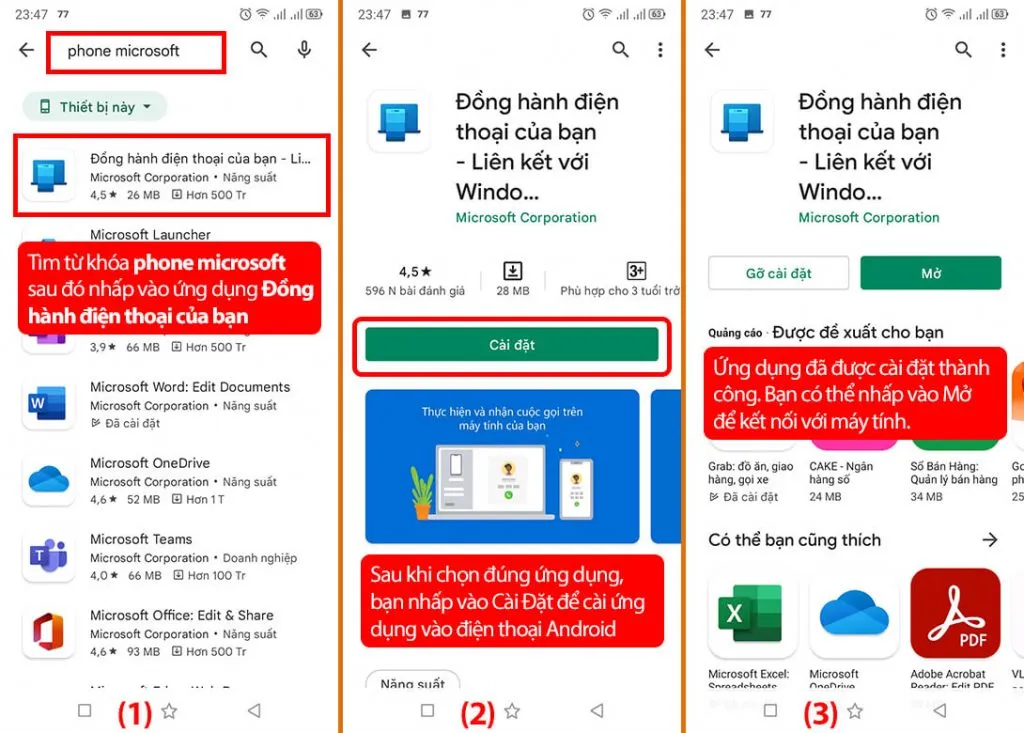 Đầu tiên, bạn hãy tải ứng dụng
Bước 2: Khởi Động Phone Link Trên Máy Tính Windows
Trên máy tính, mở ứng dụng Phone Link. Ứng dụng này thường được cài sẵn trong Start Menu của Windows 10 và 11. Nếu bạn đã xóa nó, hãy tải lại từ Microsoft Store. Khi mở, ứng dụng sẽ hỏi bạn về loại điện thoại (Android hay iPhone). Chọn Android để bắt đầu quá trình ghép nối.
Bước 3: Đồng Bộ Qua QR Code Và Cấp Quyền
Trong ứng dụng Phone Link trên máy tính, bạn sẽ chọn tùy chọn “Ghép nối bằng mã QR” (Pair with QR code). Sau khi tích vào ô xác nhận và chọn tùy chọn này, một mã QR sẽ xuất hiện trên màn hình máy tính.
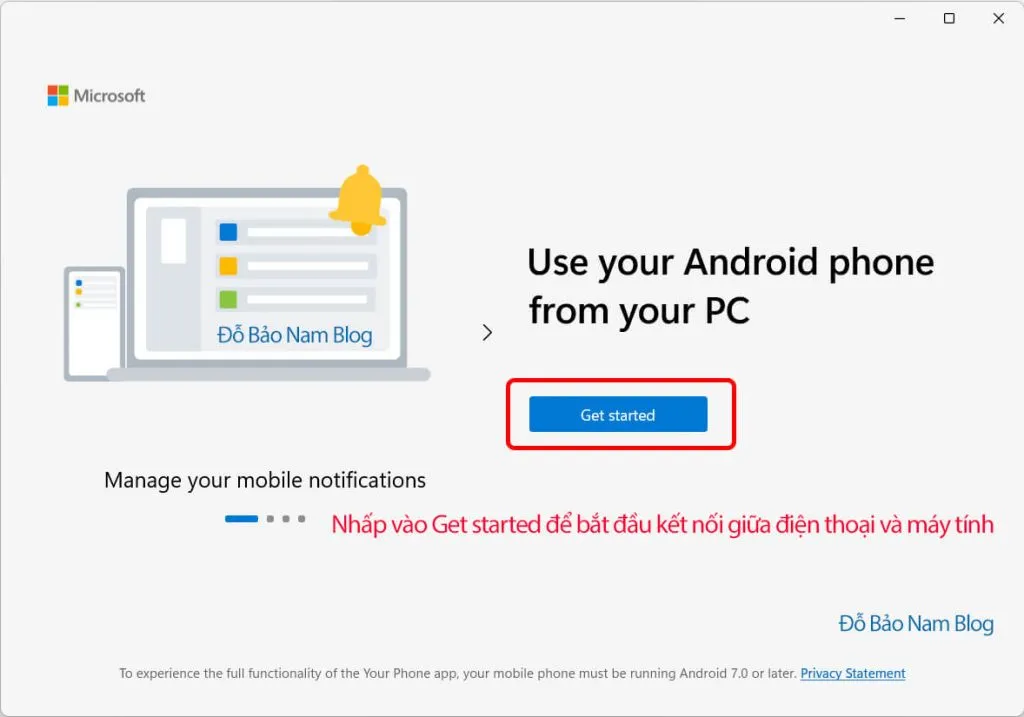 Đầu tiên, bạn nhấn vào Get Started trên ứng dụng Your Phone ở máy tính.
Mở ứng dụng “Đồng hành điện thoại của bạn” trên điện thoại Android, chọn “Liên kết máy tính của tôi và điện thoại của tôi” và sử dụng camera để quét mã QR trên màn hình máy tính.
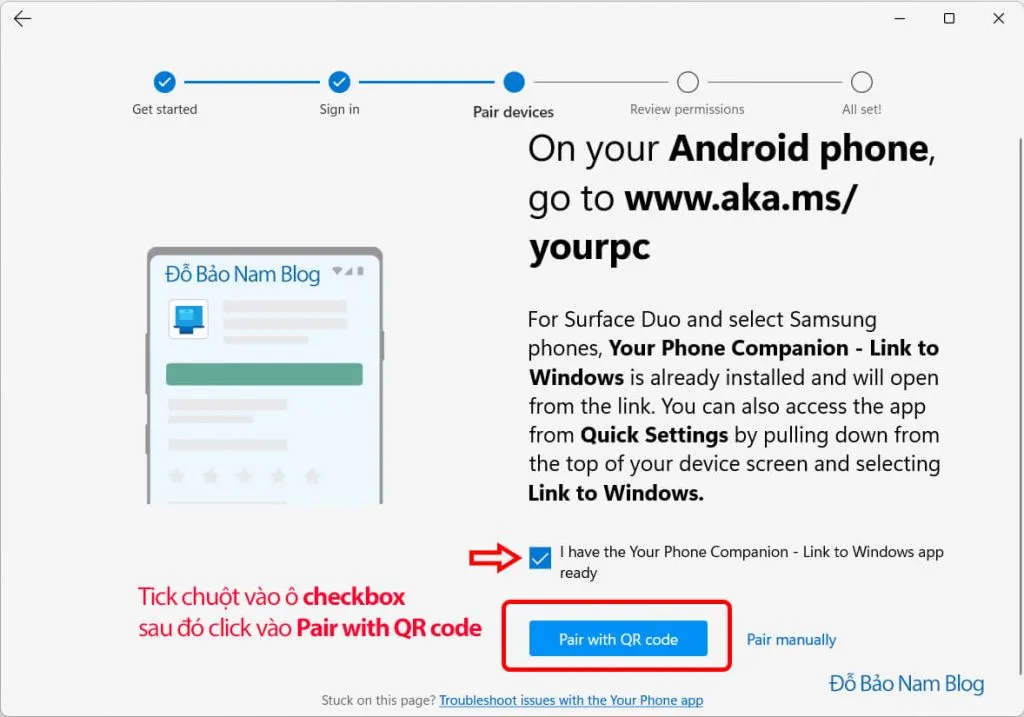 Sau đó, bạn tick chuột vào ô checkbox và click vào nút Pair with QR code.
Sau khi quét mã, điện thoại sẽ yêu cầu bạn cấp một loạt quyền truy cập quan trọng (như truy cập danh bạ, nhật ký cuộc gọi, tin nhắn, và thông báo). Việc cấp đầy đủ các quyền này là bắt buộc để ứng dụng có thể hoạt động đúng chức năng gọi điện thoại trên máy tính.
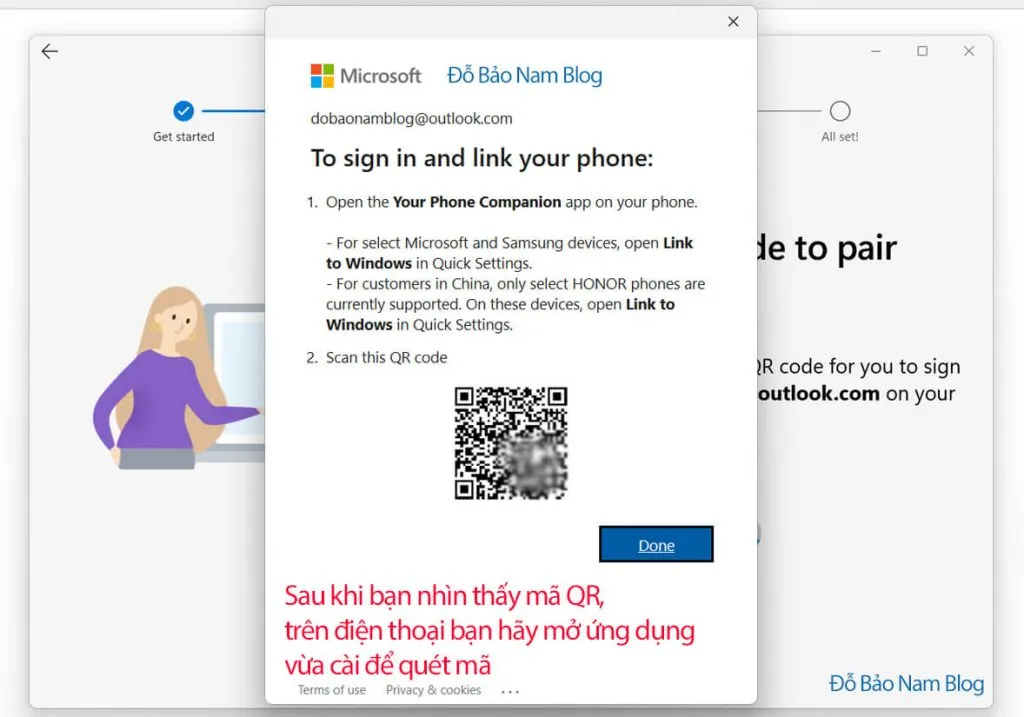 Sau đó, bạn sẽ nhìn thấy có một cửa sổ nhỏ hiện ra chứa mã QR code để bạn quét mã QR.
Sau khi cấp quyền thành công, hai thiết bị sẽ được đồng bộ hóa. Bạn sẽ thấy các thông báo, tin nhắn, và cả nhật ký cuộc gọi của mình xuất hiện trên giao diện Phone Link.
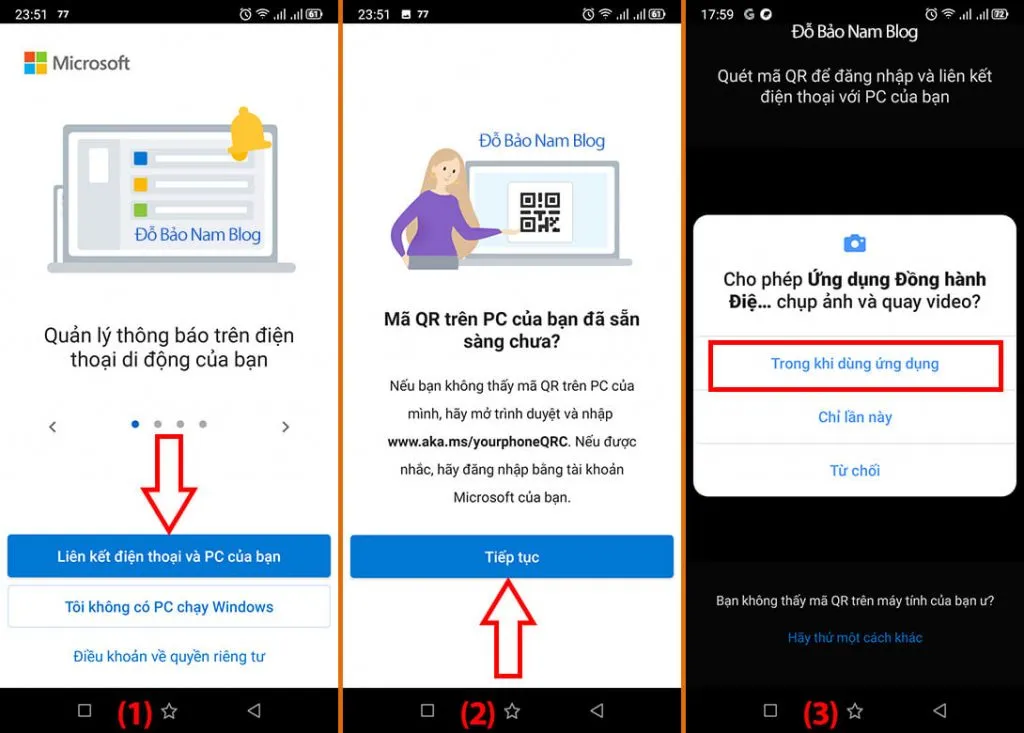 Bạn dùng điện thoại để quét mã QR trên máy tính
Hướng Dẫn Thực Hiện Cuộc Gọi Và Gửi Tin Nhắn Từ Máy Tính
Khi đã kết nối, việc thực hiện cuộc gọi trở nên vô cùng đơn giản.
- Truy cập tính năng gọi điện: Trong giao diện Phone Link, tìm và nhấp vào tab “Cuộc gọi” (Calls).
- Thực hiện cuộc gọi: Bạn có thể nhập số điện thoại trực tiếp vào bàn phím ảo hoặc tìm kiếm trong danh bạ đồng bộ. Sau khi nhập số, nhấn Enter hoặc nhấp vào biểu tượng điện thoại để bắt đầu gọi.
- Tương tác trong cuộc gọi: Khi cuộc gọi được thiết lập, âm thanh sẽ được truyền qua loa và micro của máy tính. Bạn có thể sử dụng các nút điều khiển trên giao diện Phone Link để tắt tiếng (mute) hoặc kết thúc cuộc gọi.
- Chuyển cuộc gọi: Nếu bạn muốn chuyển cuộc gọi đang diễn ra trên máy tính sang điện thoại (ví dụ: cần di chuyển khỏi bàn làm việc), ứng dụng Phone Link cung cấp tùy chọn “Sử dụng điện thoại” (Use phone) để chuyển đổi luồng âm thanh.
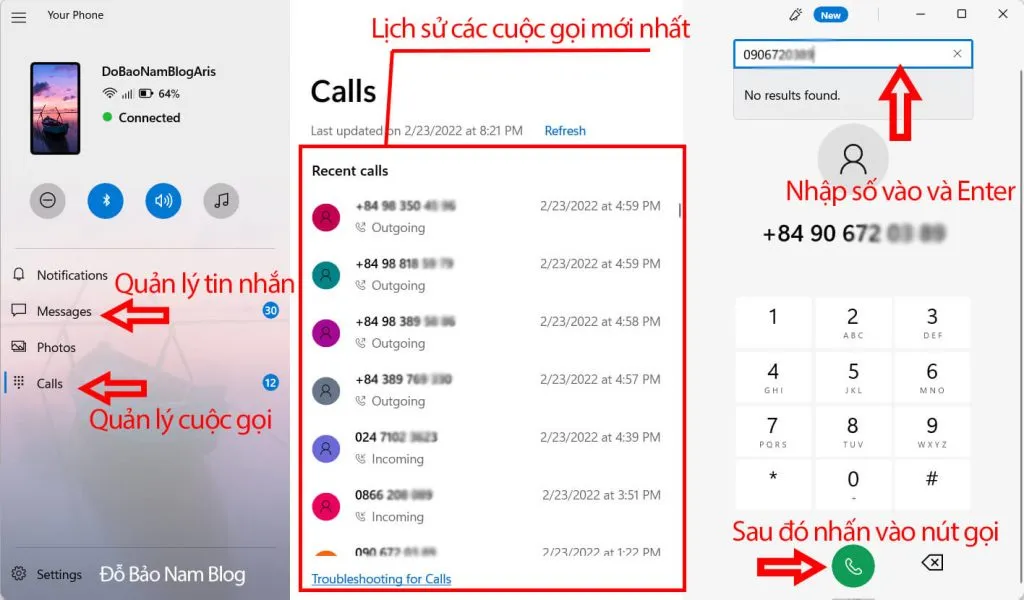 Giao diện phần mềm gọi điện thoại trên máy tính Your Phone được tích hợp sẵn trên Win 11 và Win 10.
Quá trình kết nối này giúp người dùng tối đa hóa hiệu suất, tránh việc phải chuyển đổi liên tục giữa điện thoại và máy tính trong khi làm việc.
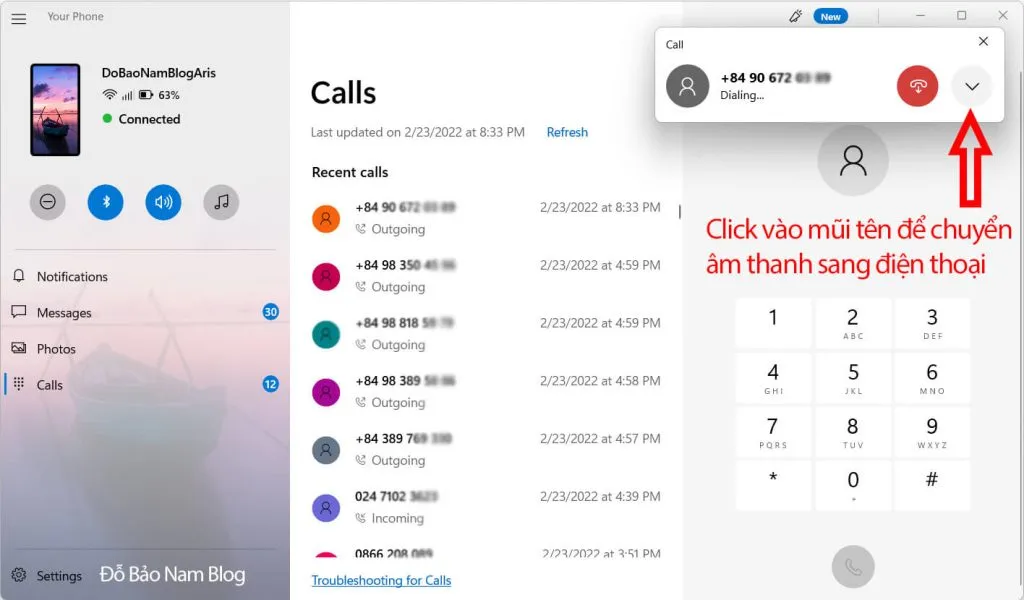 Ứng dụng gọi điện thoại trên máy tính đang kết nối với thuê bao khác.
Ưu Điểm Và Hạn Chế Của Phương Pháp Phone Link
Ưu điểm:
- Sử dụng số điện thoại di động: Cuộc gọi được thực hiện thông qua SIM, đảm bảo tính xác thực và tin cậy cao.
- Đồng bộ hóa toàn diện: Ngoài gọi điện, còn hỗ trợ nhắn tin, xem ảnh, và quản lý thông báo.
- Miễn phí và tích hợp sẵn: Không cần cài đặt phần mềm bên thứ ba phức tạp.
Hạn chế:
- Phụ thuộc vào Android: Hiện tại chưa hỗ trợ đầy đủ cho người dùng iPhone.
- Yêu cầu thiết bị gần nhau: Phải duy trì kết nối Bluetooth trong phạm vi gần.
- Độ ổn định: Chất lượng cuộc gọi có thể bị ảnh hưởng bởi độ ổn định của kết nối Bluetooth.
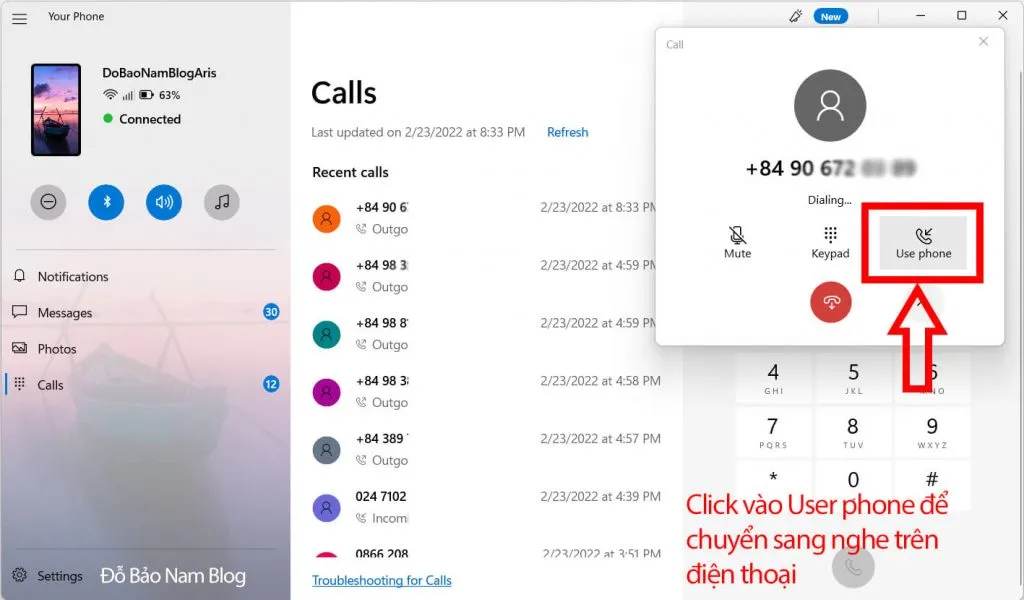 Và bạn click vào Use phone để bạn có thể nghe và nói chuyện trên điện thoại như bạn gọi thông thường.
Phương Pháp 2: Tận Dụng Các Nền Tảng VoIP Phổ Biến (Gọi Điện Miễn Phí Qua Internet)
Nếu mục tiêu của bạn là gọi điện thoại miễn phí qua máy tính mà không cần dùng đến điện thoại di động làm cầu nối, giải pháp VoIP là tối ưu nhất. Các ứng dụng này chỉ yêu cầu máy tính có micro, loa và kết nối Internet.
Gọi Điện Qua Ứng Dụng Zalo, Messenger, Và Telegram
Các ứng dụng nhắn tin xã hội này đều tích hợp tính năng gọi điện thoại qua Internet (VoIP), cho phép người dùng gọi miễn phí đến tài khoản khác trên cùng nền tảng.
- Zalo: Tại Việt Nam, Zalo là nền tảng phổ biến hàng đầu. Ứng dụng Zalo PC cho phép thực hiện các cuộc gọi thoại và video chất lượng cao. Điều kiện duy nhất là người nhận cũng phải có tài khoản Zalo.
- Facebook Messenger: Tương tự, phiên bản Messenger trên trình duyệt hoặc ứng dụng dành cho Máy tính Windows 11/10 cung cấp tính năng gọi audio/video rõ ràng.
- Telegram: Được ưa chuộng bởi tính bảo mật cao, Telegram cũng hỗ trợ gọi VoIP với chất lượng âm thanh ổn định, ngay cả khi kết nối mạng không quá mạnh.
Các phương pháp này đặc biệt hữu ích cho giao tiếp cá nhân và nội bộ nhóm, nơi cả hai bên đều sử dụng cùng một nền tảng.
Sử Dụng Skype Và Zoom Cho Mục Đích Chuyên Nghiệp
Đối với các cuộc gọi hội nghị, phỏng vấn, hoặc các tình huống đòi hỏi tính năng nâng cao hơn (ghi âm, chia sẻ màn hình), Skype và Zoom là lựa chọn hàng đầu.
- Skype: Là một trong những dịch vụ VoIP lâu đời nhất, Skype không chỉ cho phép gọi miễn phí giữa các tài khoản Skype mà còn cung cấp dịch vụ gọi ra số điện thoại cố định hoặc di động quốc tế với mức phí hợp lý. Đây là phần mềm gọi điện thoại trên máy tính mang tính toàn cầu và chuyên nghiệp cao.
- Zoom: Mặc dù nổi tiếng là nền tảng hội nghị truyền hình, Zoom cũng hỗ trợ tính năng gọi thoại đơn giản, thường được sử dụng trong các môi trường doanh nghiệp. Chất lượng âm thanh và video của Zoom luôn được đánh giá cao, miễn là kết nối Internet đáp ứng đủ.
Tích Hợp Tổng Đài Ảo (Softphone) Cho Doanh Nghiệp (Telesale)
Đối với các đội ngũ telesale hay chăm sóc khách hàng cần thực hiện hàng trăm cuộc gọi mỗi ngày, việc sử dụng các giải pháp Softphone (phần mềm điện thoại) tích hợp với Tổng đài ảo (Cloud PBX) là giải pháp tối ưu hóa hiệu suất.
Softphone là một phần mềm được cài đặt trên máy tính, mô phỏng chức năng của một chiếc điện thoại bàn. Nó hoạt động dựa trên VoIP.
- Lợi ích cho Telesale: Thay vì phải bấm số thủ công trên điện thoại, nhân viên chỉ cần nhấp chuột vào số điện thoại trên CRM hoặc danh sách khách hàng để tự động gọi (Click-to-Call). Điều này giúp tiết kiệm thời gian đáng kể.
- Thiết bị hỗ trợ: Để đảm bảo chất lượng giao tiếp chuyên nghiệp, việc sử dụng Headset (tai nghe kèm micro) chất lượng cao là bắt buộc. Headset giúp loại bỏ tiếng ồn xung quanh và đảm bảo âm thanh truyền tải rõ ràng.
- Quản lý: Hệ thống tổng đài ảo cho phép ghi âm cuộc gọi, theo dõi hiệu suất nhân viên và tích hợp dữ liệu khách hàng, tăng cường tính chuyên nghiệp và hiệu quả quản lý.
Đây là phương pháp mạnh mẽ nhất để thực hiện cách gọi điện thoại trên máy tính đối với các tổ chức và doanh nghiệp quy mô.
Phương Pháp 3: Giải Pháp Dành Cho Người Dùng Apple (Mac Và iPhone)
Đối với người dùng trong hệ sinh thái Apple, việc gọi điện từ máy tính Mac sang iPhone là một trải nghiệm liền mạch nhờ tính năng Continuity (Handoff) được tích hợp sâu.
Tính Năng Continuity (Handoff) Của Apple
Apple đã thiết kế tính năng Continuity để đồng bộ hóa hoạt động trên tất cả các thiết bị Apple của người dùng. Khi iPhone và Mac được đăng nhập cùng một tài khoản iCloud và ở gần nhau (trong phạm vi Bluetooth/Wi-Fi), Mac có thể nhận và thực hiện các cuộc gọi di động thông thường.
Thiết lập:
- Đảm bảo Mac và iPhone của bạn đã bật Wi-Fi và Bluetooth.
- Trên iPhone, vào Cài đặt > Điện thoại > Cuộc gọi trên các thiết bị khác, và bật tính năng này.
- Chọn Mac của bạn trong danh sách các thiết bị được phép thực hiện cuộc gọi.
Sau khi thiết lập, khi có cuộc gọi đến iPhone, thông báo sẽ xuất hiện trên màn hình Mac. Người dùng có thể nhấc máy bằng cách nhấp chuột, sử dụng micro và loa của Mac để nói chuyện.
Thiết Lập Cuộc Gọi FaceTime Và Cellular Calls
- FaceTime: Người dùng Mac có thể sử dụng ứng dụng FaceTime để gọi miễn phí (VoIP) đến bất kỳ số điện thoại hoặc email nào đã đăng ký FaceTime. Đây là lựa chọn chất lượng cao nhất trong hệ sinh thái Apple.
- Cellular Calls (Cuộc gọi di động): Nhờ Continuity, người dùng Mac có thể mở ứng dụng Danh bạ (Contacts) hoặc FaceTime, chọn một số điện thoại và chọn tùy chọn gọi bằng iPhone. Mac sẽ ra lệnh cho iPhone thực hiện cuộc gọi qua SIM, và truyền âm thanh trở lại Mac qua kết nối không dây.
Phương pháp này cung cấp tính linh hoạt cao và trải nghiệm người dùng gần như hoàn hảo, miễn là bạn cam kết sử dụng toàn bộ sản phẩm của Apple. Đây là minh chứng rõ ràng cho việc đồng bộ hóa phần mềm và phần cứng mang lại lợi ích lớn trong việc thực hiện cách gọi điện thoại trên máy tính.
Thiết Lập Kỹ Thuật Quan Trọng Để Đảm Bảo Chất Lượng Cuộc Gọi
Cho dù bạn sử dụng Phone Link, Zalo, hay một Softphone chuyên nghiệp, chất lượng âm thanh luôn là yếu tố quyết định sự thành công của giao tiếp.
Tối Ưu Hóa Thiết Bị Ngoại Vi (Mic, Tai Nghe, Loa)
Máy tính xách tay hiện đại thường đi kèm với micro và loa tích hợp. Tuy nhiên, chúng hiếm khi đạt được chất lượng tốt nhất, đặc biệt trong môi trường ồn ào.
- Sử dụng Headset chuyên dụng: Đối với các cuộc gọi quan trọng hoặc môi trường làm việc bận rộn, hãy đầu tư vào một bộ tai nghe (Headset) có micro khử tiếng ồn. Thiết bị này cắm qua cổng USB hoặc jack 3.5mm, giúp giọng nói của bạn rõ ràng và loại bỏ âm thanh nền không mong muốn.
- Kiểm tra cài đặt âm thanh: Trước khi gọi, luôn kiểm tra cài đặt âm thanh trong Windows (hoặc macOS) để đảm bảo rằng micro và loa mặc định đã được chọn đúng là thiết bị bạn muốn sử dụng (ví dụ: chọn Headset thay vì micro tích hợp của laptop).
- Cân bằng âm lượng: Điều chỉnh âm lượng micro ở mức phù hợp. Micro quá nhạy có thể gây ra hiện tượng méo tiếng hoặc thu vào quá nhiều tiếng ồn xung quanh.
Yêu Cầu Về Kết Nối Mạng Internet và Bluetooth
Mọi hình thức gọi điện từ PC đều dựa vào mạng lưới kết nối mạnh mẽ.
- Đối với VoIP (Phương pháp 2): Tốc độ tải lên (upload speed) là cực kỳ quan trọng đối với chất lượng cuộc gọi VoIP. Tốc độ upload tối thiểu 1-2 Mbps là cần thiết cho cuộc gọi video chất lượng cao. Đối với cuộc gọi thoại thông thường, kết nối ổn định (độ trễ thấp) quan trọng hơn tốc độ tối đa.
- Đối với Phone Link (Phương pháp 1): Độ ổn định của kết nối Bluetooth là then chốt. Đảm bảo không có vật cản kim loại lớn giữa điện thoại và máy tính. Nếu Bluetooth bị gián đoạn, cuộc gọi sẽ bị ngắt hoặc chất lượng âm thanh suy giảm nghiêm trọng. Việc giữ điện thoại và máy tính gần nhau là giải pháp tốt nhất.
- Độ trễ (Latency): Độ trễ cao (Ping cao) trên mạng Internet sẽ dẫn đến hiện tượng trễ tiếng hoặc lặp âm, làm gián đoạn giao tiếp. Sử dụng kết nối dây LAN thay vì Wi-Fi có thể cải thiện đáng kể độ trễ cho các cuộc gọi VoIP quan trọng.
Nắm vững các yêu cầu kỹ thuật này giúp bạn tối đa hóa hiệu quả của mọi phần mềm gọi điện thoại trên máy tính bạn lựa chọn. Việc này đặc biệt quan trọng khi bạn cần thực hiện các cuộc gọi đường dài hoặc chăm sóc khách hàng chuyên nghiệp, nơi mà từng giây giao tiếp đều có giá trị.
Nói tóm lại, việc chuyển đổi từ điện thoại sang máy tính không chỉ là thay đổi thiết bị mà là tối ưu hóa toàn bộ quy trình làm việc. Bằng cách áp dụng các giải pháp phần mềm và thiết lập phần cứng phù hợp, bạn có thể biến máy tính cá nhân thành một trạm giao tiếp mạnh mẽ và linh hoạt.
Việc nắm rõ cách gọi điện thoại trên máy tính qua các phương pháp khác nhau—từ Phone Link sử dụng kết nối di động đến các nền tảng VoIP mạnh mẽ như Zalo hay Softphone chuyên nghiệp—giúp bạn lựa chọn công cụ phù hợp nhất với nhu cầu cá nhân hay doanh nghiệp. Dù bạn là người dùng Windows cần sự đồng bộ hóa, hay chuyên viên telesale cần hiệu suất cao, việc làm chủ các công nghệ này sẽ nâng cao đáng kể năng suất và chất lượng giao tiếp của bạn. Hãy luôn đảm bảo thiết lập các yếu tố kỹ thuật (micro, loa, kết nối mạng) một cách tối ưu để có trải nghiệm cuộc gọi hoàn hảo nhất.
Ngày Cập Nhật 05/12/2025 by Trong Hoang

Chào các bạn, mình là Trọng Hoàng, tác giả của blog maytinhvn.net. Mình là một full-stack developer kiêm writer, blogger, Youtuber và đủ thứ công nghệ khác nữa.