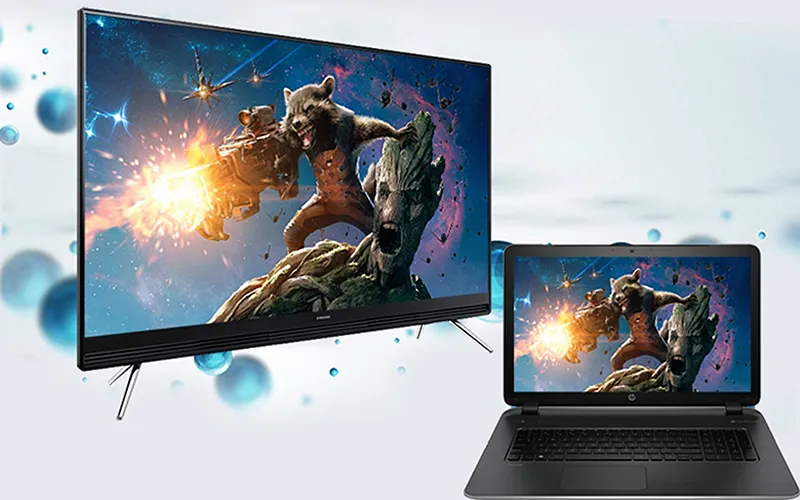
Việc kết nối 2 màn hình laptop bằng hdmi giúp mở rộng không gian hiển thị và nâng cao hiệu suất làm việc lên mức tối đa. Tại MayTinhVN.net, qua quá trình hỗ trợ kỹ thuật thực tế trên các dòng máy từ đời cũ đến đời mới nhất năm 2026, chúng tôi khẳng định đây là phương pháp ổn định nhất để truyền tải hình ảnh chất lượng cao. Bài viết này sẽ cung cấp cho bạn cái nhìn chuyên sâu và các bước thực hiện chuẩn xác để tối ưu hóa trải nghiệm đa nhiệm của mình.
Việc tận dụng một chiếc màn hình rời hoặc thậm chí là tận dụng màn hình của một chiếc laptop khác (thông qua thiết bị hỗ trợ) đang trở thành xu hướng tất yếu. Với các công việc đòi hỏi xử lý dữ liệu lớn như lập trình, thiết kế đồ họa hay biên tập video, một màn hình duy nhất thường không đủ để chứa hết các cửa sổ tác vụ. Do đó, kỹ thuật kết nối 2 màn hình laptop bằng hdmi chính là giải pháp tiết kiệm và hiệu quả nhất hiện nay đối với mọi đối tượng người dùng.
Yêu cầu phần cứng và kiểm tra tương thích hệ thống
Trước khi bắt đầu quy trình kết nối 2 màn hình laptop bằng hdmi, bạn cần thực hiện một bước kiểm tra sơ bộ về phần cứng trên các thiết bị của mình. Cổng HDMI (High-Definition Multimedia Interface) là chuẩn kết nối phổ biến nhất, cho phép truyền tải cả hình ảnh chuẩn HD và âm thanh kỹ thuật số chỉ qua một sợi cáp duy nhất. Phần lớn các dòng laptop hiện đại đều trang bị ít nhất một cổng HDMI đầu ra (HDMI-out), nhưng bạn cần biết rõ phiên bản cổng của mình để chọn cáp phù hợp.
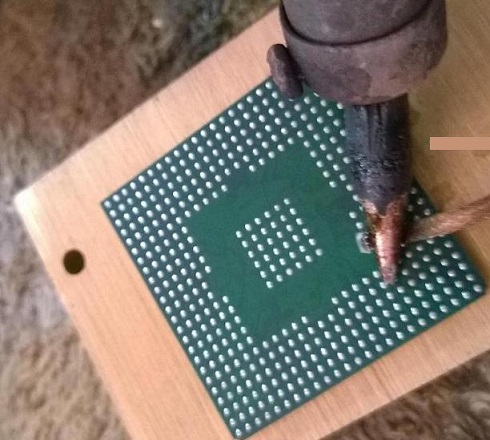
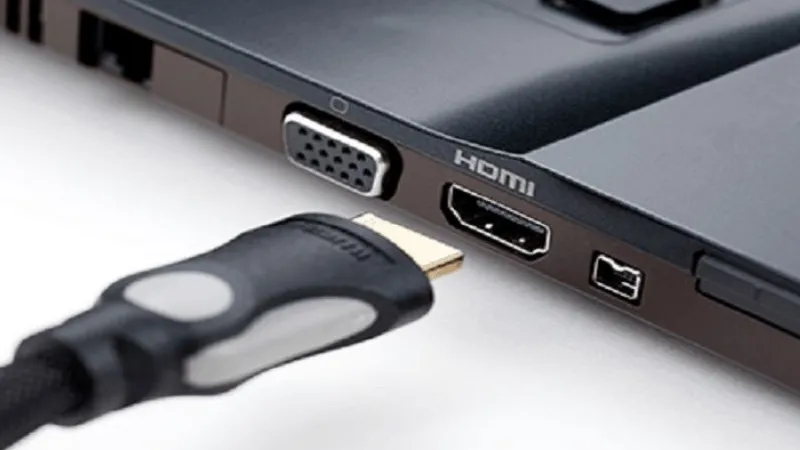 Cổng HDMI truyền tín hiệu hình ảnh và âm thanh trên các dòng laptop hiện nay
Theo tiêu chuẩn kỹ thuật mới nhất năm 2026, các cổng HDMI 2.1 đã trở nên phổ biến, hỗ trợ độ phân giải lên đến 8K và tần số quét cao. Nếu laptop của bạn thuộc thế hệ cũ chỉ có chuẩn 1.4, việc kết nối 2 màn hình laptop bằng hdmi vẫn diễn ra bình thường nhưng có thể bị giới hạn ở độ phân giải 4K với 30Hz. Điều này cực kỳ quan trọng nếu bạn có ý định dùng màn hình phụ để chơi game hoặc làm đồ họa chuyên nghiệp, vì tần số quét thấp sẽ gây ra hiện tượng mỏi mắt và giật khung hình.
Bước tiếp theo là chuẩn bị một sợi cáp HDMI chất lượng. Chúng tôi khuyến nghị người dùng nên mua các loại cáp có bọc chống nhiễu và đầu mạ vàng để đảm bảo tín hiệu không bị suy giảm trong quá trình truyền dẫn dài ngày. Một sợi cáp HDMI to HDMI chuẩn sẽ giúp tiến trình kết nối 2 màn hình laptop bằng hdmi trở nên mượt mà, tránh các lỗi nhận diện màn hình chập chờn hoặc màn hình bị nhiễu hạt (noise).
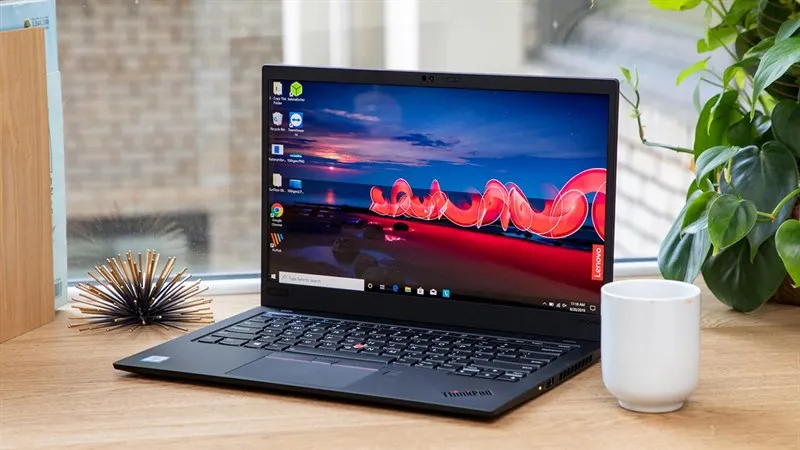
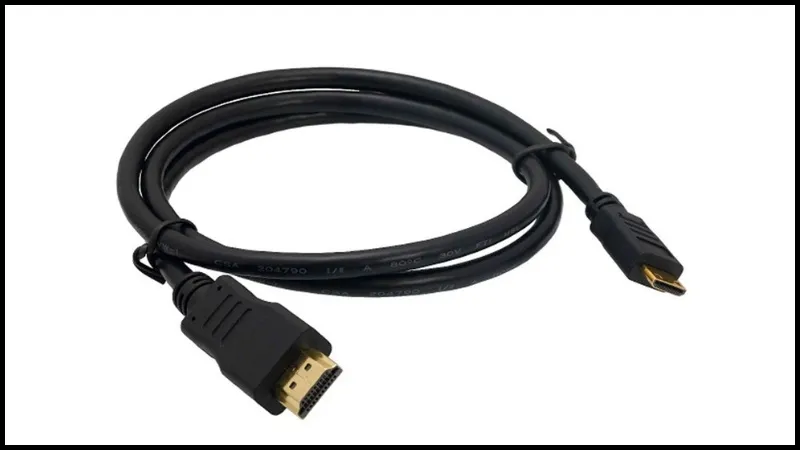 Sử dụng dây cáp HDMI to HDMI chất lượng cao để đảm bảo đường truyền ổn định
Tại trung tâm bảo hành MayTinhVN, khi thực hiện các bài test thực tế, chúng tôi phát hiện ra khoảng 15% sự cố không nhận màn hình đến từ việc cáp bị gãy ngầm bên trong. Vì vậy, khi thực hiện kết nối 2 màn hình laptop bằng hdmi, hãy đảm bảo cáp được cắm chắc chắn vào cả hai đầu thiết bị. Khi cắm, bạn nên tắt nguồn màn hình phụ hoặc đưa laptop về chế độ Sleep để bảo vệ các linh kiện điện tử nhạy cảm khỏi hiện tượng sốc điện nhẹ, mặc dù chuẩn HDMI hỗ trợ cắm nóng (Hot-plugging).
Quy trình kết nối 2 màn hình laptop bằng HDMI trên Windows 11
Windows 11 là hệ điều hành có khả năng quản lý màn hình cực kỳ thông minh với tính năng Snap Layouts nâng cao. Để bắt đầu kết nối 2 màn hình laptop bằng hdmi trên phiên bản này, bạn chỉ cần cắm cáp vào cổng tương ứng trên laptop và màn hình. Ngay lập tức, hệ thống sẽ phát ra âm thanh thông báo một thiết bị ngoại vi mới đã được kết nối thành công. Nếu màn hình chưa sáng, đừng lo lắng vì đôi khi chúng ta cần kích hoạt thủ công trong phần cài đặt.
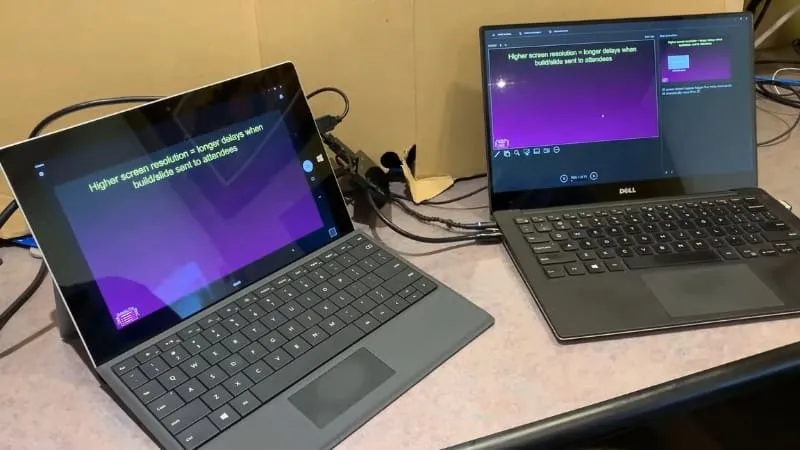 Sơ đồ minh họa các bước chuẩn bị vật lý để kết nối hai thiết bị
Đầu tiên, bạn nhấp chuột phải vào bất kỳ vị trí trống nào trên màn hình Desktop và chọn “Display settings”. Đây là trung tâm điều khiển cho mọi tác vụ liên quan đến hiển thị sau khi thực hiện kết nối 2 màn hình laptop bằng hdmi. Tại đây, bạn sẽ thấy biểu đồ đại diện cho các màn hình đang hoạt động, thường được đánh số 1 và 2. Bạn có thể kéo thả các ô này để sắp xếp vị trí tương đối giữa màn hình chính và màn hình phụ sao cho khớp với thực tế trên bàn làm việc của bạn.
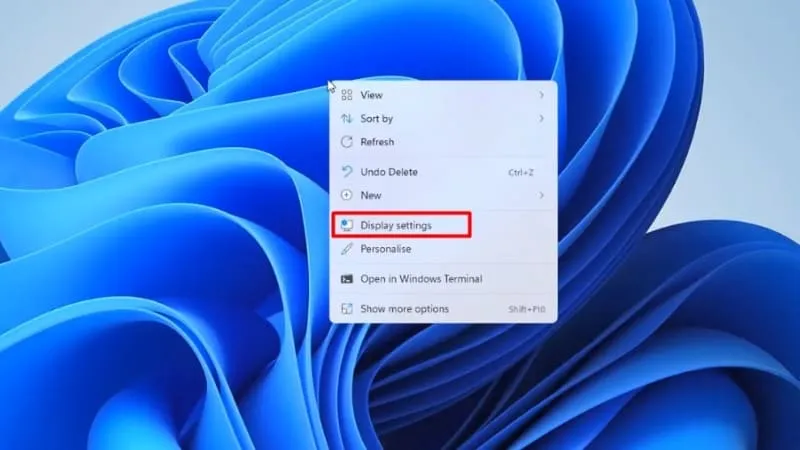 Giao diện cài đặt hiển thị chuyên sâu trên hệ điều hành Windows 11
Trong trường hợp hệ thống không tự động nhận diện, bạn hãy cuộn xuống mục “Multiple displays” và nhấn vào nút “Detect”. Đây là lệnh yêu cầu Windows quét lại toàn bộ các cổng xuất hình ảnh để tìm kiếm tín hiệu từ màn hình phụ. Đối với một số dòng laptop sử dụng card đồ họa rời của NVIDIA hoặc AMD, việc kết nối 2 màn hình laptop bằng hdmi đôi khi còn phụ thuộc vào trình điều khiển (Driver) của hãng. Bạn nên cập nhật Driver bản mới nhất năm 2026 từ trang chủ nhà sản xuất để đảm bảo tính tương thích cao nhất.
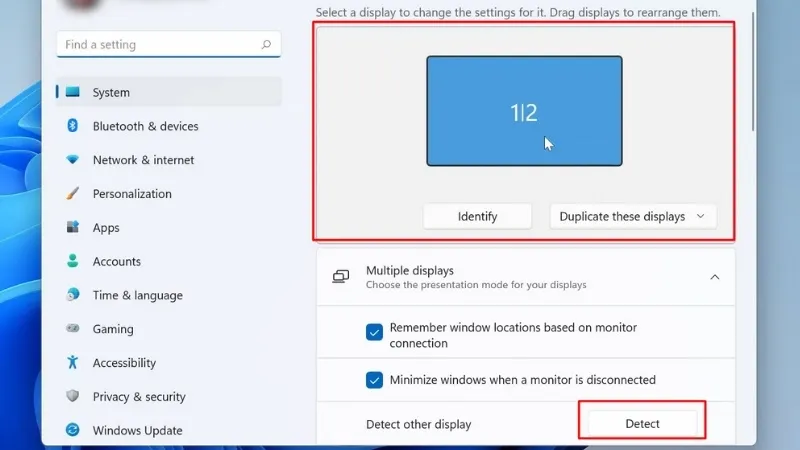 Thao tác ra lệnh cho hệ thống tìm kiếm màn hình bổ sung thủ công
Windows 11 cung cấp cho bạn 4 chế độ trình chiếu chính sau khi đã kết nối 2 màn hình laptop bằng hdmi. Chế độ “Duplicate these displays” sẽ hiển thị giống hệt nhau ở cả hai màn hình, thích hợp cho việc thuyết trình. Chế độ “Extend these displays” là chế độ chúng tôi khuyên dùng nhiều nhất, vì nó biến hai màn hình thành một không gian làm việc liên tục. Ngoài ra còn có tùy chọn chỉ hiển thị trên màn hình 1 hoặc màn hình 2 để tiết kiệm điện năng khi không cần thiết.
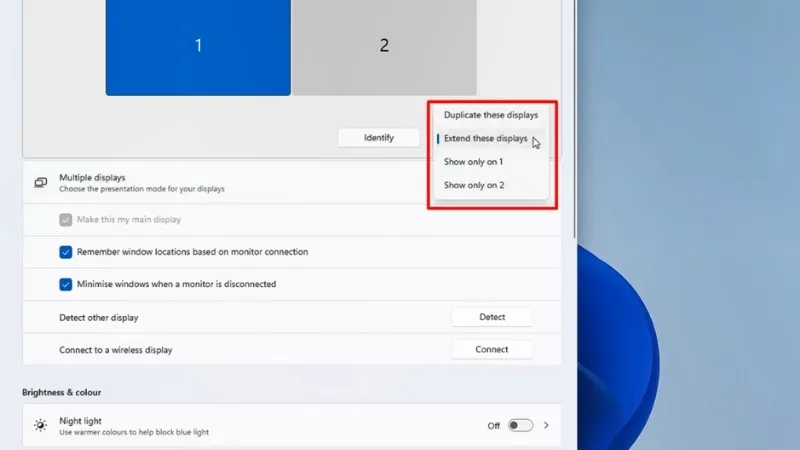 Lựa chọn các chế độ hiển thị phù hợp với nhu cầu làm việc đa nhiệm
Một mẹo nhỏ từ các chuyên gia tại MayTinhVN là bạn hãy chọn chế độ “Identify” để xác định chính xác số hiệu từng màn hình. Điều này cực kỳ hữu ích khi bạn thực hiện kết nối 2 màn hình laptop bằng hdmi và muốn đặt màn hình phụ ở bên trái hoặc bên phải màn hình gốc một cách chính xác. Nếu muốn thay đổi đâu là màn hình chính (màn hình chứa thanh Taskbar và các icon chính), bạn chỉ cần chọn màn hình đó và tích vào ô “Make this my main display”.
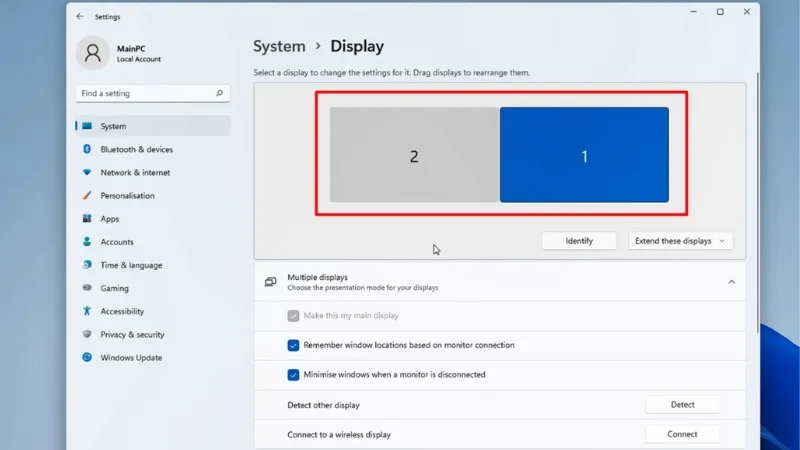 Xác định số thứ tự màn hình để sắp xếp không gian làm việc khoa học
Hướng dẫn thực hiện trên Windows 10 và các phiên bản cũ
Dù Windows 11 đang chiếm lĩnh thị trường năm 2026, lượng người dùng Windows 10 vẫn rất đông đảo. Quy trình kết nối 2 màn hình laptop bằng hdmi trên Windows 10 cũng có sự tương đồng nhất định nhưng giao diện có phần khác biệt. Bạn vẫn truy cập vào “Display settings” qua menu chuột phải trên Desktop. Tại đây, mọi thông số về độ phân giải (Resolution) và hướng màn hình (Orientation) đều có thể tùy chỉnh dễ dàng để phù hợp với tư thế ngồi của người dùng.
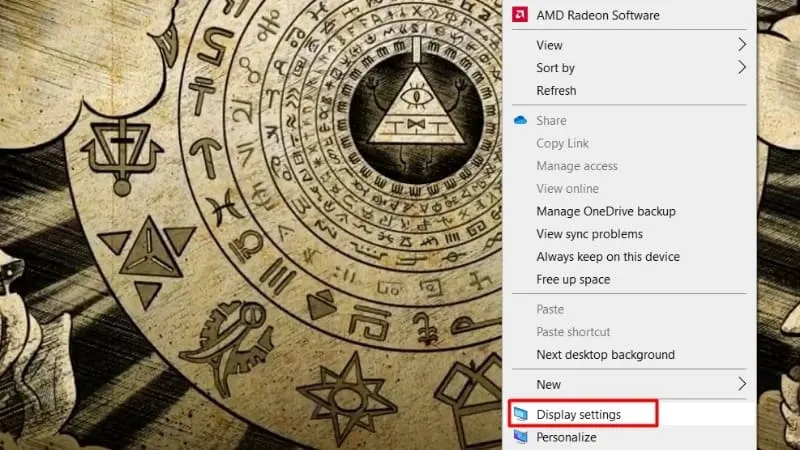 Cửa sổ thiết lập màn hình quen thuộc đối với người dùng Windows 10
Khi thực hiện kết nối 2 màn hình laptop bằng hdmi trên Win 10, nếu xảy ra hiện tượng màn hình phụ bị đen, bạn hãy nhấn tổ hợp phím Windows + P. Đây là phím tắt huyền thoại giúp bạn chuyển đổi nhanh giữa các chế độ trình chiếu mà không cần vào sâu trong cài đặt. Một menu nhỏ sẽ hiện lên ở phía bên phải màn hình, cho phép bạn chọn nhanh giữa: PC screen only, Duplicate, Extend và Second screen only. Đây là cách nhanh nhất để “đánh thức” màn hình phụ khi nó đang ở trạng thái chờ.
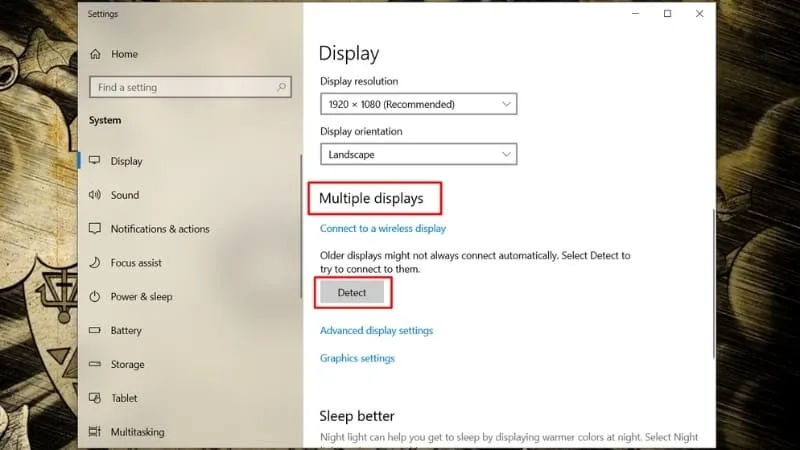 Kích hoạt tính năng tìm kiếm màn hình rời trên giao diện cũ
Đối với những ai vẫn đang sử dụng các dòng máy trạm cũ chạy Windows 7, việc kết nối 2 màn hình laptop bằng hdmi yêu cầu bạn phải vào Control Panel. Hãy tìm đến mục “Appearance and Personalization” và chọn “Adjust screen resolution”. Mặc dù Windows 7 đã lỗi thời, nhưng khả năng hỗ trợ đa màn hình đời đầu của nó vẫn rất mạnh mẽ nếu Driver card đồ họa được cài đặt đầy đủ. Bạn cần lưu ý rằng Windows 7 không hỗ trợ tốt việc thay đổi tỷ lệ hiển thị (Scaling) riêng biệt cho từng màn hình như các đời sau.
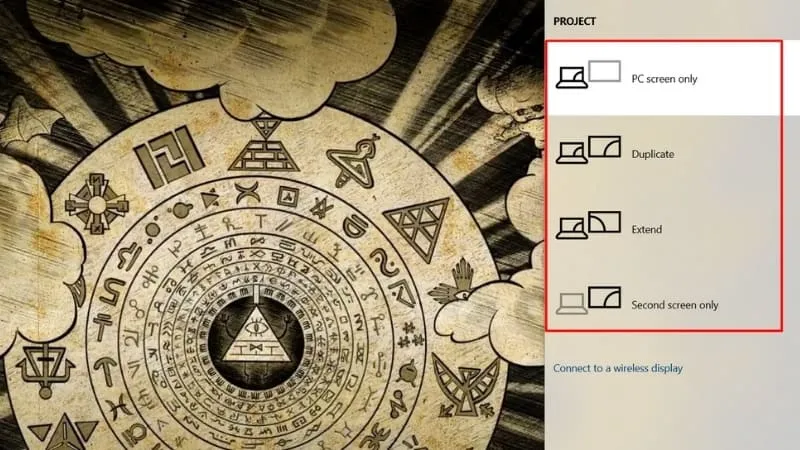 Sử dụng tổ hợp phím tắt để thay đổi nhanh trạng thái hiển thị của màn hình
Một trở ngại thường gặp khi kết nối 2 màn hình laptop bằng hdmi trên hệ điều hành cũ là độ phân giải không đồng nhất. Nếu bạn nối một laptop màn hình Full HD với một màn hình phụ 4K, hình ảnh trên màn hình phụ có thể trông rất nhỏ và khó đọc. MayTinhVN khuyên bạn nên điều chỉnh mức Scaling lên 150% hoặc 200% trong mục “Change the size of text, apps, and other items” để bảo vệ thị lực và duy trì trải nghiệm liền mạch giữa hai không gian hiển thị.
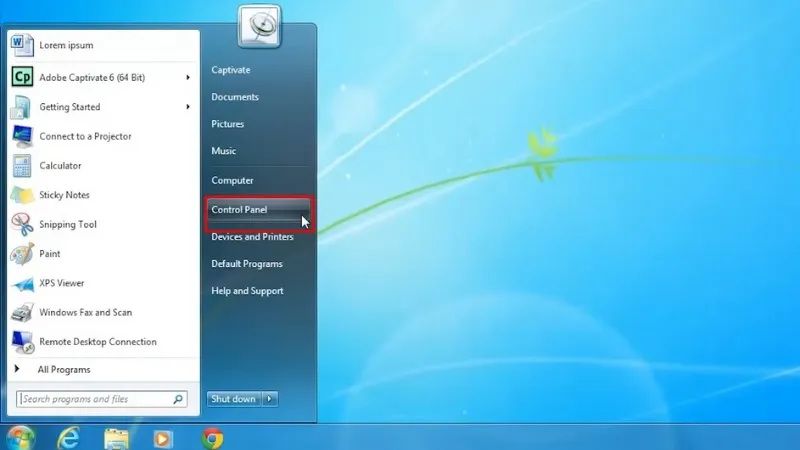 Truy cập Control Panel để cấu hình các thiết bị phần cứng trên Windows đời cũ
Trong thế giới công nghệ năm 2026, tính ổn định luôn là ưu tiên hàng đầu. Khi kết nối 2 màn hình laptop bằng hdmi, hãy luôn đảm bảo rằng bạn đã chọn đúng tần suất làm mới (Refresh rate) trong phần “Advanced display settings”. Một sai lầm phổ biến là để màn hình phụ chạy ở mức 30Hz trong khi nó hỗ trợ 60Hz hoặc cao hơn, gây ra cảm giác chuột bị “lag” khi di chuyển qua lại giữa hai màn hình.
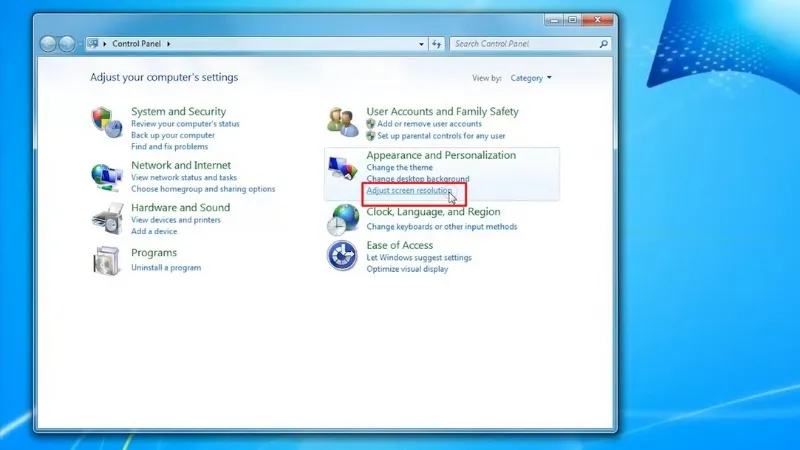 Điều chỉnh thông số độ phân giải chi tiết để hình ảnh đạt chất lượng tốt nhất
Nếu bạn đang thắc mắc liệu việc kết nối 2 màn hình laptop bằng hdmi có làm máy nóng hơn không, câu trả lời là có, nhưng không đáng kể đối với các tác vụ văn phòng. Tuy nhiên, nếu bạn chạy các ứng dụng 3D nặng trên cả hai màn hình, chip đồ họa (GPU) sẽ phải làm việc gấp đôi để render hình ảnh cho cả hai đầu ra. Hãy đảm bảo laptop của bạn đặt ở nơi thoáng mát hoặc sử dụng thêm đế tản nhiệt để duy trì hiệu suất ổn định trong thời gian dài.
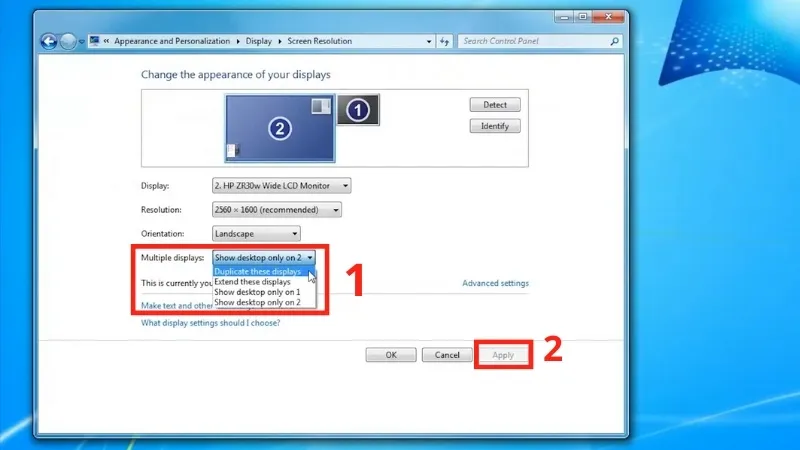 Áp dụng các thay đổi trong cài đặt hiển thị trên môi trường Windows 7
Các mẹo tối ưu hóa không gian làm việc đa màn hình
Sau khi đã hoàn tất quy trình kết nối 2 màn hình laptop bằng hdmi, bạn có thể tùy biến sâu hơn để tạo ra một không gian làm việc thực sự chuyên nghiệp. Một trong những tính năng hữu ích nhất là khả năng sử dụng laptop như một “thùng máy” (Workstation desktop). Bạn có thể gập màn hình laptop lại và chỉ sử dụng màn hình phụ lớn hơn để làm việc. Tuy nhiên, mặc định khi gập máy, laptop sẽ chuyển sang chế độ Sleep. Để thay đổi điều này, bạn cần truy cập vào mục Power Options.
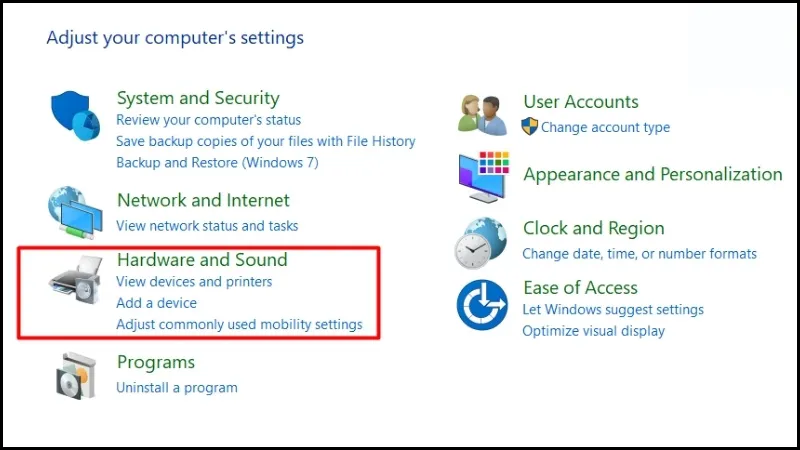 Quản lý các thiết bị âm thanh và hình ảnh thông qua trung tâm Hardware and Sound
Hãy tìm đến phần “Change what the power buttons do” và chuyển mục “When I close the lid” thành “Do nothing”. Bây giờ, ngay cả khi bạn đã thực hiện kết nối 2 màn hình laptop bằng hdmi và gập máy lại, hệ thống vẫn hoạt động bình thường trên màn hình phụ. Mẹo này cực kỳ phổ biến đối với những người dùng sử dụng chuột và bàn phím rời để biến laptop thành một chiếc máy tính để bàn thực thụ.
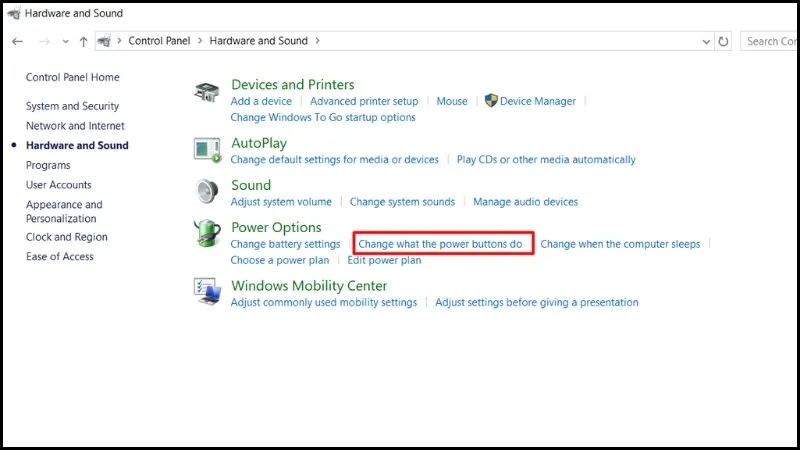 Thiết lập hành động cho phím nguồn và hành vi gập màn hình máy tính
Tại MayTinhVN, chúng tôi luôn lưu ý khách hàng rằng khi gập máy, khả năng tản nhiệt của một số dòng laptop mỏng nhẹ có thể giảm đi do nhiệt thoát ra một phần qua khe phím. Vì vậy, chỉ nên thực hiện mẹo này khi bạn đã kết nối 2 màn hình laptop bằng hdmi để làm các việc nhẹ nhàng. Nếu làm việc nặng, hãy mở hé màn hình laptop để luồng khí lưu thông tốt hơn, đảm bảo tuổi thọ cho các linh kiện bên trong như CPU và GPU.
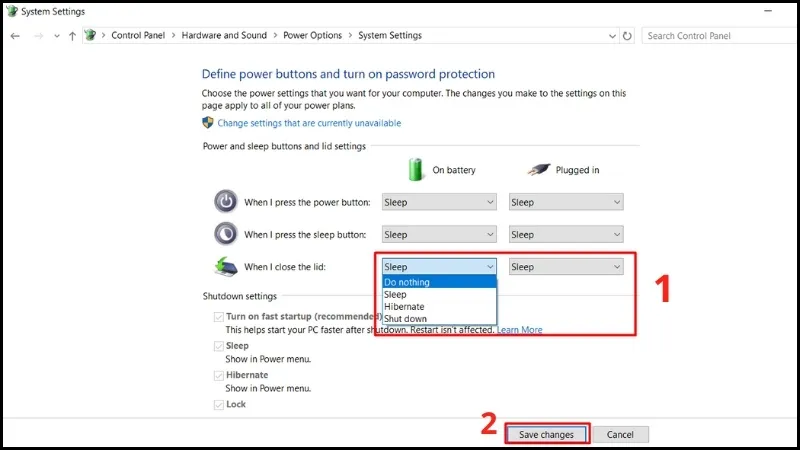 Cấu hình chế độ Do Nothing để máy tiếp tục hoạt động khi đóng nắp
Một khía cạnh khác cần quan tâm là thanh Taskbar. Khi kết nối 2 màn hình laptop bằng hdmi, thanh Taskbar mặc định sẽ xuất hiện ở cả hai màn hình, đôi khi gây choáng chỗ và xao nhãng. Bạn có thể dễ dàng tắt nó đi bằng cách vào Taskbar settings. Việc chỉ để thanh Taskbar ở một màn hình chính giúp không gian màn hình phụ trở nên “sạch” hơn, rất phù hợp để trưng bày các bảng biểu hoặc video tham khảo trong khi làm việc.
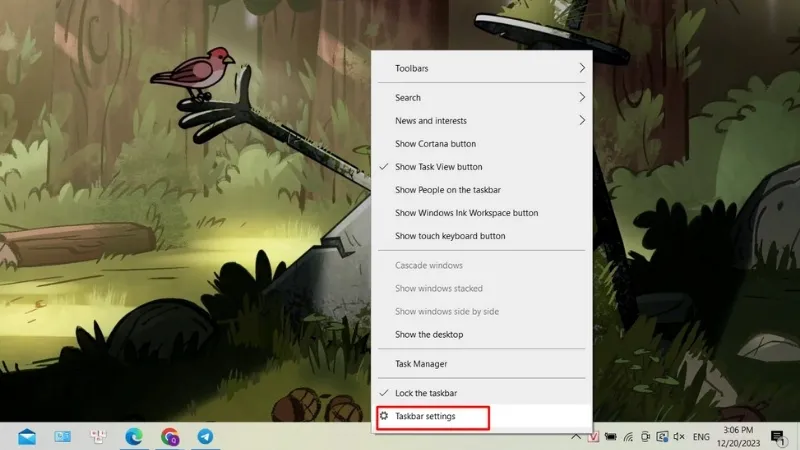 Truy cập cài đặt thanh tác vụ để tinh chỉnh không gian hiển thị
Bên cạnh đó, việc quản lý các nút ứng dụng trên thanh Taskbar cũng rất quan trọng năm 2026. Bạn có thể chọn để thanh Taskbar ở màn hình phụ chỉ hiện các ứng dụng đang mở tại màn hình đó. Điều này giúp bạn quản lý cửa sổ cực kỳ logic khi thực hiện kết nối 2 màn hình laptop bằng hdmi. Bạn sẽ không cần phải nhìn sang màn hình chính để tìm tab đang mở ở màn hình phụ, từ đó giảm thiểu thao tác di chuyển mắt và cổ, giúp làm việc bền bỉ hơn.
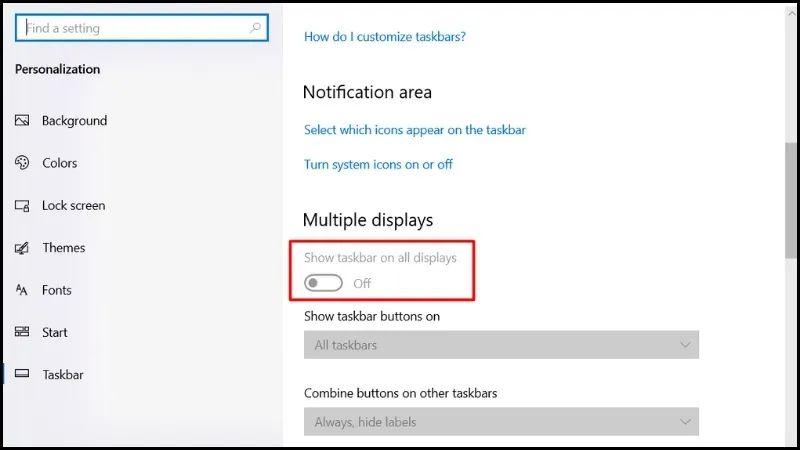 Tắt hiển thị thanh tác vụ trên tất cả các màn hình để tối ưu diện tích
Cuối cùng, đừng quên kiểm tra lại driver màn hình một lần nữa. Với sự hỗ trợ mạnh mẽ từ Microsoft và các hãng phần cứng năm 2026, hầu hết việc kết nối 2 màn hình laptop bằng hdmi đều diễn ra trơn tru nhờ tính năng tự cập nhật Driver qua Windows Update. Tuy nhiên, nếu bạn gặp hiện tượng xé hình (tearing), hãy thử bật tính năng V-Sync trong cài đặt card đồ họa để đồng bộ hóa khung hình xuất ra với tần số quét của màn hình phụ.
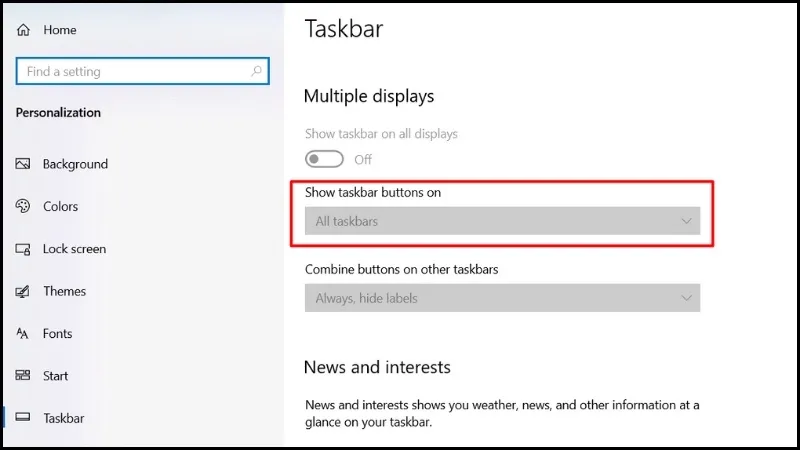 Lựa chọn vị trí xuất hiện của các nút ứng dụng trên thanh Taskbar
Giải quyết các sự cố thường gặp (Troubleshooting)
Trong quá trình hướng dẫn kết nối 2 màn hình laptop bằng hdmi, MayTinhVN thường xuyên nhận được các câu hỏi về việc màn hình bị mờ hoặc có dải đen xung quanh. Nguyên nhân thường do tỷ lệ khung hình (Aspect Ratio) không khớp. Bạn hãy kiểm tra xem độ phân giải đang được set cho màn hình phụ có đúng với độ phân giải gốc (Native Resolution) của thiết bị đó hay không. Ví dụ, một màn hình tỉ lệ 21:9 sẽ không thể hiển thị đẹp nếu bạn ép nó chạy ở độ phân giải của màn hình 16:9.
Nếu sau khi cắm cáp mà màn hình phụ vẫn thông báo “No Signal”, hãy xử lý theo trình tự sau: Rút cáp ra cắm lại thật chặt, khởi động lại laptop, và sử dụng lệnh “sfc /scannow” trong Command Prompt để kiểm tra lỗi file hệ thống có thể ảnh hưởng đến driver hiển thị. Đôi khi, cổng HDMI trên laptop bị bám bụi sau thời gian dài không sử dụng. Bạn có thể dùng bình khí nén để vệ sinh cổng trước khi tiến hành kết nối 2 màn hình laptop bằng hdmi để đảm bảo tiếp xúc điện tốt nhất.
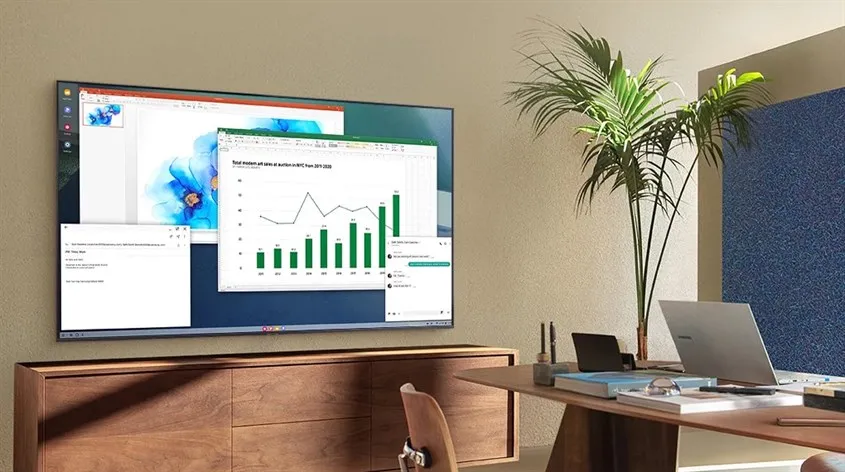
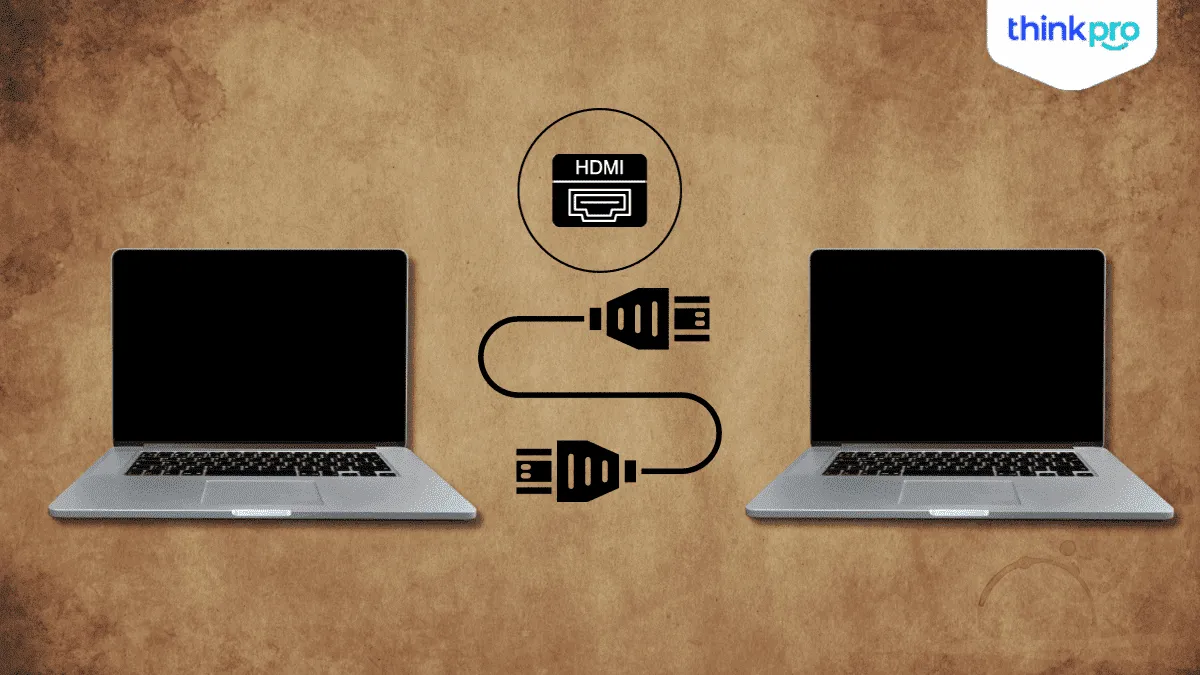 Tổng quan giải pháp kết nối màn hình laptop thông qua cáp HDMI chuẩn
Một trường hợp đặc biệt là người dùng muốn dùng một chiếc laptop cũ làm màn hình phụ cho laptop mới. Cần lưu ý rằng cổng HDMI trên laptop hầu hết là cổng xuất (Output), không phải cổng nhận (Input). Vì vậy, bạn không thể thực hiện kết nối 2 màn hình laptop bằng hdmi trực tiếp giữa hai máy bằng một sợi cáp HDMI thông thường. Trong trường hợp này, giải pháp năm 2026 là sử dụng tính năng “Project to this PC” của Windows qua kết nối Wi-Fi hoặc sử dụng một thiết bị HDMI Video Capture gắn ngoài.
Thiết bị HDMI Video Capture có tác dụng biến tín hiệu HDMI xuất ra từ máy chính thành tín hiệu USB để máy phụ có thể nhận diện như một chiếc Webcam, từ đó hiển thị được nội dung lên màn hình laptop cũ. Cách này tuy tốn thêm một khoản chi phí nhỏ nhưng là giải pháp tuyệt vời để tận dụng tối đa phần cứng sẵn có. Việc kết nối 2 màn hình laptop bằng hdmi thông qua thiết bị capture card cũng đảm bảo độ trễ thấp hơn nhiều so với việc sử dụng các phần mềm truyền hình ảnh qua mạng nội bộ hiện nay.
Tổng kết lại, kỹ năng kết nối 2 màn hình laptop bằng hdmi là một trong những thủ thuật máy tính cơ bản nhưng mang lại giá trị sử dụng cực lớn. Chỉ với vài bước thiết lập đơn giản trên hệ điều hành và một sợi cáp chất lượng, bạn đã có thể biến không gian làm việc của mình trở nên chuyên nghiệp và hiện đại hơn bao giờ hết. Chúc các bạn thực hiện thành công và có những giờ làm việc thật hiệu quả với hệ thống đa màn hình của mình!
Ngày Cập Nhật 04/03/2026 by Trong Hoang

Chào các bạn, mình là Trọng Hoàng, tác giả của blog maytinhvn.net. Mình là một full-stack developer kiêm writer, blogger, Youtuber và đủ thứ công nghệ khác nữa.