Việc theo dõi sức khỏe năng lượng là yếu tố sống còn để đảm bảo hiệu suất làm việc bền bỉ trên các thiết bị di động. Nếu bạn đang sở hữu một chiếc máy tính HP, việc tìm kiếm một phần mềm kiểm tra pin laptop hp đáng tin cậy sẽ giúp bạn chủ động hơn trong việc bảo trì linh kiện. Tại MayTinhVN, qua kinh nghiệm thực tế hỗ trợ kỹ thuật, chúng tôi nhận thấy việc phát hiện sớm dấu hiệu chai pin giúp người dùng tránh được rủi ro sập nguồn đột ngột hoặc cháy nổ nguy hiểm.
 Cảnh báo hệ thống về tình trạng pin laptop bị chai cần được thay thế kịp thời
Tại sao cần giám sát độ chai pin định kỳ?
Pin Lithium-ion trên laptop HP có số chu kỳ sạc (cycle count) giới hạn. Theo thời gian, các phản ứng hóa học bên trong bị suy giảm, dẫn đến tình trạng “dung lượng thực tế” thấp hơn nhiều so với “dung lượng thiết kế”. Kiểm tra pin thường xuyên giúp bạn:
- Xác định thời điểm cần thay pin chính hãng để duy trì tính di động.
- Kiểm tra tính minh bạch khi mua laptop HP cũ hoặc máy likenew.
- Tối ưu hóa các thiết lập Power Plan trong Windows để kéo dài tuổi thọ linh kiện.
Cách kiểm tra pin không cần cài đặt phần mềm
Trước khi tìm đến các công cụ bên thứ ba, Windows cung cấp một tính năng cực kỳ mạnh mẽ là Powercfg. Đây là phương pháp chuyên sâu mà các kỹ thuật viên thường dùng để trích xuất báo cáo chi tiết nhất từ Registry và hệ thống.
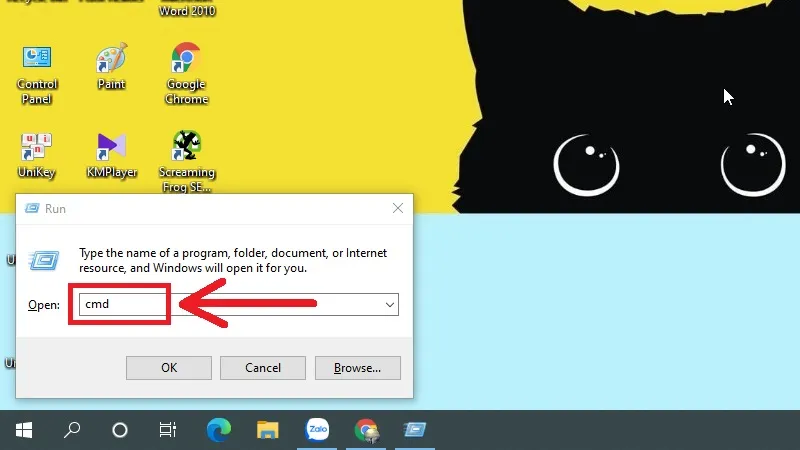 Thực hiện mở hộp thoại Run và truy cập Command Prompt để kiểm tra thông số pin
Bằng cách nhấn tổ hợp phím Windows + R, nhập cmd và nhấn Enter. Tại cửa sổ Command Prompt, bạn chỉ cần nhập dòng lệnh: powercfg /batteryreport.
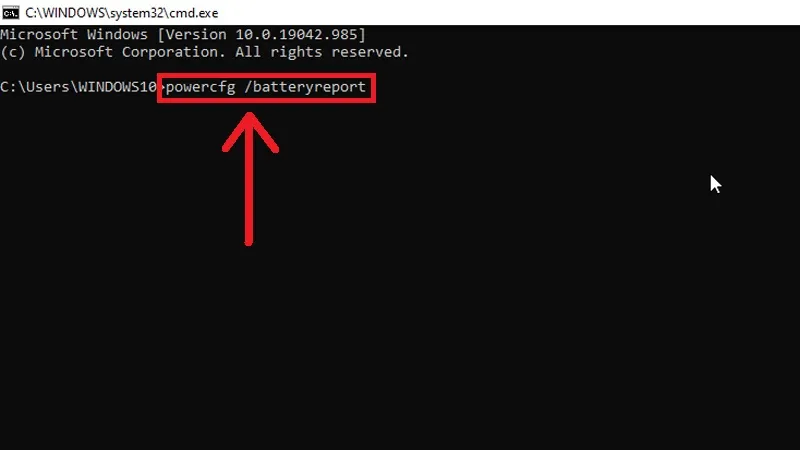 Dòng lệnh Powercfg dùng để trích xuất báo cáo sức khỏe pin laptop chi tiết
Sau khi nhấn Enter, hệ thống sẽ tạo một tệp HTML tại đường dẫn chỉ định. Bạn chỉ cần sao chép đường dẫn đó và dán vào trình duyệt web (Chrome, Edge) để xem kết quả.
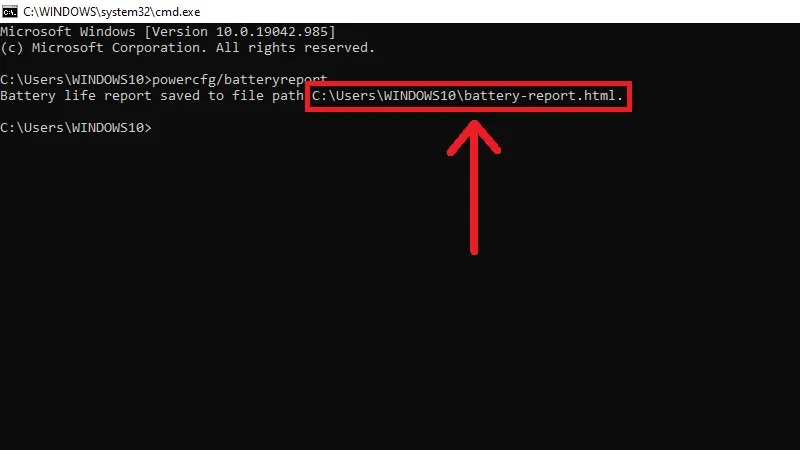 Thông báo hệ thống xác nhận đã lưu tệp báo cáo tình trạng pin vào bộ nhớ máy
Trong báo cáo này, hai thông số quan trọng nhất là Design Capacity (Dung lượng ban đầu của nhà sản xuất) và Full Charge Capacity (Dung lượng tích điện tối đa ở hiện tại). Nếu khoảng cách giữa hai con số này quá lớn, pin của bạn đã bị chai đáng kể.
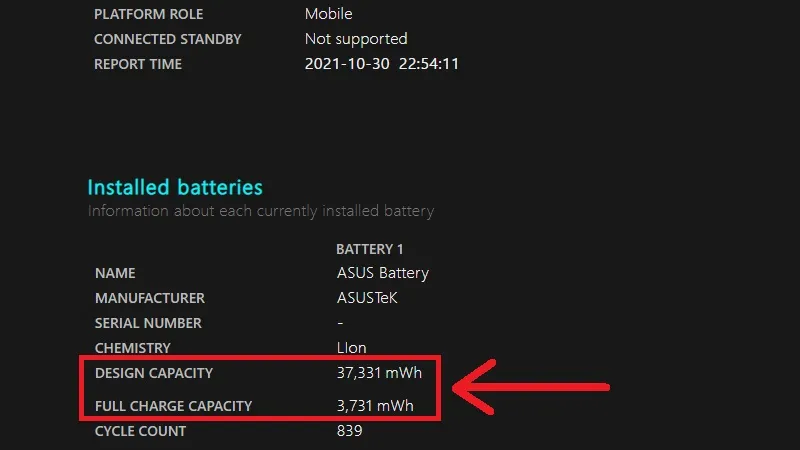 Bảng so sánh thông số dung lượng thiết kế và dung lượng sạc đầy thực tế
TOP phần mềm kiểm tra pin laptop hp chuyên dụng
Dưới đây là danh sách những công cụ mạnh mẽ nhất năm 2026 giúp bạn giám sát năng lượng một cách trực quan.
1. HP Support Assistant – Công cụ chính hãng
Đây không chỉ là phần mềm kiểm tra pin laptop hp mà còn là trình quản lý toàn diện cho thiết bị HP. Bạn có thể sử dụng tính năng “Battery Check” tích hợp sẵn để chạy các bài test chẩn đoán từ BIOS/UEFI, đảm bảo độ chính xác tuyệt đối mà không cần can thiệp sâu vào phần cứng.
2. CPUID HWMonitor – Theo dõi phần cứng đa năng
HWMonitor là công cụ miễn phí tuyệt vời để kiểm tra nhiệt độ, điện áp và độ chai pin.
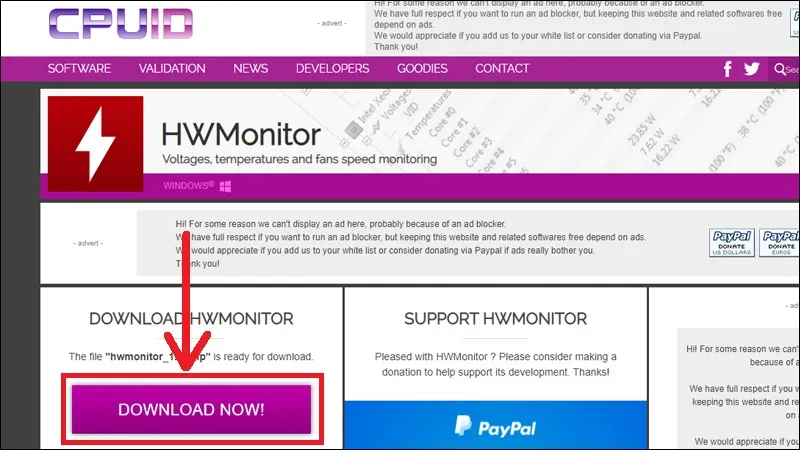 Truy cập trang chủ chính thức để tải bản cài đặt phần mềm HWMonitor mới nhất
Sau khi tải về, bạn tiến hành giải nén tệp tin để bắt đầu sử dụng mà không cần cài đặt rườm rà.
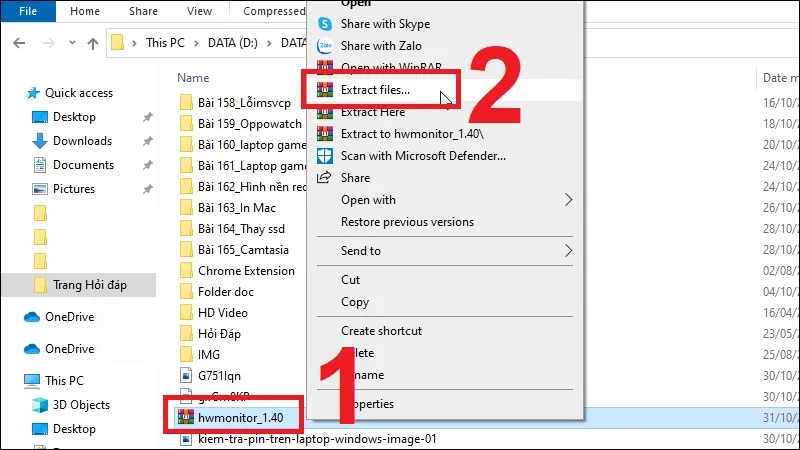 Thực hiện giải nén tệp tin phần mềm sau khi đã tải về máy tính thành công
Quá trình giải nén diễn ra rất nhanh chóng, giúp bạn tiếp cận dữ liệu phần cứng chỉ trong vài giây.
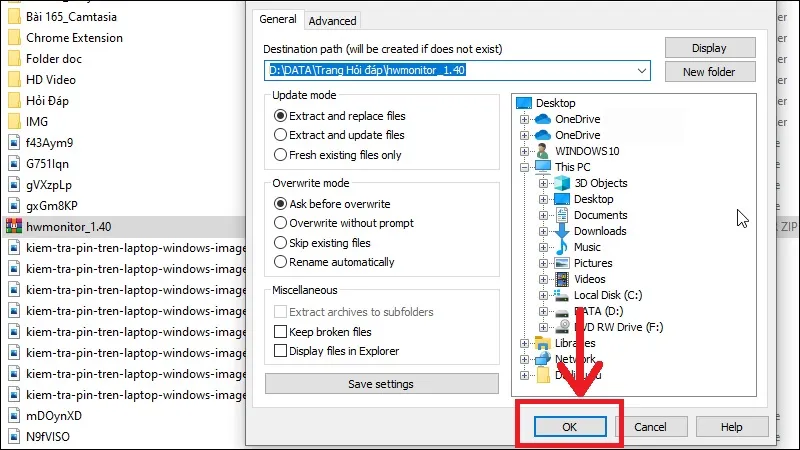 Xác nhận hoàn tất quá trình giải nén các tệp tin hệ thống của phần mềm
Bạn hãy chọn phiên bản x32 hoặc x64 phù hợp với kiến trúc hệ điều hành Windows của mình để đảm bảo tính tương thích cao nhất.
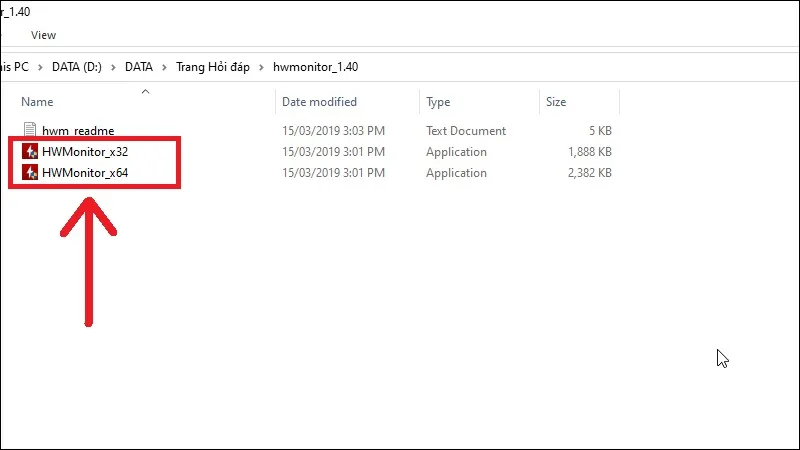 Khởi chạy tệp thực thi phù hợp với phiên bản Windows đang sử dụng
Với HWMonitor, chỉ số Wear Level sẽ cho bạn biết chính xác tỷ lệ phần trăm pin đã bị hỏng.
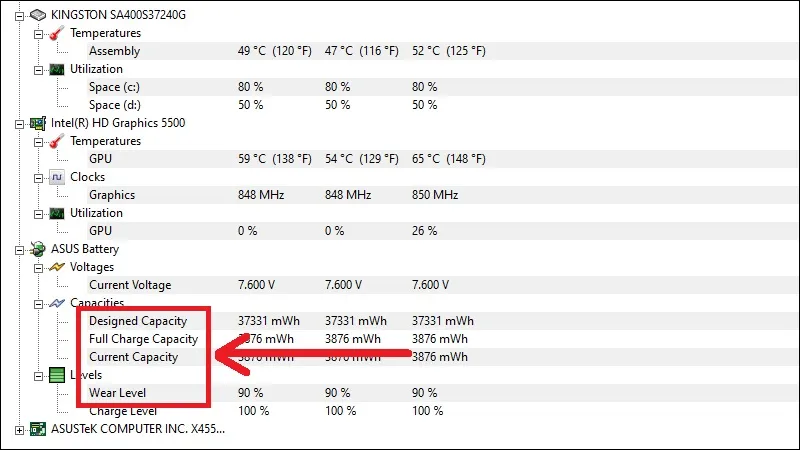 Giao diện chi tiết các chỉ số điện áp và độ chai pin trên HWMonitor
3. BatteryBar – Giám sát thời gian thực
BatteryBar là một ứng dụng nhỏ gọn, hiển thị trực tiếp tình trạng pin trên thanh tác vụ (Taskbar).
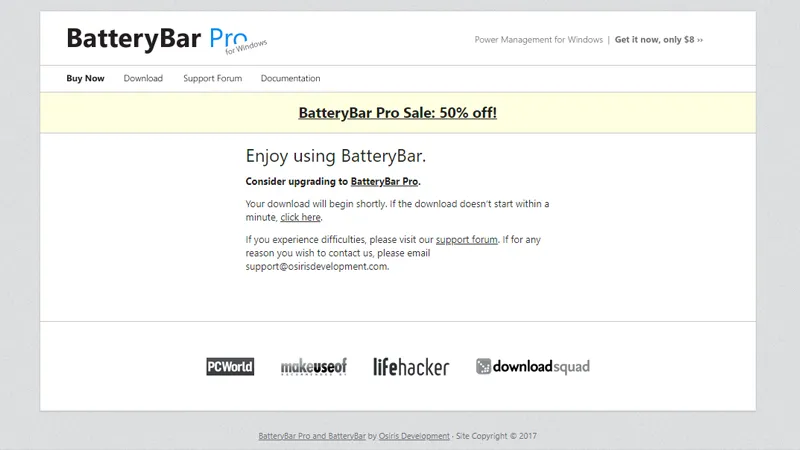 Trang tải xuống phần mềm BatteryBar với giao diện tối giản dễ sử dụng
Quy trình cài đặt rất đơn giản, chỉ cần thực hiện theo các bước hướng dẫn trên màn hình.
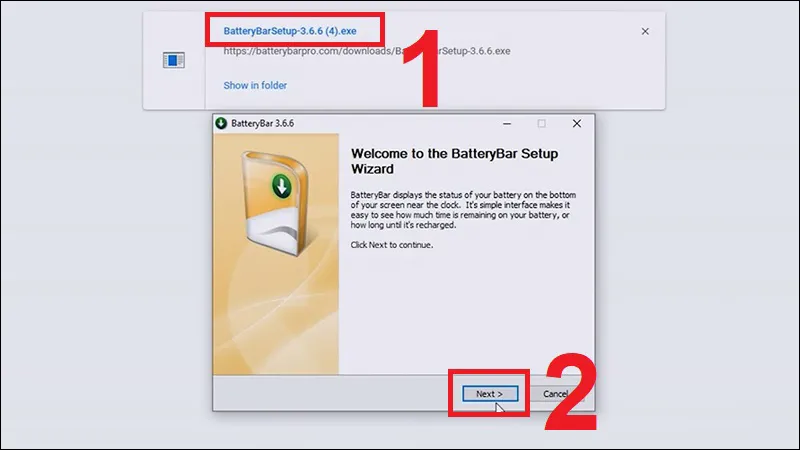 Bắt đầu tiến trình cài đặt phần mềm BatteryBar vào hệ thống Windows
Đồng ý với các điều khoản sử dụng từ nhà phát triển để tiếp tục quy trình thiết lập.
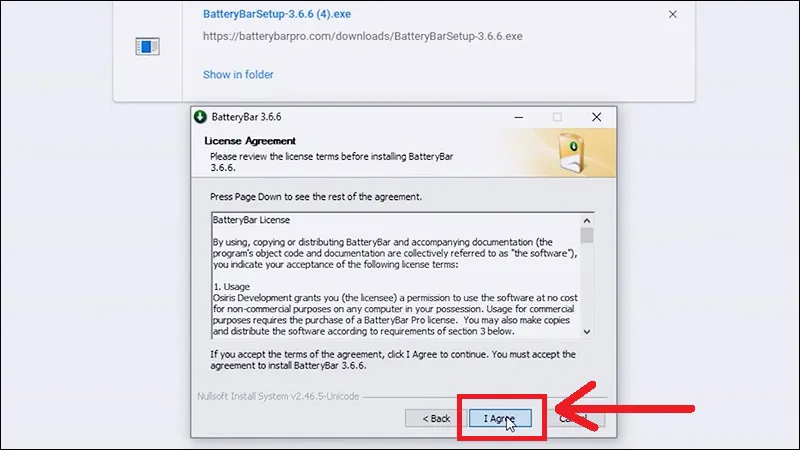 Chấp nhận các điều khoản bản quyền trước khi tiến hành cài đặt ứng dụng
Nhấn nút Install để phần mềm tự động sao chép các tệp cần thiết vào phân vùng hệ thống.
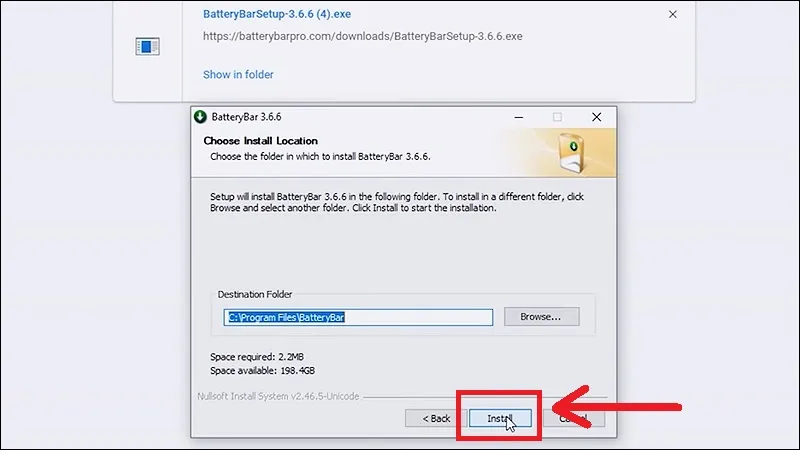 Quá trình sao chép dữ liệu phần mềm vào ổ cứng đang được thực hiện
Sau khi hoàn tất, bạn nhấn Finish để bắt đầu sử dụng các tính năng giám sát pin chuyên nghiệp.
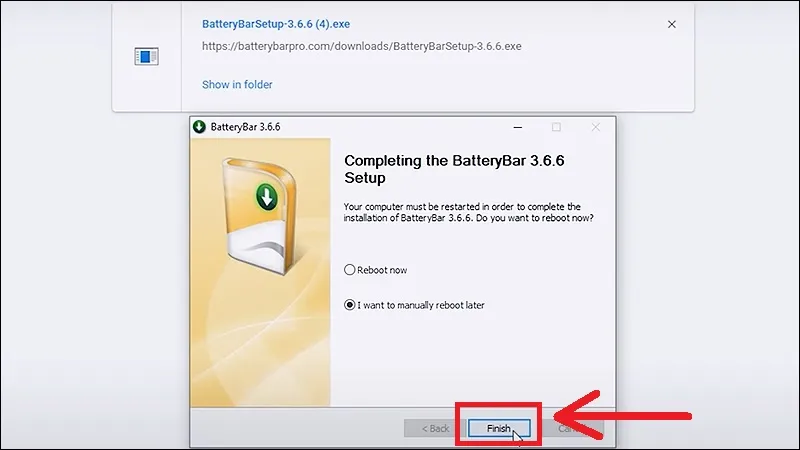 Hoàn thành việc thiết lập phần mềm và sẵn sàng cho lần sử dụng đầu tiên
Khi rê chuột vào biểu tượng pin ở góc màn hình, mọi thông tin về tốc độ sạc, xả và dung lượng còn lại sẽ hiện ra rõ ràng.
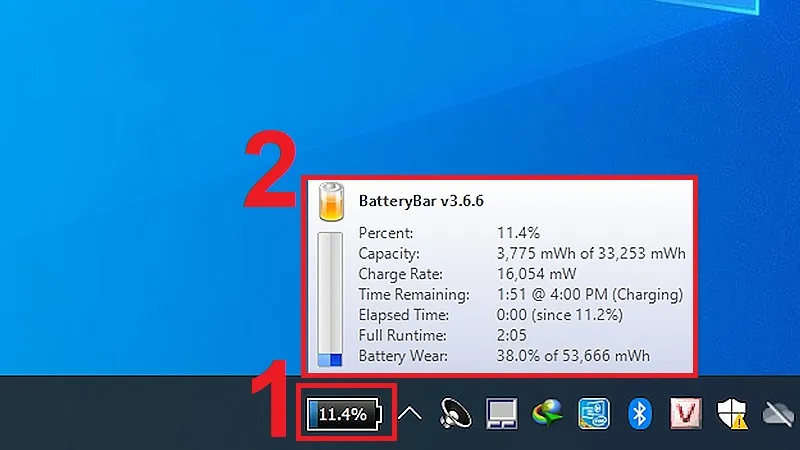 Các thông số năng lượng được hiển thị ngay trên thanh Taskbar của máy tính
Đánh giá: Khi nào nên thay pin mới?
Dựa trên kết quả từ phần mềm kiểm tra pin laptop hp, bạn có thể áp dụng các tiêu chuẩn sau:
- Wear Level < 20%: Pin vẫn hoạt động rất tốt, hãy tiếp tục duy trì thói quen sạc khoa học.
- Wear Level từ 20% – 50%: Pin bắt đầu xuống cấp, thời gian sử dụng thực tế sẽ giảm đi đáng kể. Bạn nên cân nhắc việc thay thế nếu công việc yêu cầu di chuyển nhiều.
- Wear Level > 50%: Đây là mức báo động. Pin có khả năng gây áp lực nhiệt lên các linh kiện khác như CPU, GPU và có nguy cơ phồng pin làm hỏng vỏ máy.
 Phân loại các cấp độ chai pin để đưa ra quyết định bảo trì hợp lý
Kinh nghiệm bảo quản pin laptop HP từ MayTinhVN
Sử dụng phần mềm kiểm tra pin laptop hp thường xuyên là chưa đủ, bạn cần có chiến thuật sử dụng năng lượng thông minh. Tuyệt đối không để pin cạn về 0% thường xuyên vì sẽ làm chết các cell pin hóa học. Hãy duy trì dung lượng trong khoảng 20% – 80% và luôn sử dụng bộ sạc chính hãng để tránh nhiễu loạn dòng điện. Ngoài ra, việc giữ máy mát mẻ bằng cách vệ sinh định kỳ và sử dụng đế tản nhiệt cũng là cách gián tiếp bảo vệ pin hiệu quả nhất.
Hy vọng qua bài viết này, bạn đã chọn được cho mình một phần mềm kiểm tra pin laptop hp phù hợp để làm chủ năng lượng cho chiếc máy tính của mình suốt năm 2026. Nếu gặp bất kỳ sự cố nào về hiển thị phần trăm pin ảo, hãy thử cập nhật lại BIOS hoặc thực hiện thủ thuật “Battery Calibration” để đồng bộ lại cảm biến năng lượng trên bo mạch chủ.
Ngày Cập Nhật 04/03/2026 by Trong Hoang

Chào các bạn, mình là Trọng Hoàng, tác giả của blog maytinhvn.net. Mình là một full-stack developer kiêm writer, blogger, Youtuber và đủ thứ công nghệ khác nữa.