Trong môi trường làm việc kỹ thuật hoặc khi cần tối ưu hóa thao tác, việc nắm rõ cách tắt máy tính trên bàn phím là một kỹ năng vô cùng cần thiết. Phương pháp này không chỉ giúp tiết kiệm thời gian đáng kể mà còn thể hiện sự chuyên nghiệp của người dùng, đặc biệt khi chuột gặp sự cố hoặc cần thực hiện tắt nhanh máy tính mà không phải thoát từng ứng dụng. Bài viết này, dựa trên kinh nghiệm của kỹ thuật viên sửa chữa phần cứng, sẽ cung cấp hướng dẫn chi tiết về các tổ hợp phím tắt và lệnh CMD để thực hiện quá trình Shutdown trên các phiên bản Windows phổ biến. Chúng ta sẽ cùng nhau tìm hiểu phương pháp Shutdown Windows 10 hiệu quả và các lợi ích của việc sử dụng bàn phím trong thao tác hệ thống.
Giá Trị Cốt Lõi Của Việc Tắt Máy Bằng Bàn Phím Đối Với Kỹ Thuật Viên
Kỹ thuật viên máy tính luôn ưu tiên hiệu quả và tốc độ thao tác. Việc chuyển đổi từ sử dụng chuột sang sử dụng bàn phím để điều khiển hệ thống, đặc biệt là các lệnh cơ bản như tắt máy, giúp giảm thiểu đáng kể thời gian lãng phí. Khi máy tính gặp sự cố treo hoặc chuột bị mất kết nối, tổ hợp phím tắt trở thành giải pháp duy nhất và nhanh nhất để đóng hệ thống an toàn. Nắm vững phím tắt Shutdown Windows 10 và các phiên bản khác là một phần của chuyên môn, giúp bảo vệ dữ liệu và phần cứng máy tính.
Việc tắt máy đúng cách còn giúp hệ điều hành Windows quản lý tài nguyên và lưu trữ các thiết lập phiên làm việc một cách có trật tự. Điều này đảm bảo tính toàn vẹn của dữ liệu và tăng tuổi thọ cho các thành phần phần cứng. Một quy trình tắt máy chuyên nghiệp bằng bàn phím sẽ giảm thiểu nguy cơ lỗi hệ thống phát sinh từ việc tắt máy đột ngột không mong muốn.
Phương Pháp Tắt Máy Cơ Bản Bằng Tổ Hợp Phím Alt + F4
Tổ hợp phím Alt + F4 là một trong những phím tắt lâu đời và phổ biến nhất trên các hệ điều hành Windows. Chức năng chính của nó là đóng cửa sổ hoặc ứng dụng đang hoạt động. Tuy nhiên, khi được sử dụng trên màn hình Desktop, nó sẽ kích hoạt hộp thoại Tắt Máy (Shutdown Dialog Box) của Windows.
Cách Kích Hoạt Hộp Thoại Tắt Máy Nhanh Chóng
Để đảm bảo tổ hợp phím Alt + F4 hoạt động như một lệnh tắt máy, điều quan trọng là phải đảm bảo không có cửa sổ ứng dụng nào đang hoạt động được chọn làm cửa sổ chính. Cửa sổ chính được hiểu là cửa sổ đang chiếm quyền điều khiển đầu vào của bàn phím.
Bước đầu tiên là đưa trọng tâm về màn hình Desktop. Bạn có thể thực hiện điều này bằng cách thủ công hoặc nhanh chóng hơn là sử dụng tổ hợp phím Windows + D. Phím tắt này sẽ thu nhỏ tất cả các cửa sổ đang mở, lập tức đưa bạn trở về màn hình làm việc chính.
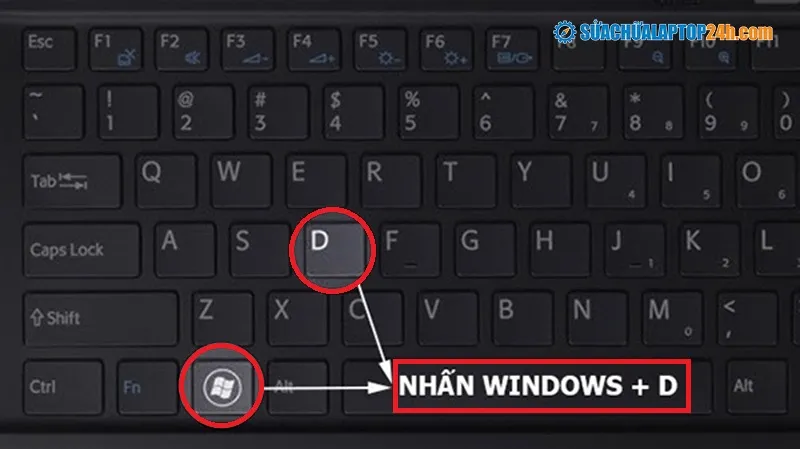
Sử dụng tổ hợp phím Windows + D giúp thu nhỏ tất cả cửa sổ đang mở, đưa người dùng về màn hình Desktop trong tích tắc.
Sau khi màn hình Desktop đã được chọn làm trọng tâm, bạn nhấn tổ hợp phím Alt + F4. Một hộp thoại nhỏ có tiêu đề “Shut Down Windows” sẽ ngay lập tức xuất hiện ở giữa màn hình. Trong hộp thoại này, lựa chọn mặc định thường là “Shut Down” hoặc “Tắt máy”.
Thao Tác Xác Nhận Lệnh Tắt Máy
Khi hộp thoại Tắt Máy xuất hiện, bạn không cần phải dùng chuột để chọn nút “OK” hay “Tắt máy”. Chỉ cần nhấn phím Enter trên bàn phím là đủ để xác nhận lựa chọn mặc định. Hệ thống sẽ ngay lập tức bắt đầu quy trình đóng các ứng dụng và tắt nguồn điện.
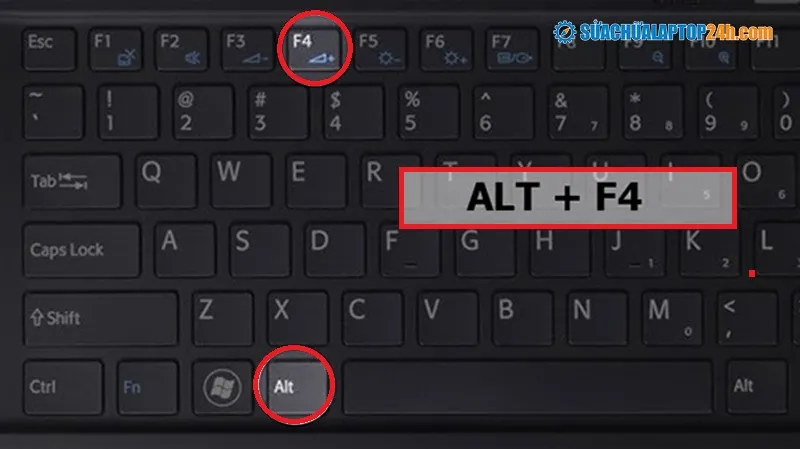
Nhấn Alt + F4 sau khi về Desktop sẽ kích hoạt hộp thoại Shut Down Windows, sau đó chỉ cần nhấn Enter để xác nhận lệnh tắt máy.
Hộp thoại này không chỉ cung cấp lệnh “Shut Down”. Bạn có thể sử dụng phím mũi tên Lên/Xuống để chuyển đổi giữa các lệnh quan trọng khác. Các lệnh phổ biến bao gồm “Restart” (Khởi động lại), “Sleep” (Chế độ ngủ), hoặc “Sign Out” (Đăng xuất). Việc này giúp người dùng thực hiện mọi thao tác quản lý nguồn điện chỉ bằng bàn phím. Đây là kỹ năng cơ bản mà mọi người dùng Windows nên nắm vững.
Phương Pháp Tắt Máy Tiên Tiến Bằng Menu Power User (Windows 8/10/11)
Với sự ra đời của Windows 8, Microsoft đã giới thiệu một menu ẩn cực kỳ hữu ích, được gọi là Menu Power User hay WinX Menu. Menu này cung cấp quyền truy cập nhanh vào các công cụ hệ thống và các tùy chọn quản lý nguồn. Đây là một phương pháp tắt máy tính trên bàn phím được các chuyên gia đánh giá cao.
Truy Cập Menu Power User
Để kích hoạt menu này, bạn nhấn tổ hợp phím Windows + X. Menu sẽ xuất hiện ở góc dưới bên trái của màn hình, gần nút Start. Menu Power User chứa danh sách các công cụ như Task Manager, Command Prompt, Device Manager, và quan trọng nhất là tùy chọn Shut down or sign out.
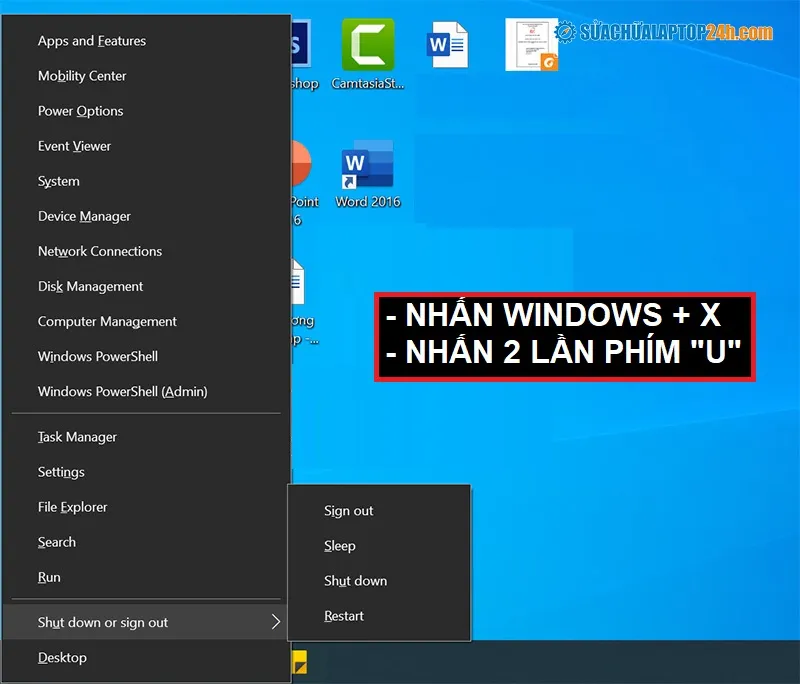
Tổ hợp phím Windows + X mở Menu Power User, nơi chứa các tùy chọn quản lý nguồn hệ thống một cách nhanh chóng.
Chuỗi Phím Tắt Tắt Máy Siêu Tốc
Điểm mạnh của Menu Power User là mỗi mục trong menu đều có một ký tự gạch chân. Ký tự này hoạt động như một phím tắt để chọn mục đó. Để thực hiện lệnh tắt máy, bạn thực hiện chuỗi thao tác sau:
- Nhấn tổ hợp phím Windows + X để mở menu.
- Nhấn phím U (viết tắt cho “Shut down or sign out”). Thao tác này sẽ mở một menu con.
- Nhấn tiếp phím U lần thứ hai (viết tắt cho “Shut down”).
Chuỗi phím tắt đầy đủ là Windows + X, U, U. Tương tự, nếu bạn muốn khởi động lại máy, chuỗi phím tắt sẽ là Windows + X, U, R (R cho Restart). Đây là một phương pháp tắt máy cực kỳ nhanh và hoạt động ổn định trên cả Windows 8, Windows 10, và Windows 11. Đối với kỹ thuật viên, đây là phương pháp được ưa chuộng nhất vì sự tiện lợi và tốc độ của nó.
Phương Pháp Chuyên Gia: Sử Dụng Lệnh Command Line (CMD)
Đối với những người dùng có kinh nghiệm và chuyên gia máy tính, việc sử dụng các lệnh qua Command Prompt (CMD) hoặc hộp thoại Run (Win + R) mang lại sự linh hoạt và khả năng kiểm soát cao hơn. Phương pháp này cho phép thiết lập hẹn giờ tắt máy hoặc tạo các tập lệnh tự động hóa.
Các Tham Số Quan Trọng Của Lệnh Shutdown
Lệnh cơ bản để tắt máy tính trong CMD là shutdown. Tuy nhiên, để thực hiện một quy trình tắt máy ngay lập tức và hiệu quả, chúng ta cần sử dụng thêm các tham số đi kèm.
/s: Tham số này chỉ định hành động là Shutdown (Tắt máy)./t: Tham số thời gian (time). Theo sau là số giây trước khi máy tính tắt./f: Tham số force (bắt buộc). Nó buộc tất cả các ứng dụng đang mở phải đóng mà không cần thông báo cho người dùng./a: Tham số abort (hủy bỏ). Dùng để hủy lệnh tắt máy đã hẹn giờ trước đó.
Để thực hiện lệnh tắt máy ngay lập tức mà không cần đợi, bạn sử dụng lệnh sau trong hộp thoại Run (Windows + R):
Ngày Cập Nhật 31/12/2025 by Trong Hoang

Chào các bạn, mình là Trọng Hoàng, tác giả của blog maytinhvn.net. Mình là một full-stack developer kiêm writer, blogger, Youtuber và đủ thứ công nghệ khác nữa.