Việc nắm vững cách gỡ bỏ Zalo trên máy tính là một kỹ năng cần thiết khi bạn muốn giải phóng dung lượng, cải thiện hiệu suất hệ thống, hoặc đơn giản là chuyển sang một nền tảng giao tiếp khác. Bài viết này sẽ cung cấp một hướng dẫn chi tiết, toàn diện, và chuyên sâu, đảm bảo quá trình gỡ cài đặt Zalo diễn ra hoàn toàn sạch sẽ, loại bỏ triệt để mọi file còn sót lại. Zalo, mặc dù là ứng dụng phổ biến, nhưng đôi khi để lại nhiều dữ liệu rác và các mục nhập không cần thiết trong Registry sau khi gỡ, điều này có thể ảnh hưởng đến tốc độ của hệ thống. Chúng tôi sẽ đi sâu vào các phương pháp chuẩn và nâng cao để đảm bảo việc xóa Zalo trên máy tính của bạn đạt hiệu quả tối đa mà không cần đến phần mềm chuyên dụng.

Lý Do Cần Gỡ Bỏ Zalo Và Tầm Quan Trọng Của Việc Xóa Triệt Để
Trước khi đi vào các bước thực hiện, điều quan trọng là phải hiểu tại sao việc gỡ bỏ ứng dụng Zalo một cách “sạch” lại cần thiết. Zalo là một ứng dụng nhắn tin và gọi điện được sử dụng rộng rãi, nhưng nó cũng là một phần mềm liên tục tạo ra các tập tin cache, lịch sử trò chuyện, và dữ liệu người dùng.
Những Ảnh Hưởng Khi Zalo Còn Sót Lại Trên Hệ Thống
Ngay cả sau khi gỡ cài đặt thông thường, Zalo vẫn có thể để lại nhiều dấu vết trên hệ thống của bạn. Các dấu vết này không chỉ là những tập tin vô dụng mà còn có thể gây ra nhiều vấn đề tiềm ẩn.
Tình Trạng Tốn Dung Lượng Ổ Đĩa
Zalo nổi tiếng với việc tích lũy một lượng lớn dữ liệu cache và tập tin tạm. Nếu bạn sử dụng Zalo để chia sẻ hình ảnh, video, hoặc tài liệu thường xuyên, thư mục lưu trữ của nó có thể lên đến hàng gigabyte. Việc gỡ bỏ thông thường (qua Control Panel) thường chỉ xóa chương trình chính mà bỏ sót các thư mục dữ liệu này.
Ảnh Hưởng Đến Hiệu Suất Máy Tính
Các mục nhập Registry cũ, bị hỏng hoặc lỗi thời do Zalo để lại có thể làm tăng thời gian khởi động của hệ điều hành. Hơn nữa, nó cũng có thể gây xung đột với các phần mềm mới cài đặt. Đặc biệt, nếu bạn đang sử dụng một chiếc máy tính có cấu hình thấp hoặc một chiếc laptop đã cũ, việc làm sạch Registry là rất quan trọng để duy trì tốc độ ổn định.
Rủi Ro Về Bảo Mật và Quyền Riêng Tư
Mặc dù rủi ro thấp, nhưng bất kỳ dữ liệu cá nhân nào còn sót lại trên ổ đĩa cứng đều là một mối lo ngại về quyền riêng tư. Xóa hoàn toàn Zalo giúp đảm bảo rằng mọi thông tin liên quan đến tài khoản, lịch sử đăng nhập, và dữ liệu cá nhân đã được loại bỏ hoàn toàn khỏi máy tính cá nhân của bạn.
Phương Pháp 1: Gỡ Bỏ Zalo Chuẩn Bằng Công Cụ Hệ Thống
Đây là phương pháp cơ bản và dễ thực hiện nhất, áp dụng cho cả hệ điều hành Windows và macOS. Đây là bước đầu tiên và bắt buộc phải thực hiện trước khi chuyển sang các phương pháp nâng cao hơn.
Hướng Dẫn Chi Tiết Trên Hệ Điều Hành Windows (Windows 10/11)
Windows cung cấp hai giao diện chính để quản lý và gỡ bỏ các chương trình đã cài đặt.
Gỡ Bỏ Zalo Qua Control Panel (Cách Truyền Thống)
Cách này hoạt động trên hầu hết các phiên bản Windows và là cách lâu đời nhất.
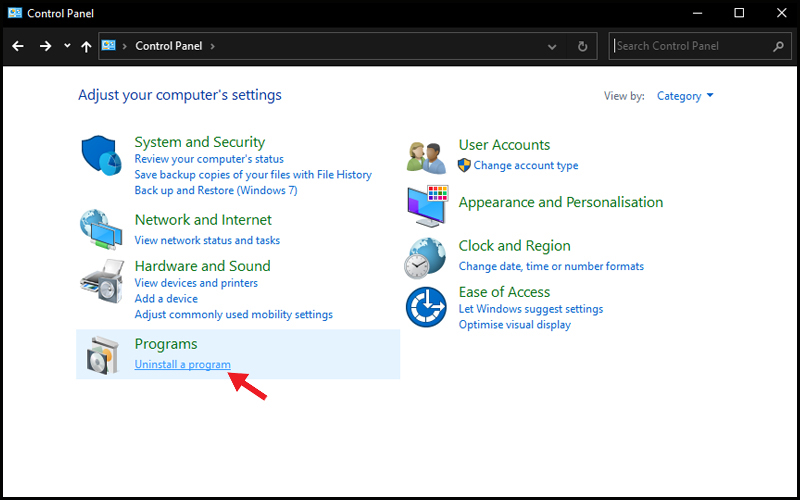
Đầu tiên, bạn cần mở Control Panel. Nhấn tổ hợp phím Windows + R để mở hộp thoại Run. Gõ control và nhấn Enter.
Sau khi Control Panel mở ra, tìm đến mục Programs hoặc Programs and Features. Trong trường hợp bạn đang xem ở chế độ Category, hãy chọn Uninstall a program.
Trong danh sách các chương trình đã cài đặt, bạn cần tìm và xác định ứng dụng Zalo. Danh sách này thường được sắp xếp theo tên ABC.
Khi đã tìm thấy, bạn nhấp chuột phải vào biểu tượng Zalo và chọn Uninstall (Gỡ cài đặt). Hệ thống sẽ hiển thị một cửa sổ xác nhận.
Xác nhận việc gỡ cài đặt. Quá trình này sẽ chạy trình gỡ cài đặt tích hợp của Zalo. Thông thường, quá trình này diễn ra khá nhanh chóng.
Gỡ Bỏ Zalo Qua Settings (Cách Hiện Đại)
Đối với Windows 10 và Windows 11, bạn nên sử dụng giao diện Settings mới hơn để quản lý ứng dụng.
Nhấn tổ hợp phím Windows + I để mở Settings. Hoặc, bạn có thể tìm kiếm Settings trong menu Start.
Trong cửa sổ Settings, chọn mục Apps (Ứng dụng) và sau đó chọn Apps & features (Ứng dụng và tính năng).
Sử dụng thanh tìm kiếm (Search) trong danh sách ứng dụng và gõ Zalo. Kết quả tìm kiếm sẽ hiển thị ứng dụng Zalo.
Nhấp vào ứng dụng Zalo. Trên Windows 10, chọn Uninstall. Trên Windows 11, nhấp vào biểu tượng ba chấm (...) và sau đó chọn Uninstall.
Xác nhận gỡ cài đặt khi được nhắc. Giống như phương pháp Control Panel, thao tác này sẽ gọi trình gỡ cài đặt mặc định của Zalo.
Hướng Dẫn Chi Tiết Trên Hệ Điều Hành macOS
Việc gỡ bỏ Zalo trên macOS (MacBook, iMac) thường đơn giản hơn và không yêu cầu nhiều bước phức tạp.
Gỡ Bỏ Zalo Bằng Cách Kéo Vào Thùng Rác
Nếu Zalo được cài đặt từ App Store hoặc bằng cách kéo file .dmg, bạn có thể thực hiện theo cách này.
Mở Finder và truy cập vào thư mục Applications (Ứng dụng). Bạn sẽ thấy danh sách tất cả các phần mềm đã cài đặt trên máy Mac.
Tìm và xác định biểu tượng ứng dụng Zalo.
Nhấp, giữ và kéo biểu tượng ứng dụng Zalo vào Trash (Thùng rác). Hoặc, bạn có thể nhấp chuột phải và chọn Move to Trash.
Sau khi kéo vào Thùng rác, bạn cần nhập mật khẩu quản trị viên (Admin Password) để xác nhận.
Cuối cùng, nhấp chuột phải vào biểu tượng Thùng rác và chọn Empty Trash (Dọn sạch Thùng rác) để xóa vĩnh viễn tệp chương trình.
Phương Pháp 2: Xóa Dấu Vết Dữ Liệu Rác Zalo (Bước Bắt Buộc)
Sau khi hoàn thành Phương Pháp 1, chương trình chính của Zalo đã bị xóa. Tuy nhiên, các tập tin cấu hình, cache, và dữ liệu người dùng (User Data) vẫn còn tồn tại. Đây là phần quan trọng nhất để đảm bảo quá trình gỡ bỏ là triệt để.
Xóa Thư Mục Dữ Liệu Ẩn Của Zalo Trên Windows
Các thư mục này thường nằm ẩn trong đường dẫn AppData của người dùng.
Xóa Dữ Liệu Cache và Roaming
Đầu tiên, bạn cần mở hộp thoại Run bằng cách nhấn Windows + R.
Gõ %appdata% và nhấn Enter. Thao tác này sẽ mở thư mục Roaming trong AppData.
Trong thư mục Roaming, tìm và xóa hoàn toàn thư mục có tên Zalo (hoặc tương tự nếu có). Đảm bảo rằng không có nhầm lẫn với bất kỳ thư mục nào khác.
Quay lại hộp thoại Run (Windows + R), gõ %localappdata% và nhấn Enter. Thao tác này sẽ mở thư mục Local trong AppData.
Tương tự, tìm và xóa hoàn toàn thư mục Zalo (hoặc tên liên quan) còn sót lại trong thư mục Local.
Việc xóa hai thư mục này loại bỏ hầu hết các tập tin tạm, cache, và dữ liệu cấu hình cũ của Zalo. Đây là nguyên nhân chính gây tốn dung lượng ổ cứng.
Xóa Thư Mục Dữ Liệu Ẩn Của Zalo Trên macOS
Trên macOS, các tập tin hỗ trợ và cache của ứng dụng được lưu trữ trong thư mục Library.
Xóa Tập Tin Hỗ Trợ Ứng Dụng
Mở Finder, giữ phím Option và nhấp vào menu Go (Đi). Chọn Library (Thư viện).
Trong thư mục Library, bạn sẽ cần kiểm tra và xóa các thư mục sau:
- Application Support: Tìm và xóa thư mục Zalo (nếu có).
- Caches: Tìm và xóa bất kỳ thư mục nào có tên chứa com.vng.zalo hoặc Zalo.
- Containers: Tìm và xóa thư mục com.vng.zalo.
- Preferences: Tìm và xóa các file
plistcó tên chứa com.vng.zalo. Ví dụ:com.vng.zalo.plist.
Sau khi hoàn tất, hãy làm sạch Thùng rác (Empty Trash) để xóa vĩnh viễn các tập tin này. Bước này là bắt buộc để đảm bảo không còn dữ liệu ẩn của Zalo.
Phương Pháp 3: Xóa Mục Nhập Registry (Chỉ Dành Cho Windows Chuyên Sâu)
Đây là bước nâng cao, chỉ nên thực hiện nếu bạn đã có kiến thức nhất định về hệ điều hành. Việc chỉnh sửa Registry sai có thể gây lỗi hệ thống. Luôn nhớ sao lưu (Backup) Registry trước khi tiến hành.
Cảnh Báo An Toàn Trước Khi Chỉnh Sửa Registry
Registry là cơ sở dữ liệu cốt lõi của Windows. Bất kỳ sự thay đổi không chính xác nào cũng có thể làm cho hệ điều hành không hoạt động được.
Trước khi bắt đầu, hãy tạo một điểm khôi phục hệ thống (System Restore Point). Nhấn Windows + R, gõ rstrui và làm theo hướng dẫn để tạo điểm khôi phục.
Các Bước Xóa Mục Nhập Zalo Trong Registry
Mở Registry Editor bằng cách nhấn Windows + R, gõ regedit và nhấn Enter. Xác nhận quyền quản trị viên khi được hỏi.
Trong cửa sổ Registry Editor, bạn cần truy cập vào các đường dẫn sau và tìm kiếm các khóa (Key) có liên quan đến Zalo:
1. Xóa Khóa Gỡ Cài Đặt (Uninstall Key)
Điều hướng đến: HKEY_LOCAL_MACHINESOFTWAREMicrosoftWindowsCurrentVersionUninstall
Trong thư mục Uninstall, duyệt qua từng khóa con (Subkey) và tìm kiếm các khóa có trong cột DisplayName hoặc InstallSource chứa từ khóa Zalo hoặc VNG.
Khi tìm thấy, nhấp chuột phải vào toàn bộ khóa con đó và chọn Delete (Xóa). Thao tác này loại bỏ thông tin gỡ cài đặt khỏi hệ thống.
2. Xóa Khóa Cấu Hình Phần Mềm
Điều hướng đến: HKEY_CURRENT_USERSoftware
Trong thư mục Software, tìm và xóa toàn bộ khóa (Folder) có tên là Zalo hoặc VNG.
Điều hướng đến: HKEY_LOCAL_MACHINESOFTWARE
Tương tự, trong thư mục SOFTWARE, tìm và xóa toàn bộ khóa có tên là Zalo hoặc VNG.
Sau khi hoàn tất, bạn cần đóng Registry Editor và khởi động lại máy tính để các thay đổi có hiệu lực. Việc xóa Registry giúp loại bỏ triệt để các tệp cấu hình cấp hệ thống, đảm bảo Zalo không còn bất kỳ dấu vết nào.
Phân Tích Chuyên Sâu: So Sánh Các Phương Pháp Gỡ Bỏ Zalo
Người dùng thường chỉ dừng lại ở Phương Pháp 1, nhưng đó là một sai lầm. Để đạt được sự triệt để tối đa, người dùng cần kết hợp cả ba phương pháp tùy theo nhu cầu và trình độ kỹ thuật của họ.
Phương Pháp Chuẩn (Control Panel/Settings/Trash)
| Ưu Điểm | Nhược Điểm |
|---|---|
| Dễ thực hiện: Thao tác đơn giản, không cần kiến thức chuyên môn. | Không triệt để: Bỏ sót hầu hết dữ liệu cache, cấu hình và Registry. |
| An toàn: Không có rủi ro gây lỗi hệ thống. | Tốn dung lượng: Dữ liệu rác (ảnh, video đã tải) vẫn còn. |
| Nhanh chóng: Quá trình chỉ mất vài giây. | Có thể gây lỗi: Nếu dữ liệu cache cũ bị lỗi, có thể gây xung đột. |
Phương Pháp Xóa Dữ Liệu Ẩn (Xóa Thư Mục AppData/Library)
| Ưu Điểm | Nhược Điểm |
|---|---|
| Giải phóng dung lượng: Loại bỏ phần lớn các tập tin cache, tệp tạm. | Tốn thời gian: Yêu cầu tìm kiếm và xóa thủ công trong thư mục ẩn. |
| Cải thiện hiệu suất: Xóa dữ liệu lỗi thời có thể giúp hệ thống mượt hơn. | Cần cẩn thận: Phải đảm bảo không xóa nhầm thư mục khác. |
| An toàn (Gần như): Rủi ro thấp vì chỉ xóa dữ liệu người dùng. | Chưa hoàn hảo: Vẫn còn các mục Registry bị bỏ sót. |
Phương Pháp Xóa Registry (Chuyên Sâu)
| Ưu Điểm | Nhược Điểm |
|---|---|
| Triệt để hoàn toàn: Loại bỏ mọi dấu vết ở cấp độ hệ thống. | Rủi ro cao: Chỉnh sửa sai có thể làm hỏng hệ điều hành. |
| Tối ưu hóa hệ thống: Giảm gánh nặng cho Registry, cải thiện tốc độ. | Yêu cầu kiến thức: Chỉ dành cho người dùng có kinh nghiệm kỹ thuật. |
| Ngăn ngừa lỗi: Tránh xung đột phần mềm trong tương lai. | Phức tạp: Phải điều hướng qua nhiều đường dẫn khác nhau. |
Lời khuyên chuyên gia: Để gỡ bỏ Zalo một cách hoàn hảo, bạn nên kết hợp Phương Pháp 1 và Phương Pháp 2. Nếu bạn là kỹ thuật viên hoặc người dùng thành thạo, hãy áp dụng thêm Phương Pháp 3 để làm sạch hoàn toàn.
Các Vấn Đề Thường Gặp Sau Khi Gỡ Bỏ Zalo
Trong một số trường hợp hiếm gặp, việc gỡ Zalo không diễn ra suôn sẻ, hoặc bạn gặp phải các vấn đề liên quan ngay cả sau khi đã xóa chương trình.
Không Thể Gỡ Cài Đặt Zalo (Uninstall Bị Lỗi)
Tình trạng này thường xảy ra khi các tệp chương trình của Zalo bị hỏng hoặc bị chặn bởi một tiến trình nền nào đó.
Kiểm tra Task Manager: Mở Task Manager (Ctrl + Shift + Esc) và đảm bảo rằng không có bất kỳ tiến trình nào liên quan đến Zalo đang chạy. Nếu có, hãy nhấp chuột phải và chọn End Task (Kết thúc tác vụ).
Sử dụng Safe Mode: Thử khởi động máy tính vào chế độ Safe Mode (Chế độ An toàn). Trong chế độ này, chỉ các chương trình và dịch vụ tối thiểu của hệ thống được chạy. Tiến hành gỡ cài đặt Zalo theo Phương Pháp 1 trong Safe Mode.
Sử dụng phần mềm bên thứ ba: Nếu tất cả các cách trên đều thất bại, bạn có thể cân nhắc sử dụng một trình gỡ cài đặt của bên thứ ba (ví dụ: Revo Uninstaller, IObit Uninstaller). Các công cụ này có thể “buộc” gỡ cài đặt chương trình và quét Registry cho bạn.
Lỗi File/Thư Mục Còn Sót Không Thể Xóa
Sau khi gỡ, bạn có thể thấy một số file hoặc thư mục của Zalo vẫn còn, nhưng khi cố gắng xóa, hệ thống báo lỗi “File in Use” (Tệp đang được sử dụng).
Kiểm tra lại Task Manager: Lỗi này gần như luôn là do một tiến trình đang ngầm giữ khóa (lock) tệp đó. Mở Task Manager và kiểm tra kỹ lưỡng các tiến trình chạy ẩn.
Dùng Command Prompt (CMD): Trong một số trường hợp, bạn có thể sử dụng lệnh trong CMD để xóa các tệp cứng đầu. Mở CMD với quyền quản trị viên, điều hướng đến thư mục chứa tệp lỗi, và sử dụng lệnh del /f "ten_file_bi_khoa" để xóa.
Khởi động lại máy: Đơn giản nhưng hiệu quả. Thao tác khởi động lại sẽ giải phóng tất cả các khóa (lock) tệp và cho phép bạn xóa thủ công các thư mục Zalo còn sót lại (Phương Pháp 2).
Zalo Vẫn Xuất Hiện Trong Danh Sách Chương Trình (Lỗi Hiển Thị)
Sau khi xóa triệt để cả chương trình và Registry, Zalo đôi khi vẫn xuất hiện trong danh sách Apps & features nhưng không thể gỡ lần nữa. Đây là lỗi hiển thị.
Sửa Registry: Lỗi này có nghĩa là bạn đã bỏ sót khóa gỡ cài đặt trong Registry. Quay lại Phương Pháp 3, mục 1 và đảm bảo khóa liên quan đến Zalo trong đường dẫn HKEY_LOCAL_MACHINESOFTWAREMicrosoftWindowsCurrentVersionUninstall đã được xóa hoàn toàn.
Sử dụng công cụ sửa lỗi của Windows: Chạy System File Checker (SFC). Mở CMD với quyền quản trị viên và gõ lệnh sfc /scannow. Lệnh này sẽ quét và sửa chữa các tệp hệ thống bị hỏng.
Tổng Kết và Đề Xuất Giải Pháp Thay Thế
Việc tìm hiểu cách gỡ bỏ Zalo trên máy tính là bước quan trọng để bảo trì và tối ưu hóa hệ thống máy tính của bạn. Bằng việc kết hợp phương pháp gỡ cài đặt chuẩn của hệ điều hành với việc xóa thủ công các tập tin cache và các mục Registry, bạn đã đảm bảo rằng Zalo đã được loại bỏ hoàn toàn. Điều này không chỉ giải phóng đáng kể dung lượng lưu trữ, mà còn giúp hệ thống của bạn hoạt động mượt mà hơn và loại bỏ nguy cơ xung đột phần mềm trong tương lai.
Hãy nhớ rằng, đối với người dùng không chuyên, việc xóa các thư mục ẩn trong AppData/Library là bước cần thiết và đủ để đạt được hiệu quả làm sạch đáng kể. Đối với kỹ thuật viên và người dùng nâng cao, việc làm sạch Registry là bước cuối cùng để đạt được sự triệt để tuyệt đối, củng cố sự ổn định và hiệu suất của máy tính.
Ngày Cập Nhật 31/12/2025 by Trong Hoang

Chào các bạn, mình là Trọng Hoàng, tác giả của blog maytinhvn.net. Mình là một full-stack developer kiêm writer, blogger, Youtuber và đủ thứ công nghệ khác nữa.