Việc gõ tiếng Việt có dấu là một kỹ năng cơ bản nhưng cực kỳ quan trọng đối với mọi người dùng máy tính tại Việt Nam. Để thực hiện được điều này, bạn cần có sự hỗ trợ của một Bộ gõ Tiếng Việt chuyên dụng, mà Unikey là phần mềm phổ biến nhất. Bài viết này, được biên soạn bởi một kỹ thuật viên máy tính, sẽ cung cấp hướng dẫn toàn diện về cách gõ dấu cho máy tính một cách chuyên nghiệp và chính xác. Chúng ta sẽ đi sâu vào các khía cạnh kỹ thuật như Unicode, sự khác biệt giữa Telex và VNI, cũng như cách khắc phục lỗi gõ dấu thường gặp, đảm bảo bạn làm chủ hoàn toàn công cụ thiết yếu này.
Tổng Quan về Bộ Gõ và Bảng Mã Tiếng Việt
Gõ dấu Tiếng Việt trên máy tính không chỉ đơn thuần là việc cài đặt một phần mềm mà còn là sự hiểu biết về cơ chế mã hóa ký tự. Đây là nền tảng kỹ thuật số để máy tính có thể hiểu và hiển thị các dấu thanh, dấu mũ, dấu móc một cách chính xác.
Giới Thiệu về Unikey: Công Cụ Tiêu Chuẩn
Unikey được coi là bộ gõ tiếng Việt miễn phí, gọn nhẹ và hiệu quả nhất hiện nay, hoạt động mượt mà trên các hệ điều hành Windows và macOS. Với vai trò là một kỹ thuật viên, tôi luôn khuyến nghị người dùng lựa chọn Unikey vì tính ổn định và khả năng tương thích cao của nó. Việc nắm vững cách thiết lập Unikey là bước đầu tiên để thành thạo cách gõ dấu cho máy tính.
Phân Tích Chuyên Sâu Các Bảng Mã Tiếng Việt Phổ Biến
Mỗi ký tự Tiếng Việt, bao gồm cả các dấu, được máy tính nhận diện thông qua một mã số. Bảng mã chính là quy tắc đối chiếu giữa mã số đó và hình dạng ký tự hiển thị trên màn hình. Lựa chọn bảng mã đúng là chìa khóa để tránh lỗi font (lỗi không đọc được ký tự).
Unicode: Tiêu Chuẩn Toàn Cầu và Tối Ưu
Unicode là bảng mã phổ biến nhất và được khuyến nghị sử dụng mặc định. Đây là chuẩn mã hóa quốc tế, hỗ trợ hầu hết các ngôn ngữ trên thế giới. Với Unicode, bạn có thể gõ tiếng Việt mà không cần quan tâm đến loại font chữ đang dùng, miễn là font đó hỗ trợ Unicode (ví dụ: Arial, Times New Roman, Tahoma). Sự ưu việt của Unicode nằm ở tính tương thích cao và khả năng hiển thị đồng nhất trên nhiều nền tảng và thiết bị khác nhau.
Bảng Mã TCVN3 (ABC): Dành Cho Các Tài Liệu Cũ
TCVN3, hay còn gọi là ABC, là một bảng mã truyền thống, thường được nhận biết qua các font chữ có tiền tố .Vn (ví dụ: .VnTime). Bảng mã này thường được sử dụng trong các cơ quan nhà nước hoặc các tài liệu cũ được soạn thảo trước đây. Dù đã lỗi thời, người dùng vẫn cần biết về TCVN3 để có thể đọc hoặc chỉnh sửa các văn bản cũ mà không gặp lỗi font.
Bảng Mã VNI: Kết Hợp Với Font VNI
Bảng mã VNI thường đi kèm với các font có tiền tố VNI (ví dụ: VNI-Times). Đây là một lựa chọn phổ biến thứ hai sau Unicode, đặc biệt được ưa chuộng bởi những người làm công việc thiết kế hoặc in ấn trong quá khứ. Việc sử dụng bảng mã VNI yêu cầu font chữ tương ứng phải được cài đặt trên hệ thống để ký tự có thể hiển thị đúng.
So Sánh Chi Tiết: Unikey, Vietkey và EVKey
Mặc dù Unikey là lựa chọn hàng đầu, người dùng cũng có thể gặp các bộ gõ khác. Vietkey là một bộ gõ có lịch sử lâu đời nhưng hiện không còn được phát triển và cập nhật, dẫn đến kém tương thích với các hệ điều hành mới. EVKey là một phiên bản cải tiến, được phát triển dựa trên mã nguồn mở của Unikey, có bổ sung thêm một số tính năng nâng cao và khả năng sửa lỗi gõ dấu thông minh, nhưng Unikey vẫn là cái tên được cộng đồng kỹ thuật tin tưởng nhất về sự ổn định.
 Hướng dẫn cách gõ dấu tiếng Việt cơ bản trên máy tính
Thiết Lập Cấu Hình Gõ Dấu Chuẩn Trong Unikey
Sau khi đã hiểu rõ về nền tảng kỹ thuật, bước tiếp theo là cấu hình Unikey để đảm bảo trải nghiệm gõ dấu Tiếng Việt mượt mà và chính xác nhất.
Chọn Lựa Bảng Mã và Kiểu Gõ Tối Ưu Nhất
Trong cửa sổ điều khiển chính của Unikey, bạn cần chọn hai thông số quan trọng: Bảng mã và Kiểu gõ. Để tối ưu hóa việc gõ cách gõ dấu cho máy tính, chúng tôi khuyên bạn nên chọn:
- Bảng Mã: Unicode. Đây là lựa chọn mặc định và tốt nhất cho hầu hết mọi nhu cầu sử dụng hiện đại.
- Kiểu Gõ: Telex hoặc VNI. Sự lựa chọn giữa hai kiểu gõ này hoàn toàn phụ thuộc vào thói quen cá nhân. Telex thường được những người trẻ và người đã quen gõ trên điện thoại ưu tiên, trong khi VNI được nhiều người dùng truyền thống yêu thích.
Hướng Dẫn Thiết Lập Tùy Chọn Mở Rộng
Nhấn vào nút “Mở rộng” sẽ đưa bạn đến các tùy chọn nâng cao, nơi bạn có thể tinh chỉnh hành vi của bộ gõ. Đây là nơi thể hiện sự chuyên môn trong việc cài đặt. Một số tùy chọn quan trọng cần được kích hoạt:
- Cho phép gõ tự do: Tùy chọn này cho phép bạn đặt dấu ở bất cứ đâu trong từ (trước hoặc sau nguyên âm chính). Kích hoạt tùy chọn này giúp việc gõ dấu trở nên linh hoạt hơn, đặc biệt khi gõ nhanh.
- Tự động phục hồi phím: Nếu bạn vô tình gõ các ký tự không phải là dấu (ví dụ: “w” trong Telex) và hệ thống không nhận diện được từ, tùy chọn này sẽ giúp phục hồi ký tự đó, tránh mất chữ.
- Bật kiểm tra chính tả: Nếu bạn muốn bộ gõ hỗ trợ tự động sửa lỗi gõ sai một cách cơ bản, hãy kích hoạt tính năng này. Tuy nhiên, nó có thể làm chậm tốc độ gõ của một số người dùng chuyên nghiệp.
Lưu Ý Về Việc Gõ Chữ In Hoa Có Dấu
Trong bảng mã Unicode, để gõ chữ in hoa có dấu, nguyên tắc rất đơn giản: bạn chỉ cần gõ chữ gốc dưới dạng in hoa (bằng cách nhấn phím SHIFT hoặc bật Caps Lock), sau đó gõ các dấu thanh, dấu mũ, dấu móc bằng phím chữ thường. Ví dụ, để gõ “ỨNG DỤNG”, bạn gõ UNGS DUJNG (với Telex) hoặc U7NGS DU5NG (với VNI), với chữ “U” và “D” được gõ ở chế độ in hoa.
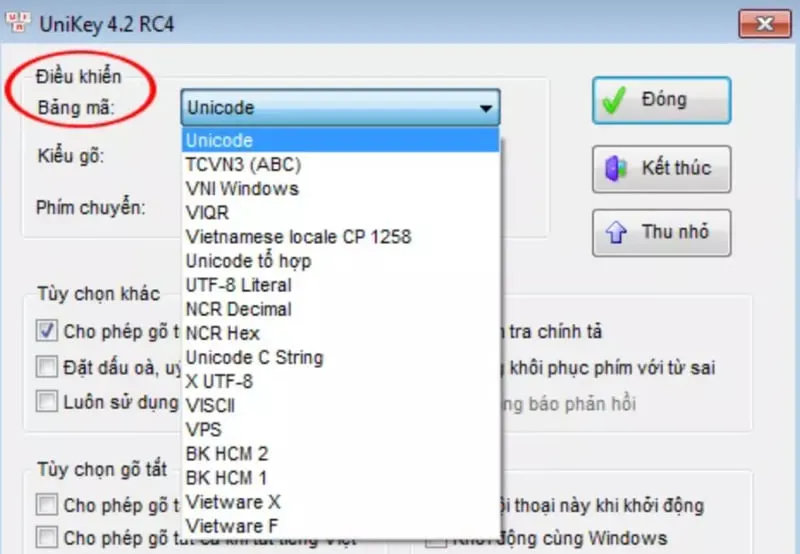 Giao diện Unikey hiển thị các tùy chọn bảng mã và kiểu gõ
Kỹ Thuật Gõ Dấu Tiếng Việt Với Bộ Gõ Telex
Bộ gõ Telex là kiểu gõ được sử dụng rộng rãi nhất hiện nay, đặc biệt phổ biến trong giới trẻ và trên các thiết bị di động. Nó sử dụng các chữ cái không có trong bảng chữ cái tiếng Việt (f, j, r, s, x, w, z) để đại diện cho các dấu và các nguyên âm đặc biệt.
Bảng Quy Ước Đặt Dấu Thanh và Dấu Mũ/Móc Chi Tiết
| Dấu/Nguyên Âm | Ký Tự Gõ | Ví Dụ | Kết Quả | Chức Năng |
|---|---|---|---|---|
| Sắc | s | sasch | sách | Dấu Thanh |
| Huyền | f | huyenf | huyền | Dấu Thanh |
| Hỏi | r | hoir | hỏi | Dấu Thanh |
| Ngã | x | ngax | ngã | Dấu Thanh |
| Nặng | j | najng | nặng | Dấu Thanh |
| Â | a | aam | âm | Dấu Mũ |
| Ê | e | een | ên | Dấu Mũ |
| Ô | o | oong | ông | Dấu Mũ |
| Ă | w | awn | ăn | Dấu Trăng |
| Ư | w | uw | ư | Dấu Móc |
| Ơ | w | ow | ơ | Dấu Móc |
| Đ | d | dd | đ | Chữ Đặc Biệt |
| Xóa Dấu | z | (từ sai)z | (từ đúng) | Xóa/Hủy Dấu |
Nguyên Tắc Ưu Tiên Đặt Dấu Trong Telex
Nguyên tắc vàng khi sử dụng Telex là đặt dấu ở cuối từ (hoặc sau nguyên âm chính). Ví dụ, để gõ từ “nhiều”, ta gõ nhieeuf thay vì nhieefu. Khi bạn gõ dấu ở cuối từ, bộ gõ sẽ tự động áp dụng thuật toán để đặt dấu chính xác vào nguyên âm thích hợp theo quy tắc chính tả Tiếng Việt.
Kỹ thuật viên khuyên rằng, để tăng tốc độ gõ, hãy gõ hết các ký tự chữ cái trước rồi mới gõ dấu thanh (s, f, r, x, j) sau cùng. Ví dụ: duwnsg → đứng. Việc gõ dấu sau cùng giúp luồng gõ của bạn không bị gián đoạn và giảm thiểu lỗi chính tả do đặt dấu sai vị trí.
Các Phím Tắt Độc Đáo và Cách Sửa Lỗi Gõ Nhanh
Trong Telex, phím w là một phím đa năng, được dùng để tạo các nguyên âm đặc biệt như ă, ư, ơ. Việc lặp lại phím (ví dụ: aa, ee, oo) giúp tạo ra các dấu mũ (â, ê, ô).
Một mẹo quan trọng: Khi bạn lỡ gõ sai dấu (ví dụ: đif → đì), thay vì dùng phím Backspace để xóa, bạn có thể gõ đè dấu mới lên. Nếu bạn gõ s ngay sau chữ đì, nó sẽ tự động chuyển thành đí. Để xóa dấu đã đặt, hãy gõ phím z ngay sau từ đó. Ví dụ: đị → gõ thêm z → di.
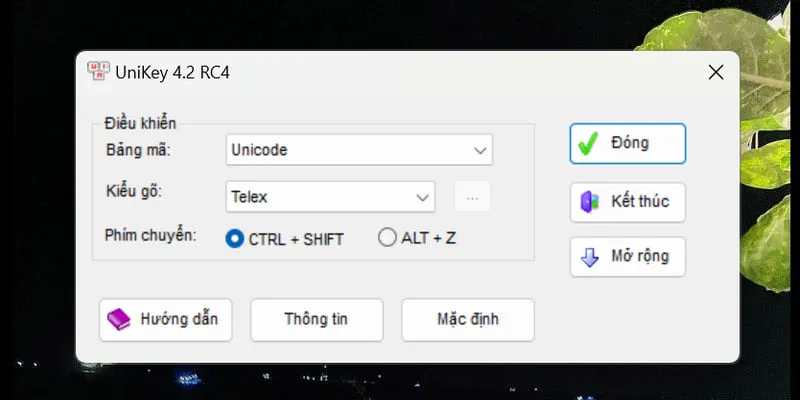 Cửa sổ điều khiển mở rộng của Unikey để chỉnh cách gõ dấu cho máy tính
Kỹ Thuật Gõ Dấu Tiếng Việt Với Bộ Gõ VNI
Bộ gõ VNI sử dụng các phím số (từ 1 đến 9) để đại diện cho các dấu thanh và các dấu mũ/móc. Đây là lựa chọn lý tưởng cho những người thường xuyên làm việc với số liệu hoặc đã quen thuộc với phương pháp gõ phím này.
Bảng Quy Ước Đặt Dấu Số Hóa Chi Tiết
| Dấu/Nguyên Âm | Ký Tự Gõ (Số) | Ví Dụ | Kết Quả | Chức Năng |
|---|---|---|---|---|
| Sắc | 1 | vi1 du5 | ví dụ | Dấu Thanh |
| Huyền | 2 | la2m | làm | Dấu Thanh |
| Hỏi | 3 | ho3i | hỏi | Dấu Thanh |
| Ngã | 4 | nga4 | ngã | Dấu Thanh |
| Nặng | 5 | na5ng | nặng | Dấu Thanh |
| Â | 6 | a6m | âm | Dấu Mũ |
| Ê | 6 | e6n | ên | Dấu Mũ |
| Ô | 6 | o6ng | ông | Dấu Mũ |
| Ă | 8 | a8n | ăn | Dấu Trăng |
| Ư | 7 | u7 | ư | Dấu Móc |
| Ơ | 7 | o7 | ơ | Dấu Móc |
| Đ | 9 | d9em | đêm | Chữ Đặc Biệt |
| Xóa Dấu | 0 | (từ sai)0 | (từ đúng) | Xóa/Hủy Dấu |
Ưu Điểm và Nhược Điểm của Phương Pháp Gõ VNI
Ưu điểm:
- Dễ nhớ: Việc gán các dấu thanh với các số thứ tự (Sắc 1, Huyền 2,…) rất logic và dễ dàng cho người mới bắt đầu tiếp thu.
- Ít xung đột: Do sử dụng các phím số, ít có nguy cơ xung đột với các phím chữ thường, giúp giảm lỗi gõ sai.
Nhược điểm:
- Yêu cầu bàn phím số (Numeric Keypad): Thao tác gõ sẽ chậm hơn nếu bạn phải di chuyển tay đến hàng số phía trên bàn phím thay vì sử dụng bàn phím số bên phải.
- Khó sử dụng trên laptop nhỏ: Các laptop không có bàn phím số riêng biệt sẽ gây khó khăn khi gõ nhanh bằng VNI.
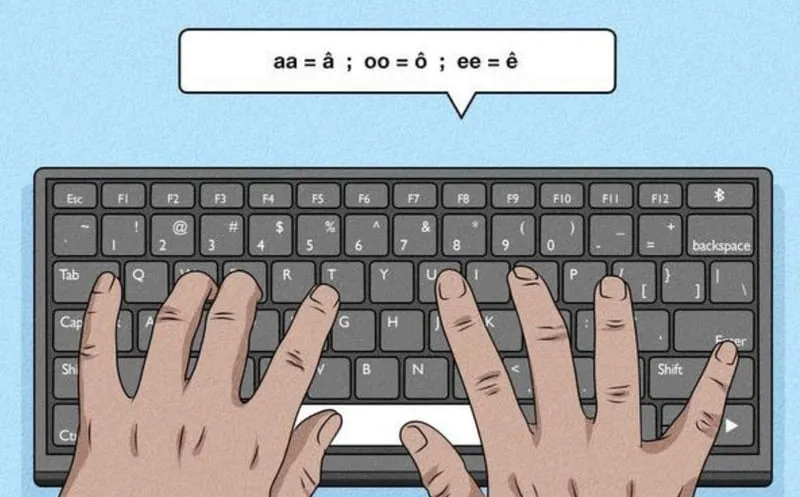 Minh họa phím tắt và quy tắc gõ tiếng Việt có dấu theo kiểu Telex và VNI
Nguyên Tắc Bổ Sung và Khắc Phục Sự Cố
Để hoàn thiện kỹ năng cách gõ dấu cho máy tính, bạn cần nắm vững các quy tắc chính tả và biết cách xử lý các sự cố kỹ thuật thường gặp.
Quy Tắc Cơ Bản Khi Gõ Dấu Câu và Khoảng Cách Chuẩn
Chính tả Tiếng Việt không chỉ là việc đặt dấu mà còn là cách sử dụng dấu câu đúng quy chuẩn.
Quy Tắc Đặt Dấu Câu: Liền và Cách
Khi gõ các dấu chấm (.), phẩy (,), hai chấm (:), chấm phẩy (;), chấm than (!), và dấu hỏi (?), bạn phải tuân thủ nguyên tắc: Gõ ngay sau ký tự cuối cùng của từ trước đó, và sau đó thêm một dấu cách (space) trước khi gõ chữ tiếp theo.
- Ví dụ đúng: “Xin chào, bạn khỏe không?” (Dấu phẩy và dấu hỏi được gõ liền với từ, sau đó là dấu cách)
- Ví dụ sai: “Xin chào , bạn khỏe không ?” (Sai do có dấu cách trước dấu câu)
Lưu Ý Quan Trọng Khi Gõ Các Dấu Ngoặc
Đối với dấu ngoặc đơn () và ngoặc kép "", nguyên tắc lại ngược lại:
- Dấu mở ngoặc: Gõ cách với chữ trước, gõ liền với chữ sau. (Ví dụ:
Bài viết (hướng dẫn)). - Dấu đóng ngoặc: Gõ liền với chữ trước, gõ cách với chữ sau. (Ví dụ:
Bài viết (hướng dẫn)).
Quy tắc này giúp văn bản của bạn không chỉ đúng về mặt kỹ thuật gõ dấu mà còn chuẩn về mặt hình thức trình bày.
Khắc Phục Lỗi Phổ Biến Trong Quá Trình Gõ Dấu
Với kinh nghiệm của một kỹ thuật viên, tôi nhận thấy các lỗi gõ dấu thường tập trung vào ba vấn đề chính: lỗi font, lỗi khởi động, và lỗi lặp chữ.
Lỗi Mất Dấu Hoặc Lỗi Font
Lỗi này xảy ra khi bạn không thể đọc được văn bản Tiếng Việt, thường thấy các ký tự lạ, hình vuông hoặc hộp.
- Nguyên nhân: Bảng mã trong Unikey không khớp với font chữ đang sử dụng, hoặc máy tính thiếu font (thường là font TCVN3).
- Khắc phục:
- Chuyển mã: Nếu bạn đang ở Word hoặc Excel, hãy copy đoạn văn bản lỗi, mở Unikey, nhấn
Ctrl + Shift + F9để mở công cụ chuyển mã. Đặt Nguồn là bảng mã bạn nghi ngờ (thường là TCVN3 hoặc VNI) và Đích là Unicode. Sau đó, dán lại đoạn văn bản đã chuyển mã. - Cài đặt Font: Nếu cần làm việc với TCVN3 hoặc VNI, bạn phải tải và cài đặt các bộ font này vào thư mục
C:WindowsFonts.
- Chuyển mã: Nếu bạn đang ở Word hoặc Excel, hãy copy đoạn văn bản lỗi, mở Unikey, nhấn
Lỗi Unikey Không Khởi Động Hoặc Tự Tắt
Điều này khiến bạn phải khởi động lại bộ gõ mỗi khi bật máy.
- Khắc phục:
- Mở giao diện điều khiển Unikey (Ctrl+Shift+F5).
- Nhấn nút “Mở rộng”.
- Tích chọn “Khởi động cùng Windows” (hoặc “Chạy cùng hệ thống”).
- Nhấn “Đóng” để lưu. Điều này đảm bảo Unikey luôn sẵn sàng ngay khi bạn đăng nhập vào máy tính.
Lỗi Lặp Chữ Khi Gõ Dấu (Gõ Hai Lần)
Lỗi này thường xảy ra trên một số phần mềm hoặc trình duyệt web, khiến các ký tự bị lặp lại khi gõ dấu (ví dụ: gõ “nhieefu” ra “nnhieều”).
- Nguyên nhân: Xung đột giữa bộ gõ và cơ chế nhập liệu của ứng dụng.
- Khắc phục: Trong cài đặt “Mở rộng” của Unikey, hãy thử tích hoặc bỏ tích tùy chọn “Bật tính năng kiểm tra chính tả khi gõ”. Trong một số trường hợp, việc thay đổi chế độ hoạt động của Unikey từ Sử dụng clipboard cho thao tác gõ sang Sử dụng API gõ (hoặc ngược lại) có thể giải quyết được vấn đề.
Phương Pháp Gõ Dấu Tiếng Việt Trên Hệ Điều Hành Khác
Mặc dù trọng tâm là cách gõ dấu cho máy tính Windows, kiến thức về các hệ điều hành khác là cần thiết để thể hiện sự toàn diện:
- macOS: Hệ điều hành này tích hợp sẵn bộ gõ Tiếng Việt theo kiểu Telex và VNI trong phần cài đặt bàn phím (
System Settings->Keyboard->Input Sources). Bạn không cần cài đặt phần mềm bên ngoài. - Linux: Người dùng Linux thường sử dụng các bộ gõ như ibus hoặc fcitx và cài đặt các module Tiếng Việt (Vietnamese) cho chúng. Quá trình này phức tạp hơn nhưng mang lại độ tùy biến cao.
Việc nắm vững cách gõ dấu cho máy tính là yêu cầu bắt buộc trong môi trường làm việc và học tập hiện đại. Bằng cách hiểu rõ về nền tảng Bảng mã Unicode, biết cách thiết lập tối ưu bộ gõ Unikey, và làm chủ cả hai phương pháp Telex và VNI, bạn không chỉ gõ nhanh hơn mà còn đảm bảo độ chính xác tuyệt đối. Hy vọng những phân tích chuyên sâu và hướng dẫn khắc phục sự cố này sẽ giúp bạn trở thành người dùng máy tính thành thạo.
Ngày Cập Nhật 23/12/2025 by Trong Hoang

Chào các bạn, mình là Trọng Hoàng, tác giả của blog maytinhvn.net. Mình là một full-stack developer kiêm writer, blogger, Youtuber và đủ thứ công nghệ khác nữa.