Việc cài đặt giờ trên máy tính ASUS chính xác không chỉ giúp bạn theo dõi thời gian mà còn đảm bảo hệ thống hoạt động ổn định. Khi đồng hồ hệ thống chạy sai, bạn có thể gặp lỗi kết nối Internet, xung đột dữ liệu hoặc không truy cập được một số ứng dụng. Bài viết này sẽ hướng dẫn chi tiết cách thiết lập thời gian tự động và thủ công trên laptop ASUS chạy Windows 10, 11.
Tại Sao Cần Cài Đặt Giờ Chính Xác Trên Máy Tính ASUS
Đồng hồ hệ thống không chỉ hiển thị giờ mà còn điều phối toàn bộ quy trình vận hành của Windows. Khi thời gian chạy sai, bạn sẽ đối mặt với những vấn đề sau:
Lỗi bảo mật kết nối web: Trình duyệt dựa vào đồng hồ hệ thống để xác thực chứng chỉ SSL/TLS. Nếu thời gian sai lệch, bạn sẽ liên tục gặp cảnh báo “Your connection is not private” và bị chặn truy cập nhiều trang web.
Xung đột dữ liệu đồng bộ: Các dịch vụ cloud như OneDrive, Google Drive phụ thuộc vào timestamp để sắp xếp phiên bản file. Thời gian sai có thể khiến file cũ ghi đè lên file mới, gây mất dữ liệu quan trọng.
Ứng dụng và cập nhật Windows bị lỗi: Windows Update, Microsoft Store và nhiều phần mềm bản quyền yêu cầu đồng bộ thời gian với máy chủ. Khi đồng hồ chạy sai, bạn không thể cài đặt bản vá bảo mật hoặc kích hoạt phần mềm.
 Tầm quan trọng của việc cài đặt giờ chính xác
Nguyên Nhân Khiến Giờ Trên Máy Tính ASUS Bị Sai
Trước khi điều chỉnh, bạn nên hiểu tại sao đồng hồ hệ thống lại hiển thị sai:
- Múi giờ không khớp với vị trí thực tế: Windows tự động chọn múi giờ dựa trên địa chỉ IP, nhưng đôi khi chọn sai, khiến giờ lệch 1-2 tiếng.
- Tắt đồng bộ thời gian tự động: Khi tính năng “Set time automatically” bị tắt, máy tính không cập nhật giờ từ máy chủ NTP (Network Time Protocol).
- Pin CMOS yếu hoặc hết: Pin CMOS trên bo mạch chủ lưu trữ cài đặt BIOS, bao gồm cả đồng hồ. Khi pin yếu, thời gian sẽ reset về mặc định mỗi khi tắt máy.
- Thay đổi cài đặt sau khi cập nhật Windows: Một số bản cập nhật có thể reset cài đặt múi giờ hoặc tắt đồng bộ tự động.
⚠️ Lưu ý: Nếu bạn thường xuyên phải điều chỉnh giờ sau mỗi lần khởi động, rất có thể pin CMOS đã hết và cần thay thế.
Cách Cài Đặt Giờ Tự Động Trên Máy Tính ASUS Windows 10
Thiết lập đồng bộ thời gian tự động là cách đơn giản nhất để đảm bảo đồng hồ luôn chính xác. Windows sẽ tự động lấy giờ từ máy chủ Internet và cập nhật liên tục.
Bước 1: Nhấp chuột phải vào biểu tượng đồng hồ ở góc dưới bên phải màn hình.
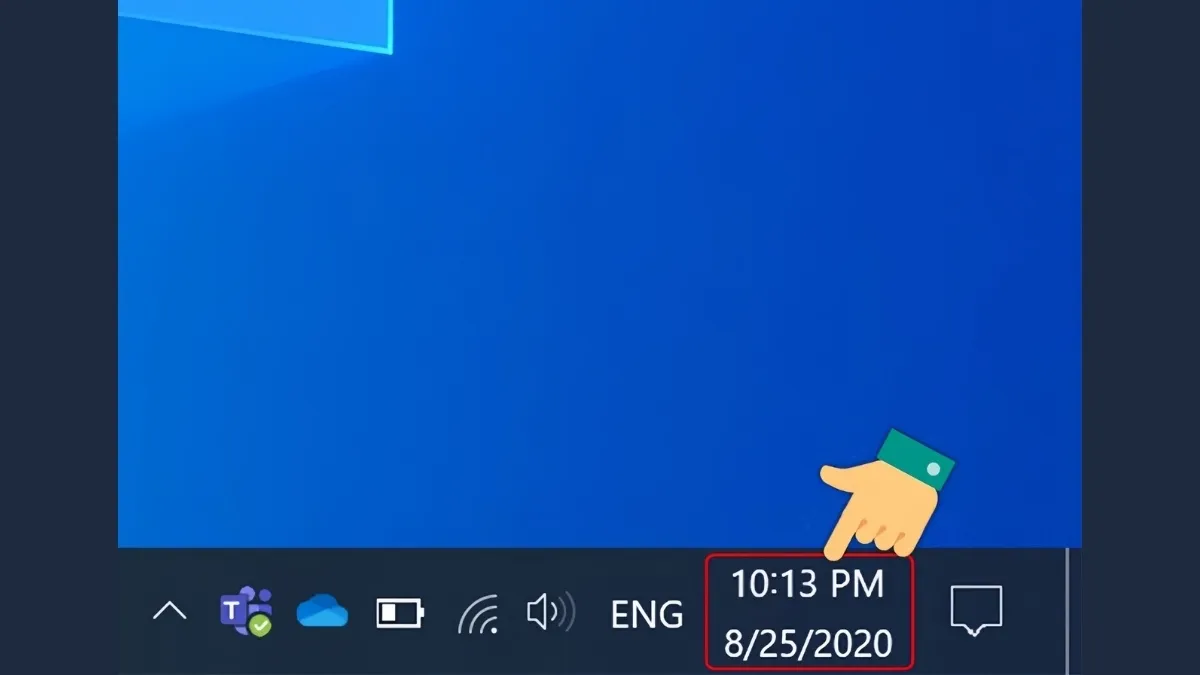 Nhấp chuột phải vào đồng hồ hệ thống
Bước 2: Chọn Adjust date/time trong menu hiện ra.
 Chọn Adjust date/time
Bước 3: Trong cửa sổ Settings, chọn Date & time ở thanh bên trái.
 Truy cập Date & time
Bước 4: Bật công tắc Set time automatically sang phải để kích hoạt đồng bộ tự động.
 Bật Set time automatically
Bước 5: Nếu múi giờ hiển thị không đúng, tắt Set time zone automatically, sau đó chọn múi giờ (UTC+07:00) Bangkok, Hanoi, Jakarta trong danh sách Time zone.
 Chọn múi giờ Việt Nam
Cách Cài Đặt Giờ Tự Động Trên Máy Tính ASUS Windows 11
Quy trình trên Windows 11 tương tự Windows 10 nhưng giao diện đã được thiết kế lại.
Bước 1: Đảm bảo máy tính đã kết nối Internet. Nhấn Windows + I để mở Settings, chọn Time & language → Date & time.
 Truy cập Date & time trên Windows 11
Bước 2: Bật công tắc Set time automatically sang trạng thái On.
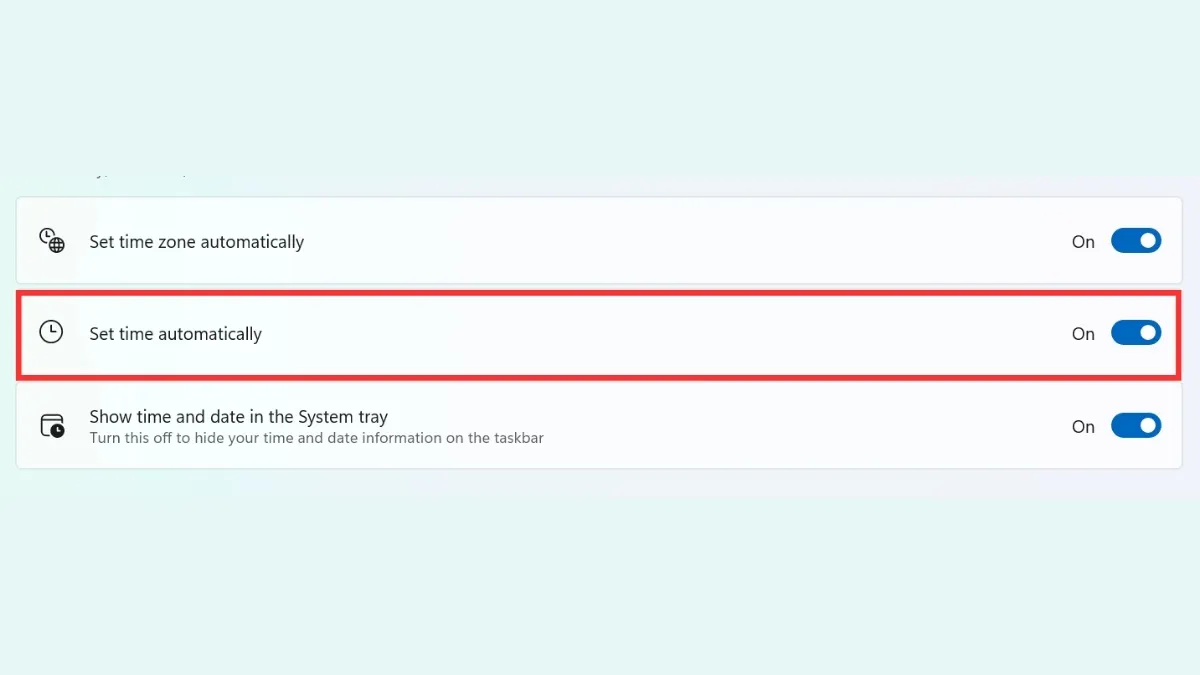 Bật đồng bộ tự động trên Windows 11
Bước 3: Cuộn xuống mục Additional settings, nhấn Sync now để đồng bộ ngay lập tức với máy chủ thời gian.
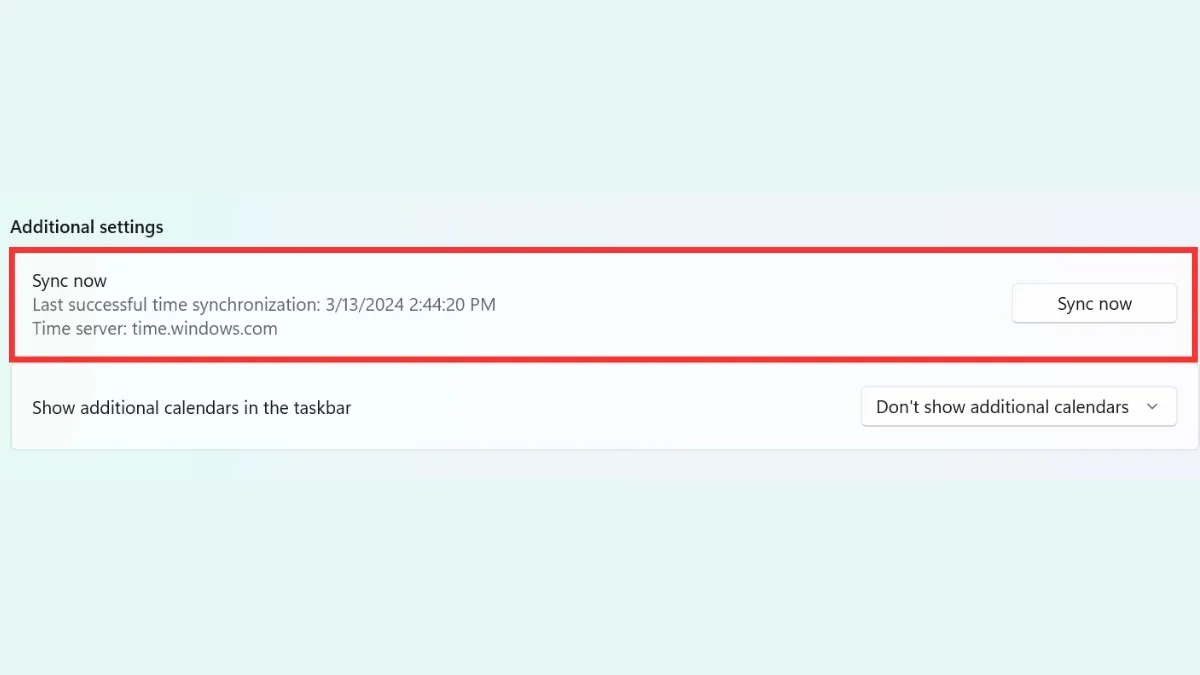 Đồng bộ thời gian ngay lập tức
Cách Cài Đặt Giờ Thủ Công Trên Máy Tính ASUS Windows 10
Trong một số trường hợp không có kết nối Internet hoặc cần thiết lập thời gian cụ thể, bạn có thể điều chỉnh thủ công.
Bước 1: Nhấn Windows + I, chọn Time & language.
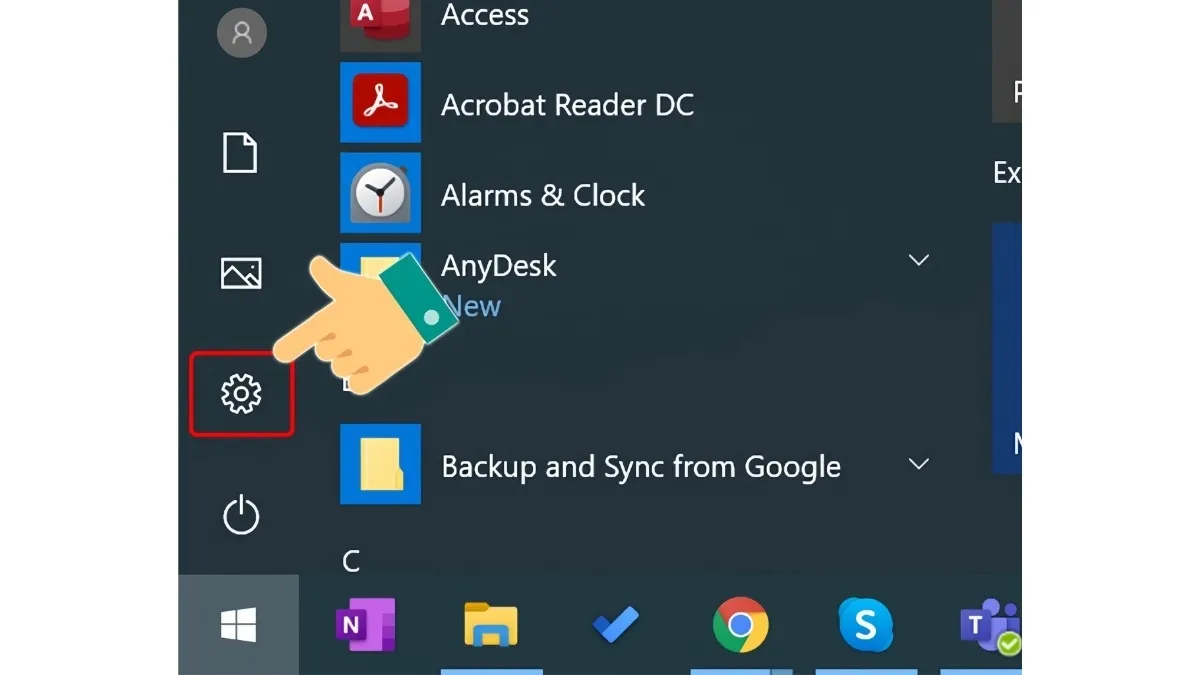 Mở Time & language
Bước 2: Trong mục Date & time, tắt công tắc Set time automatically.
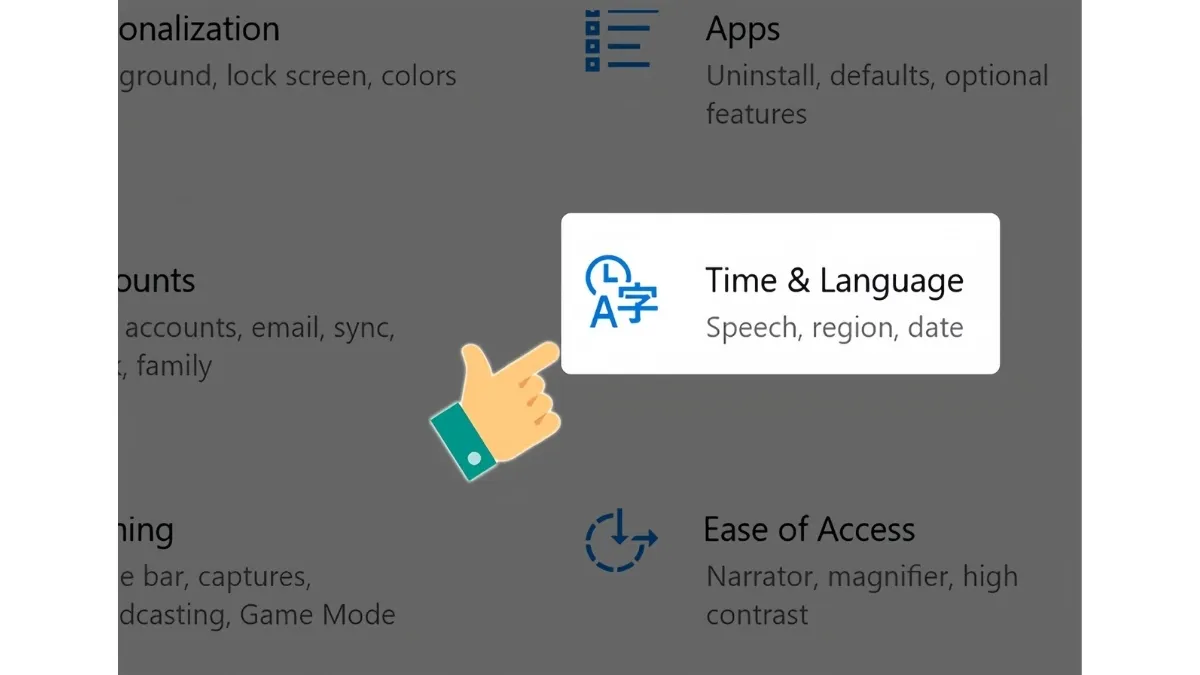 Tắt đồng bộ tự động
Bước 3: Nhấn nút Change trong phần Set the date and time manually.
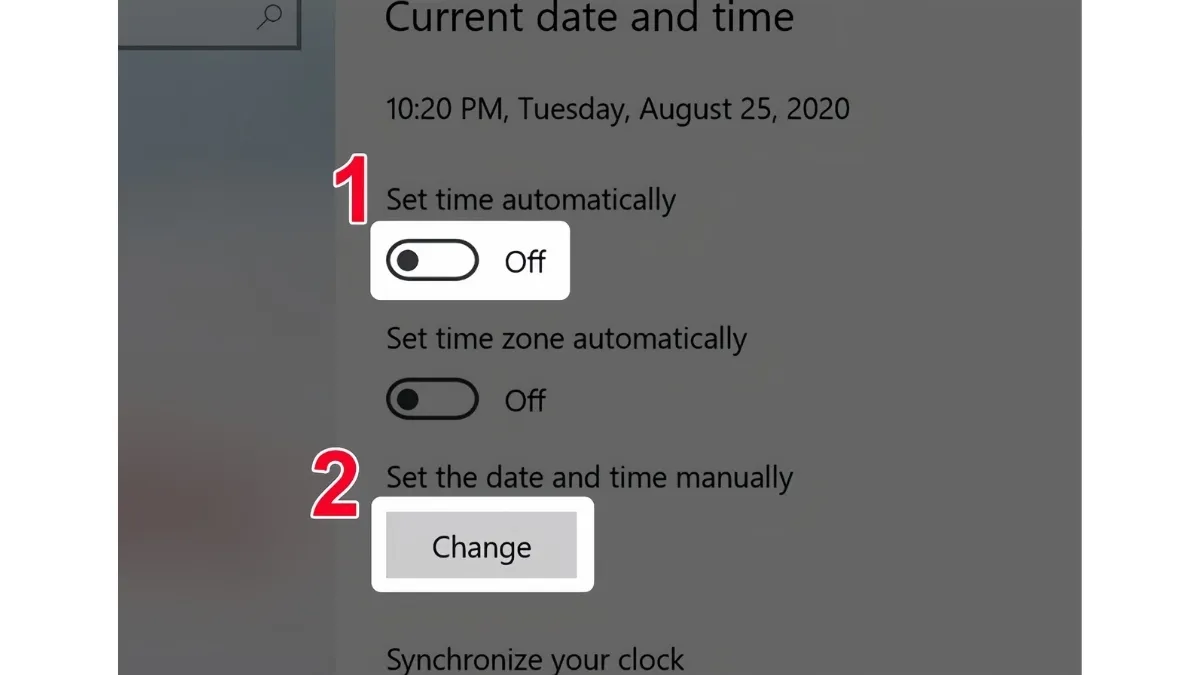 Nhấn Change để điều chỉnh
Bước 4: Nhập ngày, tháng, năm và giờ chính xác, sau đó nhấn Change để lưu.
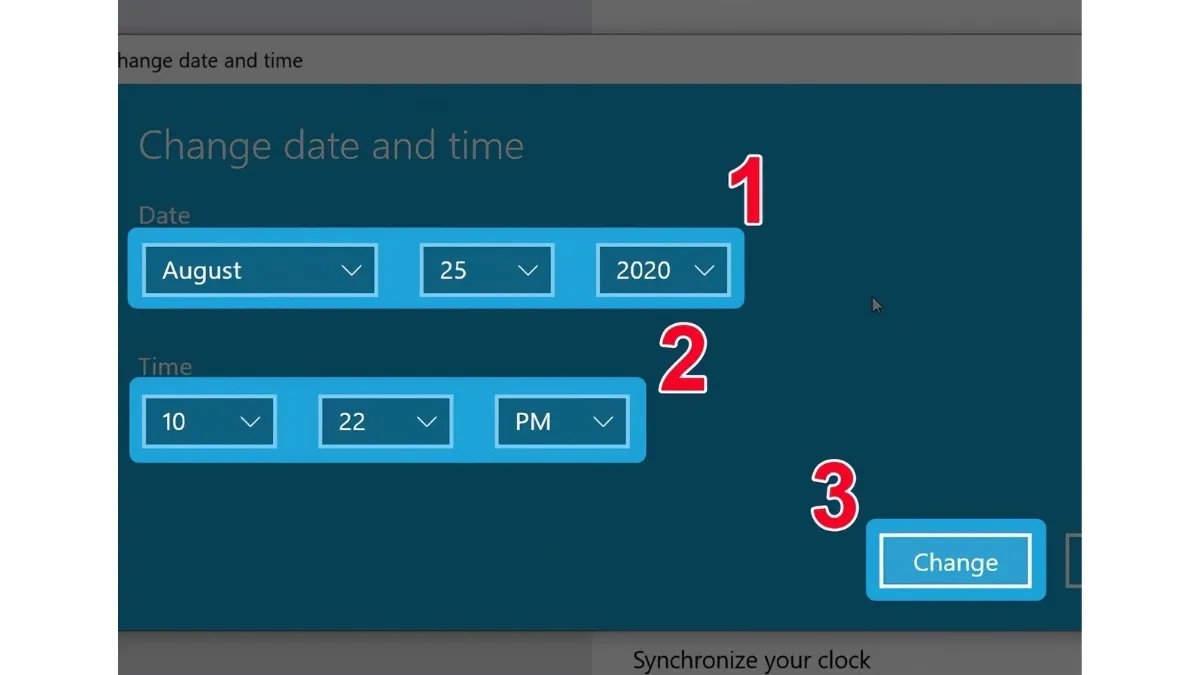 Nhập thời gian thủ công
Cách Cài Đặt Giờ Thủ Công Trên Máy Tính ASUS Windows 11
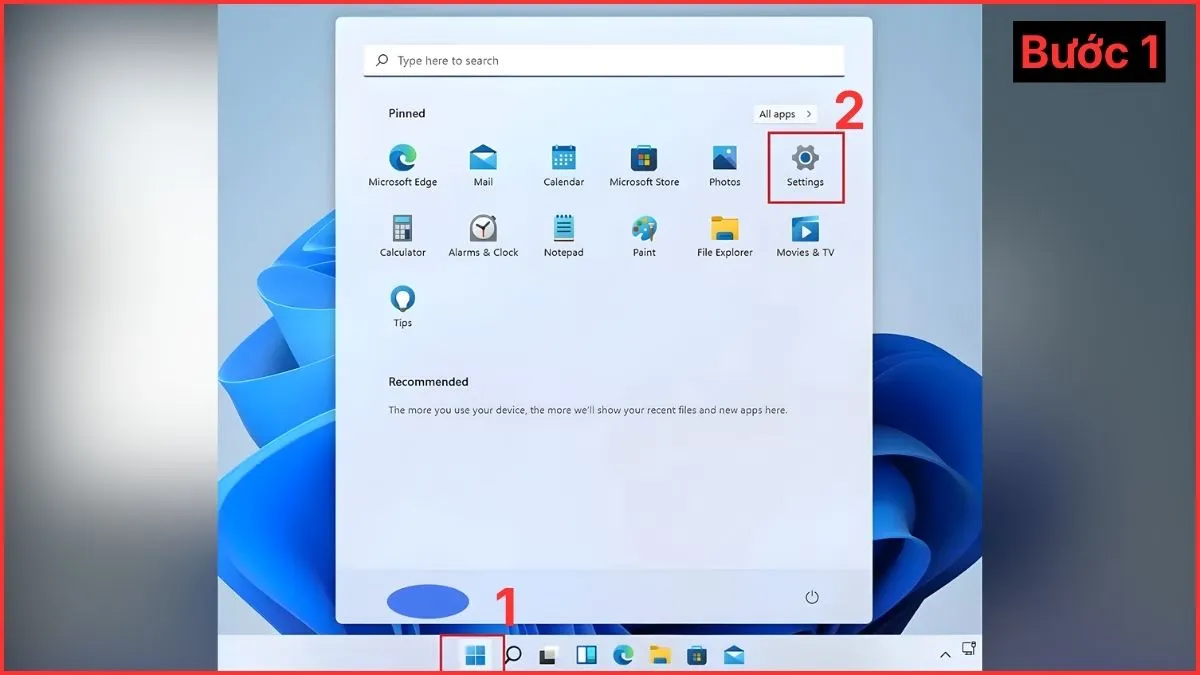
Bước 1: Nhấp chuột phải vào đồng hồ trên Taskbar, chọn Adjust date and time.
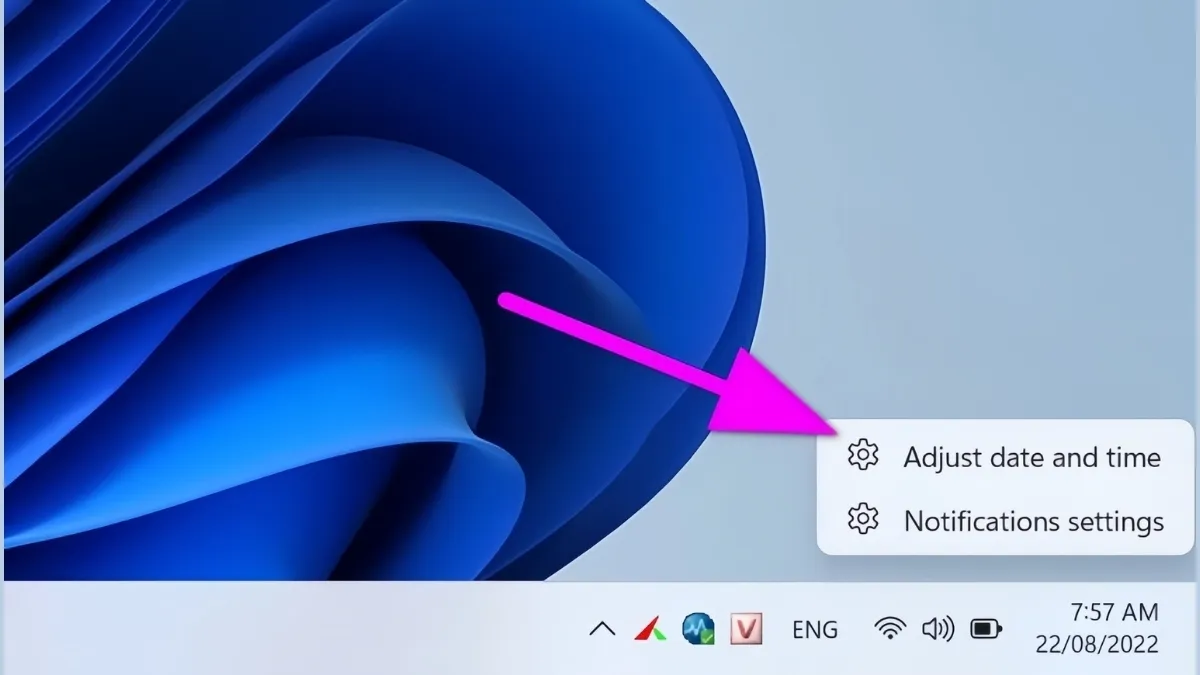 Truy cập cài đặt trên Windows 11
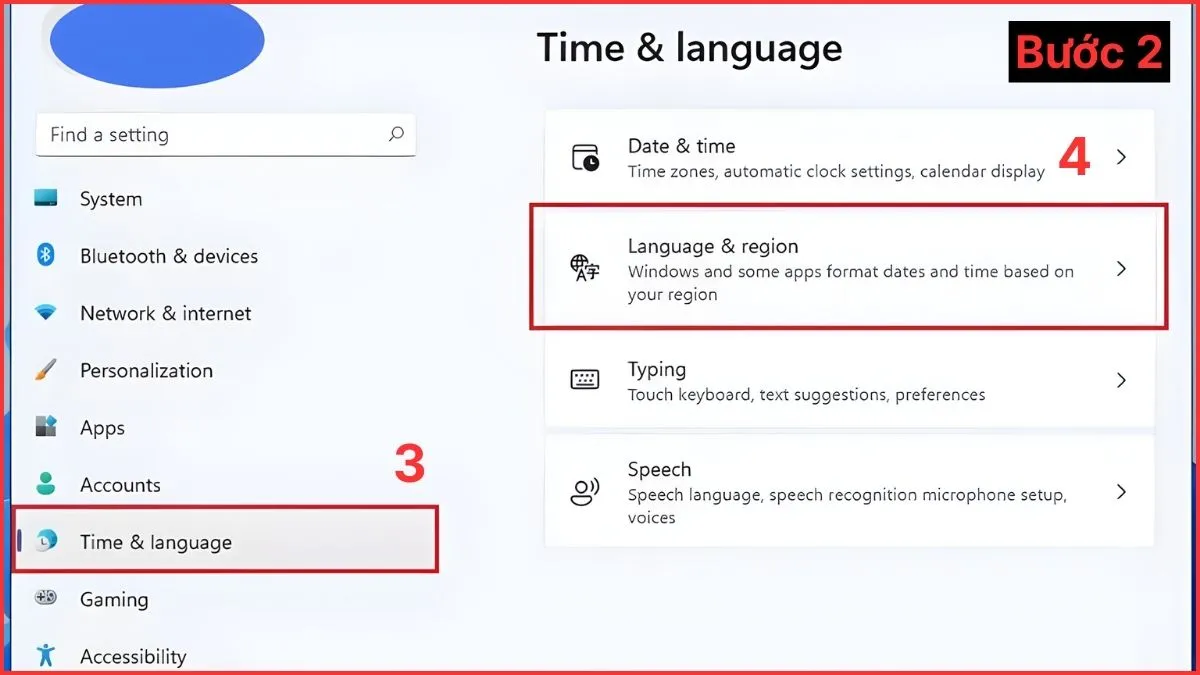
Bước 2: Chọn Language and region trong thanh bên trái.
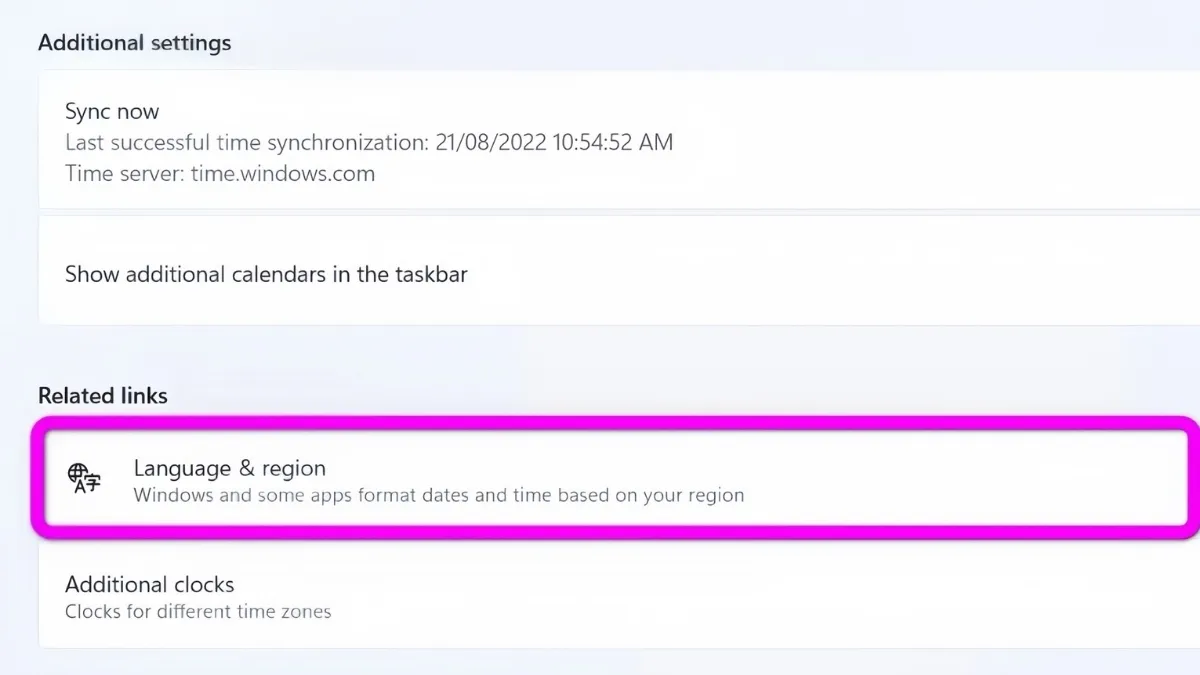 Chọn Language and region
Bước 3: Trong mục Region, nhấn vào Regional format.
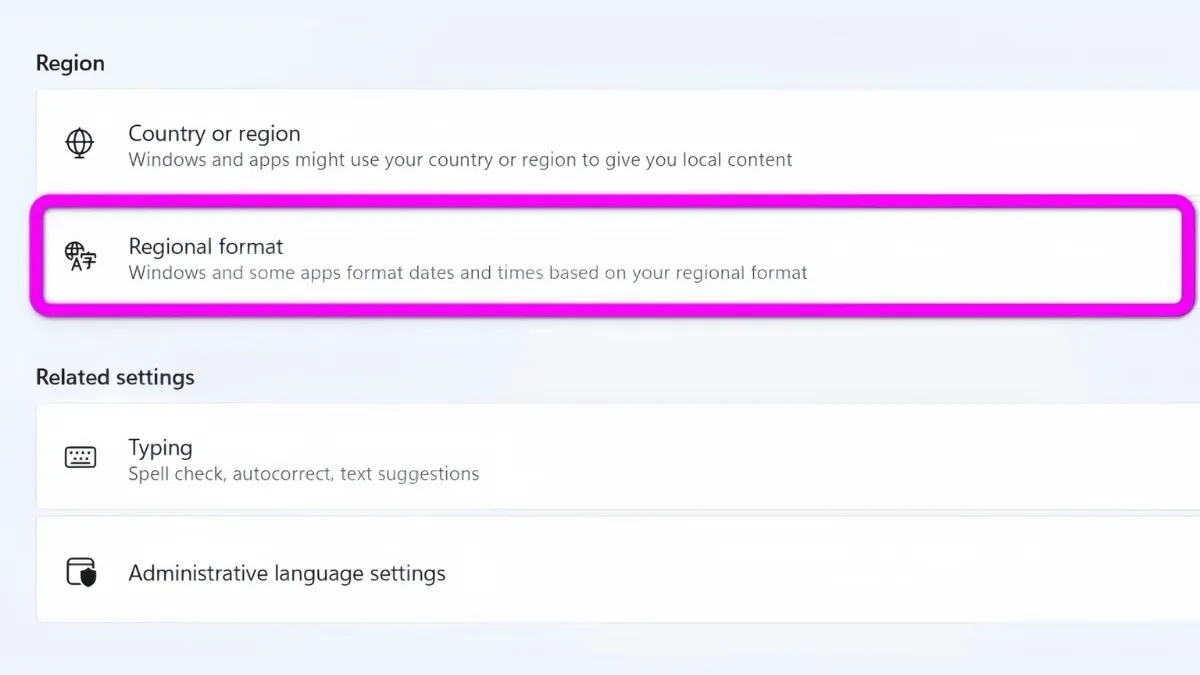 Mở Regional format
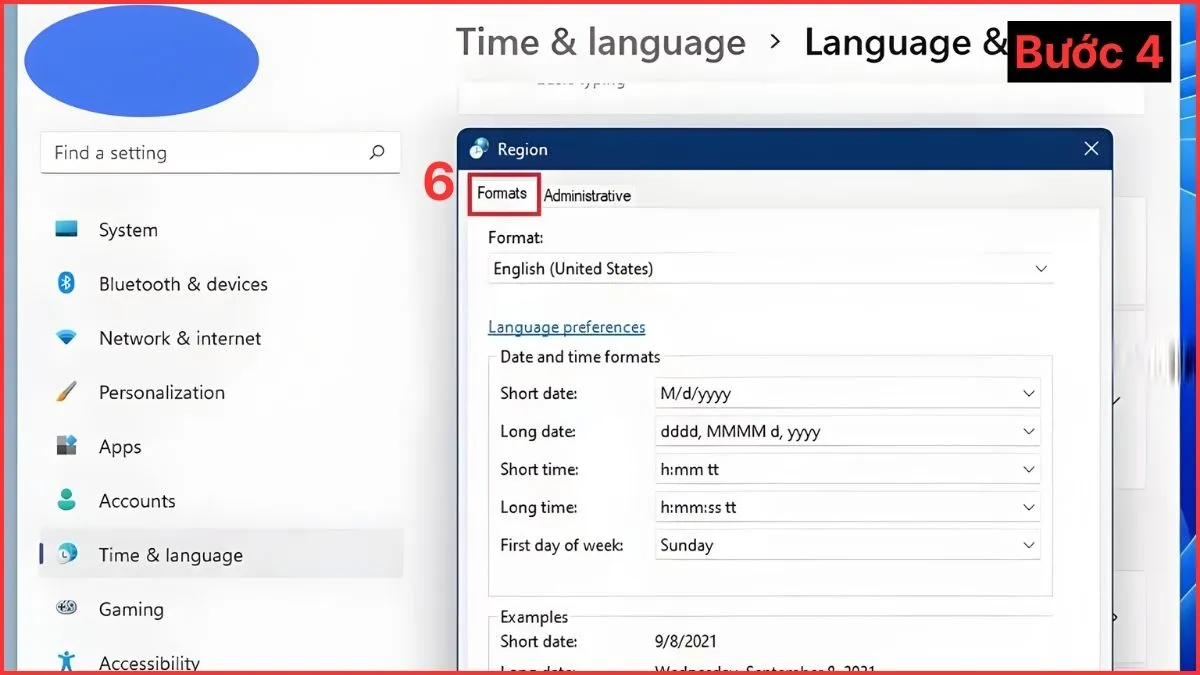
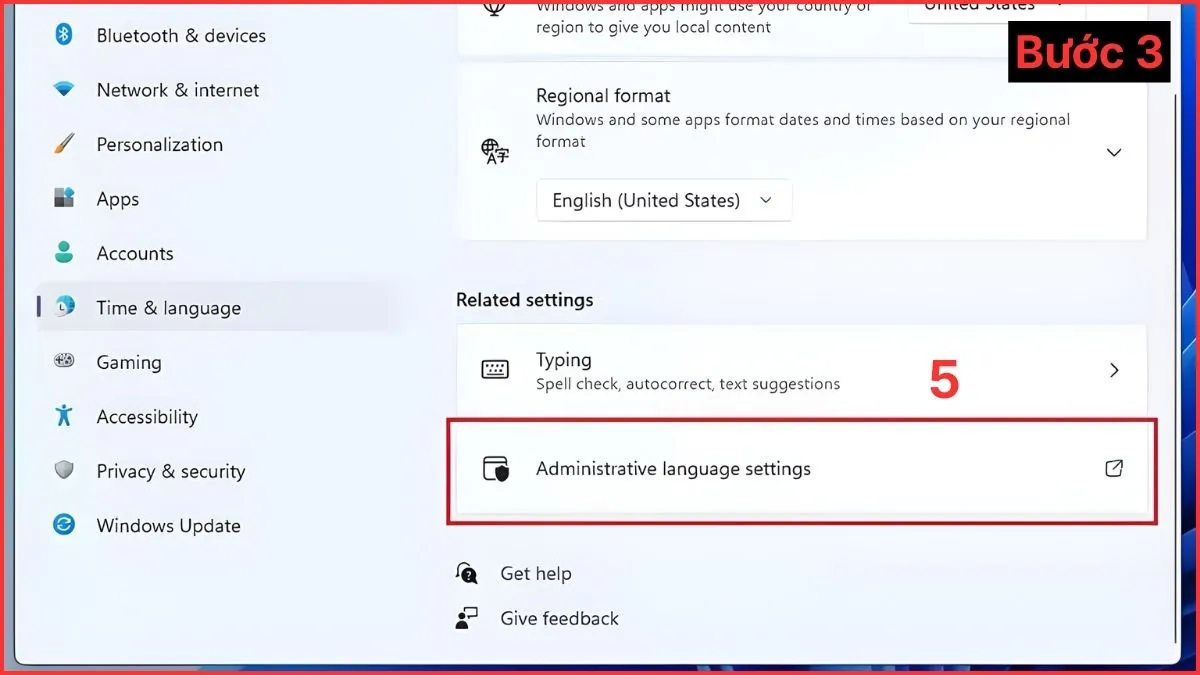
Bước 4: Nhấn Change formats để tùy chỉnh cách hiển thị ngày giờ.
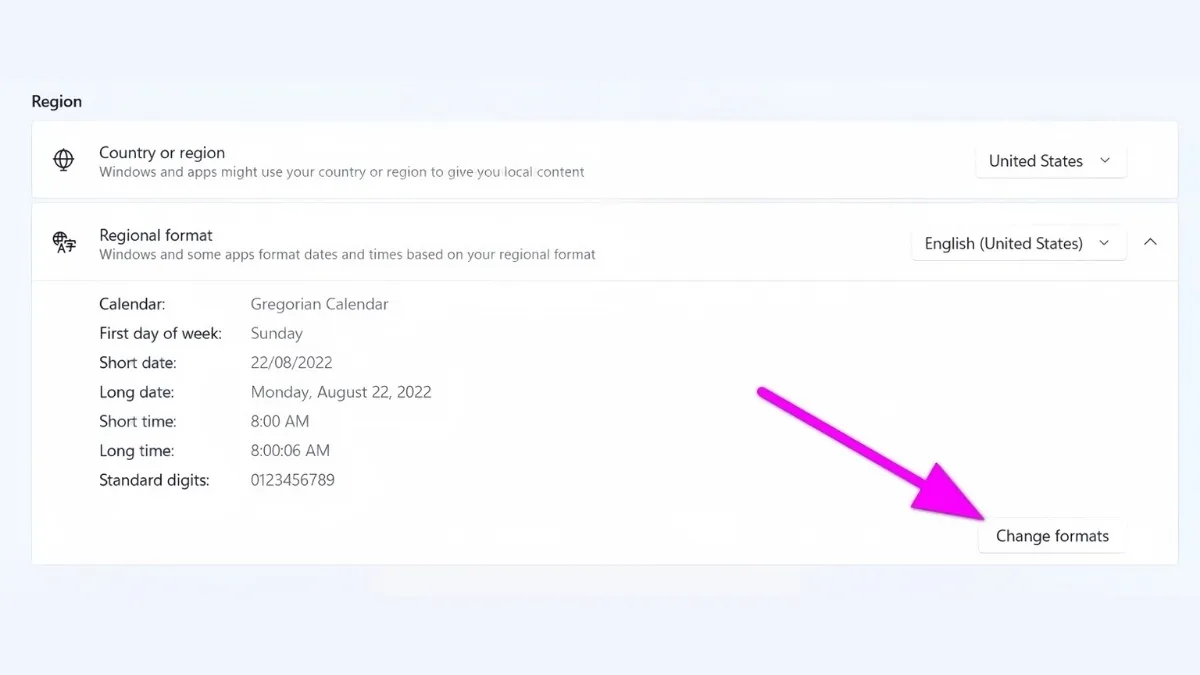 Thay đổi định dạng
Bước 5: Điều chỉnh các tùy chọn sau theo nhu cầu:
- Calendar: Chọn Gregorian (dương lịch)
- First day of week: Ngày đầu tuần (thường là Monday)
- Short date: Định dạng ngắn (ví dụ: 13/03/2026)
- Long date: Định dạng đầy đủ (ví dụ: Thursday, March 13, 2026)
- Short time: Giờ:phút (ví dụ: 14:30)
- Long time: Giờ:phút:giây (ví dụ: 14:30:45)
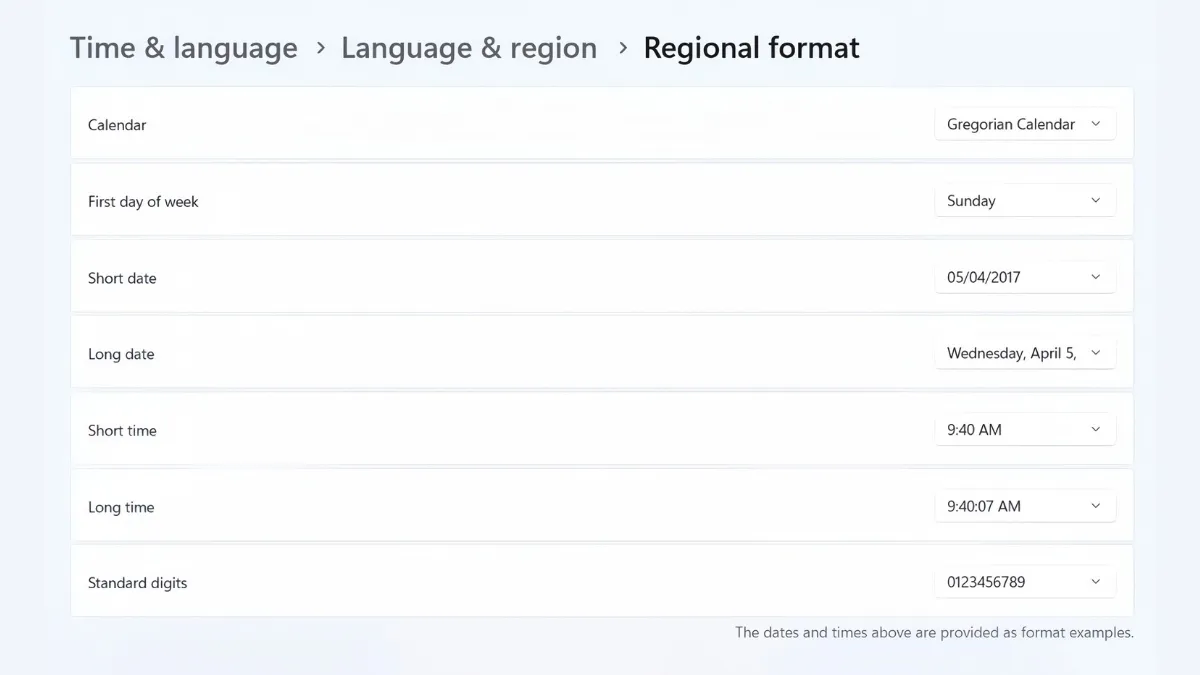 Tùy chỉnh chi tiết định dạng
Cách Chuyển Sang Định Dạng 24 Giờ Trên Máy Tính ASUS
Nhiều người dùng Việt Nam quen với định dạng 24 giờ thay vì 12 giờ (AM/PM). Để thay đổi:
Bước 1: Nhấn nút Windows, gõ Control Panel và mở ứng dụng.
Mở Control Panel
Bước 2: Chọn Clock and Region → Region.
Chọn Region
Bước 3: Trong tab Formats, nhấn Additional settings.
Mở Additional settings
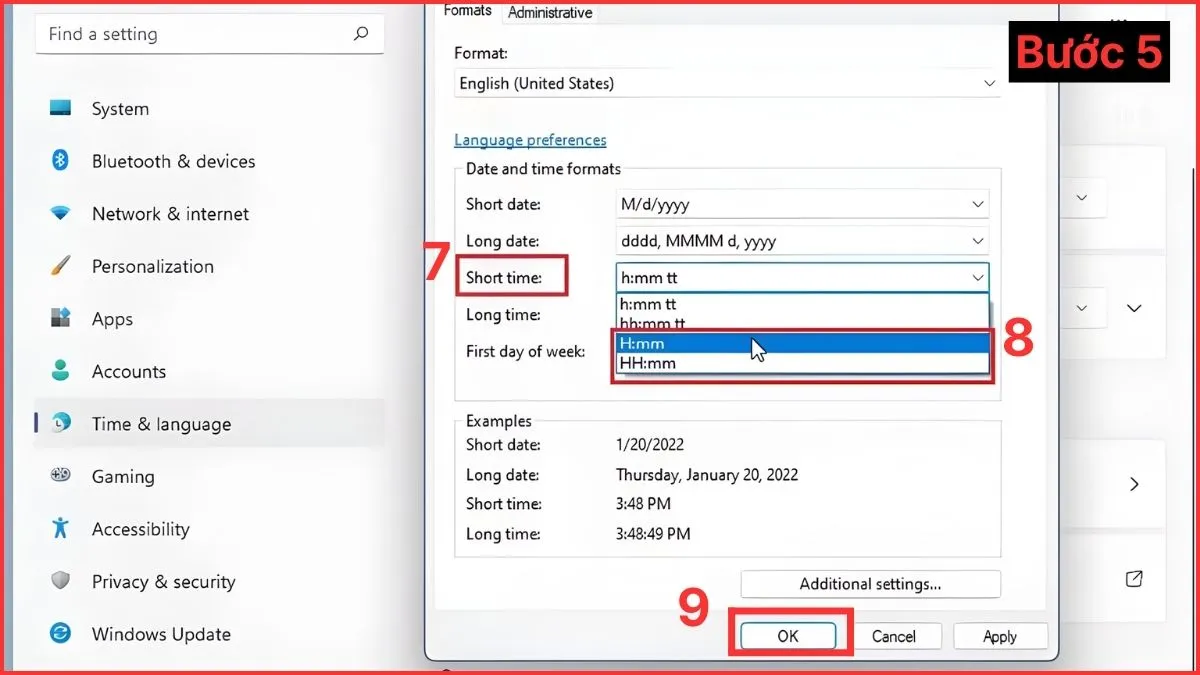
Bước 4: Chuyển sang tab Time, thay đổi Short time thành định dạng HH:mm (ví dụ: 14:30 thay vì 2:30 PM).
Chuyển sang định dạng 24 giờ
Bước 5: Nhấn OK để lưu thay đổi.
Lưu cài đặt
Lưu Ý Khi Cài Đặt Giờ Trên Máy Tính ASUS
Để tránh sai sót và đảm bảo hệ thống hoạt động ổn định, bạn cần chú ý:
Luôn ưu tiên đồng bộ tự động: Chế độ “Set time automatically” đảm bảo thời gian luôn chính xác mà không cần can thiệp thủ công. Chỉ tắt tính năng này khi thực sự cần thiết.
Kiểm tra múi giờ trước khi điều chỉnh: Việt Nam sử dụng múi giờ (UTC+07:00). Nếu chọn sai múi giờ, dù bật đồng bộ tự động, thời gian vẫn sẽ lệch.
Thay pin CMOS khi cần: Nếu đồng hồ liên tục reset về năm 2010 hoặc thời gian mặc định sau mỗi lần tắt máy, pin CMOS đã hết và cần thay tại trung tâm bảo hành.
Không điều chỉnh thời gian khi đang cài đặt phần mềm: Một số phần mềm bản quyền kiểm tra timestamp để xác thực license. Thay đổi giờ trong quá trình cài đặt có thể khiến phần mềm báo lỗi hoặc không kích hoạt được.
⚠️ Cảnh báo: Không nên cố tình chỉnh giờ về quá khứ hoặc tương lai xa để “kéo dài” thời gian dùng thử phần mềm. Hành động này có thể khiến Windows Update, trình duyệt và nhiều ứng dụng hoạt động bất ổn.
 Những lưu ý quan trọng
Việc cài đặt giờ trên máy tính ASUS chính xác giúp hệ thống vận hành ổn định, tránh lỗi kết nối và đồng bộ dữ liệu hiệu quả. Ưu tiên sử dụng chế độ tự động và chỉ điều chỉnh thủ công khi thực sự cần thiết.
Ngày Cập Nhật 13/03/2026 by Trong Hoang

Chào các bạn, mình là Trọng Hoàng, tác giả của blog maytinhvn.net. Mình là một full-stack developer kiêm writer, blogger, Youtuber và đủ thứ công nghệ khác nữa.