Việc bảo trì và làm sạch máy tính cá nhân là quy trình thiết yếu để đảm bảo hiệu suất hoạt động ổn định và kéo dài tuổi thọ của hệ thống. Bụi bẩn là kẻ thù thầm lặng, gây ra tình trạng tăng nhiệt độ, giảm hiệu năng và nguy cơ hỏng hóc linh kiện. Hướng dẫn chi tiết này sẽ trình bày cách vệ sinh case máy tính một cách chuyên nghiệp, giúp bạn loại bỏ hoàn toàn các tác nhân gây hại. Việc bảo trì thường xuyên sẽ giúp giảm nhiệt độ, tăng tuổi thọ linh kiện, và tối ưu luồng khí, đảm bảo hệ thống luôn hoạt động trong điều kiện tốt nhất.
Tại Sao Việc Vệ Sinh Định Kỳ Lại Quan Trọng Đến Hiệu Năng PC?
Sự tích tụ bụi bẩn bên trong case máy tính là nguyên nhân hàng đầu gây ra các vấn đề về nhiệt độ và hiệu suất. Bụi bám trên các cánh quạt, bộ tản nhiệt (heatsink) của CPU và GPU tạo thành một lớp cách nhiệt. Lớp này cản trở quá trình truyền nhiệt ra môi trường, khiến nhiệt độ hoạt động của các linh kiện quan trọng tăng cao đột ngột.
Khi nhiệt độ vượt ngưỡng an toàn, hệ thống sẽ tự động giảm xung nhịp (throttling) để bảo vệ phần cứng, dẫn đến hiệu suất chơi game hoặc làm việc bị suy giảm nghiêm trọng. Hơn nữa, bụi bẩn còn chứa các hạt dẫn điện nhỏ, có thể gây chập mạch nếu tiếp xúc với các điểm mạch hở.
Tần suất vệ sinh tối ưu phụ thuộc nhiều vào môi trường đặt máy. Nếu máy tính đặt ở môi trường sạch, ít khói bụi, không có lông thú cưng, bạn nên vệ sinh ít nhất 6 tháng một lần. Đối với các môi trường ẩm ướt, nhiều bụi hoặc có vật nuôi, việc vệ sinh cần được thực hiện mỗi 3 tháng. Đây là một phần của quy trình bảo trì phần cứng PC không thể bỏ qua.
Chuẩn Bị Toàn Diện Trước Khi Tiến Hành Vệ Sinh Case Máy Tính
Việc chuẩn bị kỹ lưỡng là bước quan trọng nhất trong quá trình làm sạch. Bạn cần đảm bảo an toàn cho cả bản thân và hệ thống linh kiện nhạy cảm. Quá trình này đòi hỏi sự tỉ mỉ và tuân thủ các nguyên tắc kỹ thuật cơ bản.
Quy Trình Ngắt Điện và Tháo Dây Kết Nối An Toàn Tuyệt Đối
Ngắt điện là bước tiên quyết để phòng tránh tai nạn và hư hỏng. Tuyệt đối không bao giờ tháo hoặc lắp linh kiện khi máy tính còn đang chạy hoặc chưa được rút nguồn.
Đầu tiên, tắt máy tính hoàn toàn thông qua hệ điều hành. Sau đó, rút ngay dây cáp nguồn điện chính khỏi ổ cắm và khỏi bộ nguồn (PSU). Tiếp theo, tháo tất cả các thiết bị ngoại vi và dây kết nối: cáp USB, cáp âm thanh, cáp mạng, và đặc biệt là cáp video. Sau khi đã rút hết cáp, nhấn giữ nút nguồn trên case khoảng 10-15 giây để xả hết điện tích còn sót lại trong các tụ điện của bo mạch chủ.
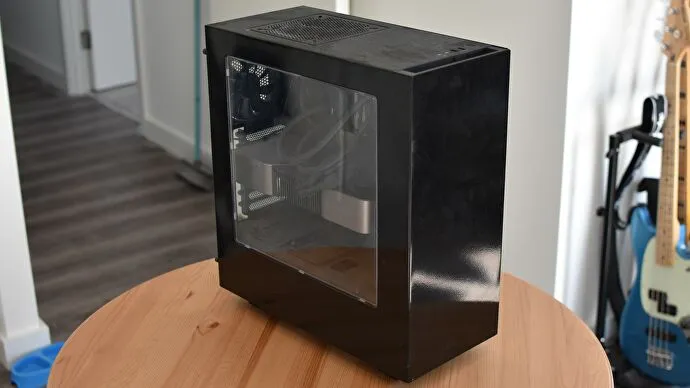 Rút cáp nguồn và các thiết bị ngoại vi trước khi tiến hành vệ sinh
Môi Trường Làm Việc và Nguyên Tắc Chống Tĩnh Điện (ESD)
Chọn một khu vực thoáng khí, khô ráo, có ánh sáng tốt để thực hiện việc vệ sinh. Tốt nhất là ngoài trời hoặc trong một phòng không có thảm (vì thảm dễ sinh tĩnh điện). Vì bụi bẩn sẽ bay ra rất nhiều, bạn nên trang bị một chiếc khẩu trang cá nhân để bảo vệ đường hô hấp.
Nguy cơ phóng tĩnh điện (ESD) là mối đe dọa lớn nhất đối với linh kiện máy tính. Để giảm thiểu rủi ro này, bạn nên sử dụng dây đeo cổ tay chống tĩnh điện được nối đất. Nếu không có, hãy đảm bảo rằng bạn thường xuyên chạm tay vào phần kim loại trần của vỏ case máy tính (đã được rút nguồn) trước khi chạm vào bất kỳ linh kiện nào khác. Điều này giúp cân bằng điện thế cơ thể bạn với điện thế của vỏ máy.
Bộ Dụng Cụ Vệ Sinh Tiêu Chuẩn Cho Kỹ Thuật Viên
Việc sử dụng đúng dụng cụ sẽ giúp quá trình làm sạch hiệu quả và an toàn hơn. Các công cụ thiết yếu bao gồm:
- Bộ tuốc-vít chuyên dụng: Cần có đủ các đầu Phillips (dấu cộng) và các kích cỡ phổ biến để tháo ốc case và linh kiện.
- Thiết bị thổi khí: Ưu tiên sử dụng bình khí nén (compressed air) hoặc bóng thổi bụi chuyên dụng (blower). Khí nén giúp loại bỏ bụi ở các khe hẹp một cách mạnh mẽ. Lưu ý giữ khoảng cách an toàn và không dốc ngược bình khí nén.
- Cọ và chổi sơn: Sử dụng chổi sơn loại nhỏ, lông mềm để quét sạch bụi bám dính trên bề mặt bo mạch chủ và các vị trí khó tiếp cận.
- Tăm bông và vải không xơ: Dùng tăm bông để lau các chi tiết nhỏ như cánh quạt, và vải mềm (microfiber) để làm sạch vỏ case và các bộ phận cần độ chính xác.
- Dung môi làm sạch: Cồn Isopropyl Alcohol (IPA) 99% là dung môi tiêu chuẩn để làm sạch keo tản nhiệt cũ và lau các chân tiếp xúc. Cồn bay hơi nhanh và không để lại cặn.
- Keo tản nhiệt mới: Bắt buộc phải có nếu bạn quyết định tháo quạt CPU. Keo tản nhiệt chất lượng cao sẽ đảm bảo quá trình truyền nhiệt hiệu quả sau khi lắp lại.
- Dây rút (zip ties) hoặc dây buộc Velcro: Dùng cho việc quản lý dây cáp sau khi vệ sinh.
Quy Trình Tháo Lắp và Phân Loại Linh Kiện Chính
Sau khi chuẩn bị đầy đủ và đảm bảo an toàn tĩnh điện, chúng ta bắt đầu tiến hành tháo lắp. Thao tác cần nhẹ nhàng, tránh dùng lực quá mạnh làm hỏng chốt hoặc khe cắm.
Tháo Vỏ Case và Định Vị Linh Kiện
Sử dụng tuốc-vít để tháo các ốc vít cố định tấm chắn bên hông case máy tính. Hầu hết các case hiện đại đều có các ốc vít dạng thumb screw (ốc vặn tay) giúp thao tác nhanh chóng hơn. Sau khi mở vỏ, bạn sẽ thấy rõ tình trạng tích tụ bụi bên trong.
Để quá trình vệ sinh đạt hiệu quả cao nhất, bạn nên tháo rời càng nhiều linh kiện càng tốt. Hãy chụp lại ảnh kết nối dây cáp trước khi tháo nếu bạn không chắc chắn về vị trí lắp đặt ban đầu.
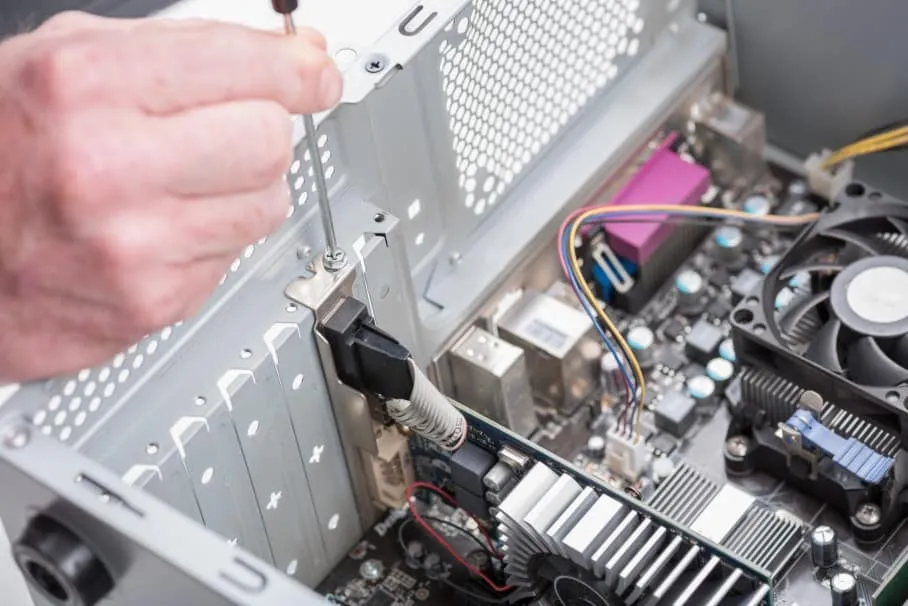 Tháo ốc vít và mở vỏ case máy tính để bắt đầu vệ sinh
Tháo Rời Card Màn Hình (GPU) và RAM
Card màn hình (VGA) là linh kiện lớn, thường tích tụ lượng bụi khổng lồ trên quạt và heatsink. Tháo GPU bằng cách: Rút hết cáp nguồn phụ (nếu có), mở chốt khóa khe cắm PCIe (thường nằm ở phía sau khe cắm) và nhẹ nhàng kéo card ra khỏi bo mạch chủ.
RAM (thanh nhớ) được cố định bằng các lẫy khóa ở hai đầu khe cắm DIMM. Chỉ cần gạt mở cả hai lẫy và thanh RAM sẽ tự động bật lên. Lưu ý luôn cầm RAM ở hai cạnh bên, tránh chạm tay vào các chân tiếp xúc mạ vàng. Ổ đĩa SSD/HDD và các thiết bị ngoại vi khác (nếu dễ tháo) cũng nên được gỡ ra.
Lưu Ý Khi Tháo Tản Nhiệt CPU
Việc tháo tản nhiệt CPU nên được cân nhắc kỹ. Nếu bạn chỉ muốn thổi bụi chung chung, có thể không cần tháo. Tuy nhiên, nếu bạn muốn vệ sinh chuyên sâu hoặc máy đã sử dụng trên 1 năm, việc tháo ra để thay keo tản nhiệt là bắt buộc. Keo tản nhiệt đã khô sẽ làm giảm khả năng dẫn nhiệt đáng kể.
Khi tháo tản nhiệt, bạn cần làm sạch lớp keo cũ trên cả bề mặt CPU và đế tản nhiệt bằng cồn IPA 99% và khăn mềm. Điều này đảm bảo rằng lớp keo mới sẽ hoạt động tối ưu.
Chi Tiết Cách Vệ Sinh Từng Linh Kiện Quan Trọng
Sau khi các linh kiện đã được tháo rời, chúng ta tiến hành làm sạch chúng một cách riêng biệt và chuyên nghiệp. Mỗi loại linh kiện có đặc thù riêng và yêu cầu phương pháp làm sạch khác nhau.
Vệ Sinh Card Màn Hình (GPU)
Card màn hình là nơi tạo ra nhiều nhiệt nhất, do đó, bộ tản nhiệt của nó cần được làm sạch kỹ lưỡng. Đưa GPU ra khu vực thoáng khí. Sử dụng bình khí nén để thổi bụi từ bên trong ra ngoài, tập trung vào các lá tản nhiệt (heatsink fin) và cánh quạt.
Khi thổi bụi ở quạt, sử dụng ngón tay hoặc một chiếc bút để giữ cố định cánh quạt. Việc này nhằm ngăn không cho quạt quay quá nhanh do áp lực khí nén, điều có thể gây hỏng vòng bi (bearing) của quạt. Kiểm tra các cổng kết nối (HDMI, DisplayPort) và làm sạch bằng cọ mềm.
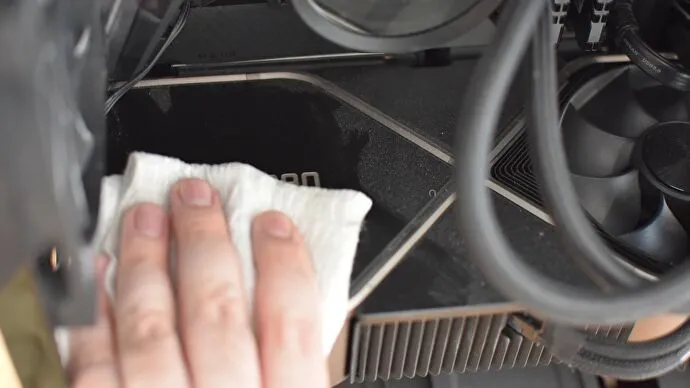 Sử dụng khí nén để làm sạch bụi trên quạt và heatsink của Card màn hình
Vệ Sinh Bộ Tản Nhiệt CPU và Thay Keo Tản Nhiệt
Nếu bạn đã tháo tản nhiệt, đây là cơ hội tốt để làm mới keo tản nhiệt. Dùng cồn IPA để loại bỏ hoàn toàn dấu vết keo tản nhiệt cũ trên cả bề mặt CPU (Integrated Heat Spreader – IHS) và đế tản nhiệt.
Đối với quạt tản nhiệt, sử dụng tăm bông nhúng nhẹ vào cồn IPA để lau sạch từng cánh quạt. Việc này loại bỏ triệt để các hạt bụi bám dính. Đối với lá tản nhiệt, dùng khí nén thổi từ nhiều góc độ khác nhau để đảm bảo không còn bụi.
Khi lắp lại, tra keo tản nhiệt mới. Chỉ cần một lượng nhỏ, bằng hạt đậu xanh, ở giữa bề mặt CPU. Áp lực khi lắp tản nhiệt sẽ giúp keo dàn đều tự nhiên. Tránh tra quá nhiều keo, điều này có thể gây tác dụng ngược.
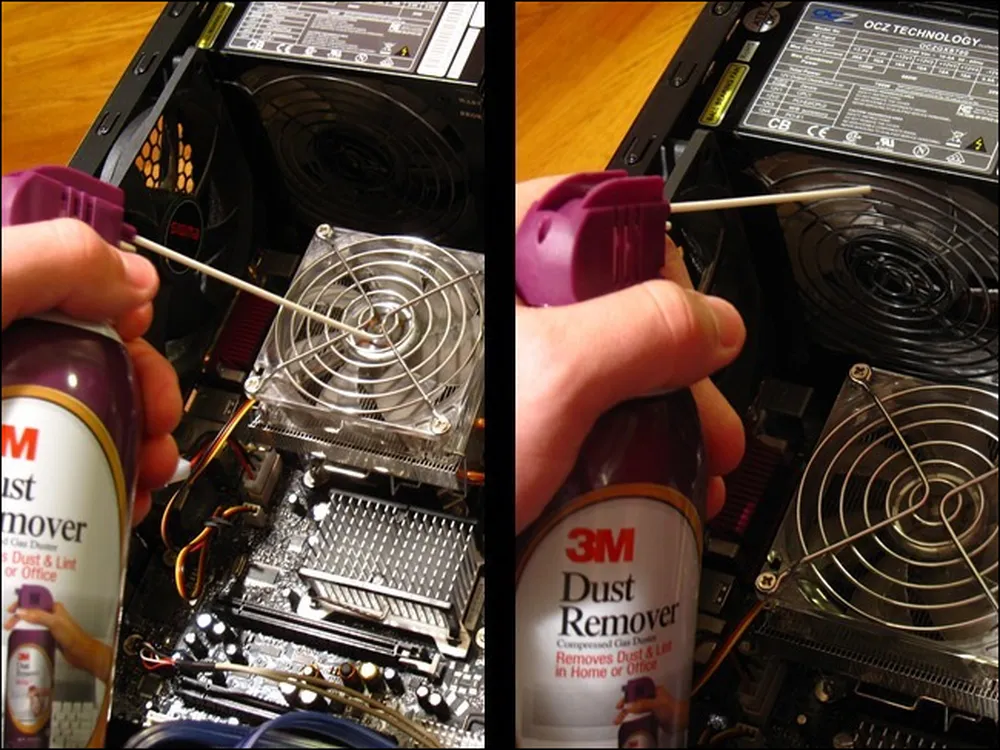 Làm sạch quạt CPU bằng tăm bông và cố định cánh quạt khi thổi khí nén
Vệ Sinh Thanh RAM và Khe Cắm RAM (DIMM Slot)
Thanh RAM thường bị oxy hóa hoặc bám bụi ở các chân tiếp xúc, dẫn đến lỗi nhận RAM hoặc màn hình xanh (BSOD).
Sử dụng tẩy bút chì mềm (gom học sinh) để làm sạch nhẹ nhàng các chân tiếp xúc mạ vàng trên thanh RAM. Chà nhẹ nhàng theo một hướng (từ trên xuống dưới), sau đó lau sạch các vụn tẩy bằng vải không xơ hoặc thổi bằng khí nén. Tuyệt đối không dùng tay chạm vào chân tiếp xúc.
Đối với khe cắm RAM trên Mainboard, dùng khí nén thổi dứt khoát vào bên trong. Đảm bảo loại bỏ bất kỳ bụi bẩn nào có thể làm giảm khả năng tiếp xúc giữa RAM và khe cắm.
.png)
Làm Sạch Bộ Nguồn (PSU)
Bộ cấp nguồn (PSU) cũng là một nam châm hút bụi lớn, đặc biệt là quạt tản nhiệt.
Bạn chỉ nên làm sạch bên ngoài và quạt của PSU. Dùng khí nén thổi mạnh qua lưới tản nhiệt của PSU để đẩy bụi ra ngoài. Nếu PSU có lưới lọc bụi, hãy tháo lưới lọc này ra và rửa sạch bằng nước xà phòng nhẹ, sau đó phơi khô hoàn toàn trước khi lắp lại. Lưu ý quan trọng: Không được mở vỏ bộ nguồn trừ khi bạn là kỹ thuật viên có kinh nghiệm, vì các tụ điện bên trong có thể tích điện gây nguy hiểm.
Vệ Sinh Bo Mạch Chủ (Mainboard) và Case
Bo mạch chủ (Mainboard) sau khi đã tháo hết linh kiện sẽ lộ rõ. Dùng chổi sơn mềm để quét nhẹ nhàng trên bề mặt, đặc biệt là các khe cắm và khu vực chipset. Sau đó, dùng khí nén thổi bay các bụi bẩn vừa được làm lỏng. Thao tác cần nhẹ nhàng, tránh làm cong các chân pin (nếu có).
Vỏ case là nơi tích tụ nhiều bụi nhất, đặc biệt là ở đáy và mặt trước. Vệ sinh vỏ case bằng cách lau bằng khăn ẩm (đã vắt khô) hoặc khăn tẩm cồn IPA. Đối với các lưới lọc bụi, hãy tháo chúng ra và rửa bằng nước nếu cần thiết, đảm bảo chúng khô hoàn toàn trước khi lắp lại.
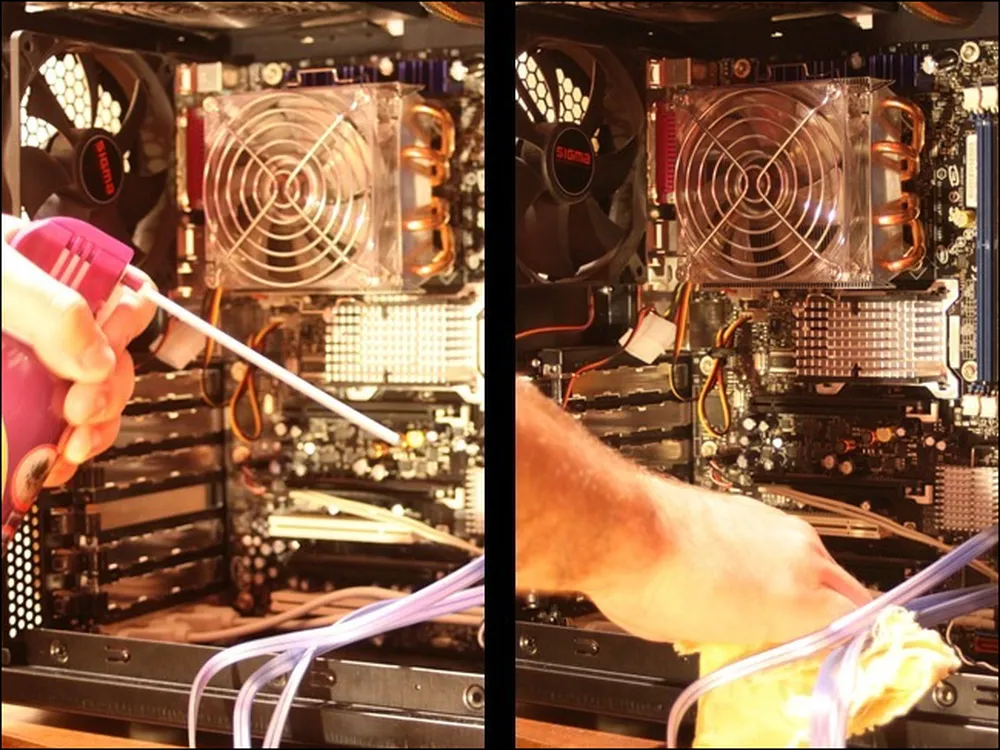 Sử dụng khăn ẩm lau sạch phần đáy case máy tính sau khi thổi bụi
Vệ Sinh Các Quạt Làm Mát Khác và Cổng Kết Nối
Các quạt case (case fans) cũng cần được làm sạch tương tự quạt GPU: giữ cánh quạt cố định và thổi khí nén. Dùng tăm bông để lau các cánh quạt.
Kiểm tra tất cả các cổng kết nối phía sau case (USB, Audio, Ethernet). Dùng tăm bông hoặc khí nén để loại bỏ bụi bẩn bám vào các chân tiếp xúc, đảm bảo tín hiệu kết nối ổn định.
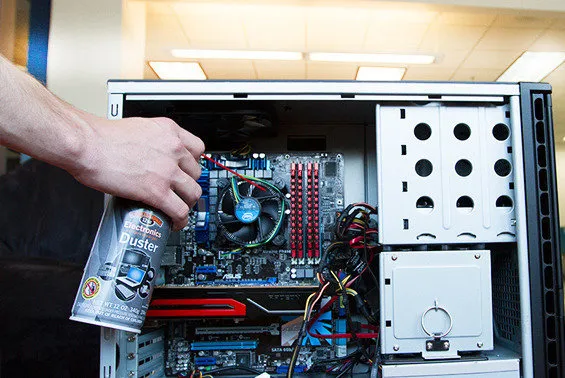 Làm sạch các quạt làm mát và cổng kết nối trên case
Lắp Ráp và Quản Lý Dây Cáp (Cable Management)
Sau khi tất cả linh kiện đã được làm sạch hoàn hảo, bước tiếp theo là lắp ráp lại hệ thống. Việc này phải được thực hiện cẩn thận theo thứ tự ngược lại quá trình tháo lắp, đồng thời tối ưu hóa việc quản lý dây cáp để cải thiện luồng không khí.
Lắp Ráp Linh Kiện Theo Thứ Tự Ngược Lại
Bắt đầu bằng cách lắp lại RAM vào khe cắm DIMM. Nhấn mạnh nhẹ nhàng và đều ở hai đầu cho đến khi các lẫy khóa tự động đóng lại.
Tiếp theo là lắp bộ tản nhiệt CPU (nếu đã tháo). Đảm bảo rằng tản nhiệt được đặt đúng vị trí và áp lực phân bố đều lên CPU để keo tản nhiệt hoạt động hiệu quả.
Sau đó, lắp Card màn hình (GPU). Đặt card vào khe PCIe, nhấn xuống cho đến khi nghe tiếng “cạch” (chốt khóa đã đóng). Cắm lại cáp nguồn phụ (nếu có). Cuối cùng là lắp các ổ đĩa và kết nối các dây cáp dữ liệu tương ứng.
Tối Ưu Hóa Luồng Không Khí Bằng Cách Bố Trí Dây Cáp
Quản lý dây cáp (cable management) không chỉ giúp case trông gọn gàng hơn mà còn có tác động trực tiếp đến nhiệt độ hệ thống. Dây cáp lộn xộn sẽ cản trở luồng không khí lưu thông, làm giảm hiệu quả làm mát của quạt.
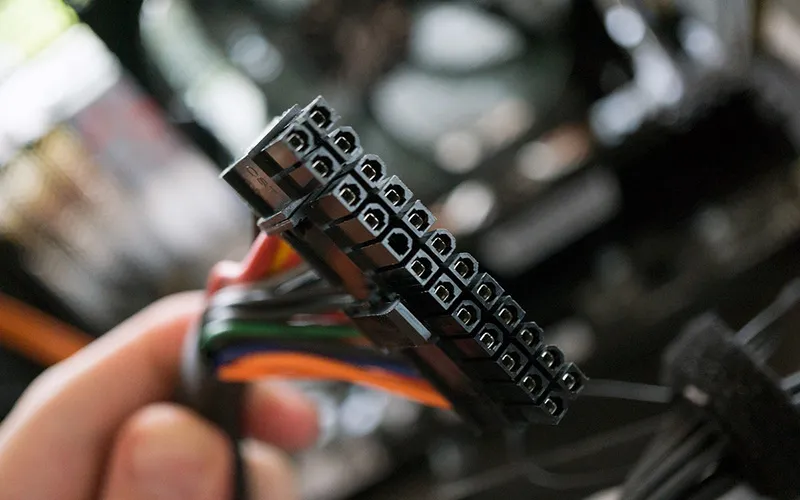
Sử dụng dây rút (zip ties) hoặc dây buộc Velcro để cố định các bó cáp chính (cáp nguồn 24 pin, cáp 8 pin CPU, cáp PCIe). Hướng dẫn các bó cáp này chạy dọc theo mặt sau của khay bo mạch chủ hoặc dọc theo các mép case. Mục tiêu là loại bỏ tối đa dây cáp khỏi khu vực lưu thông khí chính.
.jpeg)
Sử dụng kéo để cắt bỏ phần dây thừa của dây rút sau khi cố định. Việc sắp xếp dây cáp gọn gàng giúp quạt case hút và đẩy không khí dễ dàng hơn, từ đó duy trì nhiệt độ ổn định cho các linh kiện bên trong.
 Quản lý dây cáp gọn gàng giúp tối ưu hóa luồng khí và tính thẩm mỹ
Kiểm Tra Lại Kết Nối
Trước khi đóng vỏ case, kiểm tra lại toàn bộ các kết nối cáp nguồn và cáp dữ liệu. Đảm bảo cáp nguồn chính (24-pin ATX) và cáp nguồn CPU (EPS) đã được cắm chắc chắn vào bo mạch chủ và PSU. Kiểm tra vị trí lắp đặt của tất cả các quạt để đảm bảo chúng quay đúng hướng (hút vào/đẩy ra) theo thiết kế luồng không khí của case.
Cuối cùng, đóng vỏ case, vặn lại các ốc vít cố định. Cắm lại dây cáp nguồn, các thiết bị ngoại vi và khởi động máy. Theo dõi nhiệt độ và hiệu suất hoạt động ban đầu để chắc chắn rằng mọi thứ đều ổn định.
Các Sai Lầm Cần Tránh Khi Vệ Sinh PC
Để đảm bảo quá trình vệ sinh đạt kết quả tốt nhất mà không gây hư hại linh kiện, cần tránh một số sai lầm phổ biến sau:
Sử Dụng Máy Hút Bụi Thông Thường
Máy hút bụi gia đình tạo ra lượng điện tích tĩnh (static electricity) cực lớn. Việc đưa đầu hút máy hút bụi vào gần linh kiện PC có thể dễ dàng gây ra sự cố phóng tĩnh điện, làm hỏng các chip bán dẫn nhạy cảm. Chỉ sử dụng máy hút bụi được thiết kế chuyên biệt cho đồ điện tử hoặc chỉ hút bụi vỏ case ở bên ngoài.
Thổi Khí Nén Quá Mức Hoặc Quá Gần
Áp lực khí nén quá mạnh ở cự ly gần có thể làm hỏng các bộ phận nhỏ gắn trên bo mạch chủ (SMD components). Luôn giữ đầu vòi xịt khí nén cách linh kiện ít nhất 15-20 cm. Ngoài ra, việc để quạt quay tự do dưới áp lực khí nén có thể làm hỏng ổ trục. Hãy luôn giữ cố định cánh quạt khi thổi khí.
Sử Dụng Dung Môi Không Phù Hợp
Tuyệt đối không sử dụng nước thông thường, xà phòng, hoặc các chất tẩy rửa mạnh như acetone hoặc xăng để làm sạch linh kiện. Chúng có thể để lại cặn, gây ẩm hoặc làm hư hỏng các lớp phủ bảo vệ. Chỉ sử dụng Cồn Isopropyl Alcohol (IPA) nồng độ 90% trở lên.
Thành quả Sau Khi Vệ Sinh Case Máy Tính
Việc tuân thủ cách vệ sinh case máy tính chuyên nghiệp mang lại những kết quả rõ rệt. Hệ thống của bạn không chỉ trông sạch sẽ, gọn gàng hơn nhờ việc loại bỏ bụi bẩn và tối ưu hóa quản lý dây cáp. Quan trọng hơn, nhiệt độ hoạt động của CPU và GPU sẽ giảm đáng kể (thường từ 5°C đến 15°C), dẫn đến hiệu suất ổn định hơn trong các tác vụ nặng. Việc này đảm bảo các linh kiện hoạt động bền bỉ, kéo dài tuổi thọ và giảm thiểu nguy cơ lỗi phần cứng đột ngột. Duy trì thói quen vệ sinh định kỳ là chìa khóa để bảo vệ khoản đầu tư vào chiếc máy tính của bạn.
Ngày Cập Nhật 29/11/2025 by Trong Hoang

Chào các bạn, mình là Trọng Hoàng, tác giả của blog maytinhvn.net. Mình là một full-stack developer kiêm writer, blogger, Youtuber và đủ thứ công nghệ khác nữa.