Làm việc lâu trước màn hình Dell với độ sáng không phù hợp có thể gây mỏi mắt, khô mắt và ảnh hưởng đến thị lực. Việc giảm độ sáng màn hình Dell đúng cách không chỉ bảo vệ mắt mà còn giúp tiết kiệm pin đáng kể. Bài viết này hướng dẫn chi tiết các phương pháp điều chỉnh độ sáng trên laptop và màn hình Dell, từ phím tắt đến cài đặt nâng cao.
Tại Sao Cần Điều Chỉnh Độ Sáng Màn Hình Dell
Độ sáng màn hình ảnh hưởng trực tiếp đến sức khỏe mắt và hiệu suất làm việc. Màn hình quá sáng trong môi trường thiếu ánh sáng khiến mắt phải điều tiết liên tục, dẫn đến mỏi mắt và đau đầu. Ngược lại, độ sáng quá thấp buộc mắt phải căng để nhìn rõ nội dung.
Với laptop Dell, việc giảm độ sáng màn hình Dell còn kéo dài thời lượng pin đáng kể. Màn hình tiêu thụ 30-40% năng lượng pin, nên giảm độ sáng xuống mức vừa đủ có thể tăng thêm 1-2 giờ sử dụng.
Nguyên tắc cơ bản: điều chỉnh độ sáng sao cho phù hợp với ánh sáng môi trường xung quanh. Trong phòng sáng, màn hình cần sáng hơn để tránh phản chiếu. Buổi tối hoặc môi trường tối, nên giảm độ sáng xuống 30-50% để giảm áp lực lên mắt.
Sử Dụng Phím Tắt Trên Laptop Dell
Cách nhanh nhất để giảm độ sáng màn hình Dell là dùng phím tắt. Hầu hết laptop Dell đặt phím điều chỉnh độ sáng tại F11 (giảm) và F12 (tăng), kết hợp với phím Fn.
Thao tác cụ thể: giữ phím Fn và nhấn F11 để giảm độ sáng, hoặc F12 để tăng. Mỗi lần nhấn điều chỉnh khoảng 5-10% độ sáng. Một số model Dell mới cho phép điều chỉnh trực tiếp bằng F11/F12 mà không cần giữ Fn.
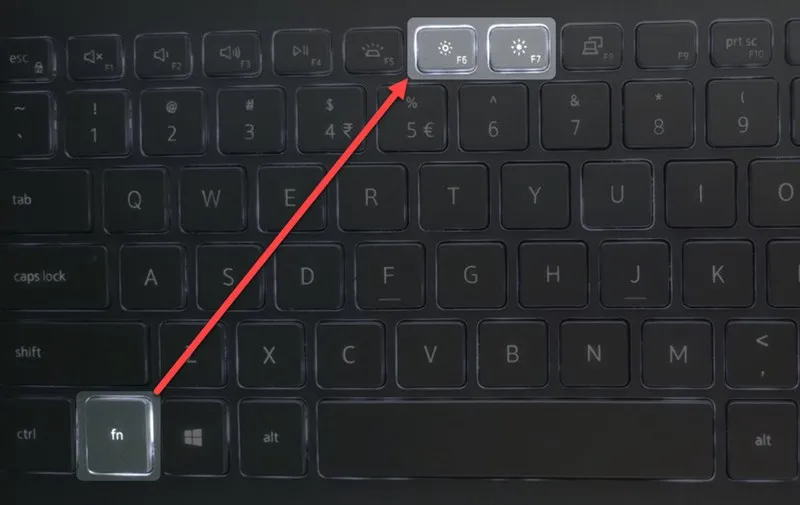 Phím tắt điều chỉnh độ sáng trên laptop Dell
Lưu ý: nếu phím tắt không hoạt động, kiểm tra xem driver bàn phím Dell đã được cài đặt đầy đủ chưa. Truy cập Dell Support để tải driver phù hợp với model máy.
Dòng Dell Inspiron, Latitude và XPS đều sử dụng cùng phím tắt này. Riêng Dell Alienware có thể tích hợp điều chỉnh độ sáng trong phần mềm Alienware Command Center.
Điều Chỉnh Qua Settings Windows
Windows 10 và 11 cung cấp thanh trượt điều chỉnh độ sáng trong Settings, cho phép kiểm soát chính xác hơn phím tắt.
Mở Settings bằng tổ hợp phím Windows + I, chọn System, sau đó chọn Display. Tại mục Brightness, kéo thanh trượt sang trái để giảm độ sáng màn hình Dell hoặc sang phải để tăng.
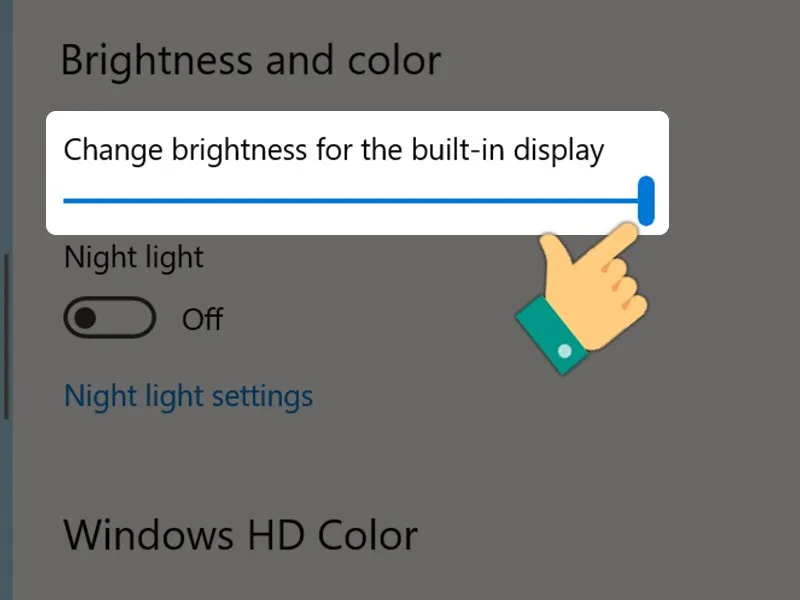 Điều chỉnh độ sáng trong Settings Windows
Ngày Cập Nhật 14/03/2026 by Trong Hoang

Chào các bạn, mình là Trọng Hoàng, tác giả của blog maytinhvn.net. Mình là một full-stack developer kiêm writer, blogger, Youtuber và đủ thứ công nghệ khác nữa.