Laptop hiển thị đã kết nối WiFi nhưng không thể truy cập internet là tình trạng phổ biến khiến nhiều người dùng bối rối. Lỗi laptop bắt được wifi nhưng không vào được mạng có thể xuất phát từ nhiều nguyên nhân khác nhau, từ vấn đề cấu hình đơn giản đến lỗi phần cứng phức tạp. Bài viết này sẽ phân tích chi tiết các nguyên nhân và hướng dẫn cách khắc phục từng bước một cách hiệu quả nhất.
Nguyên Nhân Gây Lỗi Kết Nối WiFi Nhưng Không Có Mạng
Vấn Đề Từ Nhà Mạng
Nhà cung cấp dịch vụ internet có thể gặp sự cố kỹ thuật hoặc đang bảo trì hệ thống. Trường hợp phổ biến nhất là tài khoản chưa được gia hạn đúng hạn, dẫn đến việc nhà mạng tạm ngưng cung cấp dịch vụ. Để xác định, bạn nên kiểm tra xem các thiết bị khác trong cùng mạng có truy cập được internet không.
Sự cố mạng diện rộng thường ảnh hưởng đồng loạt nhiều người dùng trong khu vực. Trong trường hợp này, bạn chỉ có thể chờ nhà mạng khắc phục hoặc liên hệ hotline để được thông báo tiến độ xử lý.
Modem/Router Hoạt Động Bất Thường
Modem hoặc router là thiết bị trung gian kết nối laptop với internet. Khi thiết bị này hoạt động liên tục trong thời gian dài mà không được khởi động lại, bộ nhớ cache có thể bị đầy, gây ra hiện tượng kết nối wifi nhưng không vào được mạng.
Cấu hình sai địa chỉ IP, DNS server hoặc Gateway cũng khiến dữ liệu không được định tuyến đúng cách. Đèn báo trên modem/router là dấu hiệu quan trọng: đèn internet nháy liên tục hoặc tắt hẳn cho thấy thiết bị đang gặp vấn đề nghiêm trọng.
Xung đột địa chỉ IP xảy ra khi nhiều thiết bị trong mạng được gán cùng một địa chỉ IP, khiến router không phân biệt được thiết bị nào cần nhận dữ liệu.
Lỗi Cấu Hình Trên Laptop
Windows có thể gặp lỗi trong quá trình cấp phát địa chỉ IP tự động (DHCP). Khi đó, laptop sẽ hiển thị trạng thái “Limited” hoặc “No Internet” dù đã kết nối WiFi thành công.
Driver card mạng lỗi thời hoặc không tương thích với phiên bản Windows hiện tại là nguyên nhân phổ biến. Sau các bản cập nhật Windows lớn, driver cũ có thể không hoạt động ổn định, gây ra lỗi laptop bắt được wifi nhưng không vào được mạng.
Tường lửa Windows Defender hoặc phần mềm antivirus bên thứ ba đôi khi chặn nhầm kết nối internet hợp lệ. Cài đặt proxy không chính xác hoặc virus/malware cũng có thể can thiệp vào quá trình kết nối mạng.
Thời gian hệ thống sai lệch quá nhiều so với thời gian thực tế có thể khiến các giao thức bảo mật SSL/TLS không hoạt động, dẫn đến không truy cập được hầu hết các website.
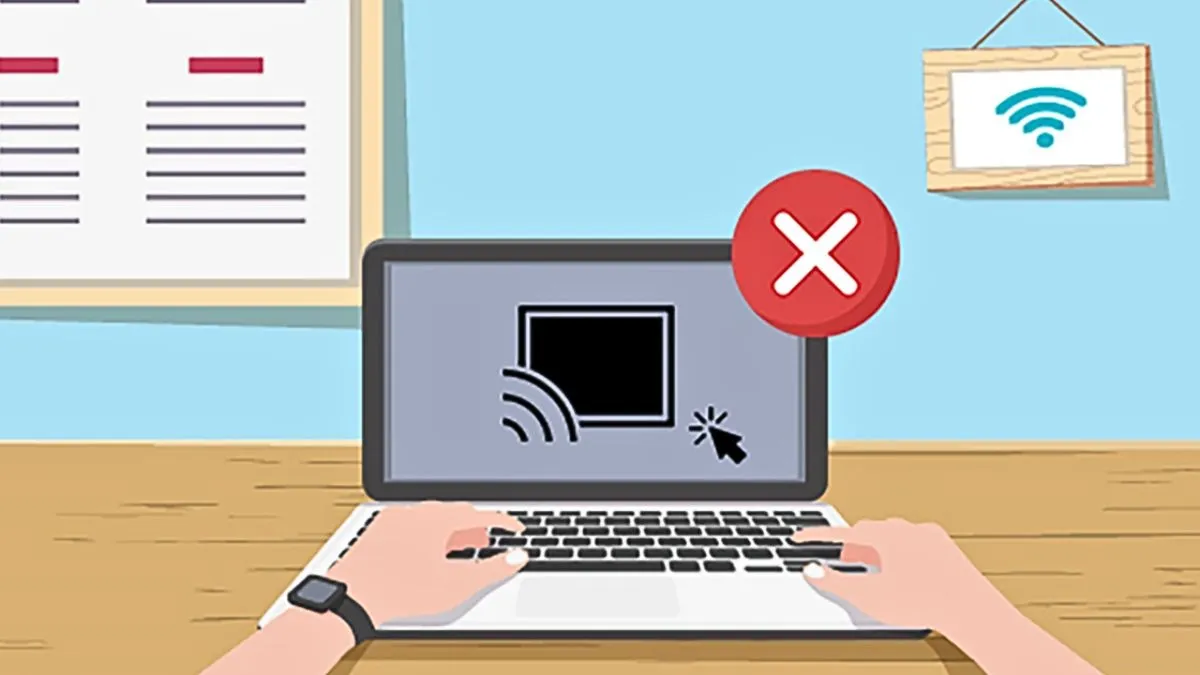 Các nguyên nhân phổ biến gây lỗi kết nối WiFi trên laptop
Cách Khắc Phục Lỗi Kết Nối WiFi Hiệu Quả
Kiểm Tra Cơ Bản Ban Đầu
Trước tiên, hãy xác định nguồn gốc vấn đề bằng cách thử kết nối WiFi trên điện thoại hoặc máy tính bảng. Nếu các thiết bị khác truy cập internet bình thường, vấn đề nằm ở laptop của bạn. Ngược lại, nếu không thiết bị nào kết nối được, hãy kiểm tra tài khoản internet hoặc liên hệ nhà mạng.
 Kiểm tra kết nối trên nhiều thiết bị để xác định nguồn gốc vấn đề
Khởi động lại laptop, modem và router theo đúng thứ tự: tắt modem → tắt router → tắt laptop → chờ 30 giây → bật modem → đợi đèn ổn định → bật router → bật laptop. Thao tác này giúp làm mới toàn bộ kết nối và xóa cache tạm thời.
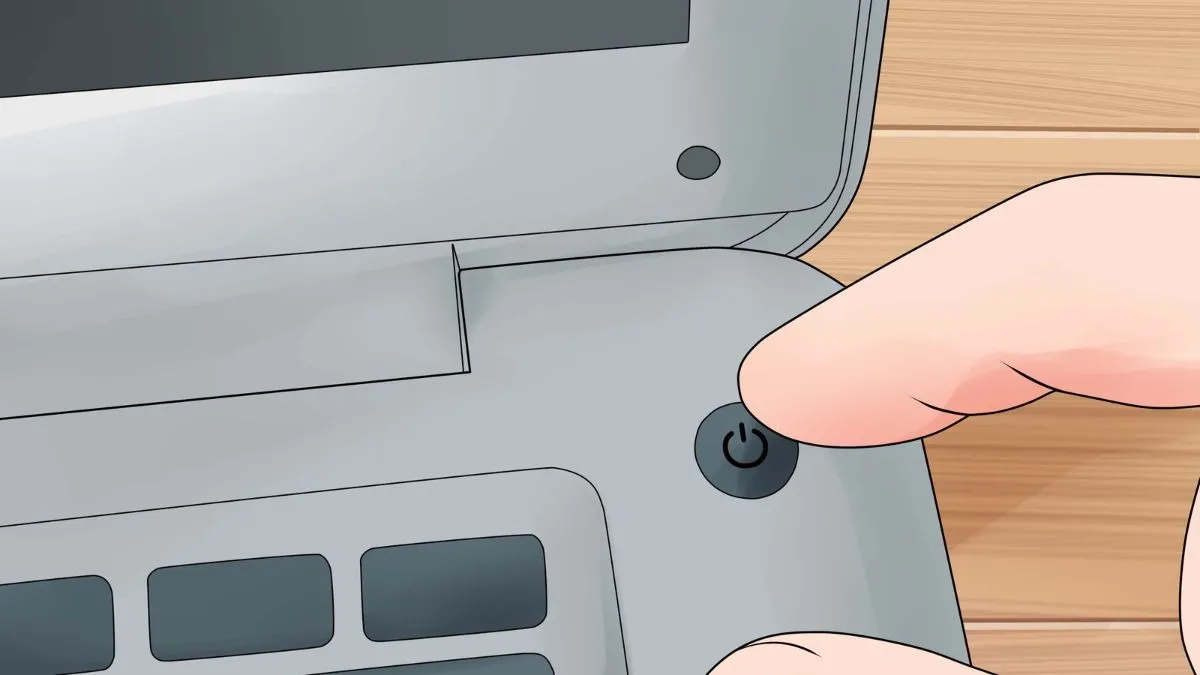 Khởi động lại thiết bị giúp làm mới kết nối mạng
Sử Dụng Công Cụ Chẩn Đoán Windows
Windows tích hợp sẵn công cụ Network Troubleshooter có khả năng tự động phát hiện và sửa nhiều lỗi phổ biến. Mở Settings (Windows + I) → chọn Network & Internet → Status → Network troubleshooter.
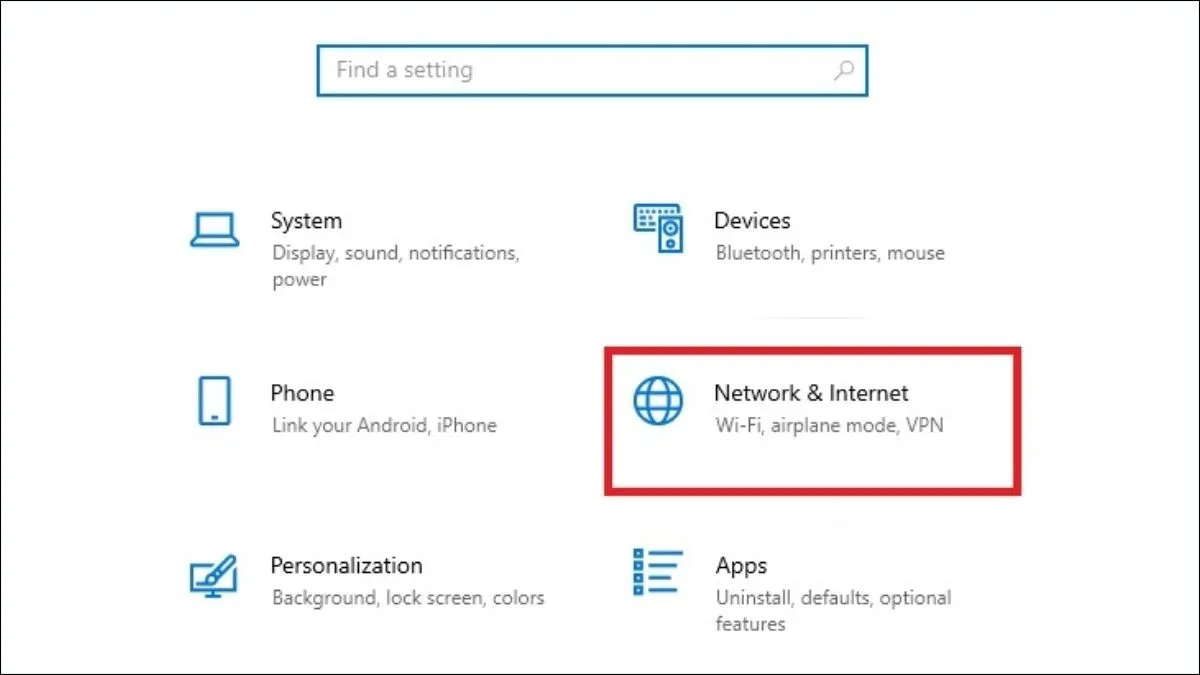 Truy cập Network & Internet trong Settings
Công cụ sẽ quét hệ thống, phát hiện các vấn đề như driver lỗi, cấu hình IP sai, hoặc dịch vụ mạng bị tắt. Làm theo hướng dẫn trên màn hình để Windows tự động khắc phục.
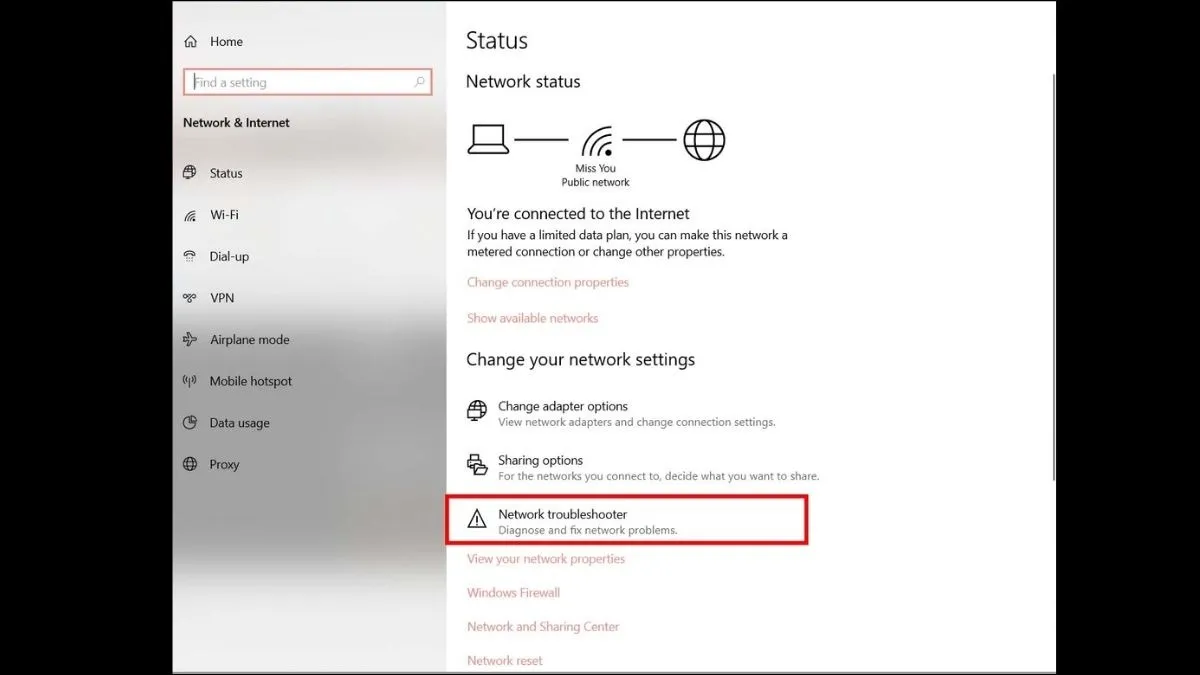 Chạy Network Troubleshooter để tự động chẩn đoán lỗi
Cấu Hình Lại Địa Chỉ IP
Mở Command Prompt với quyền Administrator (Windows + R → gõ “cmd” → Ctrl + Shift + Enter). Gõ lệnh ipconfig để xem thông tin mạng hiện tại. Nếu địa chỉ IP bắt đầu bằng 169.254.x.x, laptop không nhận được IP từ router.
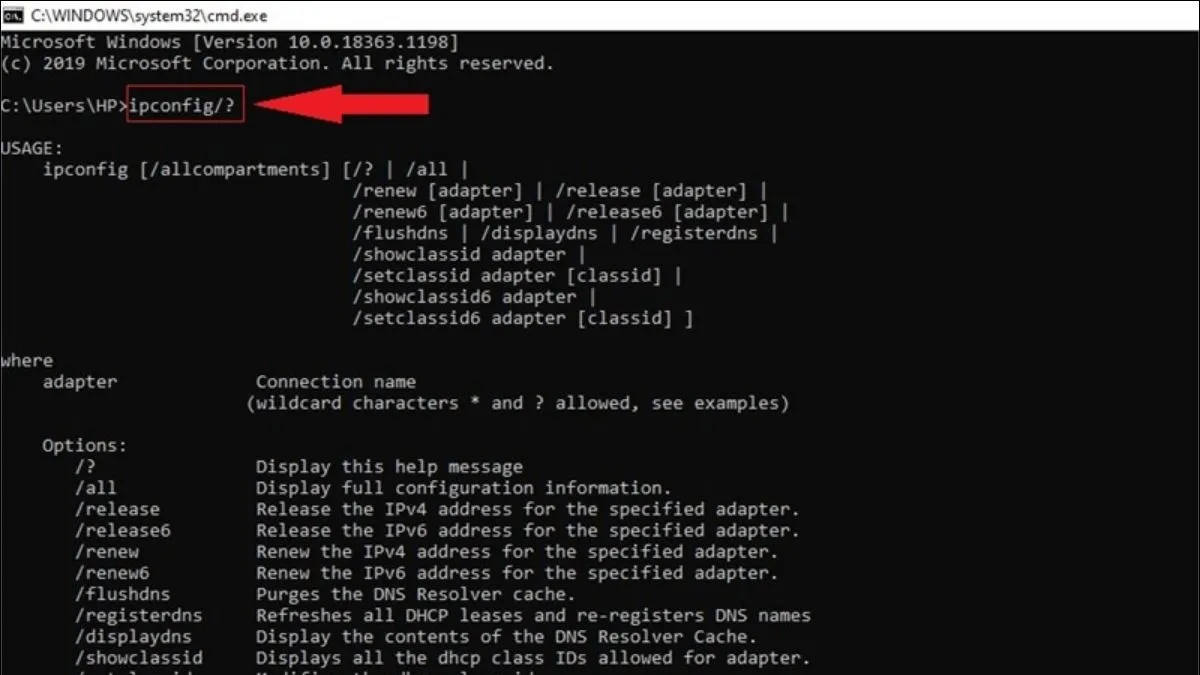 Kiểm tra thông tin IP bằng lệnh ipconfig
Thực hiện các lệnh sau để làm mới cấu hình mạng:
ipconfig /release
ipconfig /renew
ipconfig /flushdns
netsh winsock reset
netsh int ip reset
Sau khi chạy xong các lệnh, khởi động lại laptop để áp dụng thay đổi.
Nếu vẫn không khắc phục được, hãy đặt IP tĩnh thủ công. Vào Settings → Network & Internet → WiFi → click tên mạng đang kết nối → Edit ở mục IP settings.
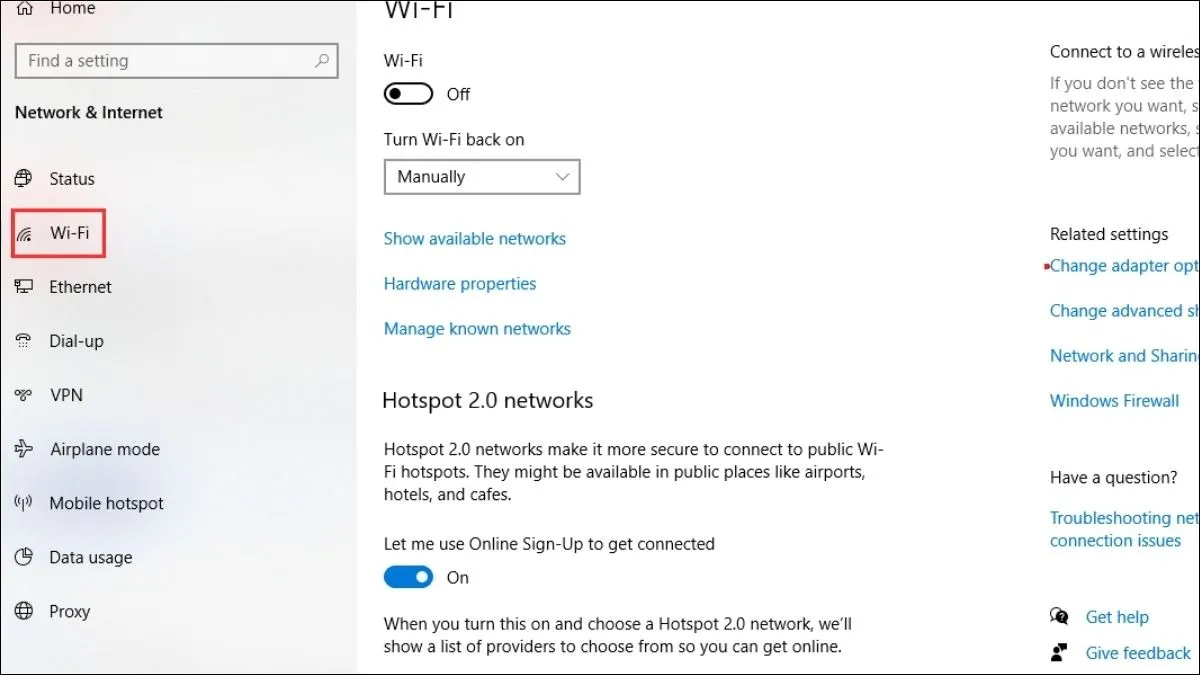 Truy cập cài đặt WiFi để chỉnh sửa IP
Chuyển từ
Ngày Cập Nhật 16/03/2026 by Trong Hoang

Chào các bạn, mình là Trọng Hoàng, tác giả của blog maytinhvn.net. Mình là một full-stack developer kiêm writer, blogger, Youtuber và đủ thứ công nghệ khác nữa.