Bạn đang gặp tình trạng máy tính tự chạy xuống cuối trang khi lướt web mà không thể kiểm soát? Con trỏ chuột tự động kéo xuống dù bạn đã cố kéo lên? Đây là lỗi phổ biến có thể xuất phát từ chuột, driver hoặc cài đặt hệ thống. Bài viết này hướng dẫn 3 phương pháp khắc phục cụ thể, từ đơn giản đến chuyên sâu.
Nguyên Nhân Máy Tính Tự Cuộn Trang
Trước khi sửa lỗi máy tính tự chạy xuống cuối trang, bạn cần xác định nguyên nhân gốc rễ. Dưới đây là 4 trường hợp thường gặp:
Chuột hoặc touchpad bị lỗi phần cứng
Cảm biến quang học bám bụi, nút cuộn bị kẹt hoặc bề mặt touchpad bị ẩm ướt đều khiến tín hiệu đầu vào bị nhiễu. Khi đó, hệ thống nhận diện sai thao tác và tự động cuộn trang.
Driver chuột lỗi thời hoặc xung đột
Driver cũ không tương thích với bản cập nhật Windows mới nhất, hoặc xung đột với driver touchpad tích hợp trên laptop. Điều này gây ra hành vi bất thường như tự cuộn hoặc nhảy con trỏ.
Cài đặt touchpad chưa tối ưu
Nhiều laptop cho phép touchpad và chuột USB hoạt động đồng thời. Nếu touchpad nhạy quá mức hoặc không tự tắt khi cắm chuột ngoài, va chạm vô tình sẽ kích hoạt lệnh cuộn.
Phần mềm độc hại can thiệp
Một số malware tấn công driver hoặc registry để thay đổi hành vi thiết bị đầu vào, tạo ra các thao tác giả mạo như tự click hoặc tự cuộn.
⚠️ Lưu ý: Nếu lỗi chỉ xảy ra trên một trình duyệt cụ thể, hãy kiểm tra extension hoặc script tự động trước khi can thiệp sâu vào hệ thống.
Tắt Touchpad Khi Dùng Chuột Ngoài
Phương pháp này phù hợp khi bạn dùng laptop và thường xuyên cắm chuột USB. Touchpad nhạy có thể bị kích hoạt vô tình khi gõ phím hoặc tay chạm vào, gây ra hiện tượng máy tính tự chạy xuống cuối trang.
Bước 1: Mở Control Panel từ thanh tìm kiếm Windows hoặc nhấn Win + R, gõ control rồi Enter.
Bước 2: Chọn Hardware and Sound > Mouse để mở cửa sổ Mouse Properties.
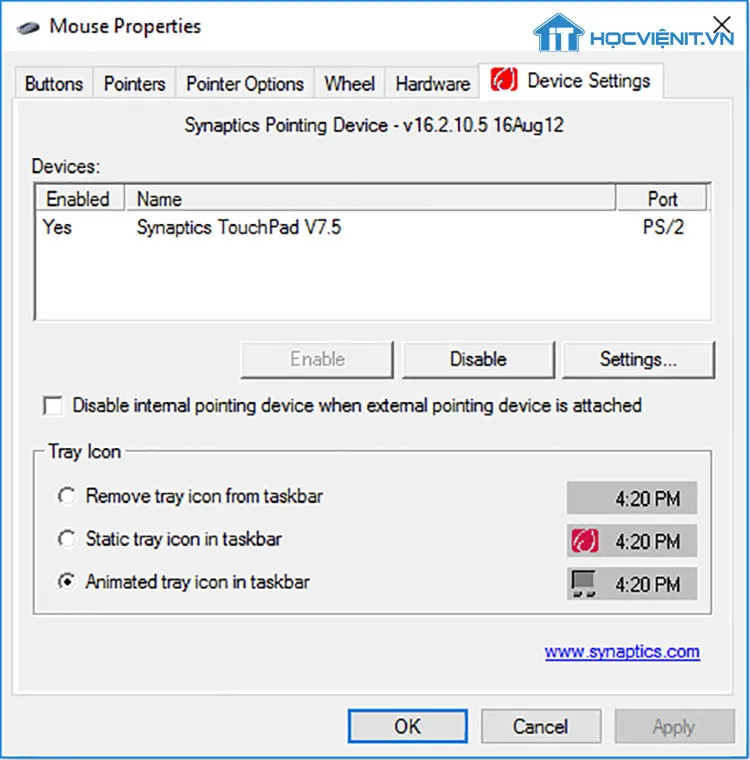 Cửa sổ Mouse Properties trong Control Panel
Bước 3: Chuyển sang tab Device Settings hoặc ELAN (tên tab phụ thuộc nhà sản xuất touchpad).
Bước 4: Tìm và đánh dấu vào ô Disable when external USB pointing device plug in hoặc tùy chọn tương tự có nghĩa “Tắt touchpad khi cắm chuột USB”.
Bước 5: Nhấn Apply > OK để lưu thay đổi.
Sau khi áp dụng, touchpad sẽ tự động tắt mỗi khi bạn cắm chuột ngoài, loại bỏ nguy cơ va chạm tín hiệu. Nếu không thấy tùy chọn này, driver touchpad của bạn có thể cần cập nhật hoặc không hỗ trợ tính năng tự động tắt.
Cập Nhật Driver Chuột Và Touchpad
Driver lỗi thời là nguyên nhân phổ biến khiến máy tính tự chạy xuống cuối trang. Windows đôi khi không tự động cập nhật driver thiết bị đầu vào, đặc biệt với các model chuột gaming hoặc touchpad precision.
Bước 1: Nhấn Win + X và chọn Device Manager, hoặc nhấn Win + R, gõ devmgmt.msc rồi Enter.
Bước 2: Mở rộng mục Mice and other pointing devices để xem danh sách thiết bị chuột và touchpad.
Bước 3: Nhấp chuột phải vào tên thiết bị đang gặp vấn đề (ví dụ: HID-compliant mouse hoặc Synaptics Touchpad), chọn Update driver.
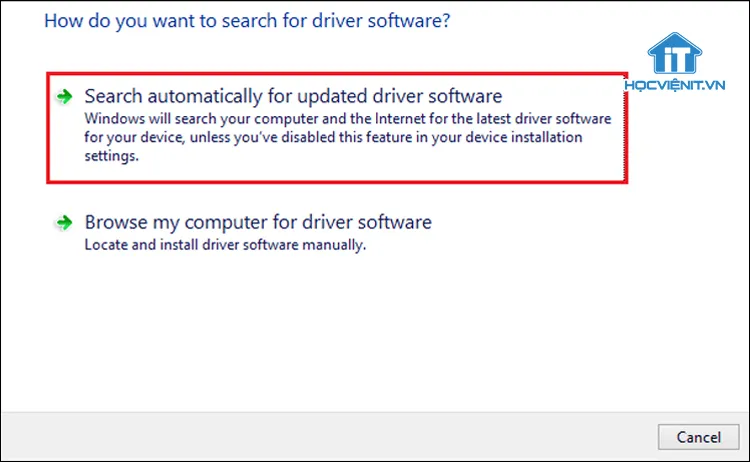 Cập nhật driver chuột trong Device Manager
Bước 4: Chọn Search automatically for drivers. Windows sẽ tìm kiếm và cài đặt phiên bản driver mới nhất từ máy chủ Microsoft.
Bước 5: Nếu Windows báo “The best drivers for your device are already installed”, hãy thử cách thủ công:
- Truy cập website chính thức của nhà sản xuất (Logitech, Razer, Synaptics, ELAN…)
- Tải driver mới nhất tương thích với model chuột/touchpad và phiên bản Windows của bạn
- Cài đặt file .exe hoặc giải nén và chọn Browse my computer for drivers trong Device Manager
Bước 6: Khởi động lại máy tính để driver mới có hiệu lực.
Trong một số trường hợp, driver mới nhất lại gây xung đột. Nếu lỗi vẫn tiếp diễn sau khi cập nhật, hãy thử Roll Back Driver:
- Mở Device Manager > chuột phải vào thiết bị > Properties
- Tab Driver > chọn Roll Back Driver để quay về phiên bản trước đó
⚠️ Lưu ý: Nếu bạn dùng chuột không dây, hãy thay pin hoặc sạc đầy trước khi cập nhật driver. Pin yếu có thể gây tín hiệu không ổn định, làm sai lệch kết quả kiểm tra.
Thay Thế Chuột Hoặc Vệ Sinh Thiết Bị
Khi các phương pháp phần mềm không hiệu quả, vấn đề có thể nằm ở phần cứng. Chuột hoặc touchpad bị hỏng cảm biến, bám bụi hoặc hao mòn cơ học sẽ gửi tín hiệu sai lệch, khiến máy tính tự chạy xuống cuối trang không kiểm soát được.
Vệ sinh chuột quang học
Tắt máy tính và rút chuột ra. Dùng bông tăm hoặc vải mềm nhúng cồn 70% để lau sạch:
- Cảm biến quang học ở mặt đáy chuột
- Khe xung quanh nút cuộn (scroll wheel)
- Bề mặt tiếp xúc với tay
Bụi bẩn tích tụ trong khe nút cuộn có thể khiến nó bị kẹt ở trạng thái “đang cuộn xuống”. Sau khi vệ sinh, thử lại để xem lỗi có biến mất không.
Kiểm tra touchpad trên laptop
Nếu dùng laptop, hãy kiểm tra bề mặt touchpad:
- Lau sạch bằng khăn microfiber khô
- Đảm bảo không có vết nứt hoặc phồng rộp
- Kiểm tra xem có vật lạ kẹt dưới viền touchpad không
Touchpad bị ẩm ướt hoặc dính dầu mỡ sẽ nhận diện sai cử chỉ vuốt, gây ra hiện tượng tự cuộn.
Thử chuột khác để xác định lỗi
Cắm một con chuột khác (mượn từ máy tính khác hoặc chuột dự phòng) vào cùng cổng USB. Nếu lỗi biến mất, chuột cũ của bạn đã hỏng và cần thay thế. Nếu lỗi vẫn còn, vấn đề nằm ở driver hoặc hệ thống.
Khi nào cần thay thế hoàn toàn
Thay chuột mới nếu:
- Chuột đã dùng trên 2 năm với tần suất cao
- Nút cuộn bị rơ hoặc không phản hồi
- Cảm biến quang học bị mờ hoặc hỏng
- Vệ sinh và cập nhật driver không cải thiện
Với touchpad laptop, việc thay thế phức tạp hơn và tốn kém. Nếu touchpad hỏng nặng, bạn có thể tạm thời vô hiệu hóa hoàn toàn trong Device Manager và chỉ dùng chuột ngoài.
Kiểm Tra Phần Mềm Độc Hại
Một số malware chuyên tấn công driver thiết bị đầu vào để thực hiện các thao tác giả mạo, bao gồm tự cuộn trang, tự click quảng cáo hoặc chuyển hướng trình duyệt. Nếu máy tính tự chạy xuống cuối trang kèm theo các dấu hiệu bất thường khác như CPU tăng đột ngột hoặc xuất hiện cửa sổ lạ, hãy quét virus ngay.
Quét bằng Windows Security
Windows 11 và 10 tích hợp sẵn Windows Security với khả năng phát hiện malware cơ bản:
- Mở Settings > Privacy & Security > Windows Security
- Chọn Virus & threat protection > Scan options
- Chọn Full scan để quét toàn bộ ổ cứng (mất 30-60 phút)
Dùng công cụ chuyên dụng
Nếu Windows Security không phát hiện được, hãy dùng:
- Malwarebytes Free: Chuyên phát hiện adware, PUP và rootkit
- HitmanPro: Quét sâu các vùng ẩn trong registry và driver
Sau khi quét và loại bỏ malware, khởi động lại máy tính ở Safe Mode để kiểm tra xem lỗi có còn không. Nếu lỗi biến mất trong Safe Mode, xác nhận nguyên nhân là phần mềm độc hại hoặc driver xung đột.
⚠️ Lưu ý: Không cài đặt nhiều phần mềm diệt virus cùng lúc. Chúng có thể xung đột với nhau và làm chậm hệ thống. Chỉ dùng một phần mềm chính và các công cụ quét bổ trợ khi cần.
Lỗi máy tính tự chạy xuống cuối trang thường xuất phát từ chuột bị lỗi, driver lỗi thời hoặc cài đặt touchpad chưa tối ưu. Ba phương pháp trên giải quyết từ nguyên nhân phổ biến nhất đến chuyên sâu. Nếu đã thử hết mà vẫn không khắc phục được, hãy kiểm tra phần cứng tại trung tâm bảo hành hoặc cân nhắc cài đặt lại Windows để loại bỏ hoàn toàn các xung đột hệ thống.
Ngày Cập Nhật 14/03/2026 by Trong Hoang

Chào các bạn, mình là Trọng Hoàng, tác giả của blog maytinhvn.net. Mình là một full-stack developer kiêm writer, blogger, Youtuber và đủ thứ công nghệ khác nữa.