Bật wifi cho laptop Dell là thao tác cơ bản nhưng không phải ai cũng nắm rõ, đặc biệt khi các dòng máy mới không còn phím tắt vật lý. Bài viết này hướng dẫn chi tiết các phương pháp kích hoạt wifi trên laptop Dell, từ cơ bản đến nâng cao, kèm cách xử lý khi gặp sự cố.
Tại Sao Nên Sử Dụng Wifi Trên Laptop Dell
Kết nối wifi mang lại nhiều lợi thế thực tế cho người dùng laptop Dell:
Tính linh động cao: Làm việc ở bất kỳ vị trí nào có sóng wifi mà không bị ràng buộc bởi dây cáp mạng. Đặc biệt hữu ích khi di chuyển giữa các phòng hoặc làm việc tại quán cà phê, thư viện.
Không gian gọn gàng: Loại bỏ dây cáp rối rắm, giúp bàn làm việc ngăn nắp và dễ di chuyển thiết bị.
Bảo mật tích hợp: Laptop Dell hỗ trợ các chuẩn mã hóa WPA2/WPA3, giúp bảo vệ dữ liệu truyền tải qua mạng không dây.
Thiết lập đơn giản: Chỉ cần vài thao tác để kết nối, không yêu cầu kiến thức kỹ thuật chuyên sâu.
⚠️ Lưu ý: Tốc độ wifi phụ thuộc vào chuẩn kết nối (802.11ac, 802.11ax) và khoảng cách đến router. Nếu cần tốc độ ổn định cho công việc quan trọng, nên cân nhắc dùng cáp mạng.
Cách Bật Wifi Trên Laptop Dell
Hầu hết laptop Dell đời mới không có phím tắt vật lý riêng cho wifi. Dưới đây là các phương pháp hiệu quả để bật wifi cho laptop Dell.
Sử Dụng Tổ Hợp Phím Tắt
Một số dòng Dell đời cũ vẫn hỗ trợ phím tắt wifi trên bàn phím:
Tìm biểu tượng sóng wifi trên các phím F2, F3 hoặc PrtScr. Biểu tượng thường là hình sóng radio hoặc ăng-ten.
Nhấn tổ hợp Fn + phím có biểu tượng wifi (ví dụ: Fn + F2). Trên một số máy, chỉ cần nhấn phím có biểu tượng mà không cần Fn.
Đèn báo wifi (nếu có) sẽ sáng lên khi kích hoạt thành công.
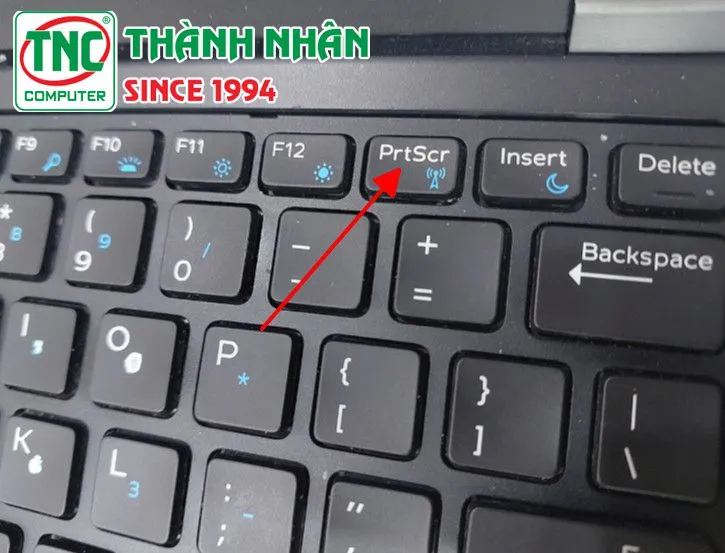 phím tắt mở wifi máy dell
Kích Hoạt Qua Biểu Tượng Mạng
Phương pháp này áp dụng cho mọi dòng laptop Dell chạy Windows:
Nhấn vào biểu tượng mạng ở góc dưới bên phải màn hình (system tray).
Nếu wifi đang tắt, bạn sẽ thấy thông báo “Wi-Fi is turned off” hoặc biểu tượng có dấu X.
Nhấn vào nút “Wi-Fi” để bật. Danh sách mạng khả dụng sẽ hiển thị ngay sau đó.
Chọn mạng wifi cần kết nối, nhập mật khẩu nếu được yêu cầu.
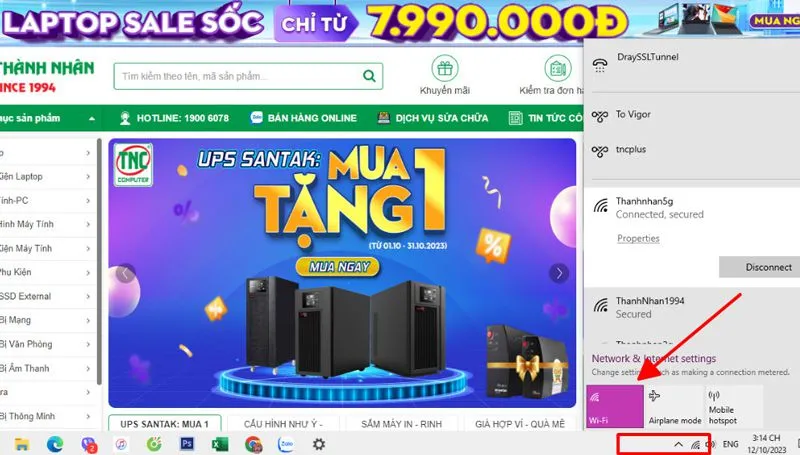 phím tắt mở wifi
Bật Wifi Qua Settings Windows
Cách này cho phép kiểm soát chi tiết hơn các tùy chọn wifi:
Nhấn Windows + I để mở Settings, hoặc gõ “Settings” vào thanh tìm kiếm.
Chọn Network & Internet từ menu bên trái.
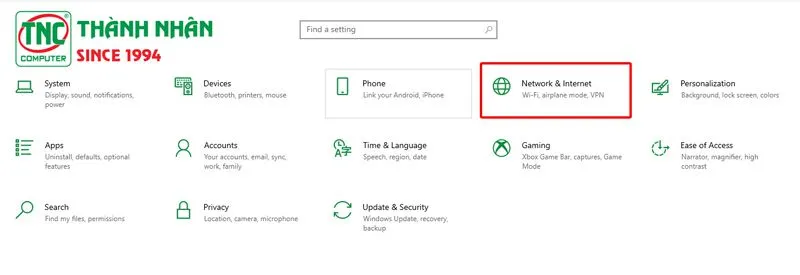 nút bật wifi trên laptop dell
Nhấn vào Wi-Fi trong danh sách các tùy chọn mạng.
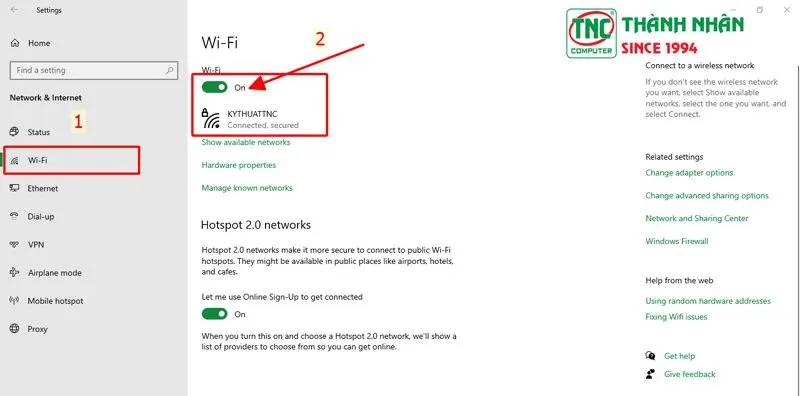 nút bật tắt wifi trên laptop dell
Bật công tắc wifi lên vị trí “On”. Nếu đã bật, bạn sẽ thấy danh sách mạng khả dụng bên dưới.
Phương pháp này hữu ích khi cần truy cập các tùy chọn nâng cao như quản lý mạng đã lưu, cài đặt IP tĩnh, hoặc ưu tiên kết nối.
Cách Tắt Wifi Trên Laptop Dell
Tắt wifi giúp tiết kiệm pin hoặc tránh kết nối không mong muốn. Có nhiều cách để thực hiện:
Dùng Phím Tắt Hoặc Nút Vật Lý
Nếu laptop có nút wifi vật lý (thường ở cạnh bên hoặc gần bàn phím), nhấn hoặc trượt nút về vị trí “Off”.
Với máy có phím tắt, nhấn Fn + phím wifi (F2, F3 hoặc PrtScr tùy dòng máy).
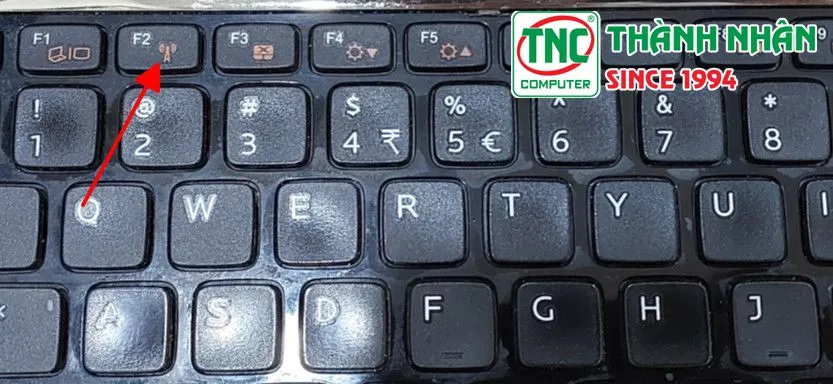 Nút kích hoạt mạng không dây laptop Dell
Tắt Qua Biểu Tượng Mạng
Nhấn vào biểu tượng mạng ở system tray.
Nhấn nút “Wi-Fi” để chuyển sang trạng thái “Off”. Wifi sẽ ngắt kết nối ngay lập tức.
Tắt Qua Settings
Mở Settings > Network & Internet > Wi-Fi.
Chuyển công tắc wifi sang vị trí “Off”. Chữ “Off” xuất hiện bên cạnh nghĩa là wifi đã tắt.
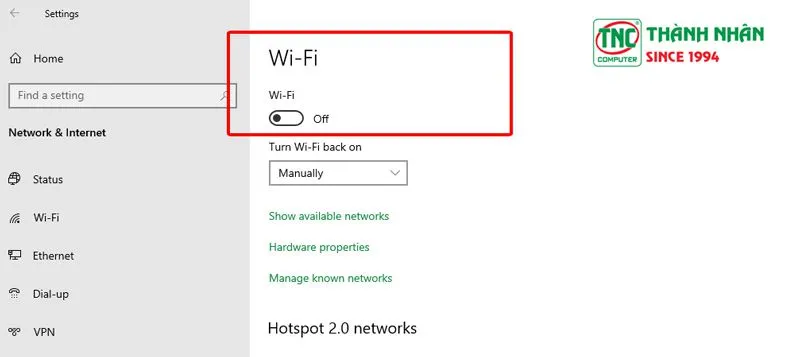 Cách bật sóng wifi trên laptop Dell
⚠️ Lưu ý: Tắt wifi không đồng nghĩa với tắt Airplane Mode. Airplane Mode tắt tất cả kết nối không dây (wifi, Bluetooth, GPS), trong khi tắt wifi chỉ ngắt kết nối mạng không dây.
Vị Trí Nút Wifi Trên Các Dòng Laptop Dell
Vị trí và cách kích hoạt wifi khác nhau tùy dòng sản phẩm:
Dell Latitude
Nút wifi vật lý thường nằm ở cạnh bên hoặc gần nút nguồn, dạng công tắc trượt hoặc nút bấm có biểu tượng sóng radio. Một số model mới không còn nút vật lý, thay bằng phím tắt Fn + F2.
Dell Inspiron
Hầu hết dùng tổ hợp phím Fn + F2 hoặc Fn + PrtScr. Không có nút vật lý riêng. Phím có biểu tượng wifi sẽ được in trên bề mặt phím.
 Hướng dẫn sử dụng wifi trên laptop Dell
Dell XPS
Dòng cao cấp này thường không có phím tắt hoặc nút vật lý. Wifi được quản lý hoàn toàn qua Windows Settings hoặc BIOS. Để truy cập BIOS, khởi động lại máy và nhấn F2 liên tục khi logo Dell xuất hiện.
Dell Vostro
Tương tự Inspiron, sử dụng tổ hợp phím Fn + F2 hoặc Fn + F3 tùy model. Kiểm tra biểu tượng wifi trên bàn phím để xác định phím chính xác.
Xử Lý Khi Laptop Dell Không Nhận Wifi
Khi laptop không hiển thị mạng wifi hoặc không kết nối được, nguyên nhân có thể đến từ phần cứng, driver hoặc cấu hình hệ thống.
Kiểm Tra Trạng Thái Wifi
Đảm bảo wifi đã được bật qua Settings hoặc phím tắt. Kiểm tra xem Airplane Mode có đang bật không (nếu có, tắt đi).
Vào Device Manager (nhấn Windows + X, chọn Device Manager), mở mục Network adapters. Nếu adapter wifi có dấu mũi tên xuống hoặc dấu chấm than vàng, nhấn chuột phải và chọn Enable device.
Cập Nhật Driver Wifi
Driver lỗi thời hoặc bị lỗi là nguyên nhân phổ biến:
Vào Device Manager > Network adapters.
Nhấn chuột phải vào adapter wifi (thường có tên Intel, Qualcomm, hoặc Realtek), chọn Update driver.
Chọn Search automatically for drivers. Windows sẽ tìm và cài driver mới nhất.
Nếu không có bản cập nhật, tải driver từ trang hỗ trợ chính thức của Dell theo model máy cụ thể.
 phím tắt mở wifi máy dell
Khởi Động Lại Thiết Bị Mạng
Tắt nguồn router và modem, đợi 10 giây, sau đó bật lại. Điều này giúp làm mới kết nối và giải quyết nhiều lỗi tạm thời.
Khởi động lại laptop sau khi router đã hoạt động trở lại.
Xóa Và Kết Nối Lại Mạng Wifi
Vào Settings > Network & Internet > Wi-Fi > Manage known networks.
Chọn mạng wifi gặp vấn đề, nhấn Forget.
Quét lại mạng wifi và kết nối lại bằng mật khẩu đúng.
Thay Đổi DNS
DNS không ổn định có thể gây chậm hoặc mất kết nối:
Vào Settings > Network & Internet > Wi-Fi, nhấn vào mạng đang kết nối.
Chọn Edit ở mục IP settings, chuyển sang Manual, bật IPv4.
Nhập DNS ưu tiên: 8.8.8.8 (Google DNS) và DNS thay thế: 8.8.4.4.
Lưu lại và kiểm tra kết nối.
Quét Virus Và Phần Mềm Độc Hại
Một số malware can thiệp vào kết nối mạng. Chạy Windows Defender hoặc phần mềm diệt virus để quét toàn bộ hệ thống.
⚠️ Lưu ý: Nếu đã thử tất cả các cách trên mà vẫn không kết nối được, có thể card wifi bị hỏng phần cứng. Liên hệ trung tâm bảo hành Dell để kiểm tra và thay thế nếu cần.
Khắc Phục Wifi Yếu Hoặc Mất Kết Nối
Tín hiệu wifi yếu hoặc gián đoạn ảnh hưởng đến trải nghiệm sử dụng. Dưới đây là các giải pháp thực tế:
Di Chuyển Gần Router
Vật cản như tường, cửa, hoặc thiết bị điện tử có thể làm suy giảm tín hiệu. Di chuyển laptop đến vị trí có tầm nhìn trực tiếp với router để cải thiện chất lượng kết nối.
Kiểm Tra Băng Tần Wifi
Router hiện đại hỗ trợ cả 2.4GHz và 5GHz. Băng tần 2.4GHz có phủ sóng rộng nhưng tốc độ thấp hơn, trong khi 5GHz nhanh hơn nhưng phạm vi hẹp. Thử chuyển đổi giữa hai băng tần để tìm kết nối tối ưu.
Cập Nhật Firmware Router
Router cũ có thể gặp lỗi tương thích với laptop mới. Truy cập giao diện quản trị router (thường là 192.168.1.1 hoặc 192.168.0.1), kiểm tra và cập nhật firmware lên phiên bản mới nhất.
Sử Dụng Bộ Mở Rộng Sóng Wifi
Nếu nhà rộng hoặc có nhiều tầng, bộ mở rộng sóng (wifi extender) giúp tăng phạm vi phủ sóng. Đặt thiết bị ở vị trí trung gian giữa router và khu vực cần tăng cường tín hiệu.
 Laptop Dell không nhận wifi
Giảm Thiểu Nhiễu Sóng
Các thiết bị như lò vi sóng, điện thoại không dây, hoặc Bluetooth có thể gây nhiễu với wifi 2.4GHz. Đặt router xa các thiết bị này hoặc chuyển sang băng tần 5GHz.
Kết Luận
Bật wifi cho laptop Dell không khó nếu nắm rõ các phương pháp phù hợp với từng dòng máy. Hầu hết laptop Dell đời mới quản lý wifi qua Windows Settings thay vì phím tắt vật lý, giúp giao diện thống nhất và dễ kiểm soát. Khi gặp sự cố, ưu tiên kiểm tra driver, cấu hình hệ thống và thiết bị mạng trước khi kết luận lỗi phần cứng. Nếu mọi cách đều thất bại, liên hệ bộ phận kỹ thuật Dell để được hỗ trợ chuyên sâu.
Ngày Cập Nhật 14/03/2026 by Trong Hoang

Chào các bạn, mình là Trọng Hoàng, tác giả của blog maytinhvn.net. Mình là một full-stack developer kiêm writer, blogger, Youtuber và đủ thứ công nghệ khác nữa.