Khi sử dụng Apple Music hoặc Apple TV trên máy tính, bạn cần thực hiện cấp phép để truy cập nội dung đã mua qua Tài khoản Apple. Bài viết này hướng dẫn chi tiết cách cấp phép, hủy cấp phép và quản lý máy tính được liên kết với tài khoản của bạn.
Cơ chế cấp phép máy tính hoạt động như thế nào
Apple cho phép liên kết tối đa 5 máy tính với một Tài khoản Apple để phát nội dung đã mua. Mỗi lần cấp phép được tính là một lượt sử dụng, kể cả khi bạn cấp phép lại cho cùng một máy.
Sau khi cấp phép trong một ứng dụng Apple bất kỳ, bạn có thể truy cập toàn bộ nội dung đã mua trong các ứng dụng Apple khác trên máy đó. Máy tính được cấp phép sẽ liên kết với Tài khoản Apple của bạn để thực hiện giao dịch mua hàng.
Lưu ý rằng iPhone, iPad và các thiết bị di động khác không tính vào giới hạn 5 máy tính, nhưng chúng vẫn được liên kết với Tài khoản Apple của bạn để mua hàng. Bạn có thể xem danh sách thiết bị được liên kết bất cứ lúc nào.
Cấp phép máy Mac
Thực hiện cấp phép hoặc hủy cấp phép
- Mở Apple Music hoặc Apple TV trên Mac
- Vào thanh menu, chọn Tài khoản và kiểm tra trạng thái đăng nhập
- Trong menu Tài khoản, chọn Cấp phép > Cấp phép máy tính này hoặc Hủy cấp phép máy tính này
 Ứng dụng Apple Music trên máy Mac hiển thị lựa chọn Cấp phép máy tính này hoặc Hủy cấp phép máy tính này.
- Đăng nhập bằng Tài khoản Apple của bạn (nếu chưa đăng nhập)
- Nhấn Cấp phép hoặc Hủy cấp phép để hoàn tất
⚠️ Lưu ý: Bạn chỉ có thể cấp phép cho máy tính mà bạn đang sử dụng trực tiếp. Không thể thực hiện thao tác này từ xa qua thiết bị khác.
Kiểm tra số lượng máy tính đã cấp phép
- Mở Apple Music hoặc Apple TV
- Chọn Tài khoản > Cài đặt tài khoản trên thanh menu
- Đăng nhập vào Tài khoản Apple
- Tại trang Thông tin tài khoản, xem phần Cấp phép máy tính để biết số lượng máy đang được cấp phép
Hủy cấp phép tất cả máy tính
Khi bạn cần hủy cấp phép cho máy tính không còn quyền truy cập (đã bán, hỏng hoặc mất), bạn phải hủy cấp phép toàn bộ và cấp phép lại từng máy còn sử dụng. Tính năng này chỉ khả dụng một lần mỗi năm.
- Mở Apple Music hoặc Apple TV
- Chọn Tài khoản > Cài đặt tài khoản
- Đăng nhập vào Tài khoản Apple
- Tại trang Thông tin tài khoản, nhấn Hủy cấp phép tất cả bên cạnh phần Cấp phép máy tính
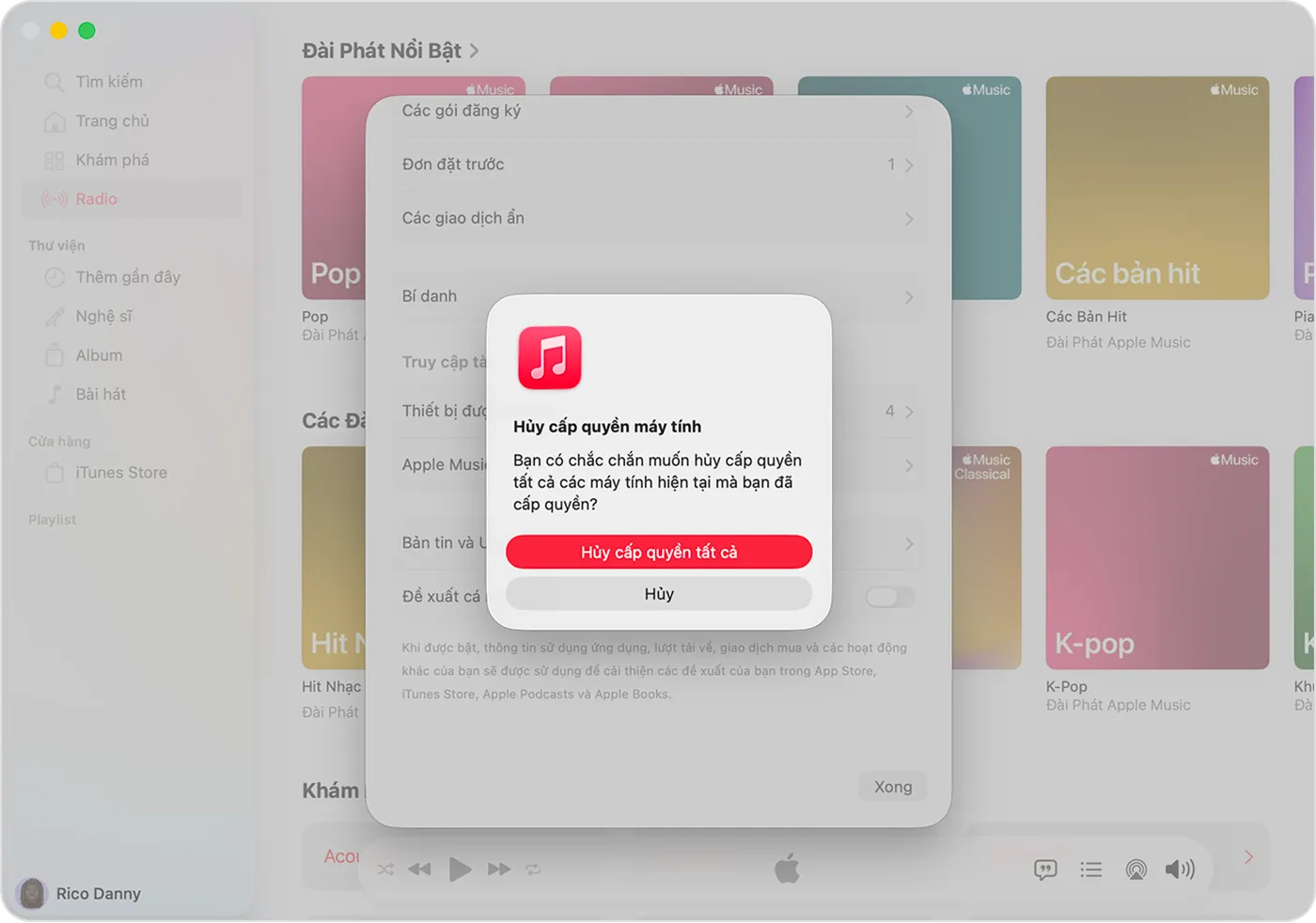 Ứng dụng Apple Music trên máy Mac hiển thị trang Thông tin tài khoản và nút Hủy cấp phép tất cả.
- Cấp phép lại từng máy tính mà bạn muốn tiếp tục sử dụng
Nếu không thấy tùy chọn Hủy cấp phép tất cả, có nghĩa đây là máy tính duy nhất được cấp phép trong tài khoản của bạn.
Cấp phép PC chạy Windows
Thực hiện cấp phép hoặc hủy cấp phép
- Mở Apple Music hoặc Apple TV trên PC Windows
- Nhấn vào tên của bạn ở cuối thanh bên (đăng nhập nếu cần)
- Chọn Cấp phép máy hoặc Hủy cấp phép máy
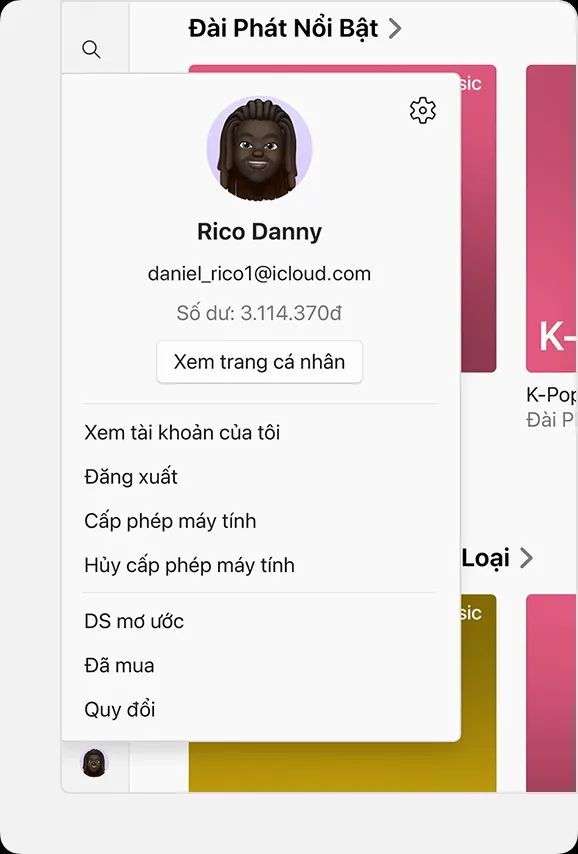 Ứng dụng Apple Music trên PC chạy Windows hiển thị lựa chọn Cấp phép máy và Hủy cấp phép máy
- Đăng nhập bằng Tài khoản Apple
- Nhấn Cấp phép hoặc Hủy cấp phép
Kiểm tra số lượng máy tính đã cấp phép
- Mở Apple Music hoặc Apple TV trên PC Windows
- Nhấn vào tên của bạn ở cuối thanh bên, sau đó chọn Xem tài khoản của tôi
- Tại trang Thông tin tài khoản, xem phần Cấp phép máy tính để biết số lượng máy đang được cấp phép
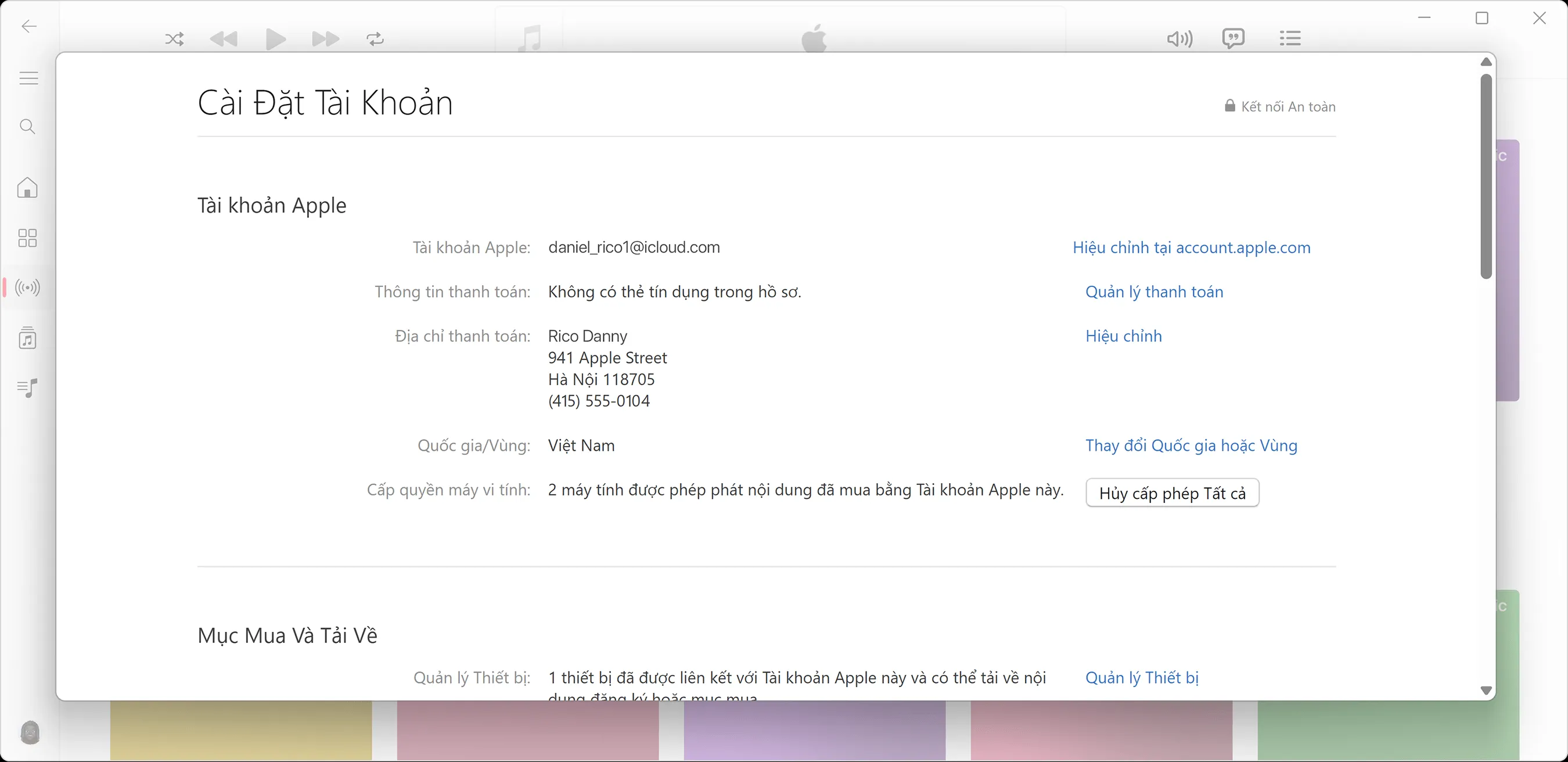 Ứng dụng Apple Music dành cho PC chạy Windows hiển thị trang Thông tin tài khoản và số lượng máy tính được cấp phép
Hủy cấp phép tất cả máy tính
- Mở Apple Music hoặc Apple TV trên PC Windows
- Nhấn vào tên của bạn ở cuối thanh bên, chọn Xem tài khoản của tôi
- Tại trang Thông tin tài khoản, nhấn Hủy cấp phép tất cả bên cạnh phần Cấp phép máy tính
- Cấp phép lại từng máy tính mà bạn muốn tiếp tục sử dụng
Những điểm cần lưu ý khi quản lý cấp phép
Khi bạn đạt giới hạn 5 máy tính và muốn thêm máy mới, bạn phải hủy cấp phép một trong các máy hiện tại. Nếu máy đó không còn khả dụng, sử dụng tính năng Hủy cấp phép tất cả và cấp phép lại các máy còn sử dụng.
Mỗi lần cài đặt lại hệ điều hành hoặc thay đổi phần cứng lớn có thể khiến máy tính được tính là một lượt cấp phép mới. Trong trường hợp này, hãy hủy cấp phép máy cũ trước khi cấp phép lại.
Phạm vi cung cấp và tính năng của Apple Music, Apple TV có thể khác nhau tùy theo quốc gia hoặc vùng bạn đang sử dụng.
Việc cấp phép máy tính giúp bạn quản lý quyền truy cập nội dung đã mua một cách hiệu quả. Nếu gặp vấn đề không thể cấp phép hoặc hủy cấp phép, hãy kiểm tra kết nối mạng và đảm bảo bạn đang sử dụng phiên bản ứng dụng mới nhất.
Ngày Cập Nhật 14/03/2026 by Trong Hoang

Chào các bạn, mình là Trọng Hoàng, tác giả của blog maytinhvn.net. Mình là một full-stack developer kiêm writer, blogger, Youtuber và đủ thứ công nghệ khác nữa.