Trong kỷ nguyên số, việc chia sẻ hình ảnh trực tuyến là hoạt động thường nhật. Tuy nhiên, ít người nhận ra mỗi bức ảnh kỹ thuật số đều chứa đựng kho thông tin ẩn danh là siêu dữ liệu (metadata). Việc không kiểm soát metadata có thể dẫn đến rủi ro nghiêm trọng về bảo mật dữ liệu cá nhân. Bài viết này sẽ cung cấp hướng dẫn toàn diện về cách xóa hình ảnh trên máy tính thông qua việc loại bỏ metadata, giúp bạn kiểm soát hoàn toàn quyền riêng tư của mình. Chúng ta sẽ tìm hiểu về chuẩn EXIF, cách thức thông tin bị rò rỉ và các bước thực hiện trên hệ điều hành Windows và macOS để đảm bảo an toàn thông tin cá nhân.
Siêu Dữ Liệu (Metadata) Là Gì Và Tại Sao Cần Xóa Bỏ Khỏi Hình Ảnh?
Khái Niệm Cơ Bản Về Metadata Và EXIF
Metadata, hay còn gọi là siêu dữ liệu, là thông tin mô tả gắn liền với một tệp dữ liệu, trong trường hợp này là hình ảnh. Nó cung cấp ngữ cảnh cho bức ảnh. Metadata cho biết bức ảnh đó là gì, được tạo ra khi nào và bằng thiết bị nào.
metadata là một thuật ngữ quan trọng trong quản trị cơ sở dữ liệu và hiển thị thông tin ảnh trên máy tính. Dữ liệu này giúp hệ thống quản lý và người dùng hiểu rõ hơn về nguồn gốc và các thuộc tính kỹ thuật của tệp.
Tiêu chuẩn phổ biến nhất cho metadata của hình ảnh là EXIF (Exchangeable Image File Format). Chuẩn EXIF được tạo ra tự động khi bạn chụp ảnh bằng máy ảnh kỹ thuật số hoặc điện thoại thông minh.
Hệ thống sẽ tự động ghi lại các thông số được cung cấp từ cảm biến máy ảnh, GPS, và hệ thống đo thời gian. Đây là một phần không thể thiếu của quá trình chụp ảnh kỹ thuật số hiện đại.
Những Thông Tin Nhạy Cảm Metadata Tiết Lộ
Siêu dữ liệu chứa một lượng lớn thông tin. Nhiều thông tin trong số đó có thể vô hại nhưng một số khác lại cực kỳ nhạy cảm và cần được bảo vệ. Việc kiểm soát thông tin là bước đầu tiên để bảo mật.
Thông tin kỹ thuật bao gồm: thiết bị chụp (Camera Model, Camera Maker), các thiết lập quang học (ISO, tiêu cự, khẩu độ), kích thước ảnh và độ sâu màu (Bit Depth).
Tuy nhiên, thông tin cá nhân thường bao gồm: thời gian chụp chính xác (Date Created), vị trí địa lý chi tiết (thông tin GPS), tên chủ sở hữu (Owner) và đôi khi là thông tin bản quyền hoặc bình luận người dùng. Đây chính là những yếu tố đe dọa trực tiếp đến quyền riêng tư.
Rủi Ro Bảo Mật Và Quyền Riêng Tư
Việc tiết lộ metadata có thể gây ra những bất lợi đáng kể. Rủi ro lớn nhất là xâm phạm trái phép quyền riêng tư của người dùng. Một bức ảnh tưởng chừng vô hại có thể tiết lộ nơi bạn sống hoặc nơi bạn làm việc.
Chẳng hạn, nếu bạn đăng một bức ảnh có gắn tọa độ GPS của nhà mình lên mạng xã hội, bất kỳ ai cũng có thể trích xuất thông tin đó. Điều này tạo ra lỗ hổng bảo mật nghiêm trọng.
Do đó, nếu bạn muốn bảo vệ dữ liệu cá nhân tốt nhất, việc loại bỏ hoặc chỉnh sửa metadata trước khi chia sẻ là một hành động bắt buộc. Nó giúp ngăn chặn việc thông tin cá nhân bị lạm dụng hoặc khai thác ngoài ý muốn.
 Hướng dẫn cách xóa hình ảnh trên máy tính bằng việc loại bỏ siêu dữ liệu (metadata)
Các Phương Pháp Xóa Bỏ Metadata Hình Ảnh Trên Máy Tính Windows
Hệ điều hành Windows cung cấp các công cụ tích hợp sẵn rất mạnh mẽ để quản lý siêu dữ liệu. Người dùng không cần cài đặt thêm phần mềm bên ngoài. Các thao tác này được thực hiện thông qua giao diện File Explorer quen thuộc.
Việc nắm vững các bước này giúp bạn kiểm soát dữ liệu hiệu quả và nhanh chóng. Đây là phương pháp đơn giản nhất để thực hiện cách xóa hình ảnh trên máy tính theo nghĩa bảo mật thông tin.
Phương Pháp Sử Dụng Công Cụ Tích Hợp Sẵn Của Windows
Hệ thống Windows cho phép người dùng xem, chỉnh sửa và loại bỏ các thuộc tính của tệp tin một cách trực tiếp. Đây là phương pháp phổ biến và được tin dùng nhất.
Trước tiên, bạn cần xác định tệp hình ảnh mà bạn muốn xử lý metadata. Sau đó, thực hiện các thao tác cơ bản để truy cập vào các thuộc tính của tệp đó.
Các Bước Xem Và Chỉnh Sửa Metadata Thủ Công
Để bắt đầu, bạn nhấn chuột phải lên hình ảnh được chụp từ điện thoại hoặc máy ảnh. Tiếp theo, trong menu ngữ cảnh xuất hiện, bạn chọn tùy chọn Properties. Cửa sổ thuộc tính của tệp sẽ được mở ra.
Sau đó, bạn cần di chuyển đến tab Details. Tab này hiển thị chi tiết toàn bộ metadata đã được ghi lại trên tấm ảnh.
Các thông số metadata này có thể thay đổi tùy thuộc vào thiết bị chụp. Bạn sẽ thấy các thông tin như Camera model, Camera maker, Dimesion (kích thước ảnh), Bit depth, và các thiết lập phơi sáng như ISO, tiêu cự, khẩu độ.
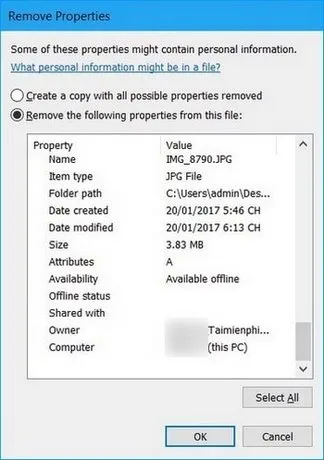
Ngoài các thông số kỹ thuật, còn có các thông số hệ thống. Bao gồm Name (Tên ảnh), Item Type (Loại ảnh), Folder path (Đường dẫn chứa ảnh), Date created (Ngày tạo), Date modified (Ngày sửa), Size (Dung lượng file ảnh), và Owner (Chủ sở hữu bức ảnh).
Lưu ý rằng bạn sẽ không thể thay đổi một số thông số hệ thống quan trọng này. Chúng thường được khóa để đảm bảo tính toàn vẹn của tệp.
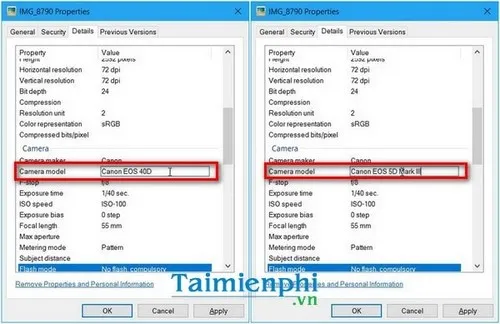
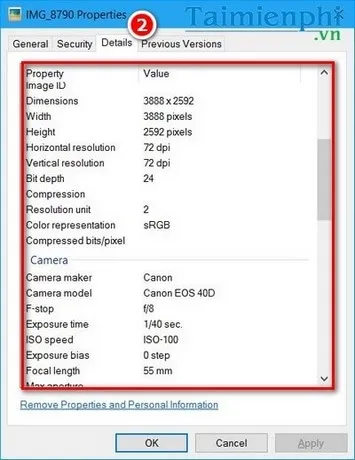 Xem các thông tin metadata chi tiết tại thẻ Details trong Windows Explorer
Để chỉnh sửa một số metadata có thể thay đổi (như tiêu đề, thẻ tag hoặc bình luận), bạn chỉ cần click đúp vào trường thông số đó. Sau đó, nhập thông tin mới theo ý muốn của bạn.
Sau khi hoàn tất việc chỉnh sửa, nhấn Apply và sau đó nhấn OK để lưu lại các thay đổi. Việc này giúp bạn cá nhân hóa thông tin hiển thị trên ảnh.
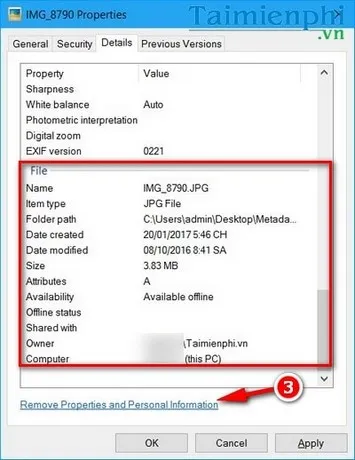 Các trường thông tin như ngày tạo, đường dẫn thư mục và chủ sở hữu file
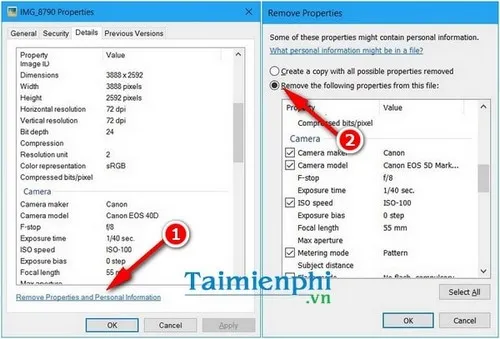
Nếu muốn loại bỏ hoàn toàn các thông tin riêng tư, bạn cần click chọn mục Remove Properties and Personal Information nằm ở dưới cùng của tab Detail. Đây là bước quan trọng để bảo vệ quyền riêng tư.
Một cửa sổ mới sẽ xuất hiện, cung cấp cho bạn hai tùy chọn chính. Tùy chọn thứ nhất là tạo một bản sao mới đã loại bỏ metadata. Tùy chọn thứ hai là xóa trực tiếp metadata khỏi tệp gốc.
Nếu bạn chọn xóa trực tiếp, bạn có quyền chọn lọc các trường dữ liệu cần loại bỏ. Ví dụ, bạn có thể xóa thông tin về ISO, nhà sản xuất camera, hay thông tin GPS.
Tất cả các thông tin có thể bị xóa bỏ, trừ một số thông số cốt lõi. Các thông số cốt lõi như kích thước file, ngày tạo và định dạng file ảnh thường được giữ lại để đảm bảo tính toàn vẹn của tệp.
 Giao diện chỉnh sửa thủ công các trường siêu dữ liệu của hình ảnh trên máy tính
Để xóa tất cả metadata có thể loại bỏ từ ảnh trên máy tính, bạn click trực tiếp vào Select All. Thao tác này sẽ chọn tất cả các trường dữ liệu được phép xóa.
Sau đó, bạn nhấn OK để xác nhận và thực hiện quá trình loại bỏ. Đáng tiếc, Windows không có tùy chọn “Hủy bỏ chọn Tất cả” (Deselect All) dễ dàng.
Nếu bạn vô tình chọn xóa toàn bộ, bạn cần thực hiện lại thao tác chọn lọc từ đầu. Kiểm tra lại kết quả sau khi hoàn thành để đảm bảo thông tin nhạy cảm đã được loại bỏ.
 Tùy chọn Remove Properties and Personal Information để loại bỏ dữ liệu cá nhân
Ngoài ra, nếu bạn muốn giữ lại bản gốc và các thông số metadata quan trọng, bạn nên chọn tùy chọn Create a copy with all possible properties removed. Tùy chọn này sẽ tạo ra một bản sao đã “làm sạch”.
Bản sao mới này sẽ chỉ chứa các thông số metadata cơ bản nhất. Trong khi đó, bản gốc với đầy đủ siêu dữ liệu vẫn được lưu trữ an toàn trong máy tính của bạn.
Đây là một phương pháp an toàn. Nó cho phép bạn dễ dàng khôi phục lại dữ liệu nếu cần. Việc này cũng giúp khi bạn di chuyển và chia sẻ ảnh tới mọi người mà không lo rò rỉ thông tin gốc.
 Chọn các trường dữ liệu cần loại bỏ (metadata) khỏi file ảnh
Cách Xóa Metadata Hàng Loạt Cho Nhiều Ảnh Cùng Lúc
Việc xóa metadata trên từng ảnh một có thể tốn thời gian. Đặc biệt nếu bạn cần xử lý hàng trăm bức ảnh cùng lúc. Windows hỗ trợ xóa metadata hàng loạt rất hiệu quả.
Để xóa bỏ metadata (siêu dữ liệu) trên nhiều file ảnh khác nhau, bạn bôi đen tất cả các ảnh cần xử lý. Sử dụng tổ hợp phím Ctrl + A hoặc chuột để chọn.
Sau khi chọn xong, nhấn chuột phải vào vùng được chọn và chọn Properties. Các bước còn lại thực hiện tương tự như xử lý một ảnh đơn lẻ.
Khi bạn đang chỉnh thông số metadata của nhiều ảnh, bạn sẽ thấy dòng chữ multiple values xuất hiện. Dòng này cho biết có sự khác biệt về dữ liệu giữa các tệp.
Mọi thay đổi bạn thực hiện sẽ được áp dụng cho tất cả các tệp đã chọn. Điều này giúp tiết kiệm rất nhiều thời gian và đảm bảo tính nhất quán cho các tệp đã được làm sạch.
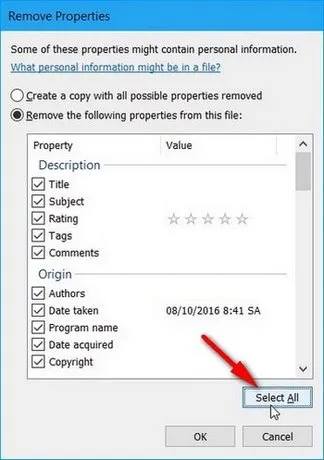 Chọn Select All để xóa tất cả siêu dữ liệu có thể loại bỏ khỏi hình ảnh
Xử Lý Metadata Hình Ảnh Trên Hệ Điều Hành macOS
Hệ điều hành macOS cũng có các công cụ riêng để quản lý metadata. Mặc dù các tùy chọn có thể không rõ ràng như Windows, chúng vẫn đủ mạnh mẽ để loại bỏ thông tin nhạy cảm. Người dùng macOS có thể tận dụng các ứng dụng tích hợp sẵn như Preview.
Sử Dụng Công Cụ Xem Ảnh Preview
Preview là ứng dụng xem ảnh mặc định trên macOS. Nó không chỉ dùng để xem tệp mà còn có chức năng chỉnh sửa và quản lý siêu dữ liệu cơ bản.
Để xem metadata, mở hình ảnh bằng Preview. Trên thanh menu, chọn Tools và sau đó chọn Show Inspector. (Hoặc sử dụng phím tắt Command + I).
Một cửa sổ thông tin sẽ mở ra. Tại đây, bạn chọn tab (i) (Information) và sau đó chọn tab Exif hoặc GPS. Bạn có thể xem thông tin chi tiết về máy ảnh, phơi sáng và vị trí.
Để xóa thông tin vị trí (GPS) trong Preview, bạn chỉ cần chọn tab GPS và nhấn nút Remove Location Info. Thao tác này sẽ loại bỏ tọa độ địa lý được gắn vào bức ảnh.
Tuy nhiên, Preview không cung cấp tùy chọn xóa hàng loạt các loại metadata khác như thông tin thiết bị hoặc ngày tạo. Đối với các tác vụ nâng cao hơn, người dùng cần các giải pháp khác.
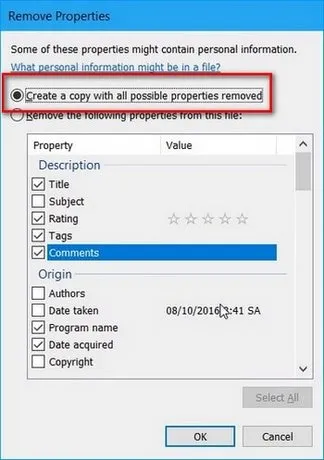 Tạo bản sao mới đã loại bỏ siêu dữ liệu để giữ lại bản gốc an toàn
Xóa Metadata Bằng Terminal (Dành Cho Người Dùng Nâng Cao)
Đối với những kỹ thuật viên hoặc người dùng nâng cao, Terminal là công cụ mạnh mẽ. Nó cho phép thực hiện các lệnh tinh vi để thao tác với tệp tin, bao gồm cả việc xóa metadata.
Để sử dụng Terminal hiệu quả, bạn cần cài đặt một công cụ dòng lệnh chuyên dụng. ExifTool là một lựa chọn phổ biến, được đánh giá cao về tính năng và độ linh hoạt.
Sau khi cài đặt ExifTool, bạn có thể chạy các lệnh để loại bỏ metadata. Ví dụ, để loại bỏ tất cả metadata khỏi một tệp, bạn có thể sử dụng lệnh: exiftool -all= /path/to/image.jpg.
Lệnh này sẽ xóa toàn bộ các thẻ EXIF, IPTC và XMP. Tuy nhiên, nó sẽ giữ lại các thông tin cấu trúc cần thiết để tệp vẫn hoạt động.
Việc sử dụng Terminal đòi hỏi sự chính xác cao. Một lệnh sai có thể gây hỏng tệp tin. Do đó, nên sao lưu tệp gốc trước khi thực hiện bất kỳ thao tác xóa nào.
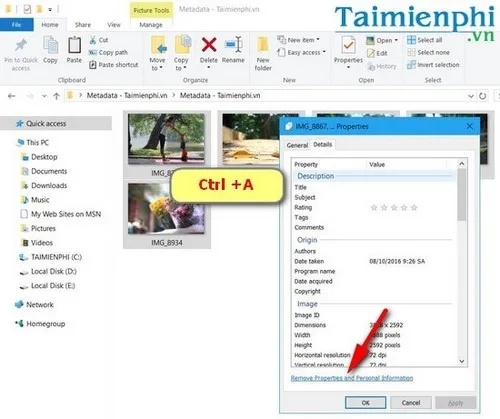 Thực hiện xóa metadata hàng loạt bằng cách chọn nhiều file ảnh cùng lúc
Các Công Cụ Và Phần Mềm Của Bên Thứ Ba Hỗ Trợ Loại Bỏ Metadata
Mặc dù Windows và macOS có công cụ tích hợp, phần mềm bên thứ ba thường cung cấp giao diện thân thiện hơn và nhiều tính năng tự động hóa hơn. Đây là giải pháp tối ưu cho những người cần xử lý số lượng lớn ảnh hoặc muốn kiểm soát chi tiết hơn.
ExifTool: Công Cụ Mạnh Mẽ Dành Cho Chuyên Gia
ExifTool không chỉ là một công cụ dòng lệnh cho macOS và Linux. Nó còn có sẵn phiên bản cho Windows. Công cụ này được coi là tiêu chuẩn vàng trong giới nhiếp ảnh và bảo mật.
ExifTool hỗ trợ hầu hết các định dạng tệp hình ảnh, âm thanh và video. Nó cho phép người dùng đọc, viết và chỉnh sửa mọi loại metadata, bao gồm EXIF, GPS, IPTC, XMP và nhiều hơn nữa.
Sức mạnh của ExifTool nằm ở khả năng tùy biến cao. Người dùng có thể chỉ định chính xác các thẻ metadata cần xóa hoặc giữ lại.
Tuy nhiên, giao diện dòng lệnh có thể gây khó khăn cho người dùng phổ thông. Do đó, nó phù hợp hơn với các kỹ thuật viên hoặc người cần xử lý chuyên sâu.
Metadata Cleaner: Giải Pháp Đơn Giản Hóa
Metadata Cleaner là một ứng dụng dựa trên giao diện người dùng (GUI) đơn giản hóa. Nó được thiết kế để giúp người dùng phổ thông dễ dàng loại bỏ metadata mà không cần dùng đến lệnh phức tạp.
Các ứng dụng loại Cleaner thường hoạt động bằng cách kéo và thả tệp vào giao diện. Sau đó, chúng sẽ tự động quét và hiển thị các loại siêu dữ liệu tìm thấy.
Người dùng chỉ cần chọn các mục muốn loại bỏ và nhấn nút “Clean” hoặc “Remove”. Điều này giúp quá trình xóa metadata trở nên nhanh chóng và trực quan hơn.
Giải pháp này lý tưởng cho những người thường xuyên chia sẻ tài liệu và hình ảnh nhạy cảm. Nó đảm bảo rằng dữ liệu cá nhân luôn được bảo vệ tối đa.
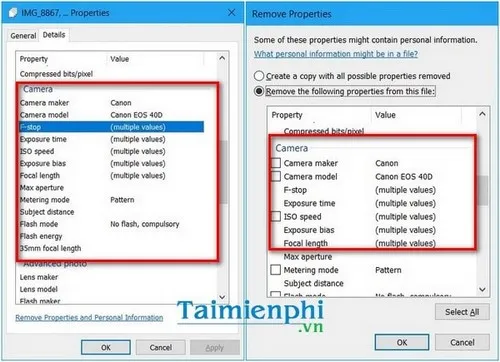 Kiểm tra dòng multiple values khi thực hiện chỉnh sửa siêu dữ liệu cho nhiều hình ảnh
Những Lưu Ý Quan Trọng Sau Khi Xóa Bỏ Metadata
Thực hiện cách xóa hình ảnh trên máy tính bằng việc loại bỏ metadata là một biện pháp bảo mật cần thiết. Tuy nhiên, quá trình này cần được thực hiện cẩn thận. Việc xóa bỏ siêu dữ liệu có thể ảnh hưởng đến khả năng quản lý tệp và thông tin bản quyền của bạn.
Sự Khác Biệt Giữa Xóa Vĩnh Viễn Và Chỉ Ẩn Đi
Khi sử dụng các công cụ tích hợp sẵn của Windows hoặc macOS, bạn đang thực hiện việc xóa vật lý các thẻ metadata khỏi tệp tin. Điều này có nghĩa là thông tin đó không còn tồn tại trong tệp nữa.
Tuy nhiên, một số ứng dụng xem ảnh hoặc các nền tảng mạng xã hội có thể chỉ “ẩn” thông tin metadata đi khỏi hiển thị công khai. Nếu bạn tải ảnh lên mạng xã hội, các nền tảng này có thể tự động loại bỏ metadata trước khi hiển thị.
Điều quan trọng là phải kiểm tra tệp tin gốc sau khi thực hiện việc xóa. Sử dụng công cụ xem thuộc tính tệp hoặc các phần mềm chuyên dụng để xác nhận rằng dữ liệu đã thực sự biến mất. Đừng dựa vào việc hiển thị trên một nền tảng nào đó.
Khi Nào Nên Giữ Lại Metadata?
Không phải lúc nào xóa metadata cũng là điều nên làm. Trong một số trường hợp, việc giữ lại siêu dữ liệu là cực kỳ quan trọng và mang lại nhiều lợi ích.
1. Mục đích tổ chức và quản lý thư viện ảnh: Metadata giúp bạn sắp xếp ảnh theo ngày chụp, vị trí hoặc loại máy ảnh. Đây là công cụ hữu ích cho các nhiếp ảnh gia hoặc người dùng có thư viện ảnh lớn.
2. Xác nhận Quyền tác giả và bản quyền: Các thẻ metadata như IPTC (International Press Telecommunications Council) cho phép nhúng thông tin bản quyền, tên tác giả, và thông tin liên hệ. Việc này giúp bảo vệ quyền sở hữu trí tuệ của bức ảnh.
Nếu bạn là nhiếp ảnh gia chuyên nghiệp, việc giữ lại metadata bản quyền là rất quan trọng. Nó cung cấp bằng chứng về nguồn gốc tác phẩm.
3. Khôi phục dữ liệu kỹ thuật: Các thông số EXIF như khẩu độ, tốc độ màn trập, và ISO rất quan trọng đối với việc học hỏi và phân tích nhiếp ảnh. Loại bỏ chúng sẽ khiến bạn mất đi dữ liệu kỹ thuật quý giá.
Vì vậy, trước khi xóa, hãy cân nhắc mục đích sử dụng. Trong trường hợp chia sẻ công khai, hãy loại bỏ dữ liệu nhạy cảm. Trong trường hợp lưu trữ cá nhân, nên giữ lại để dễ dàng quản lý.
Bảo Mật Toàn Diện Hình Ảnh Số Của Bạn
Việc quản lý và loại bỏ siêu dữ liệu là một phần không thể thiếu trong bảo mật hình ảnh số hiện đại. Đây không chỉ là vấn đề của các chuyên gia mà là kiến thức cơ bản cho mọi người dùng máy tính. Bất kể bạn sử dụng Windows hay macOS, các công cụ tích hợp sẵn đều cho phép bạn kiểm soát thông tin cá nhân.
Điều này đặc biệt quan trọng khi chia sẻ tài liệu cá nhân hoặc hình ảnh liên quan đến công việc. Việc áp dụng thành thạo cách xóa hình ảnh trên máy tính thông qua loại bỏ metadata sẽ giúp bạn ngăn chặn rủi ro rò rỉ dữ liệu. Hãy tạo thói quen kiểm tra và làm sạch metadata trước khi đưa bất kỳ hình ảnh nào lên không gian mạng. Quản lý thông tin cá nhân là chìa khóa để duy trì quyền riêng tư an toàn trong thế giới kỹ thuật số.
Ngày Cập Nhật 02/12/2025 by Trong Hoang

Chào các bạn, mình là Trọng Hoàng, tác giả của blog maytinhvn.net. Mình là một full-stack developer kiêm writer, blogger, Youtuber và đủ thứ công nghệ khác nữa.