Khi iPad bị nháy màn hình hoặc giật lag liên tục, bạn không chỉ gặp khó khăn trong công việc mà còn ảnh hưởng đến sức khỏe mắt. Bài viết này phân tích nguyên nhân thực tế và hướng dẫn 5 phương pháp khắc phục từ cơ bản đến nâng cao, giúp bạn xử lý vấn đề nhanh chóng mà không cần mang máy đi sửa ngay.
Tại Sao iPad Bị Nháy Màn Hình?
Hiện tượng màn hình iPad bị nháy thường xuất phát từ hai nhóm nguyên nhân chính: phần mềm và phần cứng.
Nguyên nhân từ phần mềm:
- RAM bị quá tải do chạy nhiều ứng dụng cùng lúc hoặc ứng dụng nền tiêu tốn tài nguyên cao
- Xung đột phiên bản iOS khi chưa cập nhật hoặc cập nhật không hoàn tất
- Ứng dụng không tương thích với phiên bản iPadOS hiện tại, đặc biệt các app từ nguồn không chính thức
Nguyên nhân từ phần cứng:
- Cáp kết nối màn hình lỏng do rơi vỡ, va đập mạnh hoặc sử dụng lâu năm
- Linh kiện điện tử bị mòn theo thời gian, đặc biệt với các dòng iPad đời cũ
- Tiếp xúc với nước gây oxy hóa bo mạch hoặc IC điều khiển màn hình
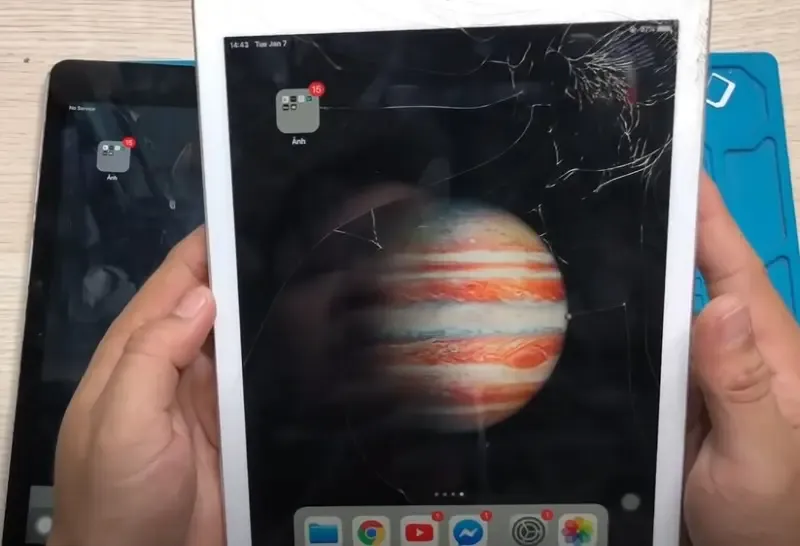 Nguyên nhân màn hình iPad bị nháy
Nhận Biết Dấu Hiệu iPad Bị Nháy Màn Hình
Để xác định chính xác vấn đề, bạn cần quan sát các biểu hiện sau:
- Màn hình chớp sáng tối đột ngột khi đang sử dụng bình thường
- Xuất hiện dòng sọc dọc hoặc ngang nhấp nháy liên tục
- Màn hình hiển thị màu xanh, trắng, tím bất thường thay vì nội dung thực tế
- Nhoè màu hoặc ám vàng/hồng làm sai lệch màu sắc hiển thị
- Màn hình tối đen hoàn toàn nhưng vẫn nghe thấy âm thanh thông báo
- Có điểm chết hoặc chảy mực kèm theo hiện tượng giật lag
Nếu gặp từ 2 dấu hiệu trở lên, khả năng cao iPad của bạn đang gặp vấn đề nghiêm trọng cần xử lý ngay.
Hậu Quả Khi Để iPad Bị Nháy Màn Hình Lâu Dài
Việc bỏ qua iPad bị nháy màn hình không chỉ gây khó chịu mà còn dẫn đến:
- Giảm hiệu suất làm việc do khó thao tác chính xác, đặc biệt khi nhập liệu hoặc chỉnh sửa ảnh
- Tăng tiêu hao pin vì hệ thống phải xử lý nhiều tác vụ nền để duy trì hiển thị
- Gây mỏi mắt và đau đầu do ánh sáng chớp tắt liên tục kích thích thần kinh thị giác
- Nguy cơ hỏng màn hình hoàn toàn nếu nguyên nhân từ phần cứng không được khắc phục kịp thời
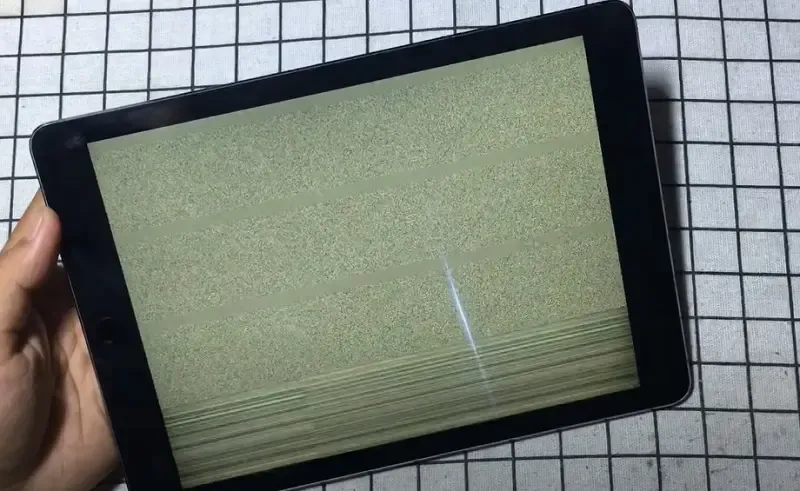 Hậu quả của màn hình iPad bị nháy
Nên Tự Khắc Phục Hay Mang Đi Sửa?
Bạn có thể tự xử lý nếu vấn đề xuất phát từ phần mềm — các triệu chứng thường xuất hiện sau khi cài ứng dụng mới, cập nhật iOS hoặc khi máy bị quá tải.
Tuy nhiên, nếu iPad bị nháy màn hình kèm theo dòng sọc, màu sắc bất thường hoặc sau va đập mạnh, đây là dấu hiệu lỗi phần cứng. Trong trường hợp này, bạn nên mang máy đến trung tâm uy tín để kiểm tra và thay thế linh kiện nếu cần.
5 Cách Khắc Phục iPad Bị Nháy Màn Hình
1. Tắt Ứng Dụng Chạy Ngầm
Ứng dụng chạy nền tiêu tốn RAM và gây xung đột hệ thống, dẫn đến màn hình iPad bị giật.
Cách thực hiện:
- Vuốt lên từ cạnh dưới màn hình và giữ ở giữa (iPad có Face ID) hoặc nhấn đúp nút Home (iPad có Touch ID)
- Vuốt lên từng ứng dụng để đóng hoàn toàn
- Ưu tiên đóng các app nặng như game, chỉnh sửa video hoặc trình duyệt có nhiều tab
Sau khi đóng ứng dụng, kiểm tra xem màn hình còn nháy hay không. Nếu vấn đề vẫn tiếp diễn, chuyển sang bước tiếp theo.
2. Xóa Ứng Dụng Không Sử Dụng
Ứng dụng cũ hoặc không tương thích có thể chứa lỗi gây iPad bị nháy màn hình ngay cả khi không mở.
Cách thực hiện:
- Vào Cài đặt > Cài đặt chung > Bộ nhớ iPad
- Xem danh sách ứng dụng theo dung lượng và thời gian sử dụng cuối
- Xóa các app không dùng trong 3 tháng trở lên hoặc app từ nguồn không rõ ràng
- Khởi động lại iPad sau khi xóa
 Cách khắc phục màn hình iPad bị nháy
3. Reset Cứng iPad
Force restart giúp xóa cache tạm và khởi động lại hệ thống mà không mất dữ liệu.
Với iPad có Face ID hoặc iPad Pro 2018 trở lên:
- Nhấn nhanh nút tăng âm lượng, sau đó nhấn nhanh nút giảm âm lượng
- Giữ nút nguồn cho đến khi xuất hiện logo Apple
Với iPad có nút Home:
- Nhấn giữ đồng thời nút Home và nút nguồn trong 10 giây
- Thả ra khi thấy logo Apple
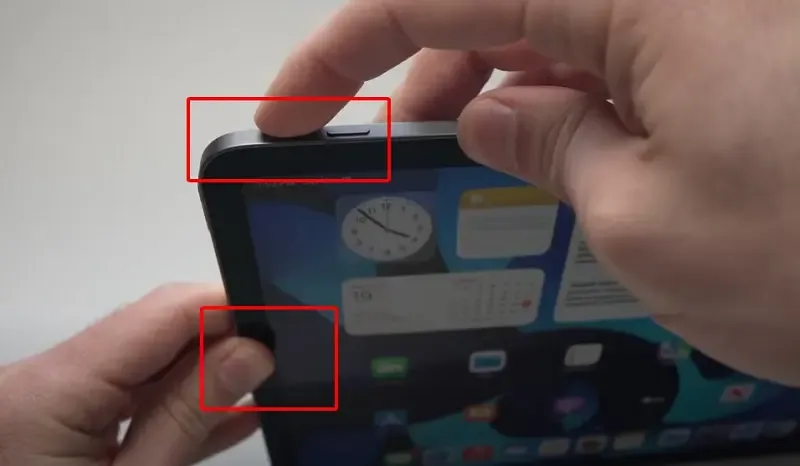 Cách khắc phục màn hình iPad bị nháy bằng cách Reset lại máy
4. Khôi Phục Cài Đặt Gốc
Phương pháp này xóa toàn bộ cài đặt nhưng giữ lại dữ liệu cá nhân. Nên sao lưu trước khi thực hiện.
Các bước thực hiện:
- Vào Cài đặt > Cài đặt chung
- Kéo xuống chọn Đặt lại
- Chọn Xóa tất cả nội dung và cài đặt
- Nhập mật khẩu và xác nhận
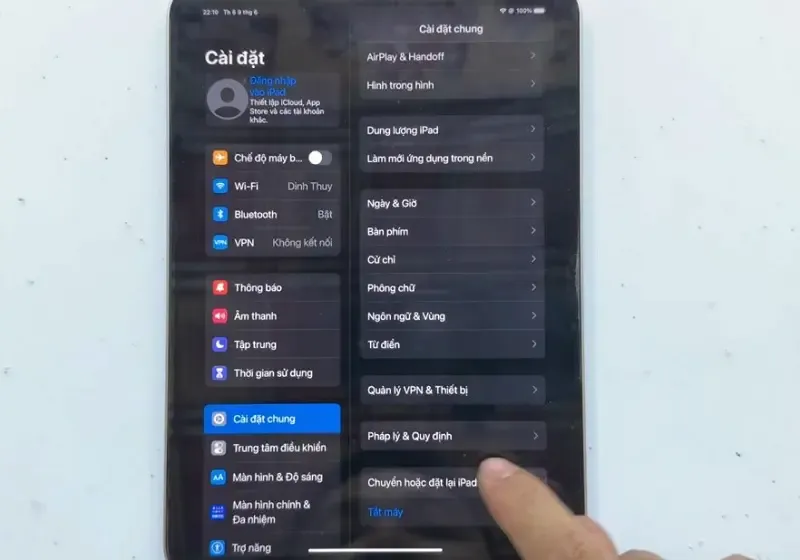 Cách khắc phục màn hình iPad bị nháy bằng khôi phục cài đặt gốc
Sau khi hoàn tất, iPad sẽ khởi động như máy mới. Thiết lập lại và kiểm tra xem iPad bị nháy màn hình còn xuất hiện không.
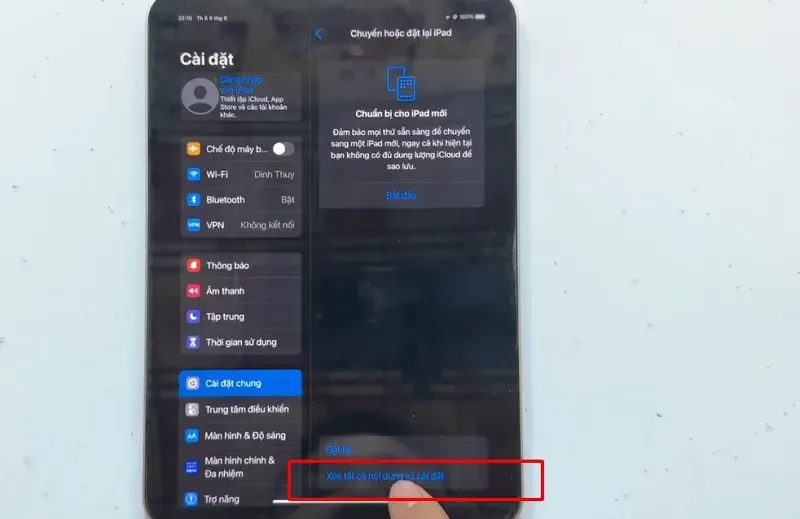 Cách khắc phục màn hình iPad bị nháy bằng khôi phục cài đặt gốc
5. Restore Qua Finder/iTunes
Đây là phương pháp sâu nhất, cài đặt lại hoàn toàn iPadOS từ máy tính.
Chuẩn bị:
- Máy Mac (dùng Finder) hoặc PC Windows (cài iTunes phiên bản mới nhất)
- Cáp Lightning hoặc USB-C chính hãng
Các bước thực hiện:
- Kết nối iPad với máy tính
- Mở Finder (macOS Catalina trở lên) hoặc iTunes (Windows/macOS cũ hơn)
- Chuyển iPad sang chế độ Recovery: nhấn nhanh nút tăng âm lượng, nhấn nhanh nút giảm âm lượng, sau đó giữ nút nguồn cho đến khi thấy màn hình Recovery Mode
- Chọn Restore khi Finder/iTunes hiển thị thông báo
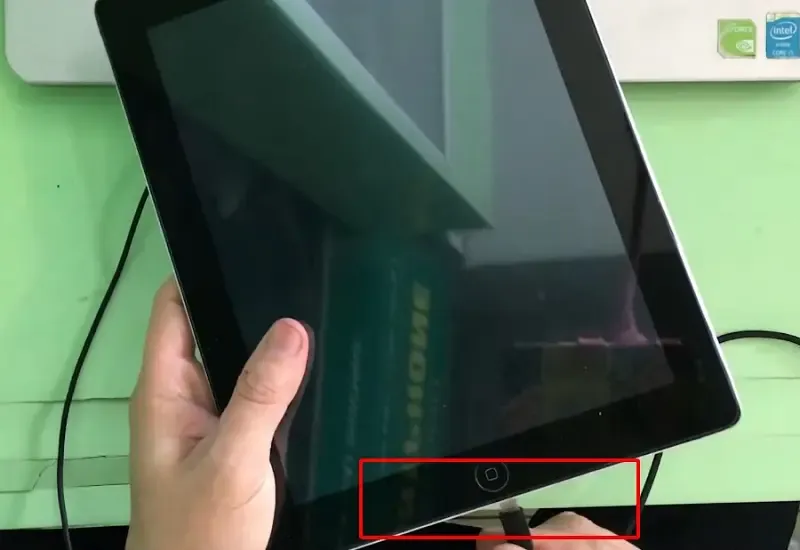 Cách khắc phục màn hình iPad bị nháy bằng khôi phục cài đặt gốc bằng cách Restore bằng iTunes
Quá trình này mất 15–30 phút tùy tốc độ mạng. Sau khi hoàn tất, thiết lập iPad như máy mới hoặc khôi phục từ bản sao lưu.
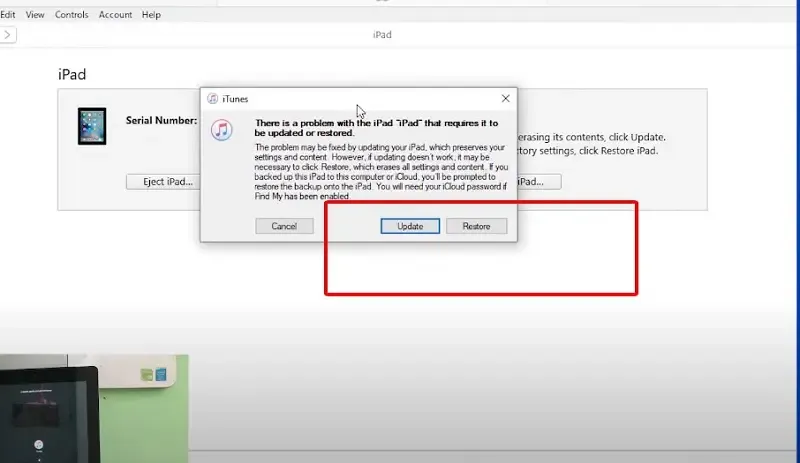 Cách khắc phục màn hình iPad bị nháy bằng khôi phục cài đặt gốc bằng cách Restore bằng iTunes
Nếu đã thử đủ 5 cách trên mà iPad bị nháy màn hình vẫn không khắc phục, vấn đề nhiều khả năng nằm ở phần cứng như cáp màn hình lỏng hoặc IC điều khiển hỏng. Lúc này, bạn nên mang máy đến trung tâm sửa chữa uy tín để kiểm tra và thay thế linh kiện nếu cần.
Ngày Cập Nhật 14/03/2026 by Trong Hoang

Chào các bạn, mình là Trọng Hoàng, tác giả của blog maytinhvn.net. Mình là một full-stack developer kiêm writer, blogger, Youtuber và đủ thứ công nghệ khác nữa.