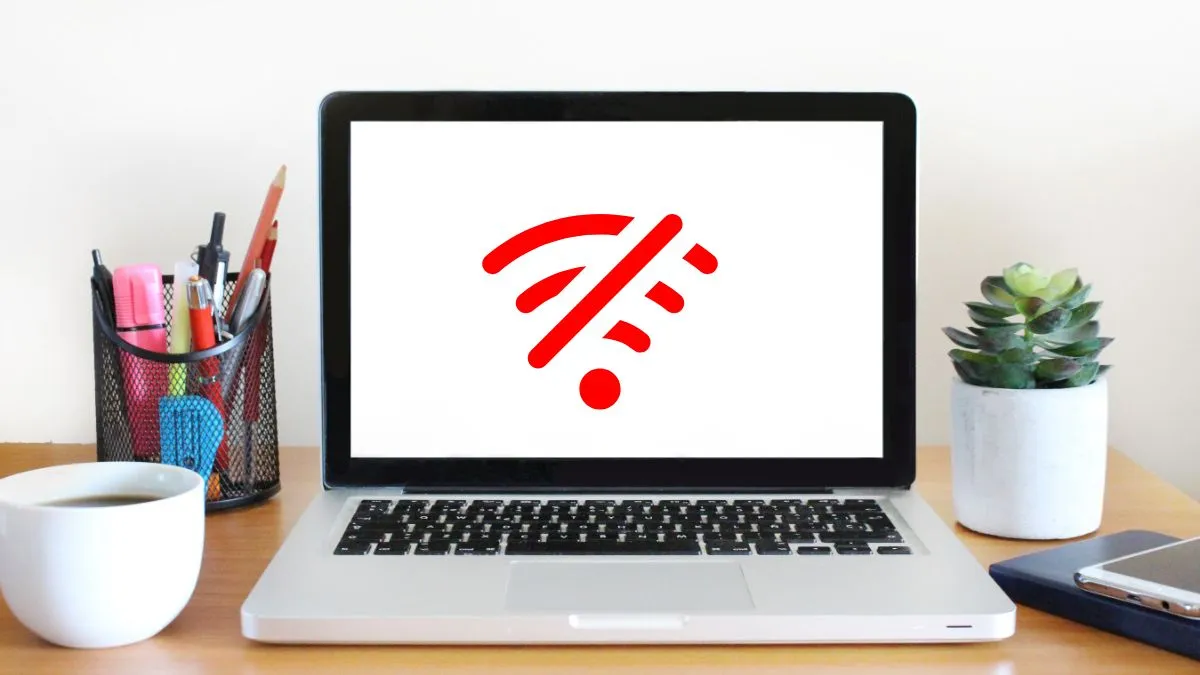
Máy tính lên màn hình nhưng không vào được là tình trạng máy hiển thị hình ảnh nhưng không phản hồi thao tác chuột, bàn phím hoặc không load được hệ điều hành. Vấn đề này xuất phát từ cả phần cứng lẫn phần mềm, gây gián đoạn công việc và có thể dẫn đến mất dữ liệu nếu không xử lý kịp thời.
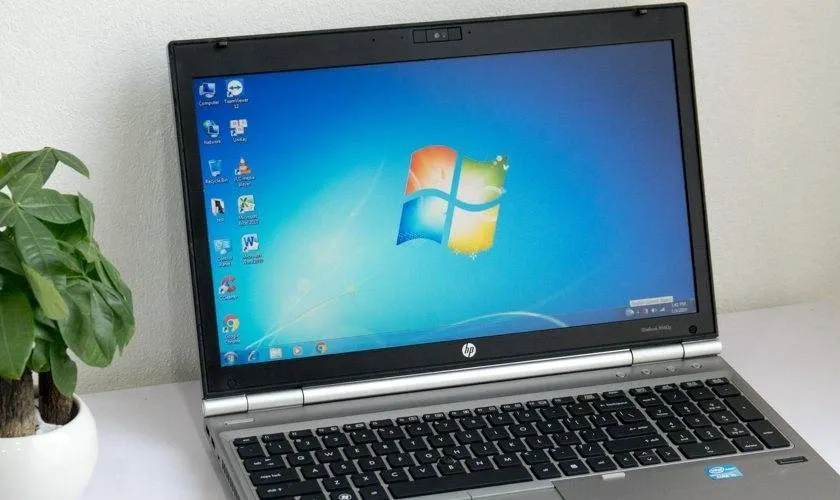 Biểu hiện máy tính lên màn hình nhưng không vào được
Nguyên Nhân Máy Tính Lên Màn Hình Nhưng Không Hoạt Động
Lỗi Phần Cứng
RAM bị lỗi hoặc tiếp xúc kém là nguyên nhân phổ biến nhất. Khi nâng cấp RAM không đúng cách hoặc thanh RAM bị hỏng, máy có thể khởi động nhưng không load được hệ điều hành. Dấu hiệu nhận biết: máy phát tiếng beep liên tục hoặc màn hình hiển thị nhưng đơ cứng.
Bo mạch chủ hư hỏng một phần khiến tín hiệu giữa CPU và các linh kiện khác bị gián đoạn. Tụ điện phồng, mạch nguồn yếu hoặc chip cầu bắc/nam bị lỗi đều có thể gây ra tình trạng này.
Ổ cứng hỏng làm hệ điều hành không thể đọc được dữ liệu khởi động. Máy sẽ dừng ở màn hình logo hoặc hiển thị thông báo lỗi “Operating System Not Found”.
Card đồ họa gặp sự cố khiến màn hình hiển thị bất thường hoặc đơ cứng ngay sau khi vào Windows. Đây thường xảy ra khi driver xung đột hoặc GPU quá nhiệt.
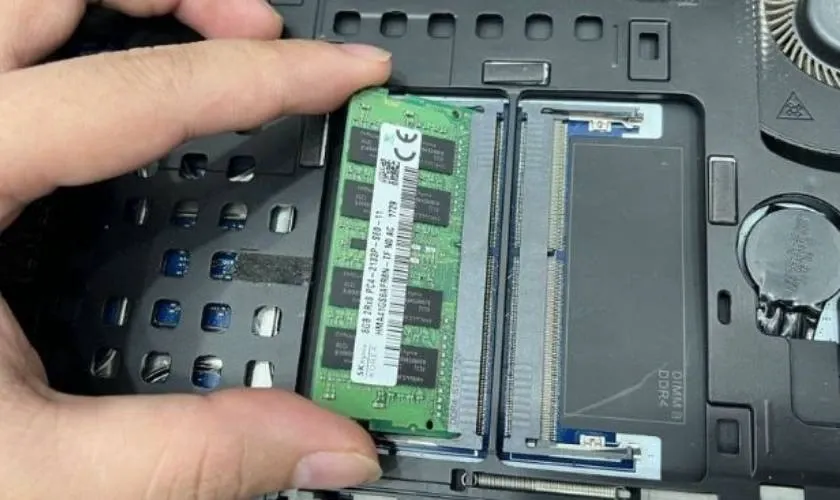 Lỗi phần cứng gây máy tính lên màn hình nhưng không vào được
Lỗi Phần Mềm
Hệ điều hành bị lỗi sau khi cập nhật Windows hoặc cài đặt phần mềm không tương thích. File hệ thống bị corrupt khiến quá trình boot bị gián đoạn ở giữa chừng.
Nhiễm virus hoặc malware can thiệp vào quá trình khởi động, chặn các service quan trọng hoặc chiếm dụng tài nguyên hệ thống. Một số loại ransomware còn khóa màn hình ngay khi Windows load xong.
Driver không tương thích sau khi cập nhật, đặc biệt là driver card đồ họa hoặc chipset. Xung đột driver khiến Windows không thể hoàn tất quá trình khởi động.
Quá tải hệ thống do quá nhiều ứng dụng khởi động cùng lúc, RAM không đủ xử lý hoặc CPU bị throttling do nhiệt độ cao. Máy sẽ phản hồi cực chậm hoặc không phản hồi.
 Máy quá nóng gây máy tính lên màn hình nhưng không vào được
Cách Khắc Phục Máy Tính Lên Màn Hình Nhưng Không Vào Được
Khởi Động Lại Máy Tính
Restart là giải pháp đầu tiên nên thử khi gặp máy tính lên màn hình nhưng không vào được. Nhấn tổ hợp Ctrl + Alt + Delete, chọn biểu tượng nguồn góc dưới bên phải và chọn Restart.
Nếu máy không phản hồi, giữ nút nguồn 5-10 giây để tắt cứng, đợi 30 giây rồi bật lại. Cách này giải phóng bộ nhớ tạm và reset các tiến trình đang bị treo.
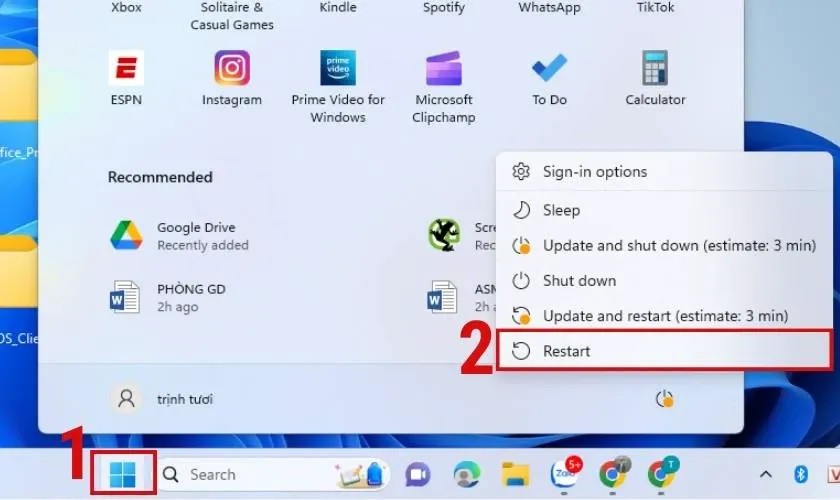 Khởi động lại máy để khắc phục máy tính lên màn hình nhưng không vào được
Kiểm Tra Nguồn Điện
Nguồn điện yếu hoặc adapter sạc hỏng khiến máy không đủ năng lượng hoạt động ổn định. Kiểm tra đèn báo sạc, thử cắm vào ổ điện khác hoặc dùng adapter khác để loại trừ nguyên nhân này.
Với máy bàn, nguồn máy tính yếu hoặc tụ nguồn phồng cũng gây ra tình trạng tương tự. Nếu nghe thấy tiếng kêu bất thường từ nguồn, cần thay thế ngay.
Ngắt Thiết Bị Ngoại Vi
USB, chuột, bàn phím ngoài, ổ cứng di động hoặc màn hình phụ có thể xung đột khi khởi động. Rút toàn bộ thiết bị ngoại vi, chỉ giữ lại bàn phím và chuột cơ bản, sau đó khởi động lại.
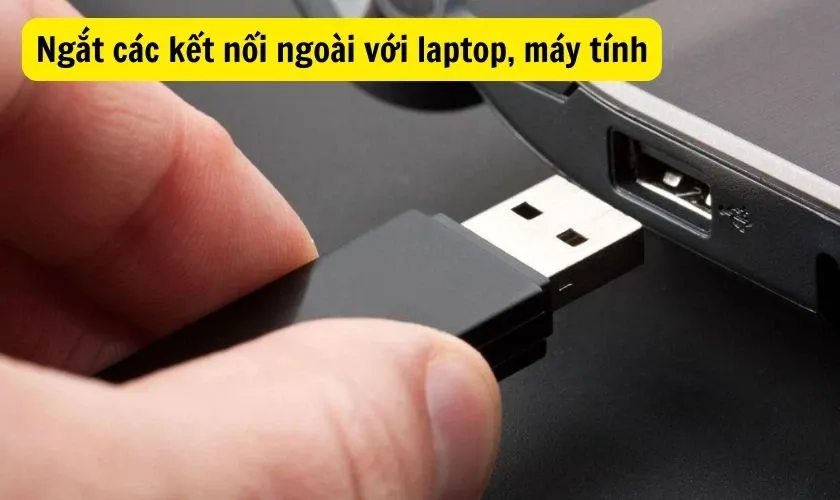 Ngắt thiết bị ngoại vi khi máy tính lên màn hình nhưng không vào được
Nếu máy hoạt động bình thường, cắm lại từng thiết bị một để xác định thiết bị nào gây lỗi.
Gỡ Phần Mềm Xung Đột
Phần mềm cài đặt gần đây có thể xung đột với hệ thống. Khởi động vào Safe Mode bằng cách nhấn F8 hoặc Shift + F8 khi máy bắt đầu boot.
Trong Safe Mode, vào Control Panel > Programs > Programs and Features, sắp xếp theo Installed On để xem phần mềm cài gần nhất. Gỡ các phần mềm đáng ngờ, đặc biệt là phần mềm tối ưu hệ thống, antivirus bên thứ ba hoặc driver updater.
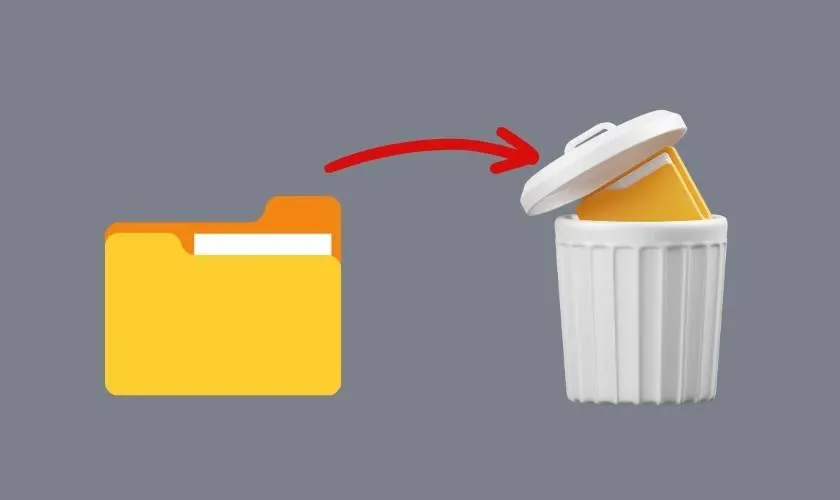 Gỡ phần mềm xung đột trong Control Panel
Kiểm Tra Màn Hình
Màn hình laptop hỏng hoặc cáp màn hình lỏng có thể khiến hình ảnh hiển thị nhưng không tương tác được. Kết nối máy với màn hình ngoài qua HDMI hoặc VGA.
Nếu màn hình ngoài hoạt động bình thường, vấn đề nằm ở màn hình laptop hoặc cáp màn hình. Cần thay thế màn hình hoặc kiểm tra lại cáp kết nối.
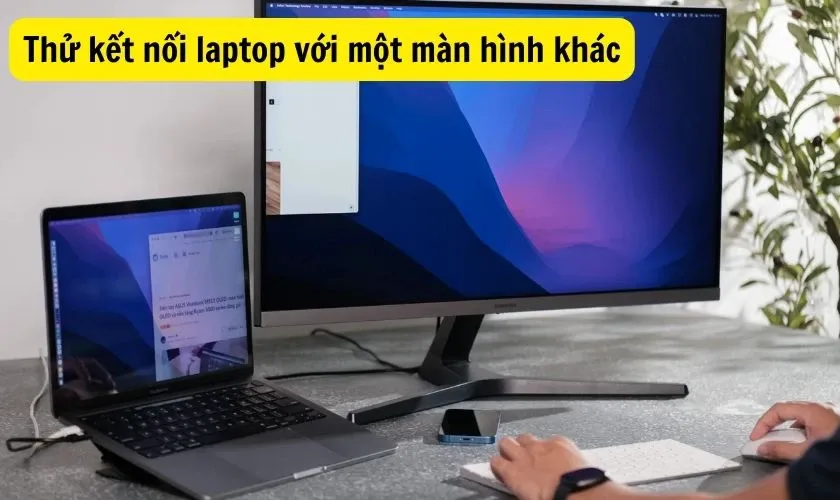 Kết nối màn hình ngoài để kiểm tra
Tháo Phần Cứng Mới Lắp
Nếu vừa nâng cấp RAM, SSD, card đồ họa hoặc bất kỳ linh kiện nào, hãy tháo chúng ra và khởi động lại máy với cấu hình cũ.
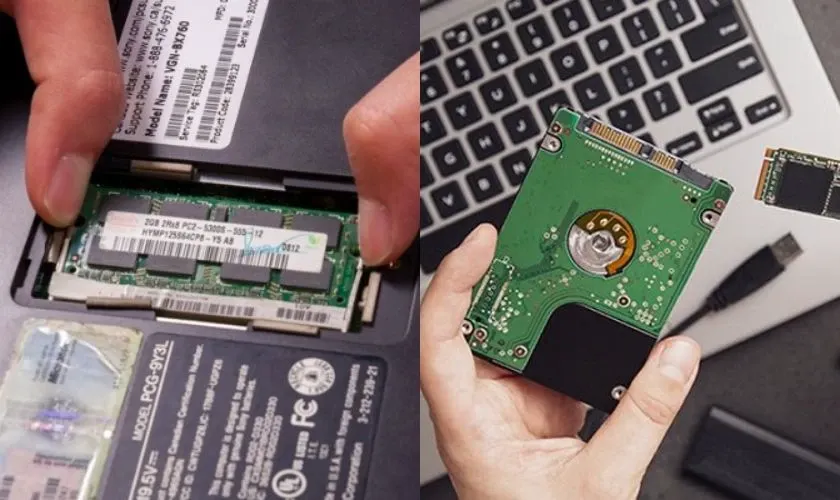 Tháo phần cứng mới lắp để kiểm tra
Linh kiện không tương thích hoặc lắp không đúng cách thường gây lỗi này. Nếu máy hoạt động trở lại, kiểm tra lại cách lắp đặt hoặc thay linh kiện khác.
Tắt Windows Update Tự Động
Windows Update đôi khi cài đặt bản cập nhật lỗi gây xung đột hệ thống. Vào Settings > Update & Security > Windows Update > Advanced Options, tắt các tùy chọn tự động cập nhật.
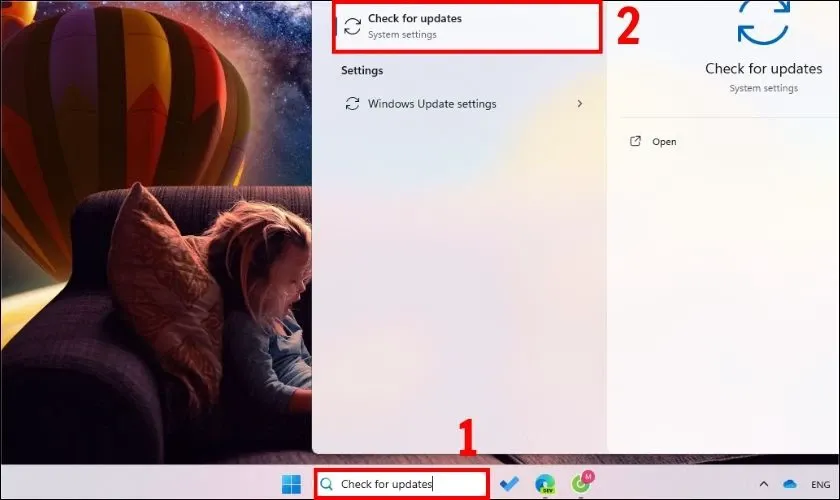 Tắt Windows Update tự động
Tắt Receive updates for other Microsoft products, Download updates over metered connections và Restart this device as soon as possible.
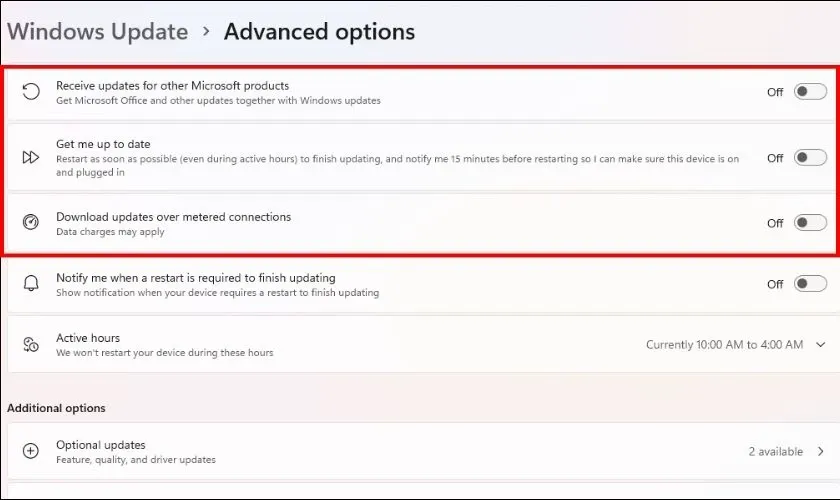 Tắt các tùy chọn cập nhật tự động
Dọn Dẹp File Rác
File tạm, cache trình duyệt và file rác tích tụ làm chậm hệ thống. Nhấn Windows + R, gõ %temp% và xóa toàn bộ file trong thư mục này.
Tiếp tục gõ temp (không có dấu %), xóa file. Cuối cùng gõ prefetch và xóa nội dung. Thao tác này giải phóng dung lượng ổ cứng và cải thiện tốc độ khởi động.
Dọn dẹp file rác trên máy tính
Quét Virus Toàn Diện
Virus và malware can thiệp vào quá trình khởi động. Khởi động vào Safe Mode with Networking, chạy Windows Defender hoặc phần mềm diệt virus uy tín như Malwarebytes, Kaspersky Rescue Disk hoặc Bitdefender.
Quét toàn bộ ổ cứng, không bỏ qua file hệ thống. Xóa hoặc cách ly các mối đe dọa được phát hiện, sau đó khởi động lại máy ở chế độ bình thường.
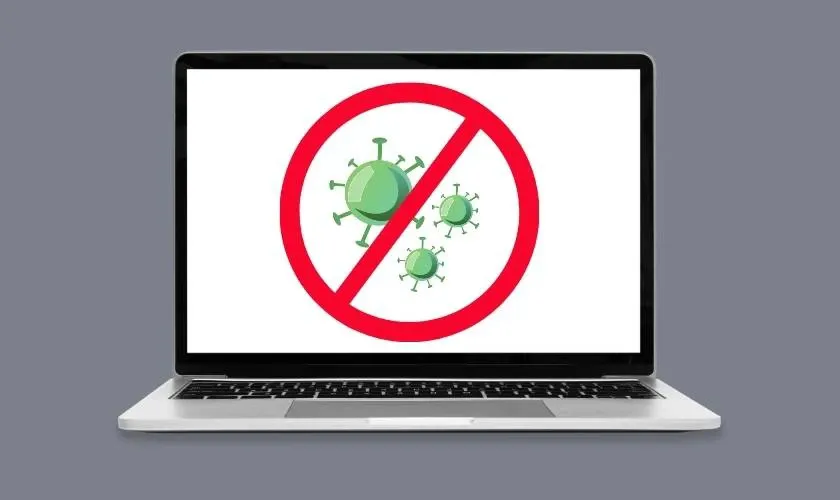 Quét virus để khắc phục máy tính lên màn hình nhưng không vào được
Tắt Ứng Dụng Khởi Động Cùng Windows
Quá nhiều ứng dụng khởi động cùng Windows làm quá tải RAM và CPU. Nhấn Windows + I để mở Settings, chọn Apps > Startup.
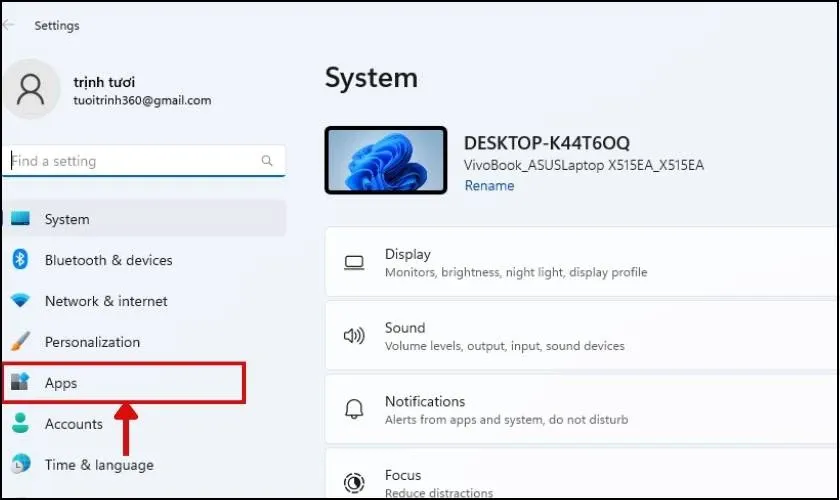 Truy cập Startup trong Settings
Chọn Startup để xem danh sách ứng dụng.
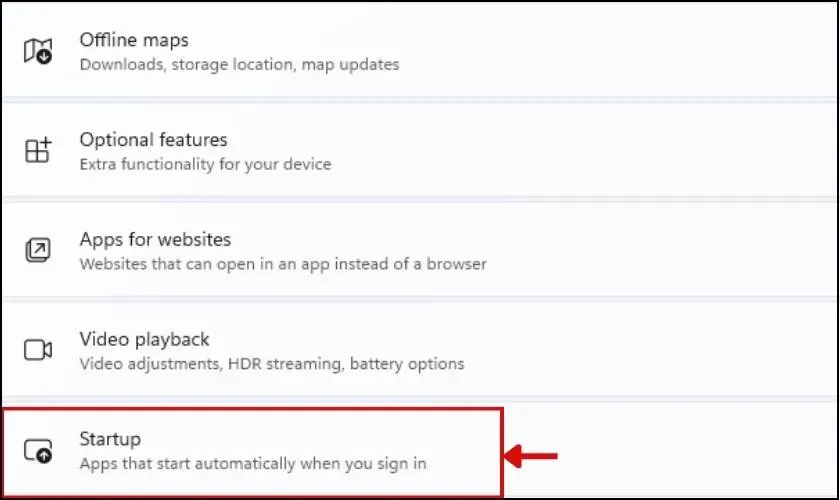 Chọn Startup để quản lý ứng dụng khởi động
Tắt các ứng dụng không cần thiết bằng cách chuyển nút sang trạng thái Off.
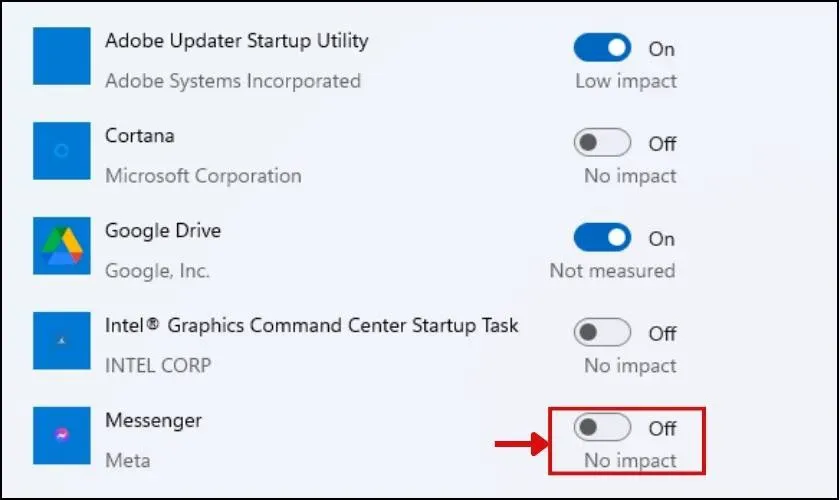 Tắt ứng dụng khởi động không cần thiết
Tháo Lắp Lại Pin
Pin laptop tiếp xúc kém hoặc hỏng gây cấp nguồn không ổn định. Tắt máy hoàn toàn, rút adapter, tháo pin ra (nếu pin rời được), đợi 30 giây rồi lắp lại.
Thao tác này reset mạch nguồn và có thể khắc phục lỗi tạm thời. Nếu pin đã sử dụng lâu năm, cân nhắc thay pin mới.
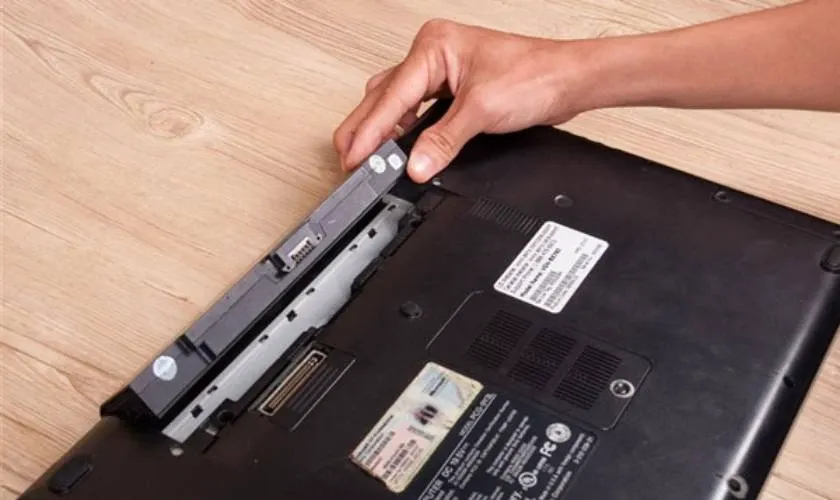 Tháo lắp lại pin laptop
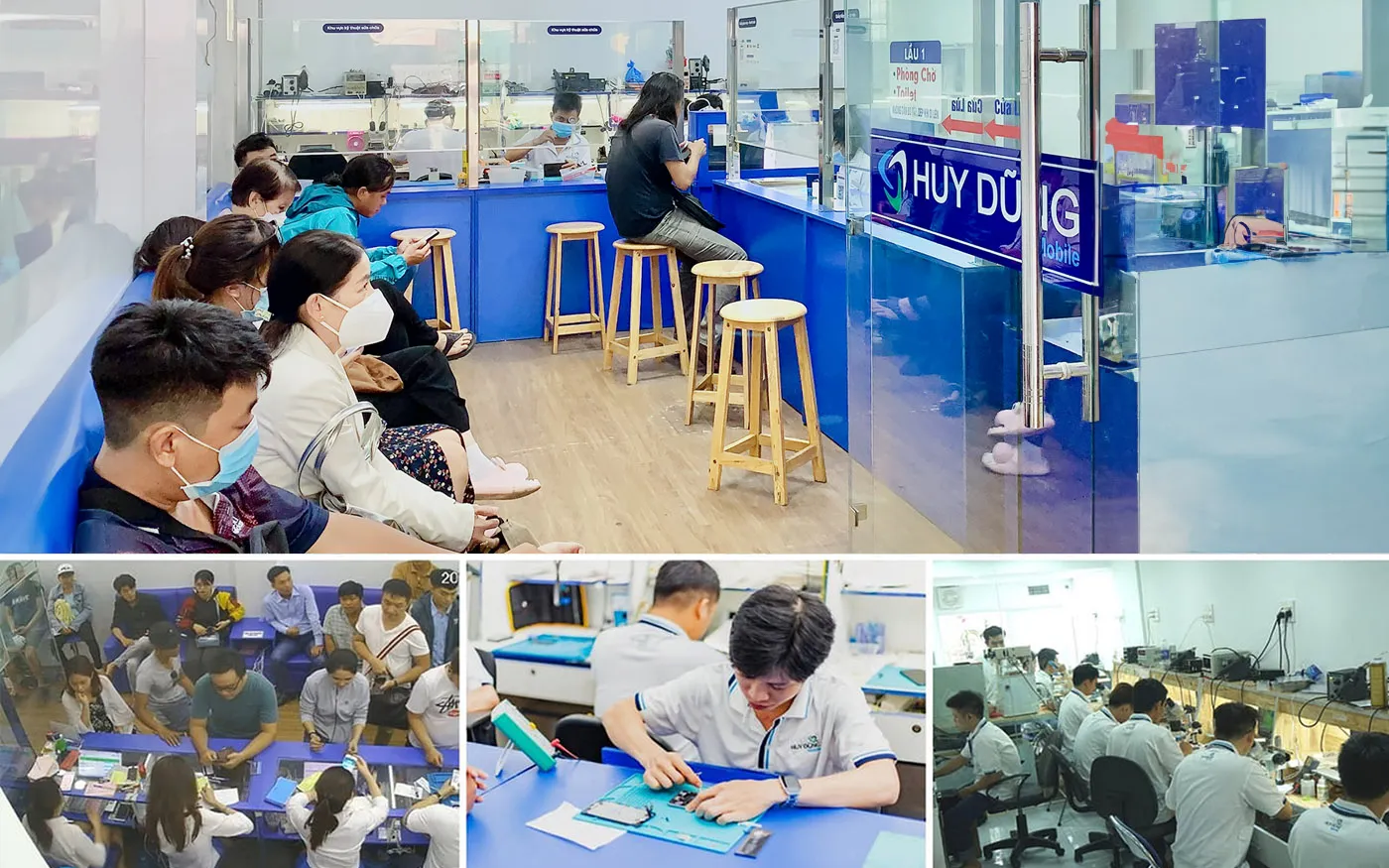
Đưa Máy Đến Trung Tâm Sửa Chữa
Nếu đã thử tất cả các cách trên mà máy tính lên màn hình nhưng không vào được vẫn tiếp diễn, vấn đề có thể nằm ở bo mạch chủ, CPU hoặc các linh kiện phức tạp khác. Cần đưa máy đến trung tâm sửa chữa uy tín để kiểm tra chuyên sâu.
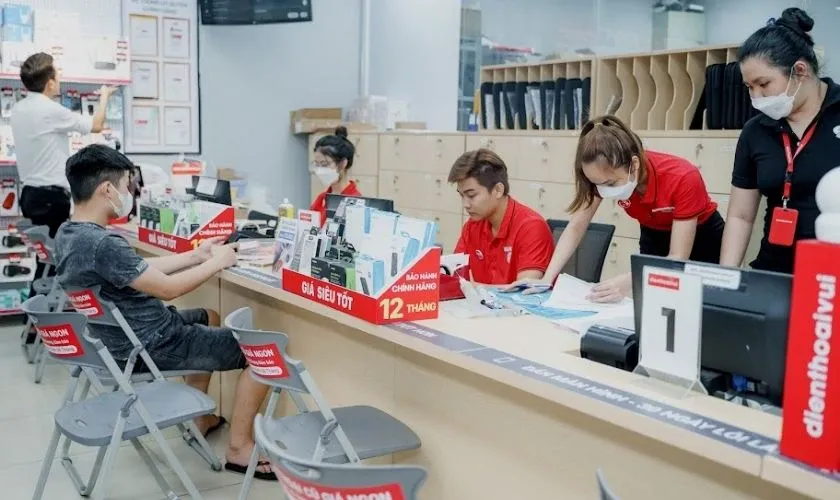 Đưa máy đến trung tâm sửa chữa chuyên nghiệp
Kỹ thuật viên có thiết bị chuyên dụng để chẩn đoán chính xác nguyên nhân và thay thế linh kiện hỏng nếu cần.
Cách Sử Dụng Máy Tính Tránh Lỗi Màn Hình
Vệ sinh tản nhiệt định kỳ để tránh quá nhiệt. Bụi bẩn tích tụ trong quạt và khe tản nhiệt làm nhiệt độ tăng cao, gây throttling hoặc tự động tắt máy.
Cập nhật driver từ nguồn chính thức. Tải driver từ website nhà sản xuất thay vì dùng phần mềm cập nhật driver tự động, tránh cài driver không tương thích.
Không cài phần mềm crack hoặc nguồn không rõ ràng. Các phần mềm này thường chứa malware, gây hại cho hệ thống và dữ liệu cá nhân.
Tắt máy đúng cách, không tắt cứng thường xuyên. Tắt cứng có thể làm hỏng file hệ thống hoặc ổ cứng.
Sử dụng ổ cắm điện có chống sét. Điện áp không ổn định hoặc sét đánh có thể làm hỏng nguồn máy tính và các linh kiện khác.
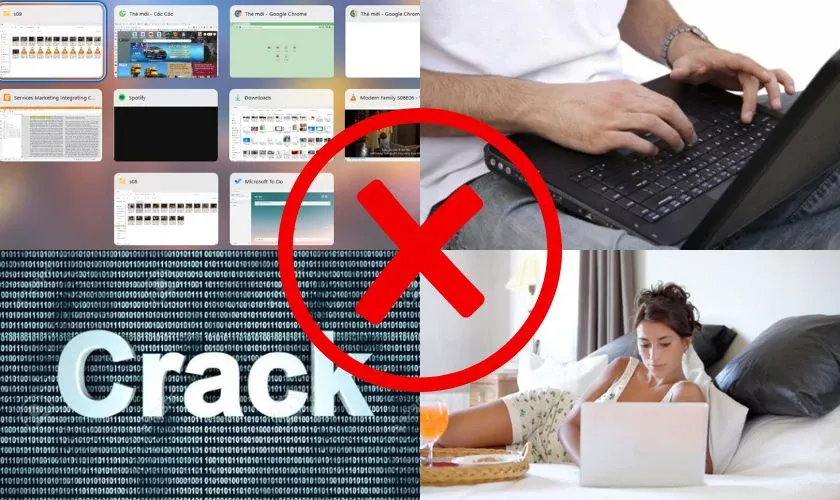 Cách sử dụng máy tính đúng cách
Không để máy ở nơi ẩm ướt hoặc nhiệt độ cao. Độ ẩm cao gây oxy hóa mạch điện, nhiệt độ cao làm giảm tuổi thọ linh kiện.
Khi gặp tình trạng máy tính lên màn hình nhưng không vào được, hãy thực hiện các bước khắc phục theo thứ tự từ đơn giản đến phức tạp. Nếu vấn đề vẫn tồn tại sau khi thử các phương pháp cơ bản, đừng ngần ngại tìm đến trung tâm sửa chữa chuyên nghiệp để tránh gây hư hỏng nặng hơn cho máy.
Ngày Cập Nhật 14/03/2026 by Trong Hoang

Chào các bạn, mình là Trọng Hoàng, tác giả của blog maytinhvn.net. Mình là một full-stack developer kiêm writer, blogger, Youtuber và đủ thứ công nghệ khác nữa.