Khi máy tính không hiện wifi, bạn sẽ mất khả năng truy cập internet và làm việc trực tuyến. Vấn đề này thường xuất phát từ cài đặt hệ thống, driver lỗi hoặc xung đột phần mềm — và có thể khắc phục ngay tại nhà mà không cần đến trung tâm sửa chữa.
Dấu Hiệu Nhận Biết Máy Tính Mất Kết Nối WiFi
Bạn có thể xác định laptop đang gặp sự cố WiFi qua các biểu hiện sau:
- Icon kết nối mạng biến mất khỏi thanh taskbar (góc dưới màn hình)
- Mở phần cài đặt WiFi nhưng không thấy danh sách mạng khả dụng
- Nút bật/tắt WiFi bị mờ hoặc không phản hồi khi nhấn
 Dấu hiệu nhận biết laptop không hiển thị WiFi
Nguyên Nhân Phổ Biến Khiến Máy Tính Không Hiện WiFi
Lỗi này thường do một trong các nguyên nhân sau:
- Driver WiFi lỗi thời hoặc bị hỏng — chưa cập nhật lâu hoặc xung đột sau khi nâng cấp Windows
- Icon WiFi bị ẩn trong cài đặt taskbar
- Chế độ máy bay đang bật — vô tình kích hoạt, khiến tất cả kết nối không dây bị tắt
- Card WiFi bị lỗi phần cứng do va đập, thấm nước hoặc hao mòn tự nhiên
- Xung đột phần mềm sau khi cài ứng dụng từ nguồn không rõ ràng
- Nhiễm virus làm hỏng file hệ thống liên quan đến kết nối mạng
- Router phát WiFi gặp sự cố nên không xuất hiện trong danh sách mạng
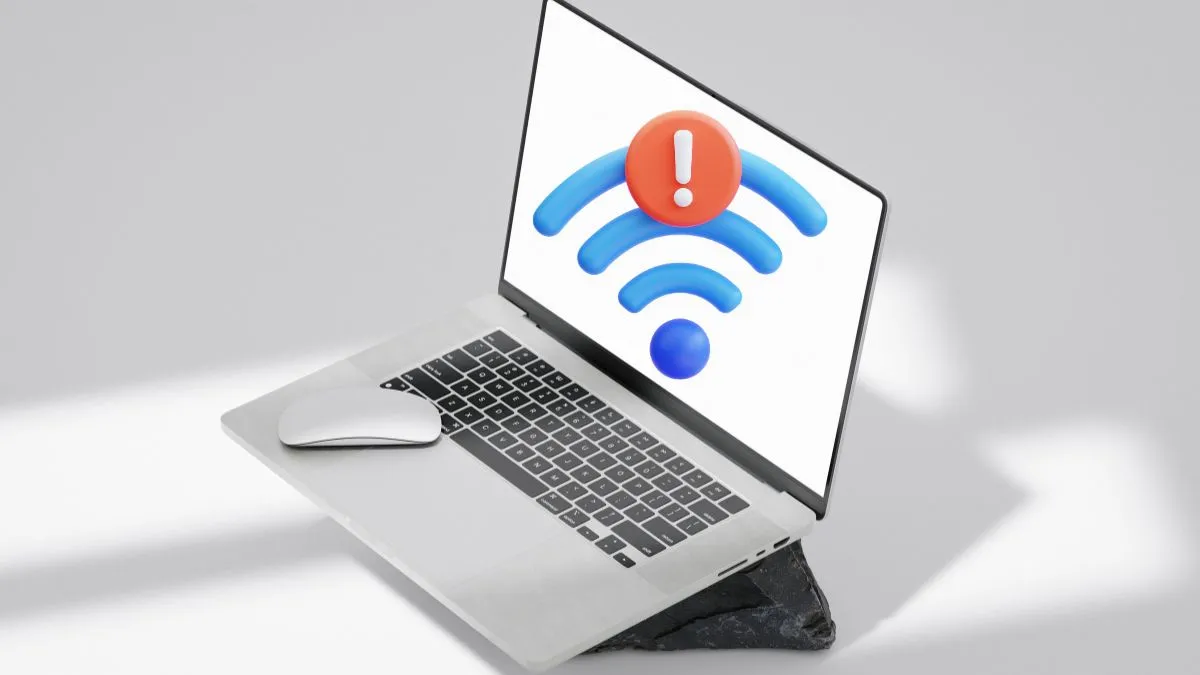 Nguyên nhân khiến laptop không hiển thị WiFi
Cách Khắc Phục Máy Tính Không Hiện WiFi
Khởi Động Lại Máy Tính
Restart giúp làm mới driver và giải quyết xung đột tạm thời trong hệ thống.
- Nhấn biểu tượng Windows ở góc dưới trái
- Chọn Power (biểu tượng nguồn)
- Nhấn Restart và đợi máy khởi động lại
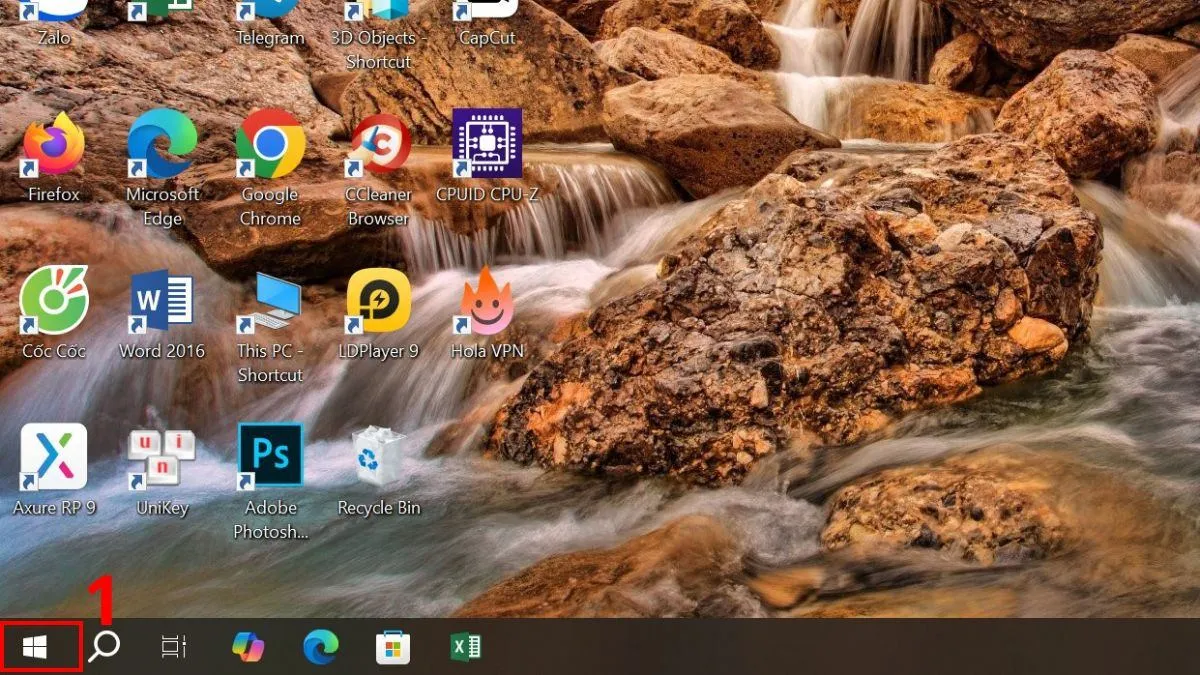 Khởi động lại máy tính để khắc phục laptop không hiển thị Wifi bước 1
Kiểm Tra Icon WiFi Có Bị Ẩn
Icon WiFi thường nằm ở thanh taskbar, bên cạnh biểu tượng âm lượng. Một số máy đặt icon này trong khu vực ẩn — nhấn vào mũi tên nhỏ ở taskbar để hiển thị.
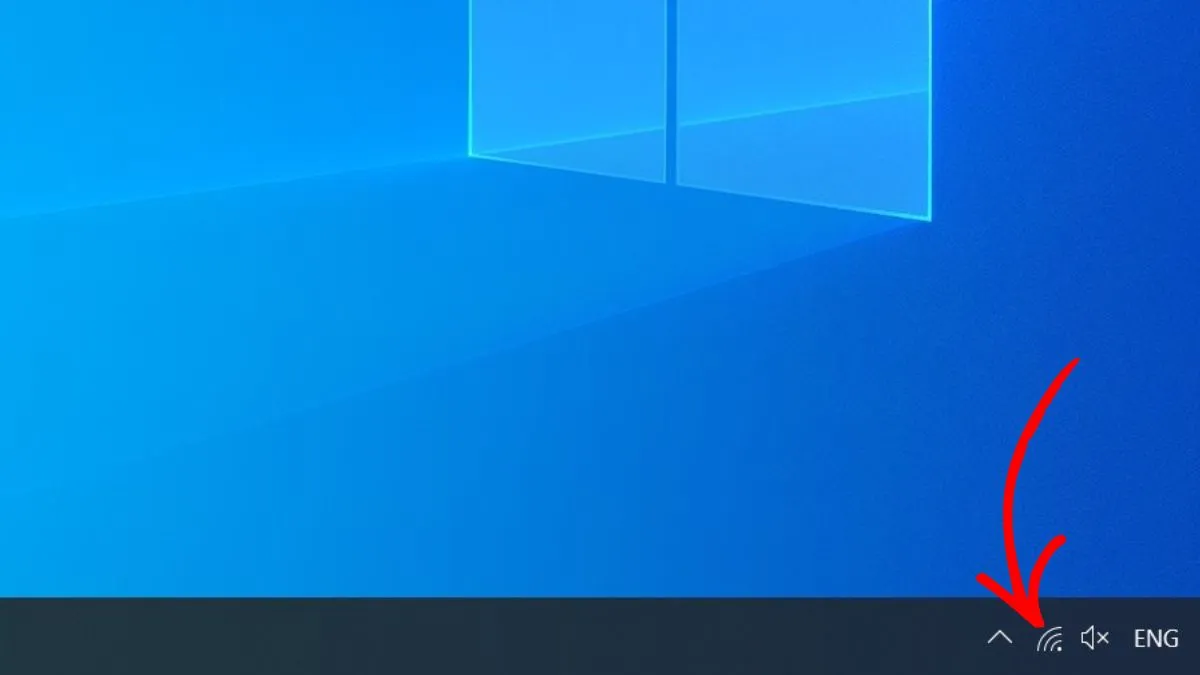 Kiểm tra biểu tượng WiFi có đang bị ẩn
Tắt Chế Độ Máy Bay
Khi bật chế độ máy bay, mọi kết nối không dây (bao gồm WiFi) sẽ bị vô hiệu hóa.
- Nhấn Windows + I để mở Settings
- Chọn Network & internet
- Vào tab Airplane mode và chuyển sang OFF
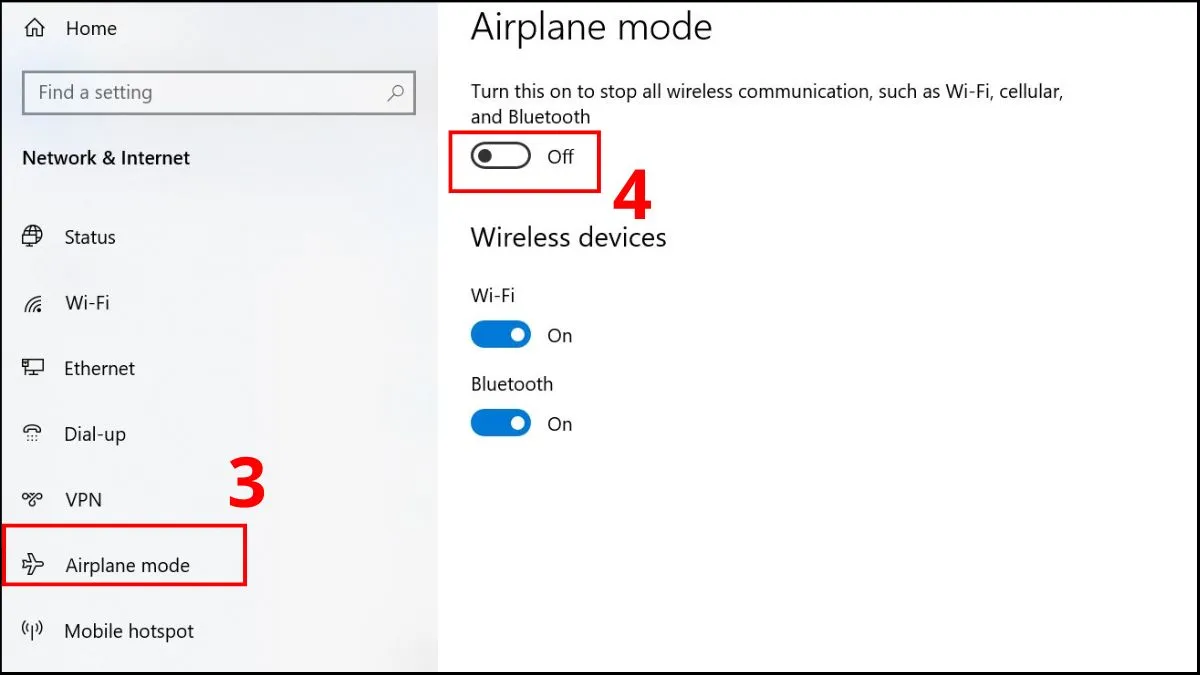 Tắt chế độ máy bay trên máy tính bước 3
Sử Dụng Công Cụ Troubleshooter
Windows tích hợp sẵn công cụ tự động phát hiện và sửa lỗi mạng.
- Nhấn Windows + I, chọn System
- Gõ Troubleshoot other problems vào thanh tìm kiếm
- Chọn Network Adapter → Run the troubleshooter
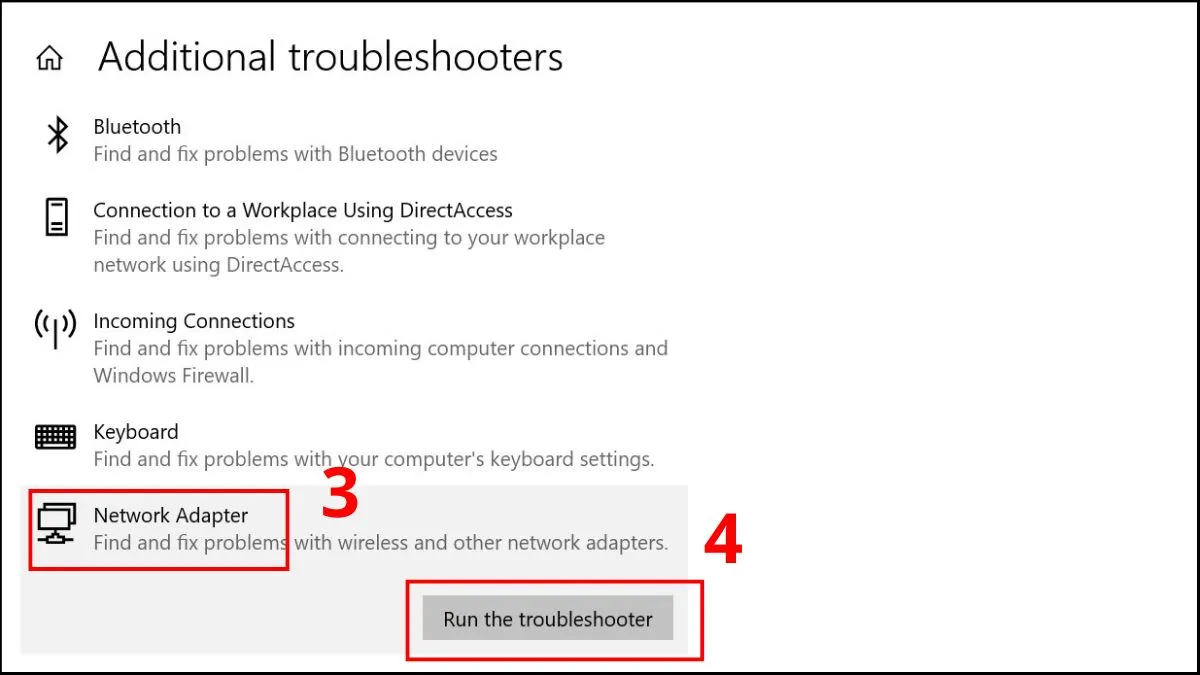 Sử dụng công cụ Troubleshooter để khắc phục tình trạng laptop không hiển thị wifi bước 3
Cài Đặt Lại Driver WiFi
Driver lỗi là nguyên nhân phổ biến nhất. Gỡ và cài lại driver giúp khôi phục kết nối.
- Nhấn chuột phải vào This PC → chọn Manage
- Vào Device Manager → mở Network adapters
- Nhấn chuột phải vào card WiFi → chọn Uninstall device
- Truy cập trang chính thức của hãng laptop (Dell, HP, Asus…) để tải driver WiFi mới nhất
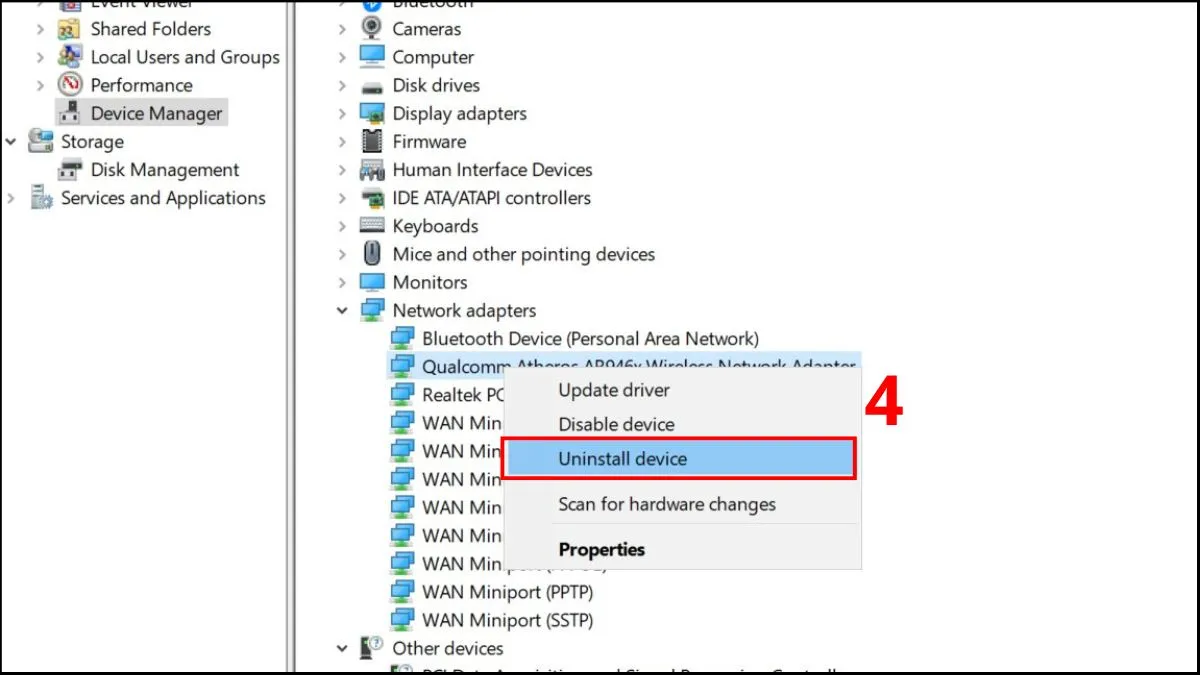 Cài đặt lại driver WiFi cho máy tính bước 3
⚠️ Lưu ý: Chỉ tải driver từ trang chính thức của nhà sản xuất để tránh phần mềm độc hại.
Bật Lại Icon WiFi Trong Taskbar Settings
Nếu icon bị ẩn do cài đặt hệ thống:
- Nhấn chuột phải vào thanh taskbar → chọn Taskbar settings
- Kéo xuống, chọn Turn system icons on or off
- Tìm mục Network và chuyển sang ON
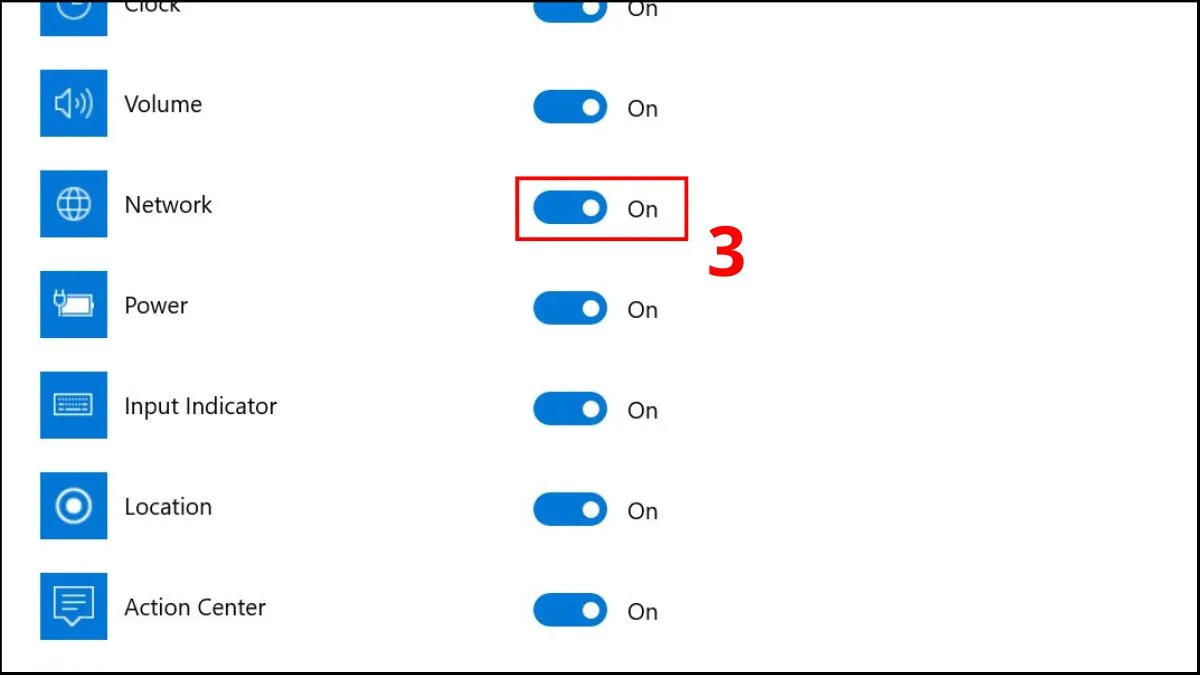 Bật biểu tượng WiFi trong Taskbar and Navigation trên máy tính bước 3
Reset Card Mạng
Reset card mạng giúp xóa cấu hình lỗi và khởi tạo lại kết nối.
- Gõ Control Panel vào thanh tìm kiếm Windows
- Chọn Network and Internet → Network and Sharing Center
- Nhấn Change adapter settings ở cột bên trái
- Nhấn chuột phải vào WiFi → chọn Disable
- Đợi vài giây, sau đó nhấn chuột phải lại và chọn Enable
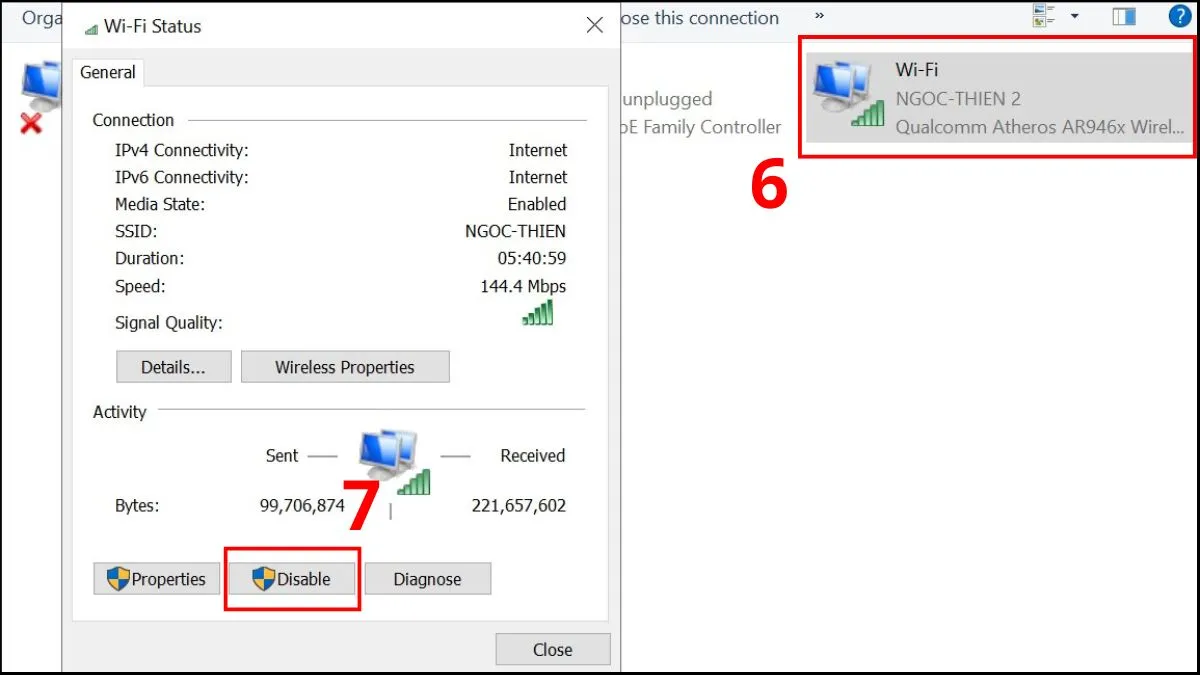 Reset lại card mạng để khắc phục tình trạng laptop không hiển thị wifi bước 4
Khởi Động Lại Network Services
Một số dịch vụ mạng có thể bị dừng, khiến WiFi không hoạt động.
- Nhấn Windows + R, gõ services.msc và nhấn OK
- Tìm và nhấn chuột phải vào từng dịch vụ sau, chọn Start:
- Remote Procedure Call
- Network Connections
- Plug and Play
- Remote Access Connection Manager
- Telephony
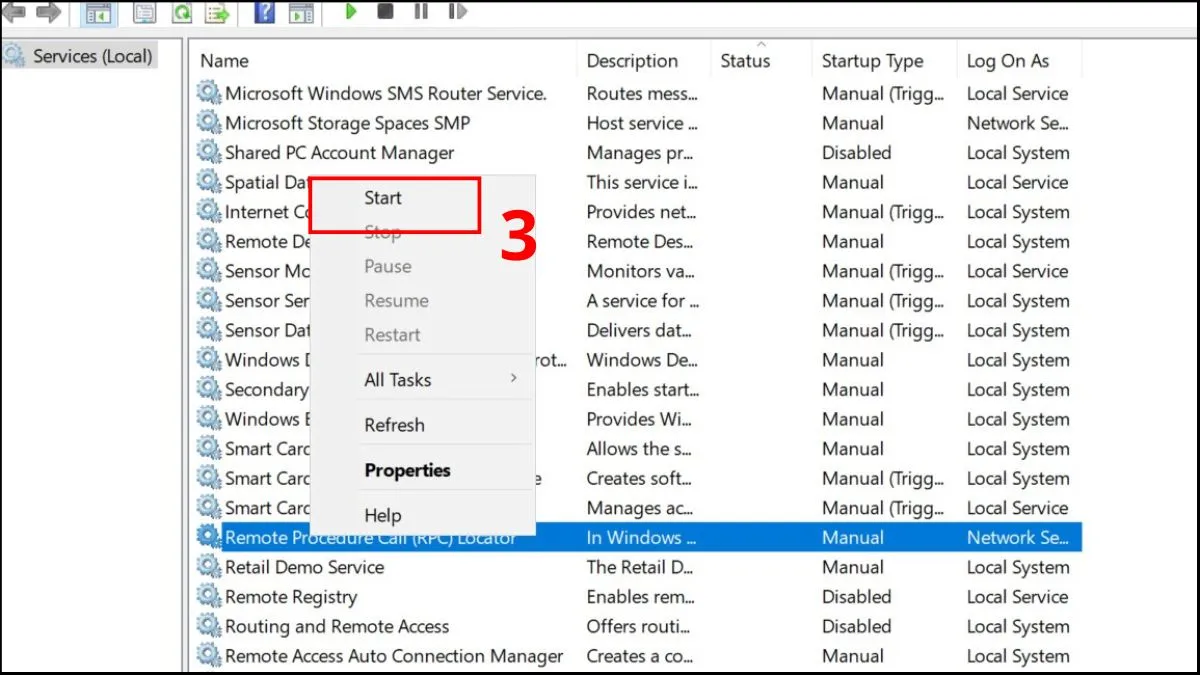 Khởi động lại Network Services bước 2
Quét Virus Bằng Phần Mềm Diệt Virus
Virus có thể làm hỏng file hệ thống liên quan đến kết nối mạng. Sử dụng phần mềm diệt virus uy tín như Windows Defender, Kaspersky hoặc Avast để quét toàn bộ máy.
Khi Nào Cần Mang Máy Đi Sửa
Nếu đã thử tất cả các cách trên mà máy tính không hiện wifi, có thể card WiFi bị hỏng phần cứng. Hãy mang máy đến trung tâm uy tín để kiểm tra và thay thế linh kiện nếu cần.
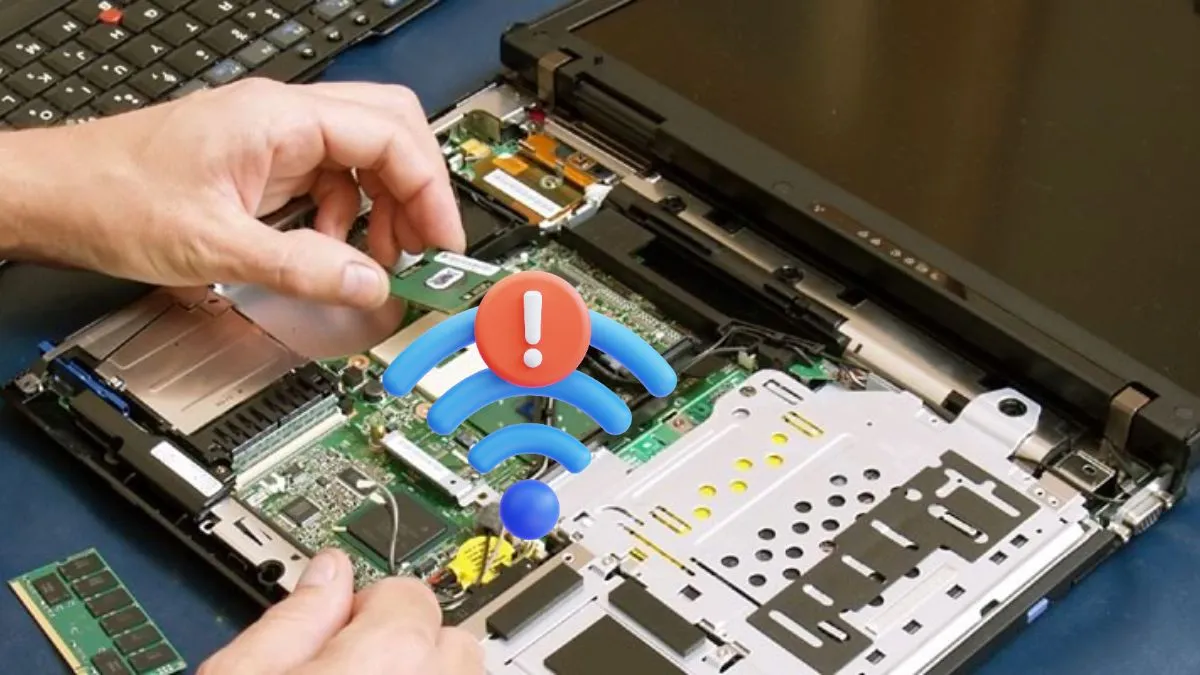 Nếu các biện pháp vẫn không thể khắc phục thì nên cân nhắc mang đến trung tâm sửa chữa
Cách Phòng Tránh Lỗi Mất WiFi Trên Laptop
- Cập nhật driver WiFi định kỳ từ trang chính thức của hãng
- Tránh để máy va đập mạnh hoặc tiếp xúc với nước
- Quét virus thường xuyên bằng phần mềm bảo mật
- Khởi động lại máy ít nhất 1 lần/tuần để làm mới hệ thống
- Kiểm tra cài đặt taskbar sau mỗi lần cập nhật Windows
 Cách phòng tránh lỗi laptop không hiển thị WiFi
Lỗi máy tính không hiện wifi thường do driver, cài đặt hệ thống hoặc xung đột phần mềm — và có thể tự khắc phục tại nhà. Nếu vấn đề liên quan đến phần cứng, hãy đến trung tâm sửa chữa uy tín để được hỗ trợ kịp thời.
Ngày Cập Nhật 15/03/2026 by Trong Hoang

Chào các bạn, mình là Trọng Hoàng, tác giả của blog maytinhvn.net. Mình là một full-stack developer kiêm writer, blogger, Youtuber và đủ thứ công nghệ khác nữa.