Để thêm camera Dahua trên máy tính bằng phần mềm Smart PSS, bạn cần chuẩn bị mã P2P (số serial thiết bị), tên đăng nhập (mặc định là admin) và mật khẩu đã thiết lập khi khởi tạo camera. Quy trình thêm thiết bị gồm 4 bước chính: mở mục Device, chọn Add, nhập thông tin kết nối và kiểm tra trạng thái kết nối.
Chuẩn Bị Thông Tin Trước Khi Thêm Camera
Trước khi thực hiện, hãy kiểm tra các thông tin sau:
Mã P2P (Serial Number): Chuỗi ký tự duy nhất in trên nhãn thiết bị hoặc trong hộp đựng camera. Mã này thường bắt đầu bằng chữ cái và theo sau là dãy số.
Tên đăng nhập: Mặc định là admin nếu bạn chưa thay đổi trong quá trình cài đặt ban đầu.
Mật khẩu: Mật khẩu bạn đã tạo khi lần đầu khởi động camera. Nếu quên, cần liên hệ đơn vị lắp đặt để reset thiết bị.
⚠️ Lưu ý: Mật khẩu phân biệt chữ hoa/thường. Nhập sai quá 3 lần có thể khóa tài khoản tạm thời.
Mở Mục Device Trong Smart PSS
Khởi động phần mềm Smart PSS xem camera trên máy tính. Giao diện chính hiển thị thanh menu bên trái với các mục: Live, Playback, Device và Config.
Chọn mục Device để truy cập danh sách thiết bị đã kết nối. Đây là nơi quản lý tất cả camera và đầu ghi trong hệ thống.
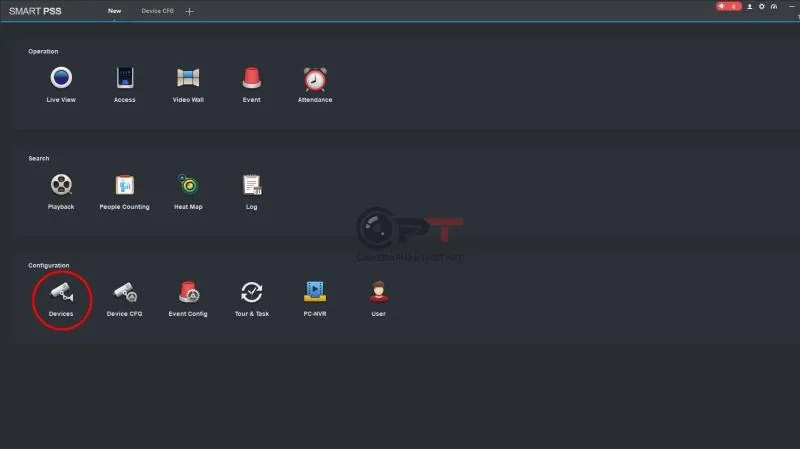 Cách thêm camera dahua trên máy tính bằng phần mềm SmartPSS – 6063
Nếu đây là lần đầu sử dụng, danh sách sẽ trống. Các thiết bị đã thêm trước đó sẽ hiển thị kèm trạng thái kết nối.
Chọn Biểu Tượng Add Để Thêm Thiết Bị
Tại góc trên bên trái màn hình Device, nhấn vào biểu tượng dấu cộng (+) hoặc nút Add.
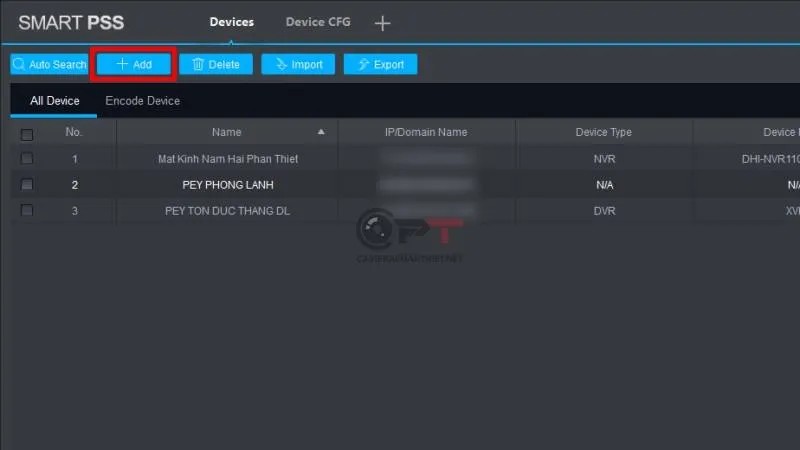 Cách thêm camera dahua trên máy tính bằng phần mềm SmartPSS – 6064
Cửa sổ “Add Device” xuất hiện với các trường thông tin cần điền. Giao diện này hỗ trợ nhiều phương thức kết nối: IP/Domain, P2P và Auto Search.
Với camera Dahua sử dụng kết nối từ xa qua internet, phương thức P2P là lựa chọn phù hợp nhất vì không cần cấu hình port forwarding trên router.
Nhập Thông Tin Thiết Bị Và Hoàn Tất
Điền các trường thông tin theo hướng dẫn:
Device Name: Đặt tên tùy chỉnh để dễ nhận diện, ví dụ “Camera Cổng Chính” hoặc “NVR Tầng 2”.
Method to Add: Chọn P2P từ menu thả xuống.
SN (Serial Number): Nhập chính xác mã P2P đã chuẩn bị. Không có khoảng trắng hoặc ký tự đặc biệt thừa.
User Name: Nhập admin (hoặc tên đăng nhập đã thay đổi).
Password: Nhập mật khẩu thiết bị.
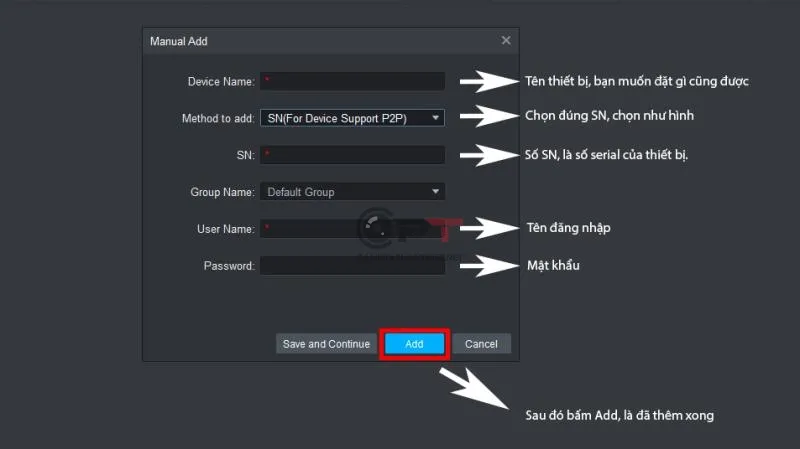 Cách thêm camera dahua trên máy tính bằng phần mềm SmartPSS – 6065
Sau khi kiểm tra kỹ thông tin, nhấn nút Add ở góc dưới bên phải. Phần mềm sẽ thực hiện kết nối và xác thực thiết bị.
Quá trình này mất 5-15 giây tùy tốc độ mạng. Nếu thông tin chính xác, thiết bị sẽ xuất hiện trong danh sách Device.
Kiểm Tra Trạng Thái Kết Nối
Sau khi thêm, quan sát biểu tượng trạng thái bên cạnh tên thiết bị:
Hình tròn màu xanh lá: Kết nối thành công. Camera đã sẵn sàng xem trực tiếp và phát lại.
Hình tròn màu xám: Kết nối thất bại. Nguyên nhân có thể do:
- Nhập sai mã P2P hoặc mật khẩu
- Camera chưa kết nối internet
- Tài khoản bị khóa do nhập sai mật khẩu nhiều lần
- Phiên bản firmware camera không tương thích
 Cách thêm camera dahua trên máy tính bằng phần mềm SmartPSS – 6066
Nếu gặp lỗi, nhấn chuột phải vào thiết bị và chọn Edit để kiểm tra lại thông tin đã nhập. Đảm bảo camera đang bật và có kết nối mạng ổn định.
Với thiết bị kết nối thành công, bạn có thể kéo camera vào cửa sổ Live để xem trực tiếp hoặc truy cập Playback để xem lại video đã ghi.
Việc thêm camera Dahua bằng phần mềm Smart PSS qua P2P giúp quản lý từ xa thuận tiện mà không cần kiến thức mạng phức tạp. Phương pháp này áp dụng cho hầu hết dòng camera IP và đầu ghi Dahua hiện nay.
Ngày Cập Nhật 17/03/2026 by Trong Hoang

Chào các bạn, mình là Trọng Hoàng, tác giả của blog maytinhvn.net. Mình là một full-stack developer kiêm writer, blogger, Youtuber và đủ thứ công nghệ khác nữa.