Màn hình máy tính bị lỗi nhảy lung tung là vấn đề phổ biến gây cản trở công việc và học tập. Hiện tượng này thường biểu hiện qua việc giao diện hiển thị không ổn định, chớp nháy liên tục hoặc thay đổi bất thường. Bài viết này sẽ phân tích nguyên nhân và hướng dẫn các phương pháp khắc phục cụ thể.
 Sửa chữa laptop Khoa Quân nhanh chóng
Nguyên Nhân Gây Ra Lỗi Màn Hình Nhảy Lung Tung
Nguồn Điện Không Ổn Định
Nguồn điện yếu hoặc dao động là nguyên nhân phổ biến nhất. Khi điện áp không đủ, các linh kiện như CPU và RAM không hoạt động ổn định, dẫn đến màn hình hiển thị bất thường. Điều này đặc biệt nghiêm trọng nếu bạn sử dụng nhiều thiết bị trên cùng một ổ cắm.
Tuổi Thọ Màn Hình
Máy tính bị lỗi nhảy lung tung thường xảy ra với các thiết bị đã sử dụng lâu năm. Tụ điện trong mạch nguồn màn hình có thể bị suy giảm, gây ra hiện tượng chớp nháy hoặc nhảy hình ảnh.
Xung Đột Phần Mềm
Hệ điều hành cũ hoặc driver không tương thích có thể gây xung đột. Khi cập nhật Windows mà không cập nhật driver card màn hình tương ứng, hệ thống sẽ gặp lỗi hiển thị.
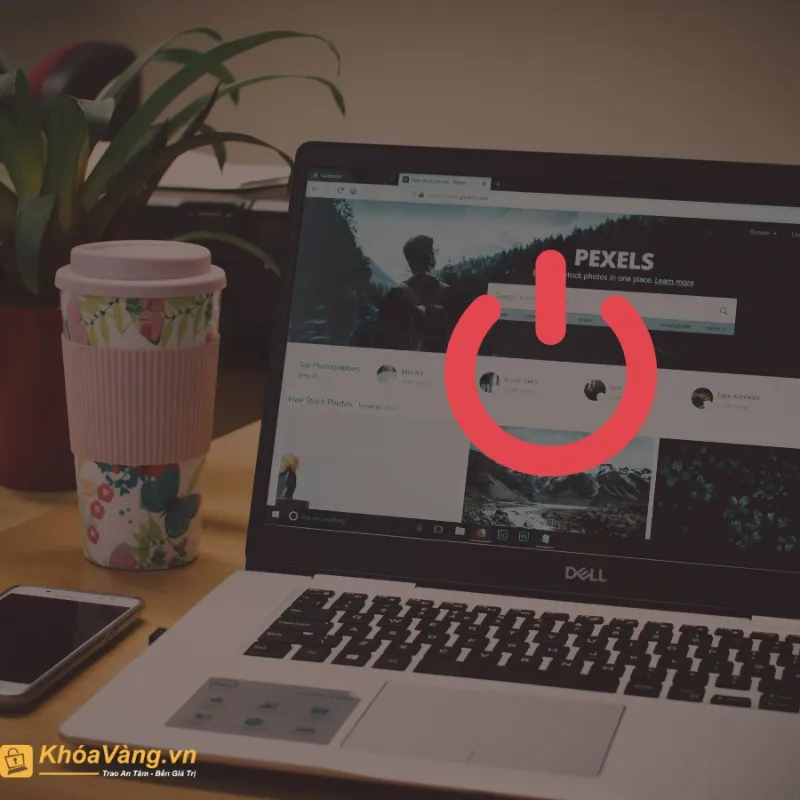
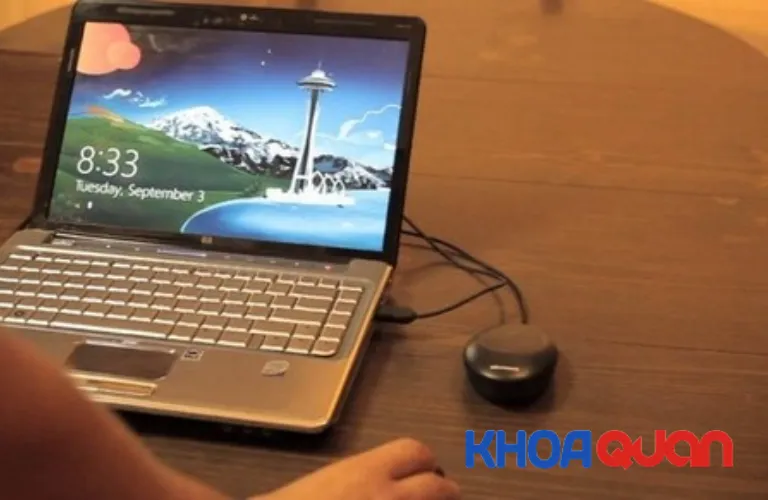 Màn hình laptop bị nhảy màn hình
Độ Phân Giải Không Phù Hợp
Cài đặt độ phân giải vượt quá khả năng của card màn hình khiến GPU phải xử lý quá tải. Điều này đặc biệt rõ ràng khi bạn kết nối màn hình ngoài có độ phân giải cao hơn khả năng hỗ trợ.
Cáp Màn Hình Hư Hỏng
Cáp kết nối giữa mainboard và màn hình (ribbon cable) có thể bị lỏng hoặc hư hỏng do mở đóng máy thường xuyên. Đây là nguyên nhân vật lý cần kiểm tra kỹ lưỡng.
Phương Pháp Khắc Phục Lỗi Màn Hình Nhảy
Kiểm Tra Và Ổn Định Nguồn Điện
Đầu tiên, hãy kiểm tra ổ cắm và dây nguồn:
- Thử cắm vào ổ điện khác để loại trừ vấn đề từ nguồn điện
- Sử dụng bộ lưu điện (UPS) hoặc ổn áp để đảm bảo điện áp ổn định
- Tránh sử dụng quá nhiều thiết bị trên cùng một ổ cắm
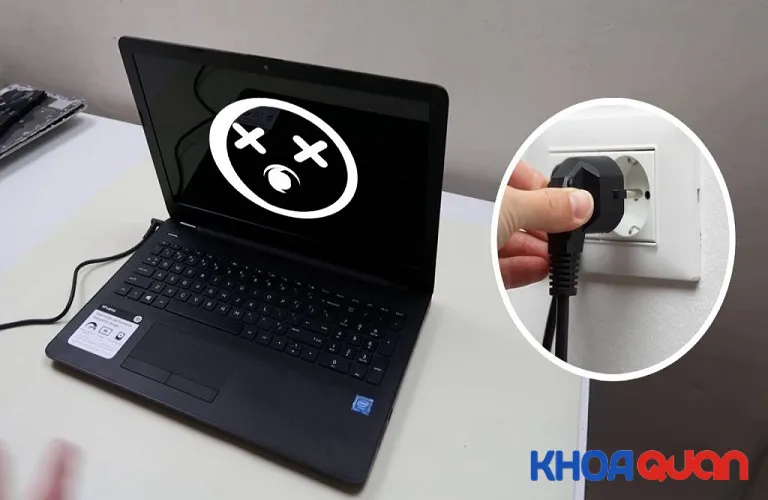 Nguồn điện cung cấp cho máy tính
Cập Nhật Driver Card Màn Hình
Để khắc phục máy tính bị lỗi nhảy lung tung do driver, thực hiện các bước sau:
Nhấn tổ hợp phím Windows + R, gõ devmgmt.msc và nhấn Enter để mở Device Manager.
Mở rộng mục Display adapters bằng cách nhấp chuột trái.
Nhấp chuột phải vào card màn hình, chọn Update Driver.
Chọn “Search automatically for drivers” để Windows tự động tìm và cài đặt driver mới nhất.
Sau khi cập nhật xong, khởi động lại máy để áp dụng thay đổi.
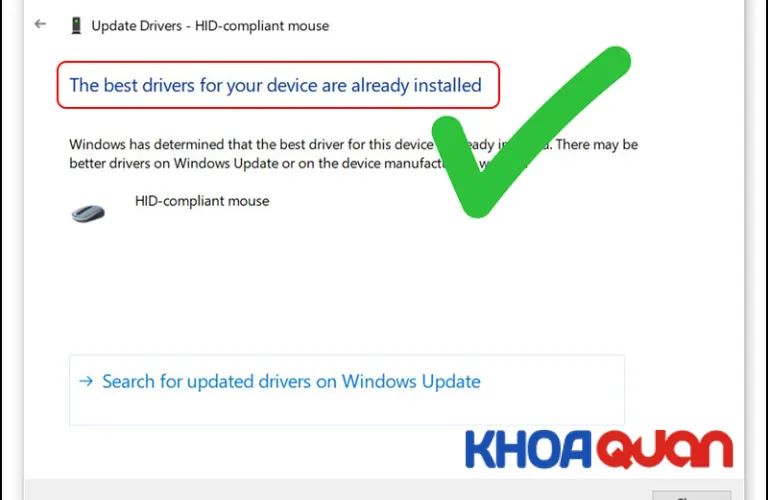 Cập nhật driver màn hình cho máy tính
⚠️ Lưu ý: Nếu vấn đề vẫn tiếp diễn sau khi cập nhật driver, hãy thử rollback về phiên bản driver trước đó bằng cách chọn “Properties” > “Driver” > “Roll Back Driver”.
Kiểm Tra Cáp Kết Nối
Với laptop, cáp màn hình nằm bên trong máy và cần kỹ thuật viên kiểm tra. Tuy nhiên, bạn có thể tự kiểm tra bằng cách:
- Mở đóng màn hình laptop từ từ và quan sát xem lỗi có xuất hiện ở góc độ nào không
- Kết nối màn hình ngoài qua cổng HDMI hoặc VGA để xác định vấn đề nằm ở màn hình hay card đồ họa
Nếu màn hình ngoài hoạt động bình thường, khả năng cao cáp màn hình laptop đã bị hư hỏng và cần thay thế.
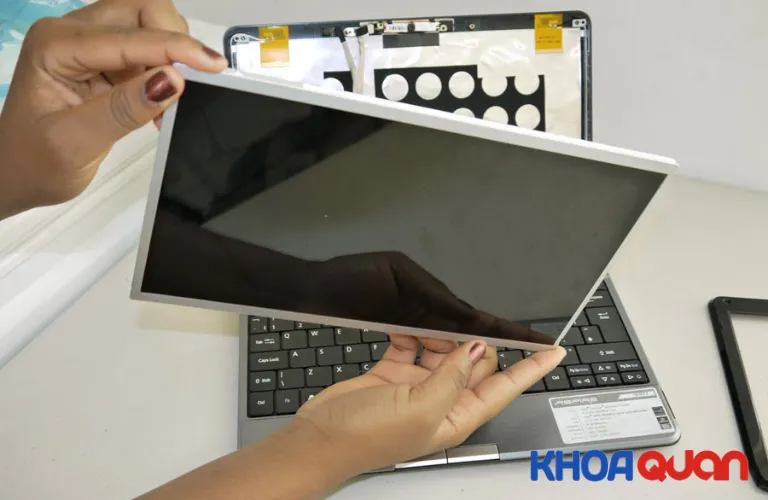 Kiểm tra dây cáp màn hình laptop
Điều Chỉnh Độ Phân Giải
Nhấp chuột phải vào desktop, chọn Display settings.
Kéo thanh trượt Resolution về mức thấp hơn (thường là 1920×1080 cho màn hình 15.6 inch).
Nhấn Apply và kiểm tra xem máy tính bị lỗi nhảy lung tung có còn không.
 Thay đổi độ phân giải màn hình máy tính
Vô Hiệu Hóa Hardware Acceleration
Một số ứng dụng như trình duyệt web có thể gây xung đột với card màn hình. Thử vô hiệu hóa hardware acceleration:
Với Chrome: Settings > System > tắt “Use hardware acceleration when available”
Với Firefox: Options > General > Performance > bỏ chọn “Use recommended performance settings” và “Use hardware acceleration when available”
Khi Nào Cần Đến Trung Tâm Sửa Chữa
Nếu đã thử tất cả các phương pháp trên mà vấn đề vẫn tồn tại, có thể máy tính gặp lỗi phần cứng nghiêm trọng như:
- Card màn hình bị hỏng
- Mainboard có vấn đề về mạch nguồn
- Màn hình LCD bị lỗi pixel hoặc tấm nền
Trong trường hợp này, bạn nên mang máy đến trung tâm sửa chữa uy tín để được kiểm tra và xử lý chuyên nghiệp.
Laptop Khoa Quân – Chuyên Laptop Cũ, Laptop Xách Tay
Laptop Khoa Quân chuyên cung cấp laptop xách tay từ Mỹ, Singapore và Malaysia với chất lượng được kiểm định kỹ lưỡng:
- Cam kết hàng chính hãng, không qua sửa chữa hay tân trang
- Chính sách đổi trả trong 7 ngày nếu có lỗi phần cứng
- Bảo hành 3-6 tháng tùy dòng máy
- Đội ngũ kỹ thuật viên giàu kinh nghiệm
- Trang thiết bị hiện đại hỗ trợ chẩn đoán chính xác
- Linh kiện thay thế có sẵn, nguồn gốc rõ ràng
Thông tin liên hệ:
Laptop Khoa Quân
Địa chỉ: 482/9A Lê Quang Định, Phường 11, Quận Bình Thạnh, TP.Hồ Chí Minh
Hotline sale: 077.33.33.338 (Mr Bình)
Kỹ thuật: 0906.053.062 (Mr Tuấn)
Với các phương pháp trên, bạn có thể tự khắc phục máy tính bị lỗi nhảy lung tung trong hầu hết trường hợp. Tuy nhiên, nếu vấn đề phức tạp hơn, đừng ngại liên hệ với chuyên gia để được hỗ trợ kịp thời.
Ngày Cập Nhật 17/03/2026 by Trong Hoang

Chào các bạn, mình là Trọng Hoàng, tác giả của blog maytinhvn.net. Mình là một full-stack developer kiêm writer, blogger, Youtuber và đủ thứ công nghệ khác nữa.