Sau thời gian sử dụng điện thoại, nhiều người dùng gặp phải hiện tượng màn hình bị bóng mờ — một vấn đề phổ biến nhưng gây khó chịu đáng kể. Bài viết này sẽ giúp bạn hiểu rõ nguyên nhân và cách xử lý tình trạng này một cách khoa học và hiệu quả.
Màn Hình Bị Bóng Mờ Là Gì?
Màn hình bị bóng mờ (Burn-in) là hiện tượng các pixel trên màn hình bị lưu giữ hình ảnh tĩnh sau thời gian dài hiển thị, tạo ra vệt mờ hoặc bóng ma không mong muốn. Vấn đề này thường xuất hiện trên màn hình OLED và AMOLED do đặc tính phát sáng tự phát của từng pixel.
Bạn dễ nhận thấy nhất ở thanh điều hướng, biểu tượng trạng thái hoặc khi chuyển nhanh giữa các màn hình sáng và tối. Điểm đặc trưng là hình ảnh “ma” này không biến mất ngay cả khi bạn đổi sang nội dung khác.
Nếu không xử lý kịp thời, burn-in có thể gây mỏi mắt khi sử dụng lâu dài và làm giảm trải nghiệm hiển thị tổng thể.
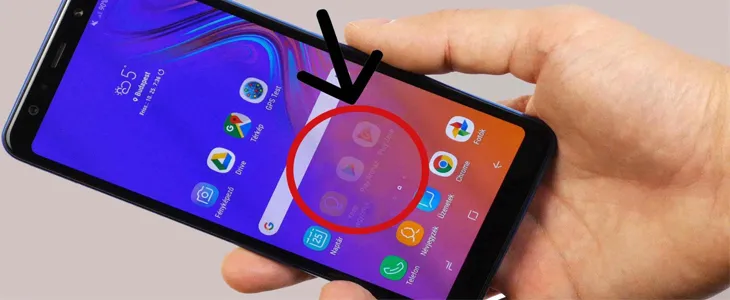 Hình ảnh điện thoại khi bị bóng mờ
Tại Sao Màn Hình Lại Bị Bóng Mờ?
Nguyên Nhân Từ Công Nghệ Màn Hình
Màn hình OLED/AMOLED sử dụng các hợp chất hữu cơ phát sáng. Khi một nhóm pixel hiển thị cùng nội dung trong thời gian dài, chúng bị suy giảm độ phát quang không đồng đều so với các pixel xung quanh. Đây là đặc tính vật lý không thể tránh khỏi của công nghệ này.
Nguyên Nhân Từ Thói Quen Sử Dụng
- Để màn hình sáng ở mức tối đa liên tục
- Hiển thị cùng một giao diện (game, ứng dụng) trong nhiều giờ
- Không sử dụng tính năng tự động tắt màn hình
- Đặt độ sáng cố định thay vì tự động điều chỉnh
Nguyên Nhân Từ Tác Động Vật Lý
Điện thoại rơi, va đập mạnh hoặc tiếp xúc với nước có thể làm hỏng lớp màn hình hoặc mạch điều khiển, gây ra hiện tượng tương tự burn-in nhưng nghiêm trọng hơn.
Nguyên Nhân Từ Linh Kiện Thay Thế
Màn hình thay thế không chính hãng thường có chất lượng kém hơn, dễ xuất hiện màn hình bị bóng mờ sớm hơn so với linh kiện gốc.
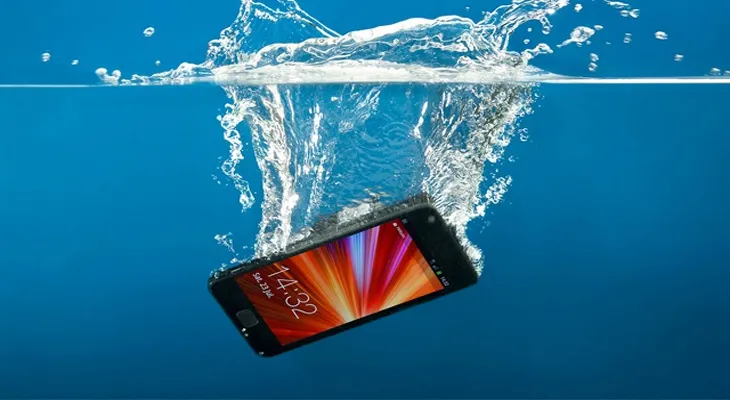 Điện thoại rơi xuống nước khiến cho các linh kiện bên trong màn hình bị ảnh hưởng
Cách Khắc Phục Màn Hình Bị Bóng Mờ
Sử Dụng Hình Nền Đơn Sắc Tối
Thay hình nền nhiều màu bằng nền đen hoặc tối đơn sắc. Với màn hình OLED, pixel hiển thị màu đen hoàn toàn tắt, giúp các vùng bị burn-in có thời gian “nghỉ ngơi” và phục hồi một phần.
Cách này đặc biệt hiệu quả nếu bạn phát hiện sớm — trong vòng vài tuần đầu xuất hiện vệt mờ.
 Minh họa về hình nền đơn sắc
Bật Chế Độ Tự Động Xoay Màn Hình
Kích hoạt tính năng xoay màn hình tự động giúp các vùng pixel không bị “đóng băng” ở cùng một vị trí. Thanh điều hướng và thanh trạng thái sẽ thay đổi vị trí khi bạn xoay ngang/dọc, giảm áp lực lên nhóm pixel cố định.
Tuy nhiên, tính năng này có thể gây bất tiện khi bạn nằm nghiêng sử dụng điện thoại.
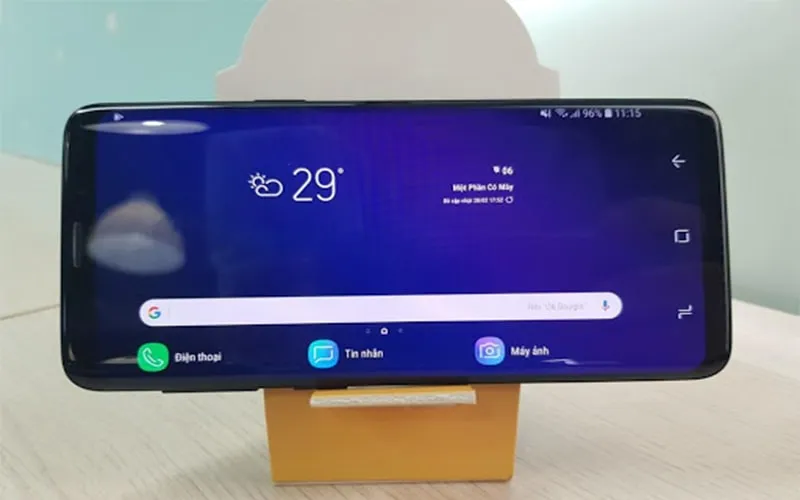 Bật chế độ tự động xoay màn hình
Dùng Ứng Dụng Amoled Burn-in Fixer
Ứng dụng này hoạt động bằng cách hiển thị các màu sắc thay đổi liên tục để “tập luyện” lại các pixel bị suy giảm.
Bước 1: Tải ứng dụng Amoled Burn-in Fixer từ Google Play Store.
Bước 2: Chọn Test Burn-In, sau đó chọn Hide UI để kiểm tra mức độ bóng mờ trên màn hình của bạn.
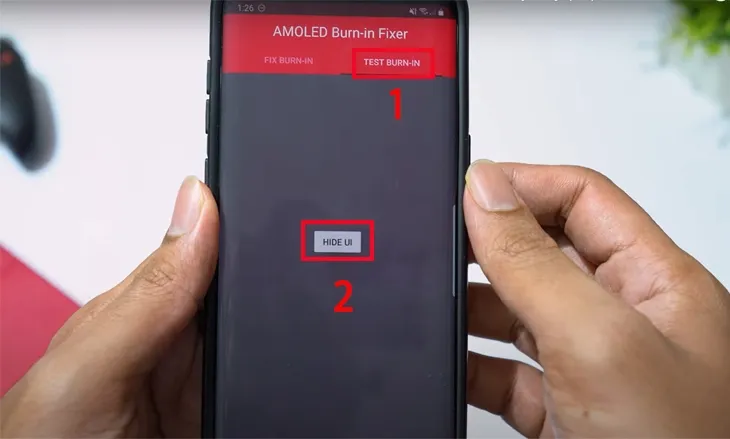 Bạn chọn Test Burn-In
Bước 3: Chọn Fix Burn-In, sau đó chọn Navigation Bar nếu vệt mờ xuất hiện ở thanh điều hướng.
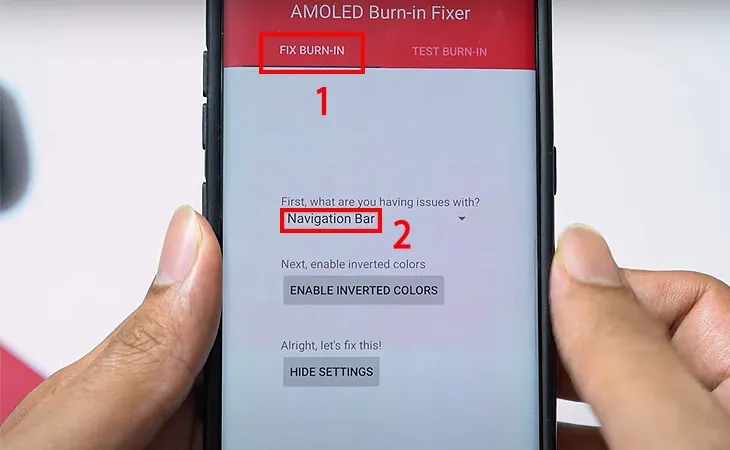 Bạn chọn tiếp mục Navigation Bar
Bước 4: Bật Enable inverted color để kích hoạt chế độ đảo màu. Thời gian xử lý phụ thuộc vào mức độ burn-in — từ vài giờ đến vài ngày.
⚠️ Lưu ý: Không nên để ứng dụng chạy quá 8 giờ liên tục. Hãy chia thành nhiều phiên ngắn để tránh làm nóng máy.
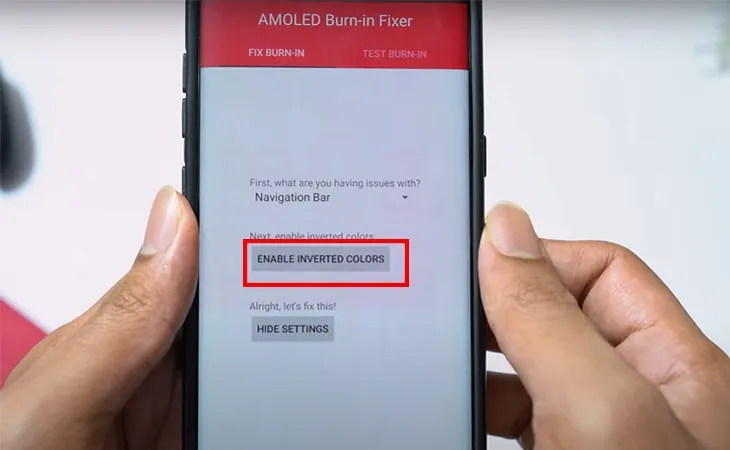 Chọn tiếp Enable inverted color
Thay Màn Hình Mới
Nếu các phương pháp trên không cải thiện sau 2-3 tuần, burn-in có thể đã ở mức vĩnh viễn. Lúc này, thay màn hình là giải pháp duy nhất.
Hãy đến trung tâm bảo hành chính hãng hoặc cửa hàng uy tín để thay linh kiện chất lượng. Màn hình thay thế kém có thể gây màn hình bị bóng mờ nhanh hơn cả màn hình cũ.
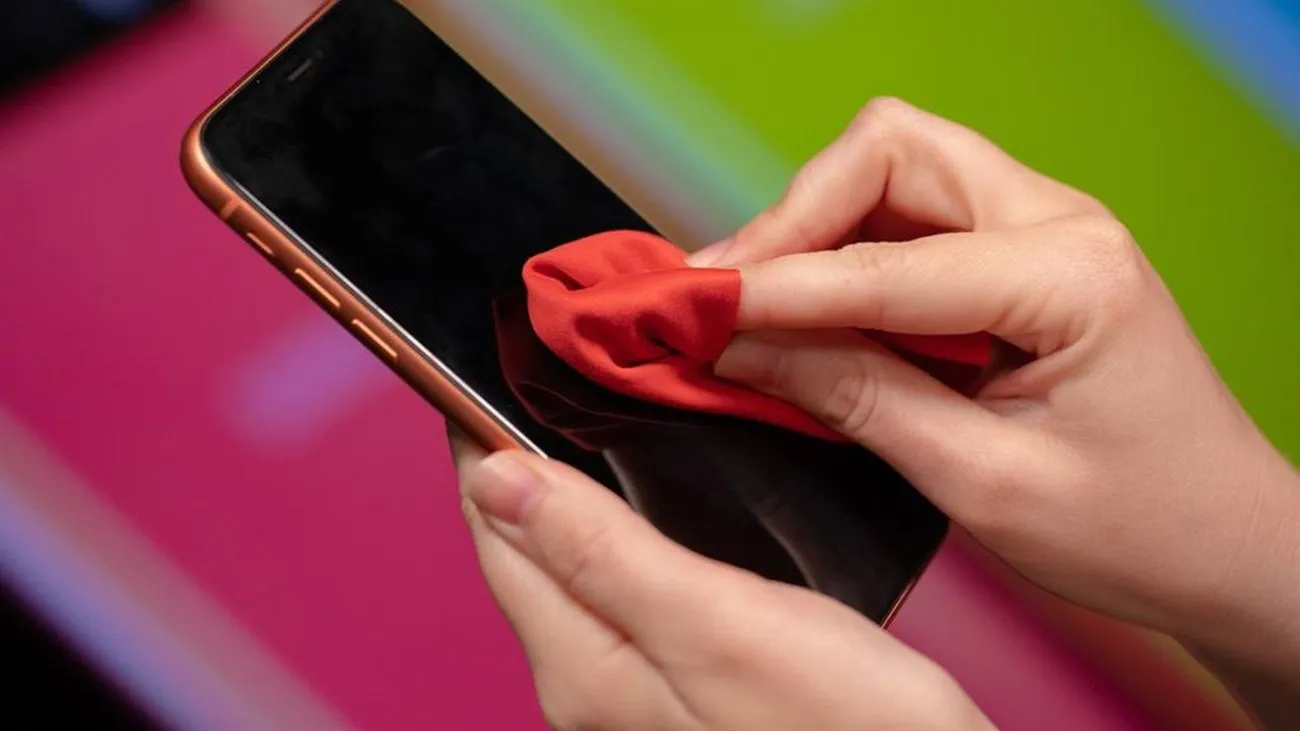 Thay màn hình khác
Cách Phòng Tránh Màn Hình Bị Bóng Mờ
Điều Chỉnh Độ Sáng Hợp Lý
Bật chế độ độ sáng tự động thay vì để cố định ở mức cao. Độ sáng càng cao, pixel phát quang càng mạnh và suy giảm càng nhanh.
Sử Dụng Hình Nền Tối và Giao Diện Dark Mode
Với màn hình OLED, pixel hiển thị màu đen hoàn toàn tắt, kéo dài tuổi thọ đáng kể. Nhiều ứng dụng hiện hỗ trợ chế độ tối — hãy tận dụng.
Bật Tính Năng Tự Động Tắt Màn Hình
Đặt thời gian tự động khóa màn hình ở mức 30 giây đến 1 phút. Điều này ngăn màn hình hiển thị cùng nội dung trong thời gian dài không cần thiết.
Thay Đổi Vị Trí Thanh Điều Hướng
Một số điện thoại Android cho phép ẩn thanh điều hướng hoặc chuyển sang điều khiển cử chỉ. Cách này loại bỏ hoàn toàn các biểu tượng cố định — nguyên nhân chính gây burn-in.
Tránh Chơi Game hoặc Xem Video Liên Tục Nhiều Giờ
Nếu phải sử dụng lâu, hãy nghỉ 10-15 phút mỗi 2 giờ để màn hình “thở”. Trong thời gian nghỉ, để màn hình hiển thị nội dung khác hoặc tắt hẳn.
Hiện tượng màn hình bị bóng mờ có thể khắc phục nếu phát hiện sớm và xử lý đúng cách. Kết hợp các biện pháp phòng ngừa trong quá trình sử dụng sẽ giúp kéo dài tuổi thọ màn hình đáng kể.
Ngày Cập Nhật 17/03/2026 by Trong Hoang

Chào các bạn, mình là Trọng Hoàng, tác giả của blog maytinhvn.net. Mình là một full-stack developer kiêm writer, blogger, Youtuber và đủ thứ công nghệ khác nữa.