Trong bối cảnh công việc và giao tiếp cá nhân ngày càng phụ thuộc vào email, việc biết cách gửi file qua Gmail trên máy tính là một kỹ năng thiết yếu. Gmail không chỉ là dịch vụ gửi nhận thư điện tử miễn phí hàng đầu mà còn cung cấp khả năng đính kèm nhiều loại tệp tin khác nhau, từ tài liệu văn bản như Word, Excel, PDF đến hình ảnh, video và file âm thanh. Bài viết này sẽ hướng dẫn chi tiết các bước thực hiện, bao gồm cả cách xử lý các file có dung lượng lớn, giúp bạn làm chủ tính năng quan trọng này một cách hiệu quả và an toàn.
Hướng Dẫn Chi Tiết Cách Gửi File Word (và Các File Khác) Qua Gmail
Gửi tệp đính kèm trong Gmail là một thao tác đơn giản nhưng đòi hỏi sự chính xác để đảm bảo tệp được gửi đi thành công và người nhận có thể truy cập dễ dàng. Dưới đây là quy trình từng bước để đính kèm và gửi các loại file thông thường.
Chuẩn Bị Trước Khi Gửi Email
Trước khi bắt đầu, hãy đảm bảo rằng file bạn muốn gửi đã được lưu trữ trên máy tính ở vị trí dễ tìm và tên file rõ ràng. Điều này giúp tránh nhầm lẫn và tiết kiệm thời gian trong quá trình đính kèm. Ngoài ra, hãy kiểm tra lại địa chỉ email của người nhận để tránh gửi nhầm thư.
Các Bước Đính Kèm và Gửi File Thông Thường (dưới 25MB)
Gmail cho phép người dùng đính kèm các tệp có dung lượng tối đa 25MB trực tiếp vào email. Đây là giới hạn phổ biến cho hầu hết các tài liệu, hình ảnh hoặc file âm thanh có kích thước vừa phải.
-
Truy cập và Soạn thư: Mở trình duyệt web của bạn, truy cập vào Gmail và đăng nhập tài khoản. Sau đó, nhấn vào nút “Soạn thư” (Compose) ở góc trên cùng bên trái của giao diện Gmail để mở cửa sổ soạn email mới.
 Giao diện soạn thư mới trong Gmail
 -
Nhập thông tin email: Điền đầy đủ địa chỉ email của người nhận vào trường “Đến” (To), nhập chủ đề email vào trường “Chủ đề” (Subject), và soạn nội dung thư của bạn. Một chủ đề rõ ràng giúp người nhận dễ dàng xác định nội dung email và tệp đính kèm.
-
Đính kèm file: Nhấn vào biểu tượng kẹp giấy (Attach files) ở cuối cửa sổ soạn email. Biểu tượng này thường nằm gần các tùy chọn định dạng văn bản.
 Biểu tượng kẹp giấy để đính kèm file trong Gmail
 -
Chọn file: Một cửa sổ duyệt tệp sẽ hiện ra. Điều hướng đến vị trí bạn đã lưu file Word (hoặc bất kỳ file nào khác như PDF, Excel, JPG) trên máy tính, chọn file đó và nhấn “Open” (Mở). Bạn có thể chọn nhiều file cùng lúc bằng cách giữ phím
Ctrl(Windows) hoặcCommand(Mac) và nhấp vào các file cần đính kèm. Sau khi file được tải lên thành công, tên file sẽ hiển thị trong email dưới dạng tệp đính kèm. -
Gửi email: Khi mọi thông tin đã hoàn tất và file đã được đính kèm, nhấn nút “Gửi” (Send) để hoàn tất việc gửi thư.
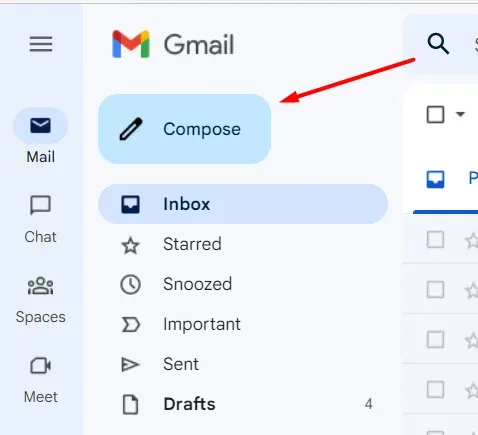 Giao diện soạn thư mới trong Gmail
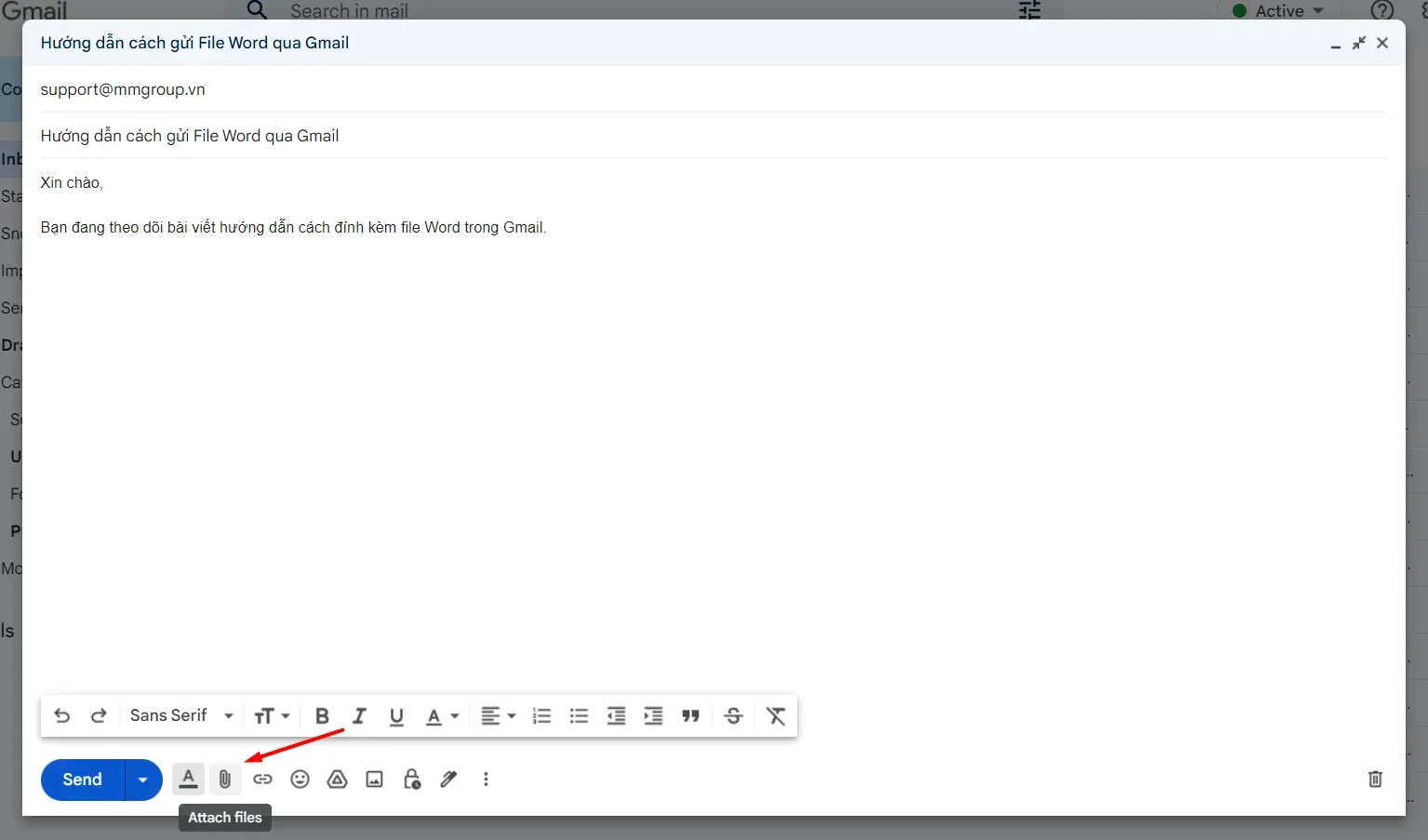 Biểu tượng kẹp giấy để đính kèm file trong Gmail
Gửi File Dung Lượng Lớn Qua Gmail Bằng Google Drive
Giới hạn 25MB của Gmail có thể gây khó khăn khi bạn cần gửi các file có kích thước lớn, chẳng hạn như video, dự án đồ họa, hoặc bộ sưu tập ảnh chất lượng cao. May mắn thay, Google Drive cung cấp một giải pháp hiệu quả để vượt qua giới hạn này, cho phép bạn chia sẻ các tệp lên đến 15GB (với tài khoản miễn phí).
Tại Sao Có Giới Hạn Dung Lượng File Đính Kèm?
Giới hạn dung lượng tệp đính kèm được thiết lập để đảm bảo hiệu suất hoạt động của hệ thống email và trải nghiệm người dùng. Việc gửi các tệp quá lớn trực tiếp qua email có thể làm chậm quá trình tải xuống, chiếm dung lượng lưu trữ của cả người gửi và người nhận, và đôi khi gây lỗi khi truyền tải. Google Drive giải quyết vấn đề này bằng cách lưu trữ tệp trên đám mây và chỉ gửi một liên kết đến tệp đó qua email.
Hướng Dẫn Từng Bước Gửi File Lớn Qua Google Drive
Để gửi một file vượt quá giới hạn 25MB, bạn sẽ sử dụng tính năng tích hợp của Gmail với Google Drive.
-
Soạn email: Đăng nhập vào Gmail và bắt đầu soạn một email mới như bình thường.
-
Sử dụng Google Drive để đính kèm: Thay vì biểu tượng kẹp giấy, hãy nhấn vào biểu tượng Google Drive (hình tam giác) ở cuối cửa sổ soạn email.
 Biểu tượng Google Drive để đính kèm file dung lượng lớn
 -
Tải file lên Google Drive:
- Nếu file bạn muốn gửi đã có sẵn trên Google Drive, bạn chỉ cần chọn tab “Drive của tôi” (My Drive), tìm và chọn file đó, sau đó nhấn “Chèn” (Insert).
- Nếu file chưa có trên Google Drive, chọn tab “Tải lên” (Upload). Bạn có thể kéo và thả file từ máy tính vào cửa sổ này, hoặc nhấn “Chọn tệp từ thiết bị của bạn” (Select files from your device), duyệt đến file cần gửi và nhấn “Open”.
 Giao diện tải file lên Google Drive từ máy tính
 -
Chờ tải lên và chèn: Đợi quá trình tải file lên Google Drive hoàn tất. Sau đó, nhấn “Tải lên” (Upload) một lần nữa để chèn liên kết chia sẻ của file vào email.
-
Quản lý quyền truy cập: Sau khi chèn liên kết, Gmail sẽ tự động kiểm tra quyền truy cập của người nhận. Nếu người nhận không có quyền xem file, một hộp thoại sẽ hiện ra cho phép bạn thiết lập quyền chia sẻ (ví dụ: “Người xem”, “Người nhận xét”, “Người chỉnh sửa”). Luôn đảm bảo rằng bạn cấp quyền phù hợp cho người nhận để họ có thể mở file. Nhấn “Gửi” để hoàn tất.
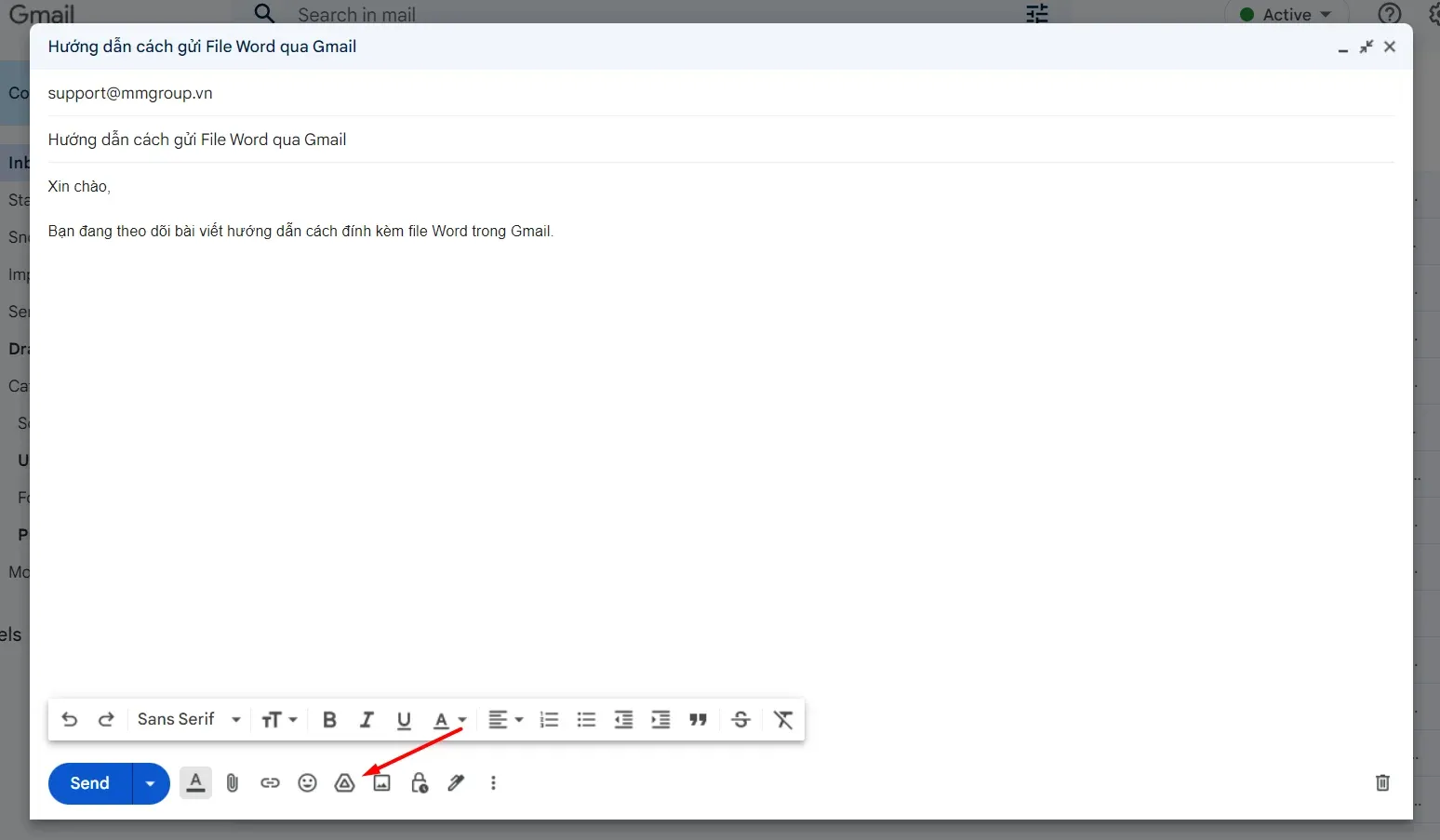 Biểu tượng Google Drive để đính kèm file dung lượng lớn
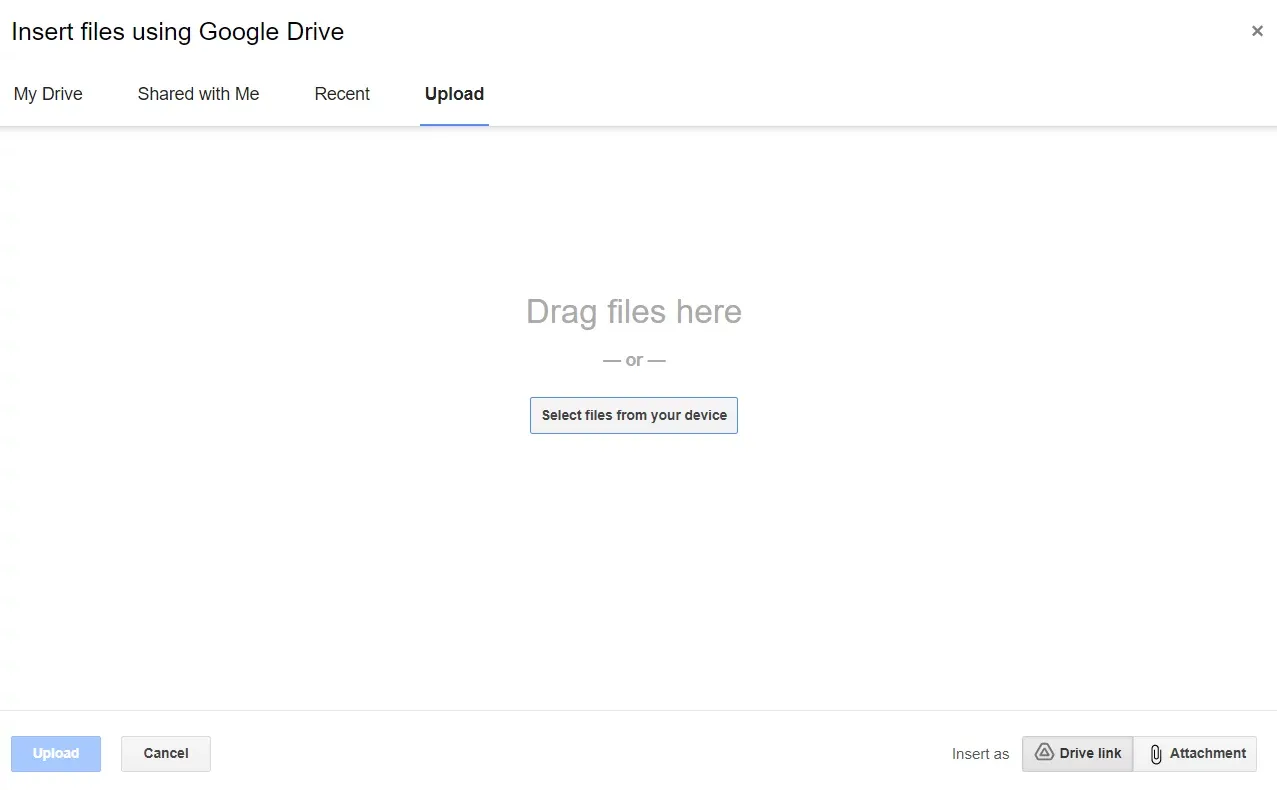 Giao diện tải file lên Google Drive từ máy tính
Quản Lý Quyền Truy Cập File Chia Sẻ
Khi chia sẻ file qua Google Drive, việc quản lý quyền truy cập là cực kỳ quan trọng để bảo vệ thông tin của bạn.
- Người xem (Viewer): Người nhận chỉ có thể xem hoặc tải xuống file. Đây là cài đặt mặc định và an toàn nhất cho hầu hết các trường hợp.
- Người nhận xét (Commenter): Người nhận có thể xem, tải xuống và thêm nhận xét vào file.
- Người chỉnh sửa (Editor): Người nhận có thể xem, tải xuống, chỉnh sửa file và thậm chí xóa file khỏi Drive của bạn. Cấp quyền này chỉ khi bạn hoàn toàn tin tưởng người nhận và cần cộng tác trực tiếp trên tài liệu.
Luôn kiểm tra kỹ các quyền trước khi gửi để đảm bảo rằng bạn không vô tình cấp quyền truy cập quá mức cần thiết.
Các Lưu Ý Quan Trọng Khi Gửi File Qua Gmail
Để đảm bảo quá trình gửi file diễn ra suôn sẻ và an toàn, hãy lưu ý một số điểm sau:
Kiểm Tra Kích Thước và Định Dạng File
- Dung lượng: Luôn kiểm tra kích thước file trước khi đính kèm. Nếu file lớn hơn 25MB, hãy chủ động sử dụng Google Drive để tiết kiệm thời gian và tránh bị lỗi gửi thư.
- Định dạng: Đảm bảo rằng người nhận có phần mềm cần thiết để mở loại file bạn gửi. Ví dụ, nếu gửi file
.docx(Microsoft Word), người nhận cần có Microsoft Word hoặc một trình xem tài liệu tương thích. Tránh gửi các định dạng quá đặc biệt hoặc yêu cầu phần mềm chuyên dụng mà người nhận có thể không có. - Nén file: Đối với nhiều file nhỏ hoặc một file lớn không quá 25MB nhưng bạn muốn giảm kích thước hoặc nhóm chúng lại, hãy cân nhắc nén chúng thành định dạng
.ziphoặc.rar. Điều này giúp quá trình tải lên và tải xuống nhanh hơn.
Bảo Mật Thông Tin Khi Gửi File Quan Trọng
- Kiểm tra người nhận: Luôn kiểm tra kỹ địa chỉ email của người nhận để tránh gửi nhầm thông tin nhạy cảm.
- Mật khẩu bảo vệ: Đối với các tài liệu chứa thông tin cực kỳ nhạy cảm, bạn có thể cân nhắc đặt mật khẩu cho file (ví dụ: file Word hoặc PDF có tính năng bảo vệ bằng mật khẩu) và gửi mật khẩu qua một kênh liên lạc khác (tin nhắn, điện thoại) để tăng cường bảo mật.
- Quét virus: Đảm bảo rằng máy tính của bạn được bảo vệ bằng phần mềm diệt virus cập nhật. Mặc dù Gmail có hệ thống quét virus riêng cho tệp đính kèm, việc tự kiểm tra trước giúp ngăn chặn rủi ro từ nguồn.
Tối Ưu Hóa Trải Nghiệm Gửi/Nhận Email
- Tên file rõ ràng: Đặt tên file mang tính mô tả cao (ví dụ: “BaoCaoDoanhThu_Q1_2026_NguyenVanA.xlsx” thay vì “BaoCao.xlsx”). Điều này giúp người nhận dễ dàng nhận biết và quản lý các tệp đính kèm.
- Thông báo trong nội dung: Luôn đề cập rõ ràng trong nội dung email rằng có tệp đính kèm và mục đích của nó, đặc biệt khi gửi nhiều file hoặc file quan trọng.
- Kiểm tra kết nối internet: Đảm bảo bạn có kết nối internet ổn định khi tải lên các file lớn để tránh bị gián đoạn.
Cách gửi file qua Gmail trên máy tính là một kỹ năng cơ bản nhưng cực kỳ quan trọng, giúp bạn chia sẻ thông tin một cách hiệu quả trong học tập và công việc. Bằng cách nắm vững các bước đính kèm file thông thường và sử dụng Google Drive cho các tệp dung lượng lớn, bạn sẽ tối ưu hóa được quy trình làm việc và giao tiếp. Hãy luôn chú ý đến các yếu tố về kích thước, định dạng và bảo mật để đảm bảo việc trao đổi thông tin qua email diễn ra an toàn và thuận lợi.
Ngày Cập Nhật 28/03/2026 by Trong Hoang

Chào các bạn, mình là Trọng Hoàng, tác giả của blog maytinhvn.net. Mình là một full-stack developer kiêm writer, blogger, Youtuber và đủ thứ công nghệ khác nữa.