Sự cố cách sửa bàn phím máy tính bị liệt nút là vấn đề thường gặp, gây gián đoạn nghiêm trọng công việc của người dùng. Trước khi nghĩ đến việc thay thế bàn phím mới, việc nắm rõ các giải pháp kỹ thuật là điều cần thiết. Bài viết này sẽ hướng dẫn chi tiết từ việc kiểm tra nguyên nhân vật lý cho đến các bước khắc phục phần mềm chuyên sâu, đặc biệt đối với các loại bàn phím. Chúng tôi cung cấp quy trình toàn diện giúp bạn tự vệ sinh thiết bị và xử lý lỗi driver bàn phím một cách hiệu quả, giúp tiết kiệm thời gian và chi phí.
Chẩn Đoán Sơ Bộ và Phân Loại Nguyên Nhân Gây Lỗi
Việc xác định đúng nguồn gốc vấn đề là bước đầu tiên và quan trọng nhất để tìm ra giải pháp sửa bàn phím máy tính bị liệt nút chính xác. Các lỗi liệt nút có thể xuất phát từ hai nhóm nguyên nhân chính: phần mềm hoặc phần cứng.
Kiểm Tra Hệ Thống Cơ Bản
Trước khi can thiệp sâu vào driver hay phần cứng, bạn cần thực hiện một số thao tác kiểm tra nhanh. Điều này giúp loại trừ các lỗi xung đột phần mềm hoặc vấn đề kết nối đơn giản.
Khởi động Lại Hệ Thống
Đôi khi, lỗi liệt nút chỉ là kết quả của một tiến trình hệ thống bị kẹt hoặc một ứng dụng đang xung đột. Khởi động lại máy tính sẽ giúp thiết lập lại toàn bộ các dịch vụ và tiến trình đang chạy.
Thực hiện khởi động lại giúp giải phóng bộ nhớ và khắc phục các lỗi tạm thời của hệ điều hành. Sau khi máy khởi động lại, hãy kiểm tra ngay xem nút bàn phím đã hoạt động bình thường chưa.
Kiểm Tra Trong Môi Trường Safe Mode
Nếu bàn phím vẫn liệt sau khi khởi động lại, hãy thử truy cập vào môi trường Safe Mode (Chế độ An toàn). Trong chế độ này, hệ thống chỉ tải những driver và dịch vụ cơ bản nhất.
Nếu bàn phím hoạt động bình thường trong Safe Mode, nguyên nhân gần như chắc chắn là do xung đột với một ứng dụng bên thứ ba hoặc một driver không tương thích. Điều này giúp khoanh vùng vấn đề và tập trung vào giải pháp phần mềm.
Sử Dụng Bàn Phím Ảo (On-Screen Keyboard)
Nếu bạn không thể gõ được bất kỳ ký tự nào, hãy mở Bàn phím Ảo của Windows (On-Screen Keyboard). Nếu các phím trên bàn phím ảo hoạt động bình thường, vấn đề nằm ở bàn phím vật lý hoặc driver.
Ngược lại, nếu cả bàn phím ảo cũng không hoạt động đúng, lỗi có thể nằm sâu hơn ở các thiết lập Registry hoặc các dịch vụ Windows cốt lõi.
Khắc Phục Lỗi Phần Mềm và Thiết Lập Hệ Thống
Phần mềm là nguyên nhân phổ biến khiến bàn phím máy tính bị liệt nút, đặc biệt là sau khi cập nhật hệ điều hành hoặc cài đặt ứng dụng mới. Chúng ta cần kiểm tra và xử lý các thành phần: driver, cài đặt tiếp cận và xung đột ứng dụng.
Quản Lý Driver Bàn Phím
Driver (trình điều khiển) là cầu nối giữa hệ điều hành và thiết bị phần cứng. Driver bị lỗi, cũ hoặc không tương thích là nguyên nhân hàng đầu gây ra lỗi liệt nút.
Cập Nhật Driver Bàn Phím
Truy cập Quản lý thiết bị (Device Manager) bằng cách nhấn chuột phải vào nút Start. Mở rộng mục Keyboards (Bàn phím) để xem danh sách các thiết bị.
Chuột phải vào tên bàn phím của bạn và chọn Update Driver Software (Cập nhật phần mềm driver). Chọn tùy chọn để Windows tự động tìm kiếm driver mới nhất trên mạng.
Nếu Windows tìm thấy driver mới, hãy tiến hành cài đặt để sửa bàn phím máy tính bị liệt nút. Sau đó, khởi động lại máy để áp dụng thay đổi.
Gỡ và Cài Đặt Lại Driver
Nếu cập nhật không hiệu quả, hoặc hệ thống báo driver đã là bản mới nhất, bạn nên thử gỡ bỏ hoàn toàn driver hiện tại. Trong Device Manager, chuột phải vào bàn phím và chọn Uninstall device (Gỡ cài đặt thiết bị).
Sau khi gỡ cài đặt, tắt máy và rút nguồn điện (đối với laptop), sau đó khởi động lại. Windows sẽ tự động nhận diện thiết bị và cài đặt lại driver mặc định khi máy khởi động lên.
Lăn Lùi Driver (Roll Back Driver)
Nếu lỗi liệt nút xuất hiện ngay sau khi bạn cập nhật driver, có khả năng bản cập nhật đó không ổn định. Bạn có thể quay về phiên bản driver trước đó.
Trong cửa sổ Properties (Thuộc tính) của bàn phím trong Device Manager, chuyển sang tab Driver. Nếu tùy chọn Roll Back Driver (Lăn lùi driver) sáng lên, hãy chọn nó và làm theo hướng dẫn.
Vô Hiệu Hóa Tính Năng Hỗ Trợ Tiếp Cận
Windows có các tính năng hỗ trợ người khuyết tật, đôi khi các tính năng này bị kích hoạt vô tình và gây ra hiện tượng phím bị chậm, liệt hoặc nhận sai tín hiệu.
Tắt Filter Keys (Phím Lọc)
Filter Keys (Phím Lọc) được thiết kế để bỏ qua các lần nhấn phím ngắn hoặc lặp lại. Nếu tính năng này được bật, nó có thể gây ra hiện tượng liệt nút hoặc gõ chậm.
Vào Settings > Ease of Access (Tiếp cận) > Keyboard. Kiểm tra và đảm bảo rằng tùy chọn Filter Keys đã được tắt (Off).
Tắt Sticky Keys và Toggle Keys
Tương tự, Sticky Keys (Phím Dính) và Toggle Keys có thể làm thay đổi cách thức bàn phím xử lý các tổ hợp phím và các lệnh gõ. Hãy đảm bảo chúng cũng được vô hiệu hóa trong cài đặt Tiếp cận.
Khắc Phục Xung Đột Ứng Dụng
Một số ứng dụng bên thứ ba (đặc biệt là các phần mềm tối ưu hóa hoặc gaming) có thể can thiệp vào cách Windows xử lý tín hiệu bàn phím. Nếu lỗi mới xuất hiện sau khi cài đặt một phần mềm cụ thể.
Thử gỡ bỏ ứng dụng đó hoặc sử dụng System Restore (Khôi phục Hệ thống) để đưa máy tính về trạng thái hoạt động bình thường trước khi cài đặt phần mềm gây lỗi.
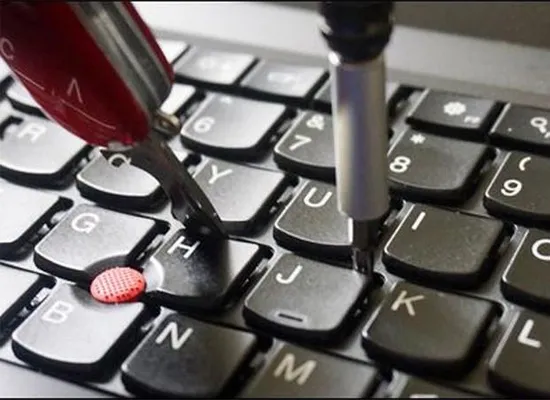 Kiểm tra và khắc phục sự cố bàn phím máy tính bị liệt nút
Giải Pháp Dành Cho Bàn Phím Không Dây (Wireless/Bluetooth)
Đối với các bàn phím rời sử dụng kết nối không dây, nguyên nhân liệt nút thường liên quan đến nguồn điện hoặc kết nối mạng. Các bước kiểm tra dưới đây là bắt buộc.
Kiểm Tra Nguồn Điện (Cách 2 và Cách 3)
Pin yếu là nguyên nhân đơn giản nhất khiến bàn phím không dây hoạt động chập chờn hoặc bị liệt hẳn. Hãy kiểm tra và thay pin mới hoàn toàn cho bàn phím.
Nếu bàn phím của bạn sử dụng pin sạc tích hợp, hãy đảm bảo nó đã được sạc đầy và kiểm tra xem đèn báo pin có hoạt động không.
Kiểm Tra Phạm Vi Kết Nối (Cách 4)
Bàn phím không dây, đặc biệt là kết nối Bluetooth, có phạm vi hoạt động giới hạn, thường trong khoảng 10 mét. Việc sử dụng thiết bị quá xa bộ thu (receiver) có thể gây mất tín hiệu.
Hãy di chuyển bàn phím lại gần máy tính hơn để đảm bảo nó nằm trong phạm vi đường truyền ổn định. Kiểm tra xem có vật cản kim loại lớn nào giữa bàn phím và bộ thu tín hiệu không.
Ghép Nối Lại Thiết Bị (Cách 5)
Kết nối Bluetooth đôi khi bị gián đoạn hoặc mất đồng bộ. Việc ghép đôi lại thiết bị có thể giải quyết được sự cố này.
Trước tiên, tắt bàn phím không dây. Vào Settings (Cài đặt) trên máy tính, tìm đến mục Devices (Thiết bị) hoặc Bluetooth & other devices.
Tìm tên bàn phím trong danh sách, chọn Remove device (Xóa thiết bị). Sau đó, bật lại bàn phím, kích hoạt chế độ Pairing Mode (Chế độ ghép đôi) và chọn Add a device để kết nối lại từ đầu.
Khắc Phục Lỗi Phần Cứng Vật Lý Chuyên Sâu
Nếu đã thử tất cả các giải pháp phần mềm và kết nối mà lỗi liệt nút vẫn còn, vấn đề gần như chắc chắn là do phần cứng. Điều này đòi hỏi các thao tác can thiệp vật lý.
Vệ Sinh Cơ Học Bàn Phím
Bụi bẩn, thức ăn vụn, hoặc chất lỏng là thủ phạm hàng đầu gây ra hiện tượng phím bị kẹt hoặc mạch tiếp xúc bị chặn. Vệ sinh định kỳ là rất quan trọng.
Vệ Sinh Tổng Thể Bàn Phím Rời
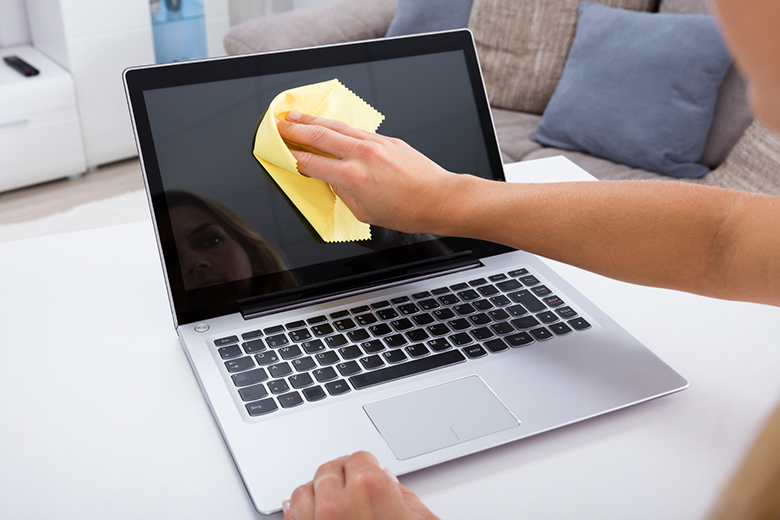
Rút bàn phím ra khỏi máy tính. Dùng bình khí nén (canned air) xịt mạnh vào khe hở giữa các phím để loại bỏ bụi bẩn lọt sâu bên dưới.
Sử dụng cọ nhỏ mềm hoặc tăm bông nhúng cồn nhẹ (isopropyl alcohol) để lau sạch các cạnh phím. Đảm bảo bàn phím khô hoàn toàn trước khi kết nối lại.
Xử Lý Phím Liệt Cục Bộ
Nếu chỉ một hoặc một vài nút bị liệt, hãy thử tháo nút đó ra (đối với bàn phím cơ hoặc một số loại bàn phím màng). Cẩn thận quan sát bên dưới phím xem có vật cản nào không.
Đối với bàn phím cơ, kiểm tra xem công tắc (switch) có bị hỏng hay không. Nếu switch bị liệt, bạn cần thay thế switch mới tương ứng với loại bàn phím đó.
Kiểm Tra Kết Nối Cáp (Đối với Bàn Phím Laptop)
Đối với bàn phím laptop tích hợp hoặc bàn phím rời có dây, việc kiểm tra cáp kết nối là cần thiết. Lỏng cáp có thể gây ra hiện tượng liệt một khu vực phím nhất định.
Kiểm Tra Cổng USB
Nếu sử dụng bàn phím rời có dây, thử cắm sang một cổng USB khác trên máy tính. Đảm bảo cổng USB đó đang hoạt động ổn định.
Nếu sử dụng Hub USB, hãy cắm trực tiếp vào máy tính để loại trừ khả năng Hub bị lỗi hoặc không cung cấp đủ nguồn điện.
Kiểm Tra Cáp Ribbon Laptop
Đối với bàn phím laptop tích hợp, việc kiểm tra cáp ribbon đòi hỏi tháo vỏ máy và bàn phím. Đây là một thao tác phức tạp yêu cầu chuyên môn kỹ thuật.
Cáp ribbon là cáp mỏng, dẹt nối bàn phím với mainboard. Đôi khi, cáp này bị lỏng khỏi đầu nối (socket) do va chạm mạnh hoặc nhiệt độ. Tháo máy, rút cáp ra và cắm chặt lại vào socket trên mainboard.
Cần lưu ý rằng việc tháo lắp laptop có thể làm mất bảo hành thiết bị và tiềm ẩn rủi ro gây hư hỏng linh kiện khác. Nếu không tự tin, hãy mang máy đến trung tâm sửa chữa.
Giải Quyết Các Vấn Đề Kỹ Thuật Nâng Cao
Trong một số trường hợp hiếm hoi, lỗi liệt nút có thể liên quan đến các thiết lập hệ thống hoặc hỏng hóc nghiêm trọng hơn trên mạch điện.
Khắc Phục Lỗi Điện Áp
Bàn phím bị liệt có thể do nguồn điện cung cấp qua cổng USB không ổn định. Điều này thường xảy ra khi máy tính đang dùng nguồn điện yếu (ví dụ: cắm sạc lỏng lẻo).
Hãy kiểm tra lại bộ sạc và nguồn điện. Đối với máy tính để bàn, đảm bảo nguồn điện PSU (Power Supply Unit) đang hoạt động ổn định và cung cấp đủ công suất cho các thiết bị ngoại vi.
Cài Đặt Lại Hệ Điều Hành
Nếu mọi biện pháp khắc phục phần mềm và kiểm tra phần cứng đơn giản đều thất bại, việc cài đặt lại hệ điều hành Windows có thể là giải pháp cuối cùng cho lỗi phần mềm. Quá trình này sẽ loại bỏ mọi thiết lập Registry bị hỏng hoặc driver bị lỗi nghiêm trọng.
Trước khi cài lại, hãy sao lưu toàn bộ dữ liệu quan trọng để tránh mất mát. Sau khi cài đặt lại, Windows sẽ tự động cài đặt các driver cơ bản và mới nhất cho bàn phím.
Lỗi Chip Điều Khiển Trên Mainboard
Nếu lỗi liệt nút xảy ra với một khu vực phím lớn, hoặc bàn phím liên tục bị ngắt kết nối mà không rõ nguyên nhân, có thể chip điều khiển bàn phím trên mainboard (Super I/O Chip hoặc tương đương) đã bị hỏng.
Lỗi này là lỗi phần cứng cấp cao, yêu cầu phải thay thế chip hoặc mainboard. Đây là trường hợp phức tạp nhất và cần sự can thiệp của kỹ thuật viên chuyên nghiệp.
Các Giải Pháp Tạm Thời
Trong lúc chờ đợi thay thế hoặc sửa chữa chuyên sâu, bạn có thể áp dụng các giải pháp tạm thời sau đây để tiếp tục công việc.
Sử Dụng Bàn Phím Rời (USB/Không Dây)
Giải pháp nhanh chóng và hiệu quả nhất là kết nối một bàn phím rời qua cổng USB hoặc Bluetooth. Điều này giúp bạn tiếp tục công việc mà không bị gián đoạn.
Đối với laptop, nếu bàn phím tích hợp bị liệt hoàn toàn, việc sử dụng bàn phím rời là cách duy nhất để duy trì khả năng nhập liệu.
Sử Dụng Phần Mềm Key Remapping
Nếu chỉ một hoặc hai nút cụ thể bị liệt (ví dụ: phím L, phím K), bạn có thể sử dụng các phần mềm Key Remapping (Ánh xạ phím) như SharpKeys hoặc PowerToys.
Các công cụ này cho phép bạn gán lại chức năng của nút bị liệt sang một nút khác ít sử dụng hơn (ví dụ: gán phím L cho phím Shift bên phải nếu bạn không dùng nó). Đây là cách khắc phục thông minh cho lỗi liệt nút cục bộ.
Việc áp dụng các bước cách sửa bàn phím máy tính bị liệt nút từ đơn giản đến phức tạp như trên sẽ giúp bạn xác định chính xác vấn đề. Luôn nhớ bắt đầu bằng chẩn đoán phần mềm, sau đó mới tiến tới can thiệp phần cứng để đảm bảo tính an toàn cho thiết bị.
Việc khắc phục lỗi bàn phím bị liệt nút đòi hỏi sự kiên nhẫn và hệ thống hóa các bước kiểm tra từ đơn giản đến phức tạp. Chúng ta đã đi qua quy trình chẩn đoán từ nguyên nhân phần mềm, kiểm tra driver, cho đến xử lý các vấn đề vật lý như vệ sinh và kiểm tra cáp kết nối. Bằng cách áp dụng các hướng dẫn chi tiết này, bạn có thể tự tin thực hiện cách sửa bàn phím máy tính bị liệt nút tại nhà, kéo dài tuổi thọ thiết bị và tiết kiệm chi phí sửa chữa không cần thiết.
Ngày Cập Nhật 29/11/2025 by Trong Hoang

Chào các bạn, mình là Trọng Hoàng, tác giả của blog maytinhvn.net. Mình là một full-stack developer kiêm writer, blogger, Youtuber và đủ thứ công nghệ khác nữa.