Loa soundbar đang ngày càng trở thành lựa chọn phổ biến để nâng cấp trải nghiệm âm thanh trên nhiều thiết bị, bao gồm cả máy tính. Với thiết kế tinh gọn và khả năng tái tạo âm thanh vượt trội, soundbar mang đến chất lượng giải trí tốt hơn so với loa tích hợp hoặc loa máy tính thông thường. Bài viết này sẽ hướng dẫn chi tiết cách kết nối loa soundbar với máy tính của bạn thông qua ba phương pháp phổ biến: Bluetooth không dây, cáp AUX 3.5mm và cáp quang Optical (Toslink), giúp bạn tận hưởng âm thanh sống động một cách dễ dàng.
I. Kết Nối Loa Soundbar Với Máy Tính Qua Bluetooth Không Dây
Kết nối Bluetooth mang lại sự tiện lợi tối đa, loại bỏ sự rườm rà của dây cáp và cho phép bạn đặt loa linh hoạt. Tuy nhiên, nó có thể ảnh hưởng đôi chút đến chất lượng âm thanh và độ trễ so với kết nối có dây.
1. Kích Hoạt Chế Độ Ghép Nối Bluetooth Trên Soundbar
Đầu tiên, bạn cần đảm bảo loa soundbar đã được bật. Sau đó, tìm nút chức năng Bluetooth (thường có biểu tượng Bluetooth) trên thân loa hoặc điều khiển từ xa và nhấn để chuyển soundbar sang chế độ ghép nối.
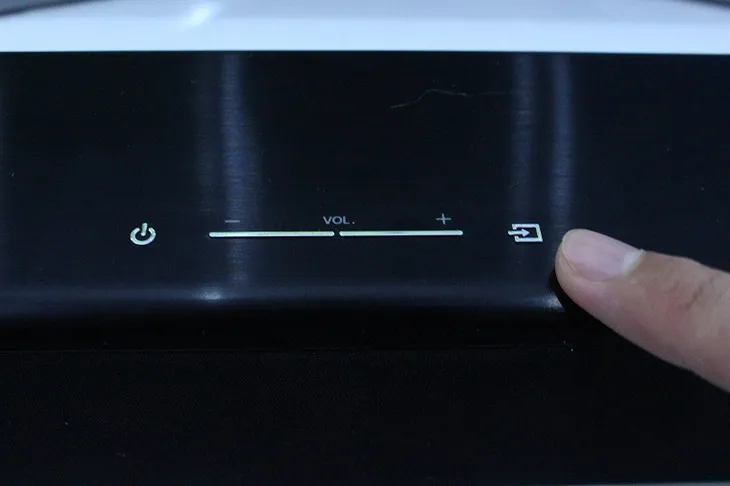 Nút chuyển chế độ Bluetooth trên loa soundbar
Khi soundbar chuyển sang chế độ ghép nối, đèn báo Bluetooth trên thiết bị thường sẽ nhấp nháy hoặc sáng liên tục, tùy thuộc vào từng dòng sản phẩm. Điều này cho biết loa đang sẵn sàng tìm kiếm các thiết bị để kết nối.
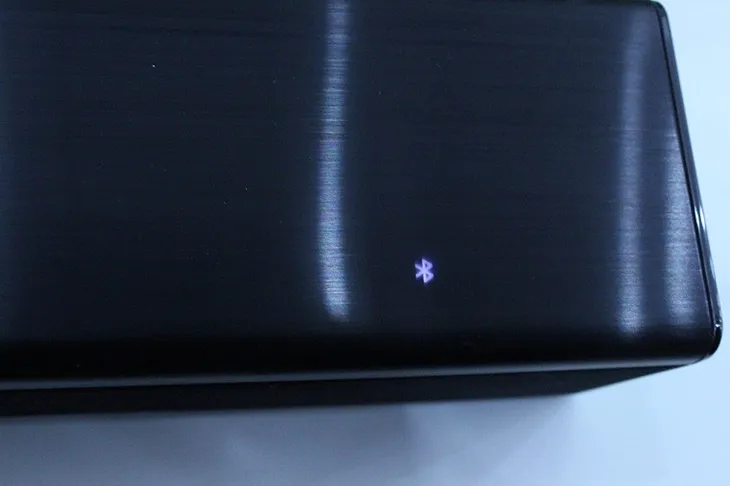 Đèn báo Bluetooth sáng lên trên loa soundbar
2. Mở Cài Đặt Bluetooth Trên Máy Tính
Trên máy tính chạy hệ điều hành Windows, bạn có thể nhanh chóng truy cập cài đặt Bluetooth bằng cách nhấn phím Windows trên bàn phím, gõ “bluetooth” vào ô tìm kiếm và chọn “Bluetooth & other devices settings” hoặc “Bluetooth Settings” từ kết quả hiển thị.
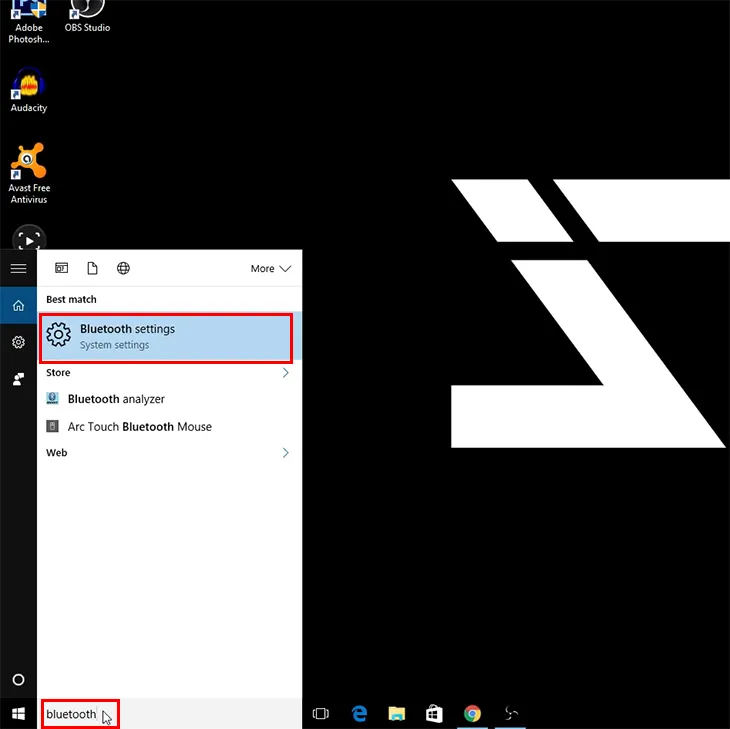 Mở cài đặt Bluetooth trên hệ điều hành Windows
3. Ghép Nối Loa Soundbar Với Máy Tính
Trong cửa sổ cài đặt Bluetooth, hãy đảm bảo tính năng Bluetooth đang được bật. Máy tính của bạn sẽ bắt đầu quét và hiển thị danh sách các thiết bị Bluetooth khả dụng trong phạm vi. Khi tên loa soundbar của bạn xuất hiện, hãy nhấp vào nó và chọn nút “Pair” (Ghép nối) để hoàn tất cách kết nối loa soundbar với máy tính.
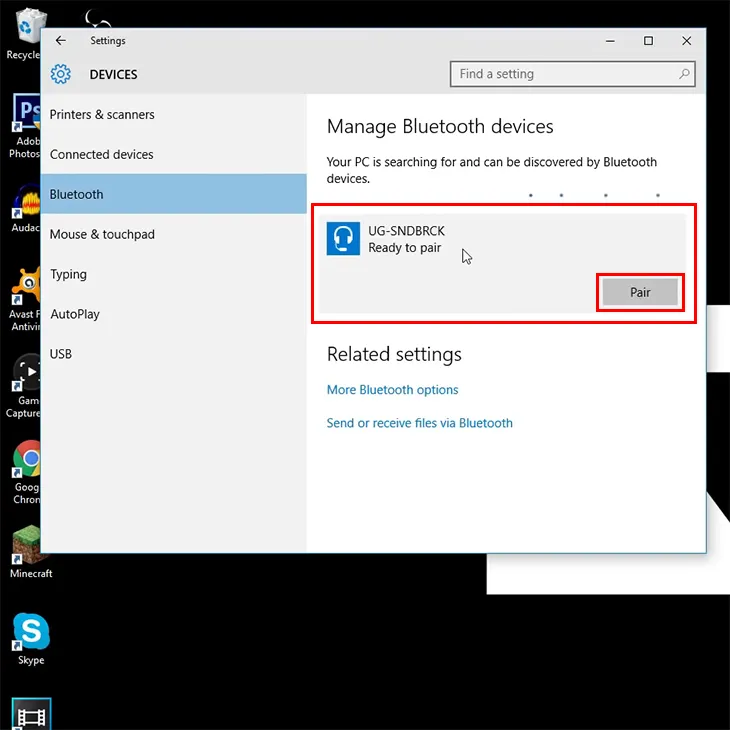 Nút Pair để ghép nối loa soundbar trong cài đặt Bluetooth
⚠️ Lưu ý: Nếu bạn không thấy loa soundbar hiển thị, hãy thử tắt và bật lại Bluetooth trên cả loa và máy tính, hoặc di chuyển hai thiết bị lại gần nhau hơn. Đảm bảo không có thiết bị khác đang kết nối với soundbar.
II. Kết Nối Loa Soundbar Với Máy Tính Qua Cáp AUX 3.5mm
Cáp AUX 3.5mm là phương pháp kết nối analog phổ biến và đơn giản, hoạt động tốt với hầu hết các máy tính và soundbar. Đây là lựa chọn đáng tin cậy khi bạn ưu tiên sự ổn định và không quá khắt khe về chất lượng âm thanh kỹ thuật số cao cấp.
1. Chuẩn Bị Cáp AUX 3.5mm
Bạn cần một sợi cáp AUX có hai đầu cắm 3.5mm giống nhau. Đây là loại cáp âm thanh analog rất thông dụng, thường được sử dụng để kết nối tai nghe hoặc loa nhỏ với thiết bị di động.
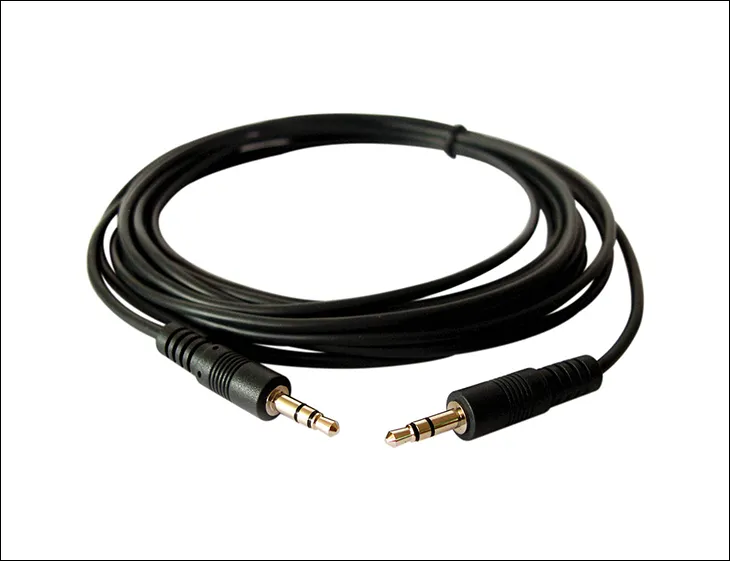 Dây cáp AUX 3.5mm dùng để kết nối âm thanh
2. Cắm Cáp Vào Cổng Âm Thanh Trên Máy Tính
Bật loa soundbar của bạn. Sau đó, cắm một đầu cáp AUX 3.5mm vào cổng âm thanh đầu ra trên máy tính. Cổng này thường có biểu tượng tai nghe hoặc màu xanh lá cây trên các bo mạch chủ máy tính bàn.
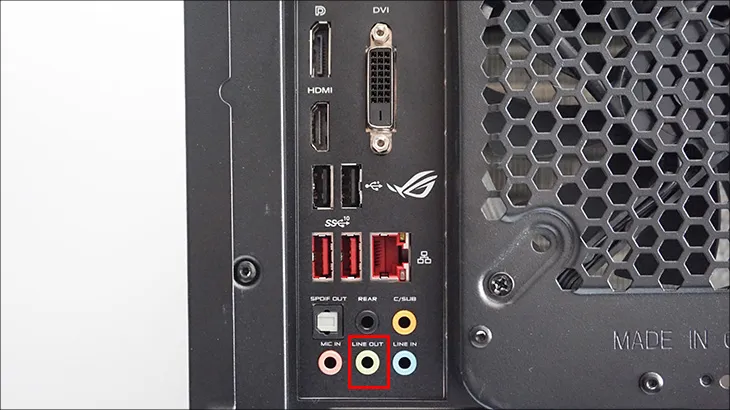 Cổng âm thanh 3.5mm trên vỏ máy tính hoặc laptop
3. Kết Nối Cáp Còn Lại Vào Loa Soundbar
Cắm đầu cáp AUX 3.5mm còn lại vào cổng âm thanh đầu vào (Input) trên soundbar. Cổng này thường được dán nhãn “AUX In”, “Line In” hoặc có biểu tượng tương tự. Đảm bảo soundbar được chọn đúng nguồn đầu vào (Input Source) là AUX hoặc Line In để nhận tín hiệu từ máy tính.
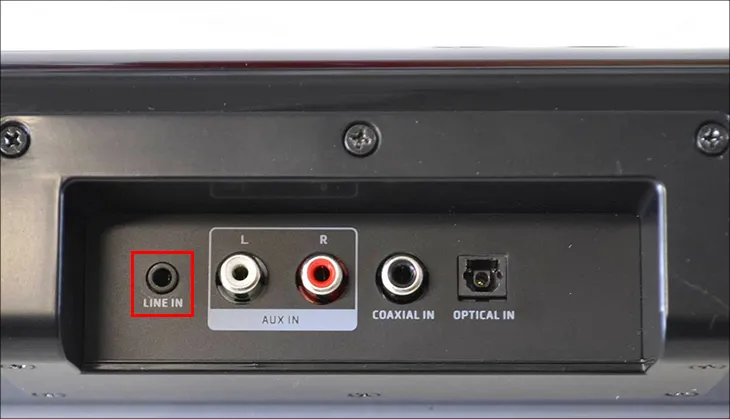 Cổng vào âm thanh 3.5mm trên mặt sau của loa soundbar
III. Kết Nối Loa Soundbar Với Máy Tính Qua Cáp Quang Optical (Toslink)
Kết nối Optical sử dụng tín hiệu âm thanh kỹ thuật số, mang lại chất lượng âm thanh vượt trội hơn so với AUX 3.5mm, đặc biệt là khi bạn muốn tránh nhiễu tín hiệu analog. Đây là lựa chọn lý tưởng cho những ai muốn trải nghiệm âm thanh rõ ràng và chi tiết nhất có thể.
1. Chuẩn Bị Cáp Quang Optical
Để thực hiện cách kết nối loa soundbar với máy tính này, bạn cần một sợi cáp quang Optical, còn được gọi là cáp Toslink. Cáp này có khả năng truyền tải tín hiệu âm thanh kỹ thuật số bằng ánh sáng, giúp giảm thiểu tối đa hiện tượng nhiễu.
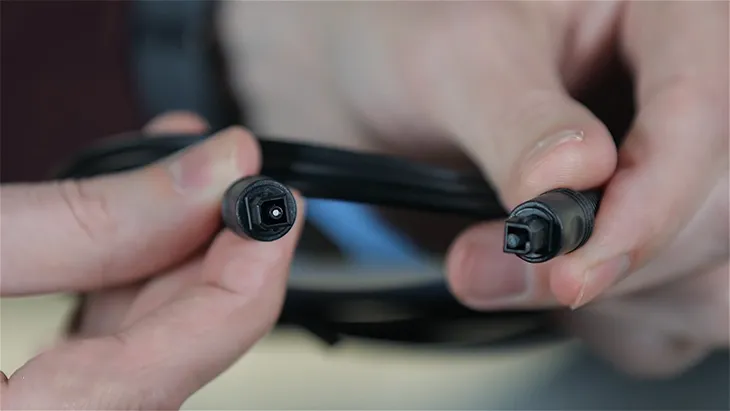 Dây cáp quang âm thanh Optical (Toslink)
2. Cắm Cáp Optical Vào Soundbar
Bật loa soundbar. Cắm một đầu cáp Optical vào cổng Optical Input trên loa soundbar. Cổng này thường có hình vuông với một nắp nhỏ bảo vệ và được dán nhãn “Optical In” hoặc “Digital Audio In”.
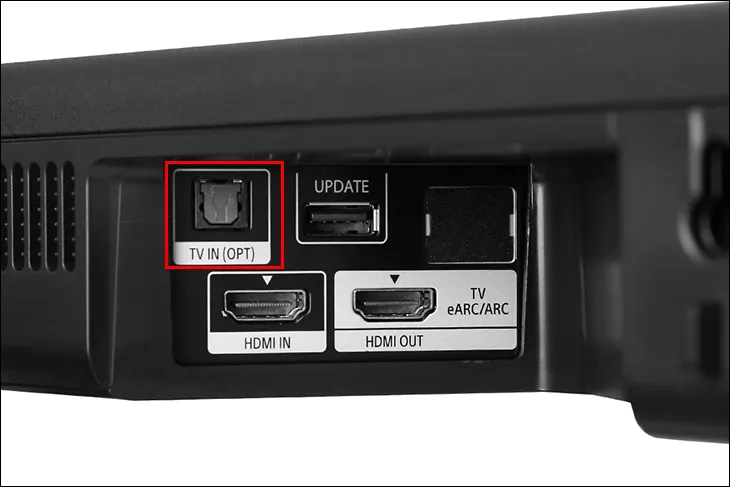 Cổng kết nối Optical trên mặt sau của loa soundbar
3. Cắm Cáp Optical Còn Lại Vào Máy Tính
Cắm đầu cáp Optical còn lại vào cổng Optical Output trên máy tính của bạn. Cổng này cũng có hình dạng tương tự như cổng trên soundbar và thường có trên các card âm thanh rời hoặc bo mạch chủ cao cấp.
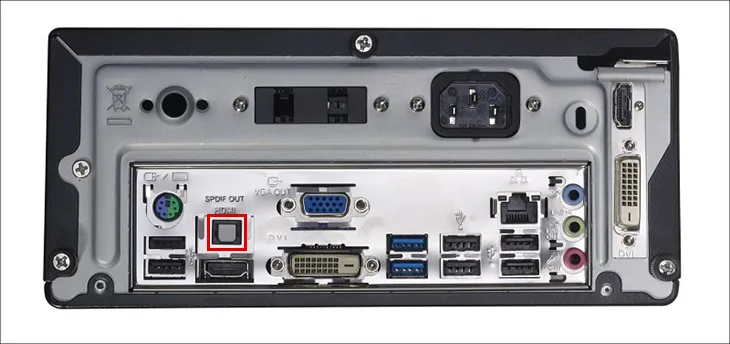 Cổng Optical (Toslink) trên bo mạch chủ hoặc card âm thanh máy tính
⚠️ Lưu ý: Sau khi kết nối, bạn cần truy cập cài đặt âm thanh trên máy tính (Control Panel > Sound hoặc Settings > System > Sound) và chọn thiết bị đầu ra là “Digital Audio (Optical)” hoặc tên soundbar của bạn. Đảm bảo soundbar cũng được chuyển sang nguồn đầu vào Optical.
IV. Một Số Lưu Ý Quan Trọng Khi Kết Nối Loa Soundbar
Để đảm bảo cách kết nối loa soundbar với máy tính thành công và có trải nghiệm âm thanh tốt nhất trong năm 2026, hãy lưu ý các điểm sau:
- Kiểm tra Driver: Đảm bảo driver âm thanh trên máy tính luôn được cập nhật phiên bản mới nhất. Driver lỗi thời có thể gây ra sự cố kết nối hoặc chất lượng âm thanh kém.
- Thiết Lập Nguồn Đầu Ra: Sau khi kết nối vật lý, bạn luôn phải vào cài đặt âm thanh của Windows (chuột phải vào biểu tượng loa trên thanh tác vụ > Sound settings) để chọn đúng thiết bị đầu ra âm thanh là soundbar của bạn.
- Chất Lượng Cáp: Sử dụng cáp có chất lượng tốt, đặc biệt là với AUX và Optical, để tránh suy giảm tín hiệu và nhiễu.
- Tương Thích Thiết Bị: Đảm bảo soundbar và máy tính của bạn hỗ trợ các chuẩn kết nối bạn định sử dụng (ví dụ: máy tính có Bluetooth, cổng Optical, v.v.).
Hy vọng bài viết này đã cung cấp cho bạn những hướng dẫn chi tiết và hữu ích về cách kết nối loa soundbar với máy tính. Bằng việc áp dụng các phương pháp trên, bạn có thể dễ dàng thiết lập và nâng cao trải nghiệm giải trí âm thanh của mình.
Ngày Cập Nhật 28/03/2026 by Trong Hoang

Chào các bạn, mình là Trọng Hoàng, tác giả của blog maytinhvn.net. Mình là một full-stack developer kiêm writer, blogger, Youtuber và đủ thứ công nghệ khác nữa.