Trong nhịp sống bận rộn hiện nay, việc ghi lại những ý tưởng thoáng qua, công việc cần làm hay thông tin quan trọng một cách nhanh chóng là điều thiết yếu. Cách ghi chú trên máy tính bằng ứng dụng Sticky Notes của Windows không chỉ là một giải pháp tiện lợi mà còn là công cụ đắc lực giúp bạn tổ chức thông tin, tăng cường hiệu suất công việc và không bỏ lỡ bất kỳ điều gì quan trọng. Bài viết này sẽ hướng dẫn chi tiết cách sử dụng Sticky Notes, từ những thao tác cơ bản đến các mẹo nâng cao để tối ưu hóa trải nghiệm ghi chú của bạn trong năm 2026.
Sticky Notes Là Gì? Lợi Ích Vượt Trội Cho Công Việc và Cuộc Sống
Sticky Notes là một tính năng tích hợp sẵn trên hệ điều hành Windows, cho phép người dùng tạo các ghi chú nhỏ dạng “giấy nhớ” điện tử trực tiếp trên màn hình máy tính. Được phát triển bởi Microsoft, ứng dụng này mang lại sự tiện lợi đáng kể trong việc ghi lại thông tin mà không cần đến phần mềm trung gian phức tạp.
Tính Năng Cốt Lõi và Vai Trò
Sticky Notes cung cấp khả năng tạo ghi chú tức thì dưới dạng văn bản và thậm chí là hình ảnh, giúp bạn nhanh chóng lưu giữ các thông tin quan trọng. Giao diện đơn giản, trực quan là điểm mạnh, giúp người dùng dễ dàng làm quen và sử dụng ngay lập tức. Tính năng này không chỉ thay thế những tờ giấy ghi chú vật lý mà còn vượt trội hơn nhờ khả năng tùy biến linh hoạt và tích hợp sâu với hệ điều hành.
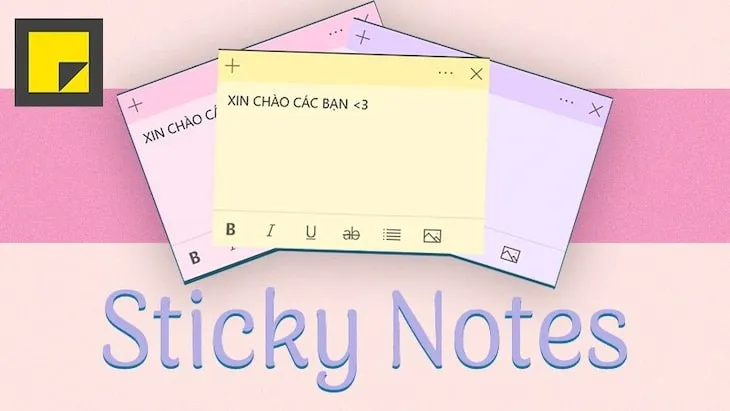 Giao diện chính của phần mềm Sticky Notes trên Windows
Tại Sao Sticky Notes Là Lựa Chọn Tiện Lợi?
Lợi ích chính của Sticky Notes nằm ở tốc độ và sự dễ dàng truy cập. Thay vì phải mở một ứng dụng soạn thảo văn bản, bạn có thể tạo một ghi chú mới chỉ với vài cú nhấp chuột hoặc tổ hợp phím. Điều này đặc biệt hữu ích khi bạn đang làm việc và đột nhiên nhớ ra một việc cần làm, một ý tưởng mới, hay một thông tin cần lưu lại ngay lập tức. Bạn có thể tự động lưu lại những thông tin quan trọng trên máy tính một cách nhanh chóng. Hơn nữa, việc tùy chỉnh định dạng chữ, màu sắc của ghi chú giúp bạn dễ dàng phân loại và ưu tiên các nhiệm vụ khác nhau, tối ưu hóa quy trình làm việc cá nhân.
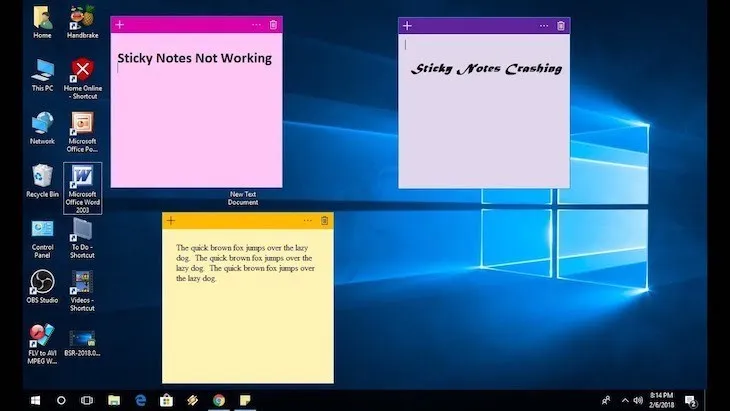 Tùy chỉnh định dạng văn bản và màu sắc của ghi chú trong Sticky Notes
Hướng Dẫn Chi Tiết Cách Ghi Chú Trên Máy Tính Bằng Sticky Notes
Việc sử dụng Sticky Notes khá tương đồng trên các phiên bản Windows khác nhau, tuy nhiên sẽ có một vài điểm khác biệt nhỏ trong cách khởi động. Dưới đây là hướng dẫn chi tiết áp dụng cho các phiên bản Windows phổ biến nhất.
Khởi Động Sticky Notes Trên Windows
Bạn có thể khởi động Sticky Notes bằng nhiều cách tùy thuộc vào phiên bản Windows đang sử dụng.
Khởi động trên Windows 7/8/8.1
Có ba cách chính để khởi chạy Sticky Notes:
- Qua Start Menu: Nhấp vào biểu tượng Start (hình cửa sổ) trên Taskbar, sau đó chọn “Sticky Notes” từ danh sách ứng dụng.
- Sử dụng thanh tìm kiếm: Nhấp vào biểu tượng Start, sau đó nhập “Sticky Notes” vào khung tìm kiếm và chọn ứng dụng từ kết quả.
- Dùng lệnh Run: Nhấn tổ hợp phím
Windows + R, gõ “stikynot” (hoặc “Sticky Notes” tùy phiên bản) vào hộp thoại Run và nhấn Enter hoặc OK.
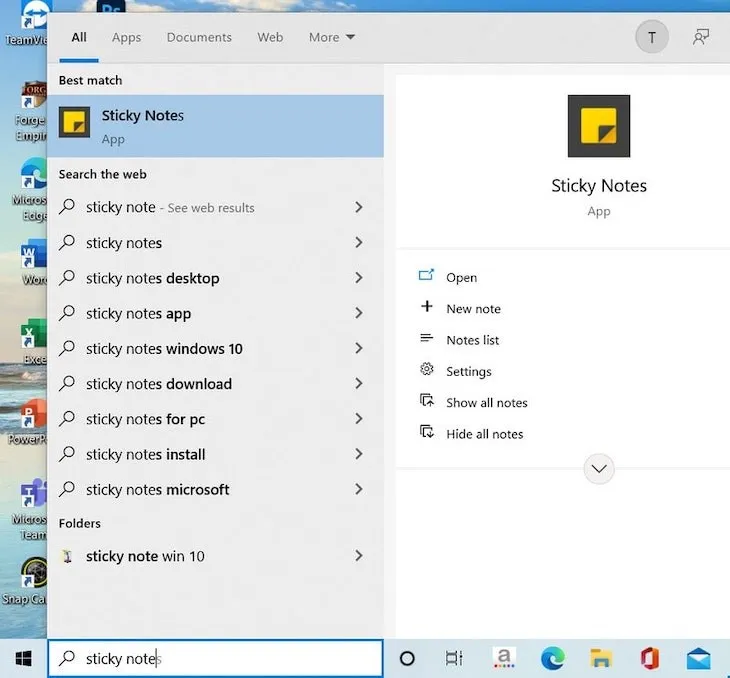 Ba phương pháp khác nhau để khởi chạy ứng dụng Sticky Notes trên Windows
Trên Windows 8/8.1, các thao tác này tương tự, bạn cũng có thể sử dụng phím tắt F3 để mở thanh tìm kiếm “Everywhere” và tìm kiếm “Sticky Notes”.
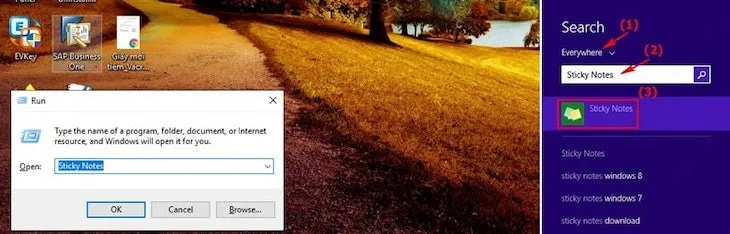 Quy trình mở ứng dụng Sticky Notes trên Windows 8/8.1
Khởi động trên Windows 10/11
Trên Windows 10 và 11, Sticky Notes đã được cải tiến với giao diện hiện đại hơn và khả năng đồng bộ hóa.
- Qua tìm kiếm: Nhấn vào biểu tượng tìm kiếm trên thanh Taskbar hoặc nhấn phím
Windows, nhập “Sticky Notes” và chọn “New note” hoặc “Sticky Notes” từ kết quả.
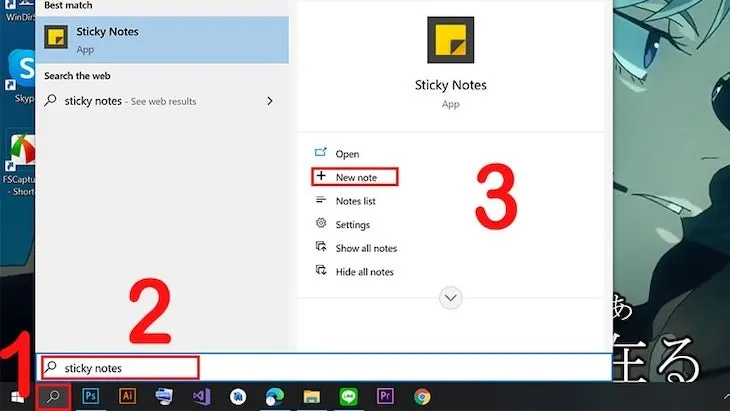 Các bước tạo ghi chú mới qua thanh tìm kiếm trên Windows 10
- Ghim vào Taskbar: Để truy cập nhanh hơn, bạn có thể ghim Sticky Notes vào thanh Taskbar. Sau khi mở ứng dụng, nhấp chuột phải vào biểu tượng Sticky Notes trên Taskbar và chọn “Pin to taskbar”.
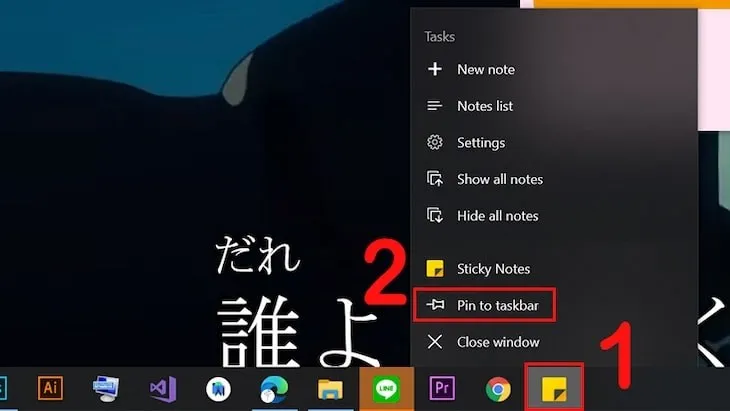 Thao tác ghim biểu tượng Sticky Notes vào thanh Taskbar để truy cập nhanh
Tạo và Chỉnh Sửa Ghi Chú Cơ Bản
Sau khi khởi động, một ghi chú mới sẽ xuất hiện trên màn hình, sẵn sàng để bạn nhập nội dung.
Viết nội dung và định dạng văn bản
Bạn chỉ cần nhấp vào ghi chú và bắt đầu nhập văn bản. Sticky Notes hỗ trợ một số định dạng cơ bản để làm nổi bật thông tin. Bạn có thể bôi đen văn bản và sử dụng các tổ hợp phím sau:
Ctrl + B: Chữ đậmCtrl + I: Chữ nghiêngCtrl + U: Chữ gạch chânCtrl + Shift + A: Chuyển văn bản sang chữ in hoaCtrl + L: Căn chỉnh sang tráiCtrl + R: Căn chỉnh sang phảiCtrl + E: Căn chỉnh ra giữaCtrl + Shift + >: Tăng kích cỡ văn bảnCtrl + Shift + <: Giảm kích cỡ văn bảnCtrl + 1: Khoảng cách dòng đơnCtrl + 2: Khoảng cách dòng đôiCtrl + 5: Khoảng cách 1.5 dòng
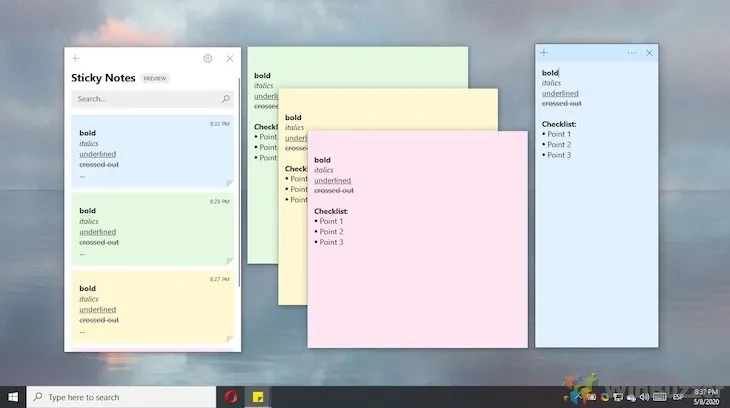 Ví dụ các phím tắt định dạng văn bản nhanh trên Sticky Notes
Điều chỉnh kích thước và thay đổi màu sắc
Bạn có thể điều chỉnh kích thước của ghi chú bằng cách di chuột đến một góc hoặc cạnh bất kỳ của ghi chú. Khi con trỏ chuột biến thành mũi tên hai chiều, hãy giữ và kéo để thay đổi kích thước theo ý muốn.
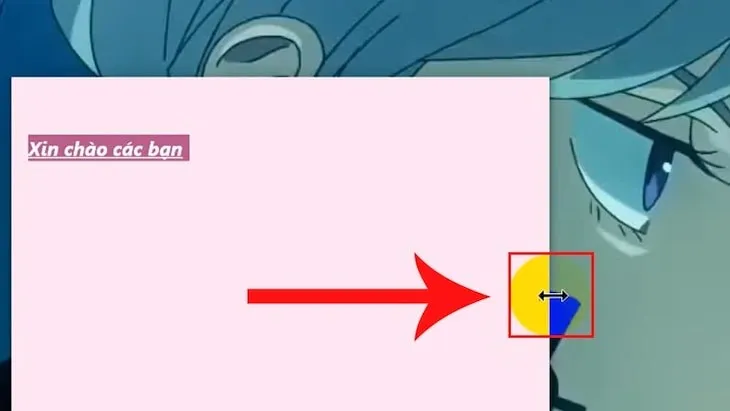 Hướng dẫn điều chỉnh kích thước của một ghi chú Sticky Notes
Để thay đổi màu sắc của ghi chú (trên Windows 10/11), nhấp vào biểu tượng ba chấm ở góc trên bên phải ghi chú và chọn màu bạn muốn. Trên Windows 7/8, bạn có thể nhấp chuột phải vào phần nhập nội dung để chọn màu.
Thêm Hình Ảnh vào Ghi Chú (Trên Windows 10/11)
Phiên bản Sticky Notes trên Windows 10/11 cho phép bạn chèn hình ảnh vào ghi chú để làm cho thông tin trực quan hơn.
- Nhấp vào biểu tượng hình ảnh ở góc dưới cùng của ghi chú.
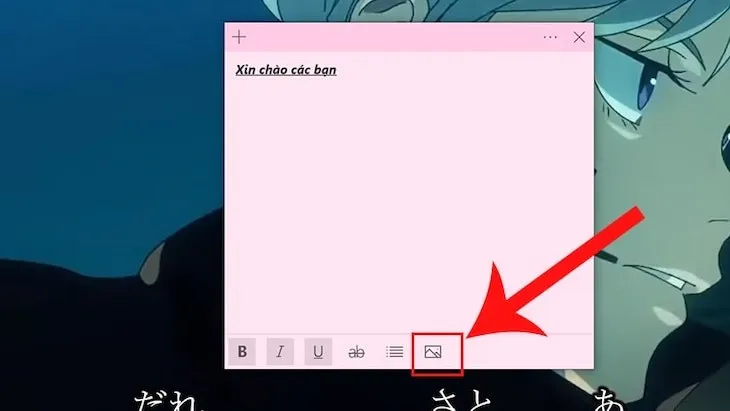 Biểu tượng chèn hình ảnh vào ghi chú trong Sticky Notes trên Windows 10
- Cửa sổ File Explorer sẽ hiện ra. Chọn hình ảnh bạn muốn chèn và nhấp vào “Open”.
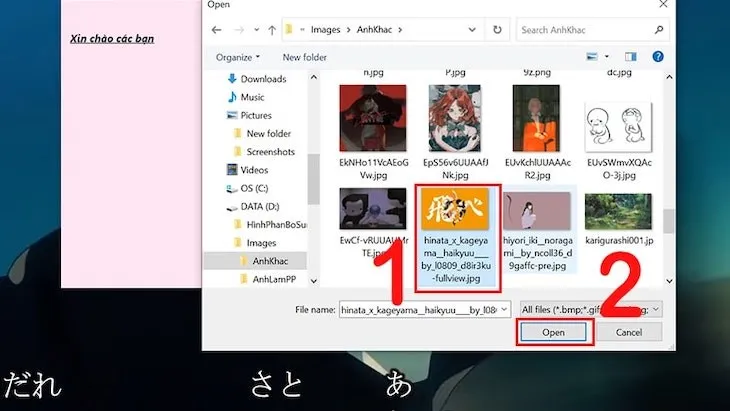 Cửa sổ chọn tệp hình ảnh để chèn vào Sticky Notes
Quản Lý Ghi Chú Hiệu Quả
Sticky Notes cung cấp các công cụ để bạn dễ dàng quản lý các ghi chú đã tạo.
Thêm ghi chú mới
Bạn có thể tạo thêm một ghi chú mới bằng cách nhấp vào biểu tượng dấu cộng (+) ở góc trên bên trái của ghi chú hiện tại, hoặc sử dụng tổ hợp phím tắt Ctrl + N.
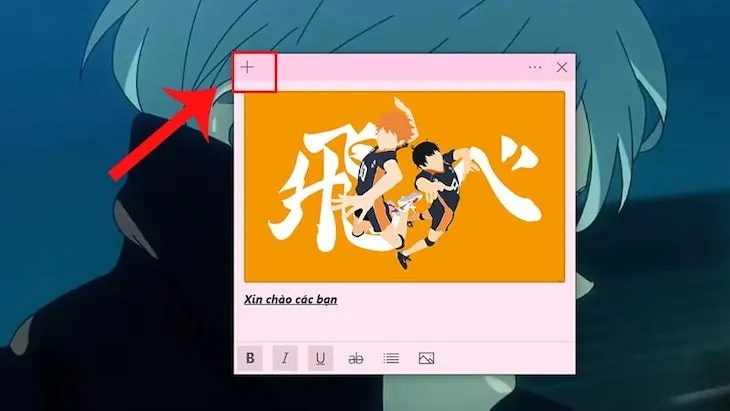 Biểu tượng thêm ghi chú mới và tổ hợp phím tắt Ctrl + N trên Sticky Notes
Xóa ghi chú
Để xóa một ghi chú không còn cần thiết, nhấp vào biểu tượng ba chấm ở góc trên bên phải của ghi chú (trên Windows 10/11) và chọn “Delete note”. Trên Windows 7/8, bạn chỉ cần nhấp vào biểu tượng “X” ở góc trên bên phải.
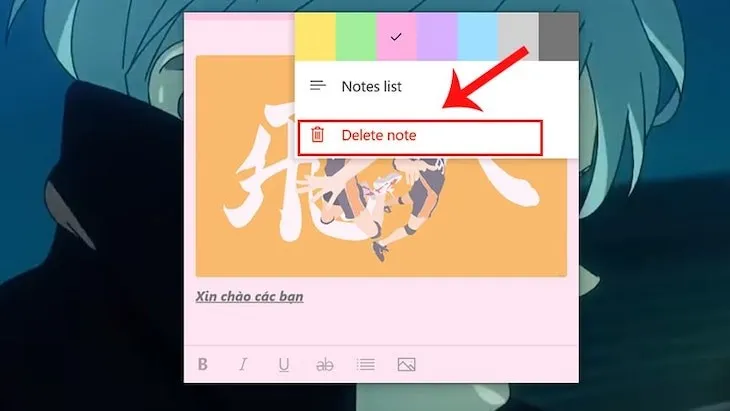 Tùy chọn 'Delete note' để xóa ghi chú khỏi danh sách
Xem danh sách các ghi chú
Nếu bạn có nhiều ghi chú, việc quản lý chúng có thể trở nên khó khăn. Sticky Notes trên Windows 10/11 có một tính năng “Notes list” giúp bạn xem tổng quan tất cả các ghi chú của mình. Nhấp vào biểu tượng ba chấm ở góc trên bên phải của bất kỳ ghi chú nào và chọn “Notes list”. Một cửa sổ mới sẽ hiển thị danh sách tất cả các ghi chú, cho phép bạn tìm kiếm, sắp xếp và mở lại chúng một cách dễ dàng.
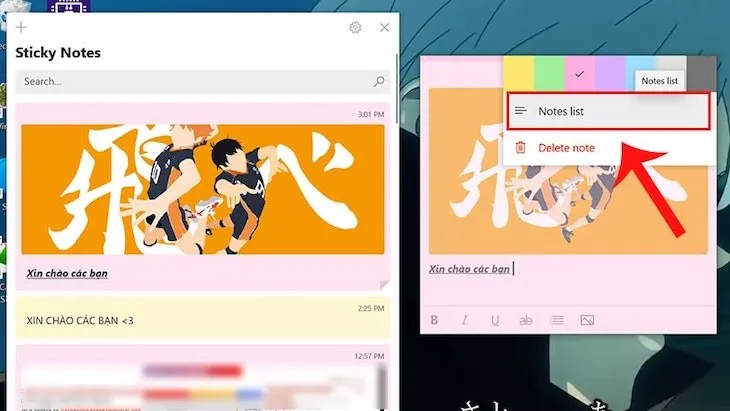 Mục 'Notes list' hiển thị danh sách tất cả các ghi chú Sticky Notes đã tạo
Mẹo Tối Ưu Hóa Trải Nghiệm Sử Dụng Sticky Notes
Để thực sự tận dụng tối đa Sticky Notes, hãy tham khảo các mẹo sau:
Đồng Bộ Hóa Ghi Chú Trên Nhiều Thiết Bị
Một trong những cải tiến lớn của Sticky Notes trên Windows 10/11 là khả năng đồng bộ hóa. Các ghi chú của bạn có thể được đồng bộ qua tài khoản Microsoft, cho phép bạn truy cập chúng từ các thiết bị Windows khác, ứng dụng Outlook trên web, hoặc qua ứng dụng Microsoft OneNote. Điều này đảm bảo bạn luôn có thể xem và chỉnh sửa ghi chú của mình dù đang ở đâu, trên thiết bị nào.
⚠️ Lưu ý: Để đồng bộ hóa, hãy đảm bảo bạn đã đăng nhập tài khoản Microsoft vào máy tính và trong cài đặt Sticky Notes (thông qua Notes list).
Sử Dụng Sticky Notes Cho Các Phương Pháp Quản Lý Công Việc
Sticky Notes có thể được tích hợp vào các phương pháp quản lý công việc đơn giản. Ví dụ, bạn có thể tạo các ghi chú với màu sắc khác nhau để đại diện cho các mức độ ưu tiên (đỏ: khẩn cấp, vàng: quan trọng, xanh: thông tin). Bạn cũng có thể dùng chúng để tạo danh sách kiểm tra (checklist) nhanh cho các nhiệm vụ hàng ngày bằng cách gõ - hoặc ở đầu mỗi mục.
Khắc Phục Sự Cố Thường Gặp
- Sticky Notes không mở: Thử khởi động lại ứng dụng hoặc máy tính. Nếu vẫn không được, bạn có thể thử chạy
wsreset.exeđể reset Store cache hoặc kiểm tra cập nhật Windows. - Ghi chú bị mất: Kiểm tra “Notes list” để xem tất cả ghi chú đã được lưu chưa. Nếu Sticky Notes được đồng bộ, hãy kiểm tra tài khoản Microsoft của bạn trên các thiết bị khác hoặc trên Outlook.com.
- Không thể đồng bộ: Đảm bảo kết nối internet ổn định và bạn đã đăng nhập tài khoản Microsoft chính xác.
Kết Luận
Ứng dụng Sticky Notes là một công cụ đơn giản nhưng vô cùng mạnh mẽ để hỗ trợ cách ghi chú trên máy tính hiệu quả. Bằng cách nắm vững các thao tác cơ bản và áp dụng những mẹo tối ưu, bạn có thể biến những tờ giấy nhớ điện tử này thành trợ thủ đắc lực trong việc quản lý thông tin cá nhân và nâng cao năng suất làm việc hàng ngày. Hãy bắt đầu sử dụng Sticky Notes ngay hôm nay để trải nghiệm sự tiện lợi mà nó mang lại.
Ngày Cập Nhật 28/03/2026 by Trong Hoang

Chào các bạn, mình là Trọng Hoàng, tác giả của blog maytinhvn.net. Mình là một full-stack developer kiêm writer, blogger, Youtuber và đủ thứ công nghệ khác nữa.