Cách vào BIOS máy tính là một thao tác cơ bản nhưng vô cùng quan trọng, cho phép người dùng điều chỉnh các thiết lập hệ thống cấp thấp, quản lý phần cứng và khắc phục sự cố khởi động. Dù bạn đang sử dụng Windows 11, Windows 10, Windows 7 hay một hệ điều hành khác, việc nắm vững cách truy cập BIOS sẽ giúp bạn kiểm soát máy tính tốt hơn. Bài viết này sẽ cung cấp hướng dẫn chi tiết, từ định nghĩa BIOS, các phương pháp truy cập theo hệ điều hành, phím tắt theo mainboard và dòng máy, cho đến các giải pháp khắc phục khi gặp khó khăn.
BIOS Là Gì Và Vì Sao Quan Trọng?
BIOS, viết tắt của Basic Input/Output System (Hệ thống Đầu vào/Đầu ra Cơ bản), là một phần mềm firmware được tích hợp trực tiếp vào chip ROM (thường là EEPROM hoặc Flash Memory) trên bo mạch chủ (mainboard) của máy tính. Nó đóng vai trò như một cầu nối đầu tiên giữa hệ điều hành và phần cứng của máy tính.
Chức năng cốt lõi của BIOS là kiểm tra và khởi tạo các thành phần phần cứng cơ bản khi máy tính được bật (quá trình này gọi là POST – Power-On Self-Test). BIOS đảm bảo rằng CPU, RAM, card đồ họa, ổ đĩa và các thiết bị ngoại vi thiết yếu hoạt động bình thường trước khi chuyển quyền điều khiển cho hệ điều hành. Ngoài ra, BIOS còn chịu trách nhiệm tìm kiếm và khởi động hệ điều hành từ ổ đĩa cứng (HDD/SSD) hoặc các thiết bị lưu trữ khác, đồng thời cung cấp giao diện để người dùng cấu hình các cài đặt phần cứng cấp thấp, như thứ tự khởi động (boot order), cài đặt ngày giờ hệ thống, và các tùy chọn về hiệu suất.
⚠️ Lưu ý: Ngày nay, nhiều máy tính hiện đại đã chuyển sang sử dụng UEFI (Unified Extensible Firmware Interface) thay vì BIOS truyền thống. UEFI cung cấp giao diện đồ họa thân thiện hơn, hỗ trợ ổ cứng dung lượng lớn (trên 2TB), khởi động nhanh hơn và các tính năng bảo mật nâng cao. Tuy nhiên, cách truy cập và các khái niệm cơ bản về cấu hình vẫn tương tự như BIOS, nên các thuật ngữ thường được dùng thay thế cho nhau.
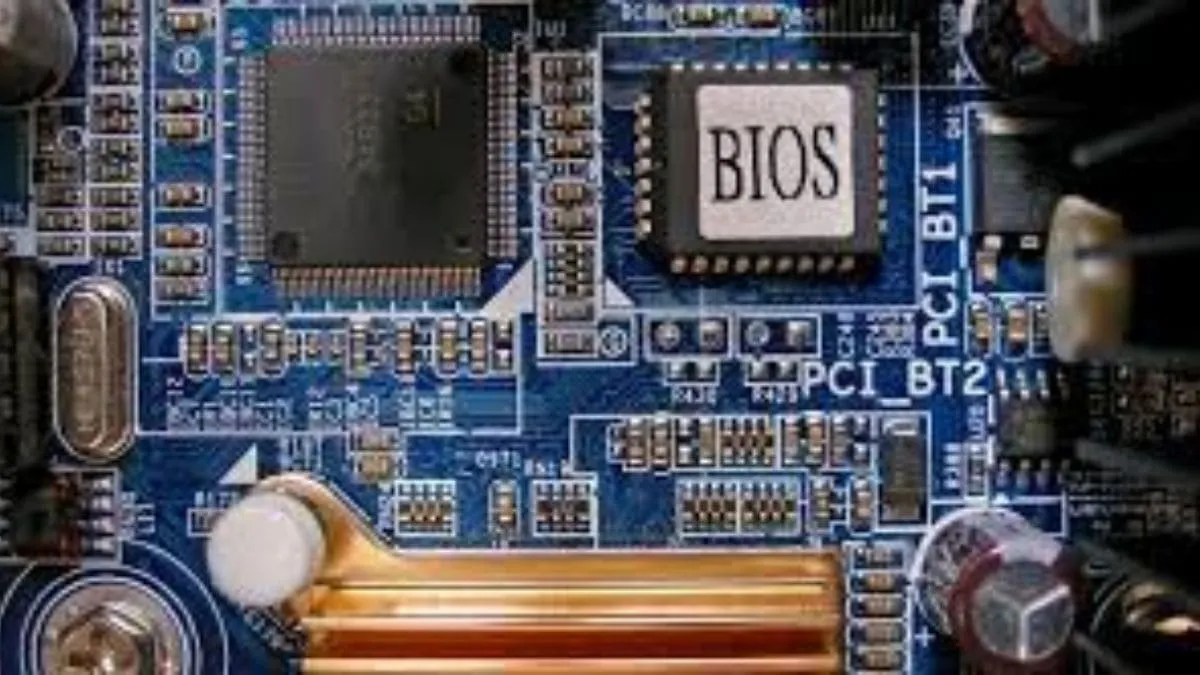 Mô tả đồ họa về khái niệm BIOS và vị trí trên bo mạch chủ
Các Phương Pháp Truy Cập BIOS Phổ Biến
Có hai phương pháp chính để truy cập BIOS, tùy thuộc vào hệ điều hành bạn đang sử dụng và trạng thái khởi động của máy tính:
1. Sử Dụng Phím Nóng Khi Khởi Động
Đây là phương pháp truyền thống và phổ biến nhất, yêu cầu bạn phải nhấn một phím cụ thể (hoặc tổ hợp phím) ngay lập tức sau khi bật nguồn máy tính. Phím nóng này thường hiển thị rất nhanh trên màn hình khởi động đầu tiên.
2. Truy Cập Từ Windows Settings (Chỉ Windows 10/11)
Đối với các hệ điều hành Windows hiện đại như Windows 10 và Windows 11, bạn có thể truy cập BIOS (chính xác hơn là UEFI Firmware Settings) thông qua menu cài đặt nâng cao của hệ điều hành. Phương pháp này hữu ích khi bạn không thể bắt kịp phím nóng trong quá trình khởi động.
Cách Vào BIOS Trên Windows 11
Đối với Windows 11, việc truy cập BIOS thường được thực hiện thông qua menu khởi động nhanh hoặc cài đặt nâng cao. Dưới đây là các bước chi tiết:
Bước 1: Khởi động lại máy tính và nhấn phím nóng
Bật nguồn máy tính. Ngay khi màn hình hiển thị logo nhà sản xuất (hoặc bất kỳ thông báo khởi động nào), hãy nhấn phím ESC liên tục và nhanh chóng. Một số dòng máy khác có thể sử dụng phím F2 hoặc DEL. Việc này sẽ đưa bạn vào Boot Menu hoặc một menu tùy chọn khởi động.
 Màn hình khởi động máy tính với thông báo nhấn phím ESC để vào Boot Menu trên Windows 11
Bước 2: Chọn BIOS Setup từ Boot Menu
Tại màn hình Boot Menu, bạn sẽ thấy nhiều tùy chọn. Tùy thuộc vào nhà sản xuất, bạn có thể cần nhấn một phím khác để vào BIOS Setup. Ví dụ, trên nhiều máy HP, sau khi nhấn ESC, bạn sẽ thấy tùy chọn nhấn F10 để vào BIOS Setup.
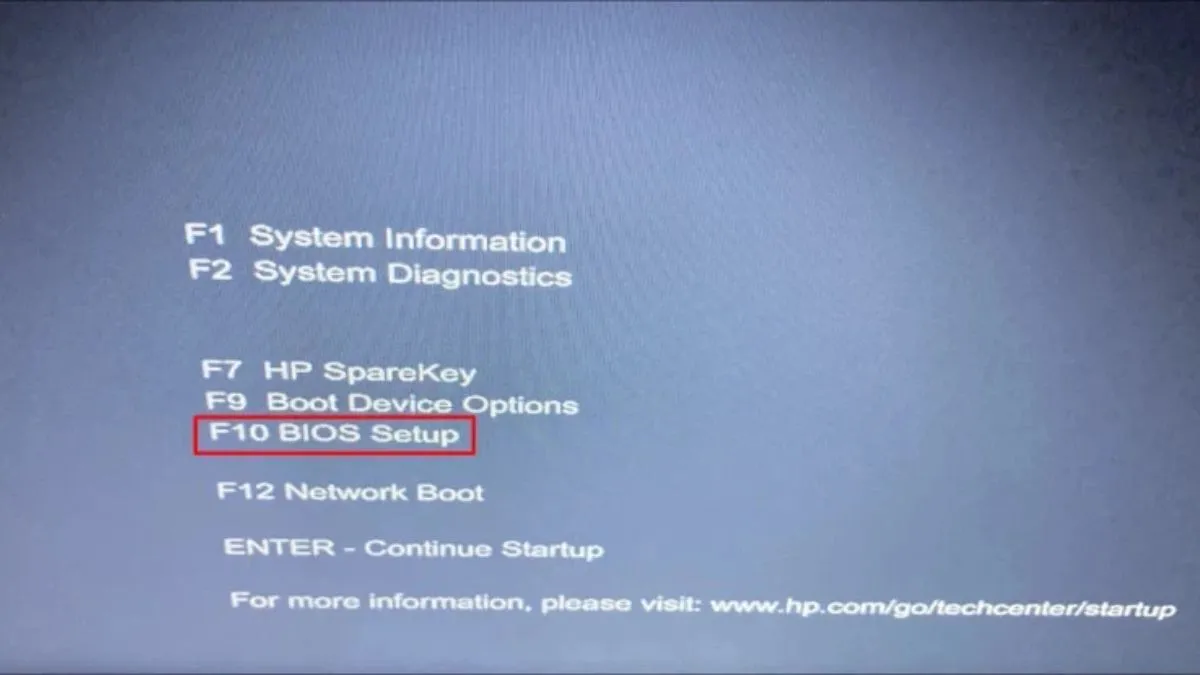 Menu khởi động với tùy chọn nhấn F10 để vào BIOS Setup trên Windows 11
Bước 3: Điều hướng trong giao diện BIOS
Sau khi nhấn đúng phím, bạn sẽ được chuyển đến giao diện BIOS. Tại đây, bạn có thể sử dụng các phím mũi tên và phím Enter để điều hướng và thực hiện các thay đổi cần thiết. Hãy cẩn thận khi thay đổi cài đặt trong BIOS, vì những thay đổi không đúng có thể ảnh hưởng đến hoạt động của máy tính.
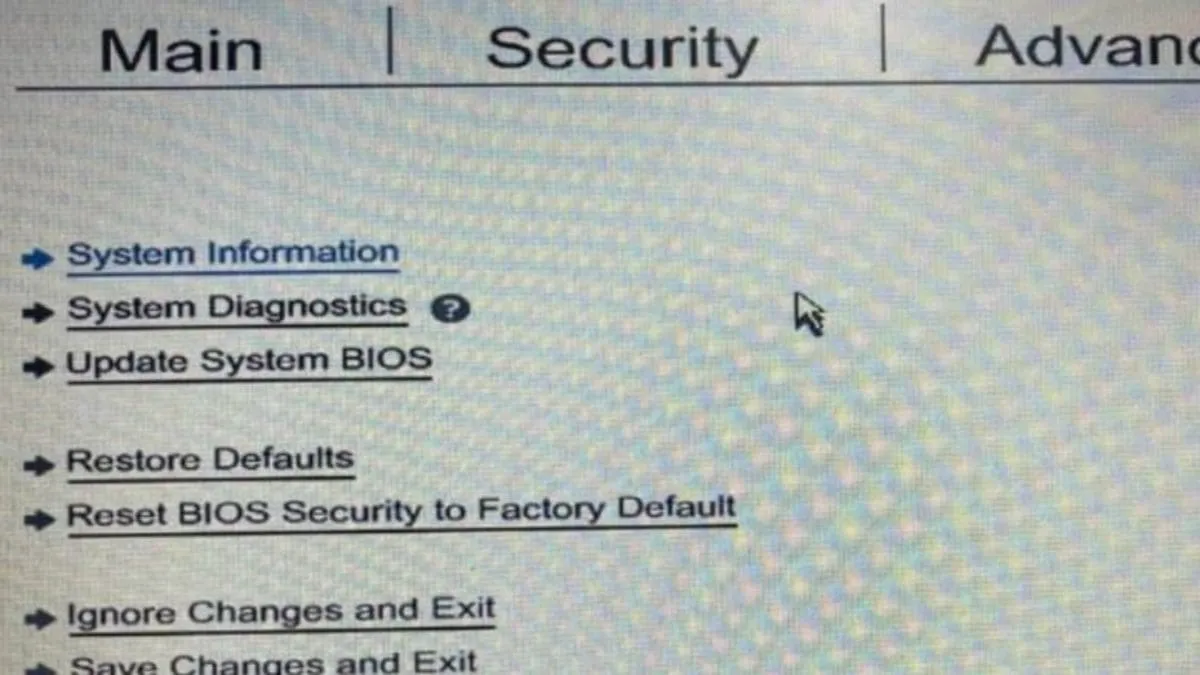 Giao diện BIOS sau khi truy cập thành công trên hệ điều hành Windows 11
Cách Vào BIOS Trên Windows 10
Windows 10 cung cấp một phương pháp tiện lợi để truy cập UEFI Firmware Settings (tức là BIOS) thông qua cài đặt hệ điều hành, đặc biệt hữu ích khi máy tính khởi động quá nhanh để bắt kịp phím nóng.
Bước 1: Truy cập Cài đặt Windows
Đảm bảo bạn đã lưu tất cả công việc và đóng các ứng dụng đang chạy. Nhấn tổ hợp phím Windows + I để mở ứng dụng Settings, hoặc click vào biểu tượng Start Menu và chọn biểu tượng Settings (hình răng cưa).
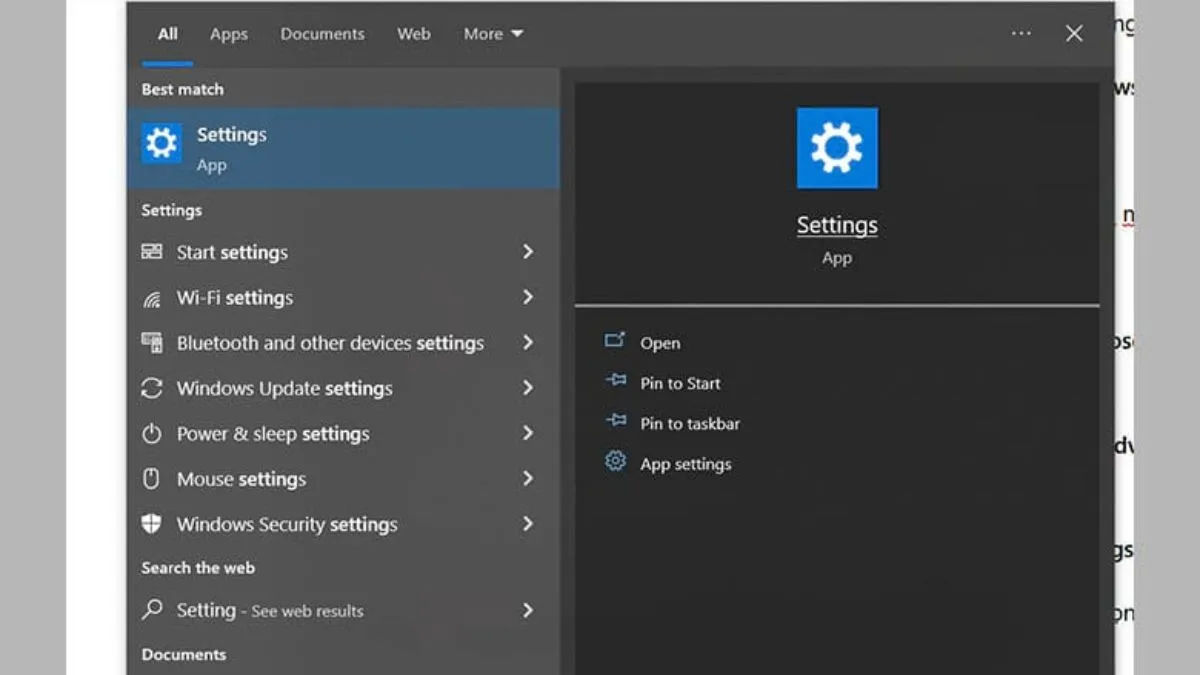 Màn hình cài đặt (Settings) của Windows 10 với biểu tượng Start Menu và nút Settings
Bước 2: Sử dụng tùy chọn Khởi động Nâng cao
Trong cửa sổ Settings, chọn mục Update & Security. Tiếp theo, từ menu bên trái, chọn Recovery.
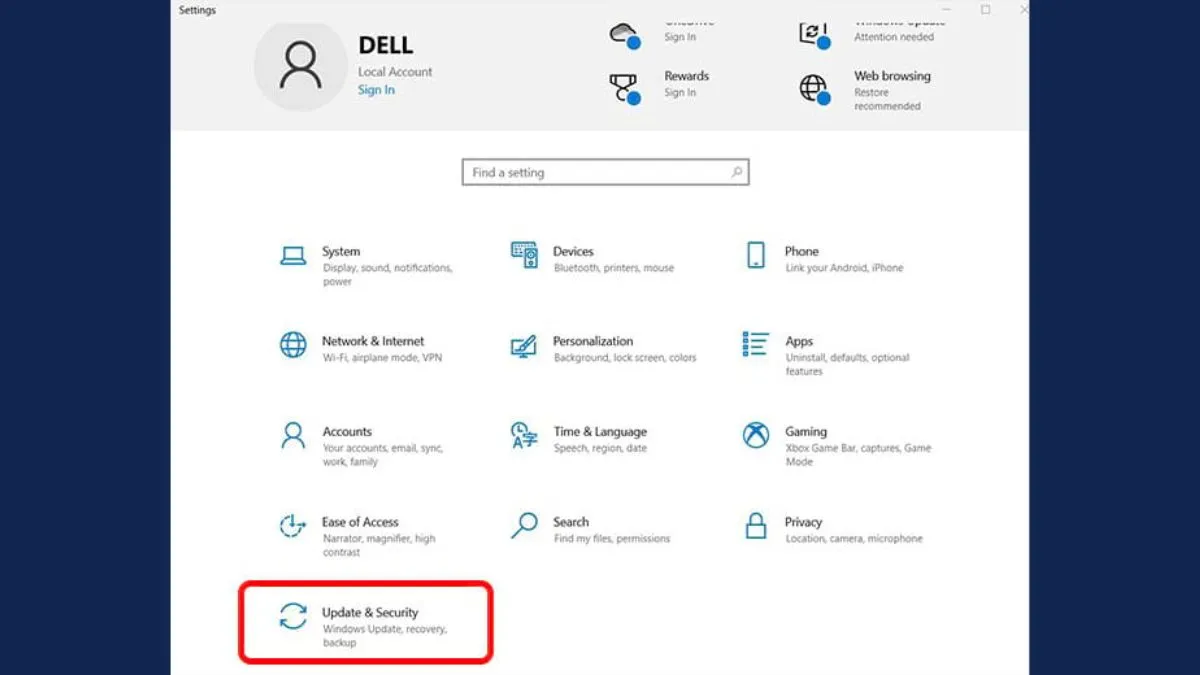 Giao diện Settings của Windows 10, chọn mục Update & Security
Cuộn xuống phần Advanced startup, sau đó nhấp vào nút Restart now. Máy tính của bạn sẽ khởi động lại vào một menu tùy chọn đặc biệt.
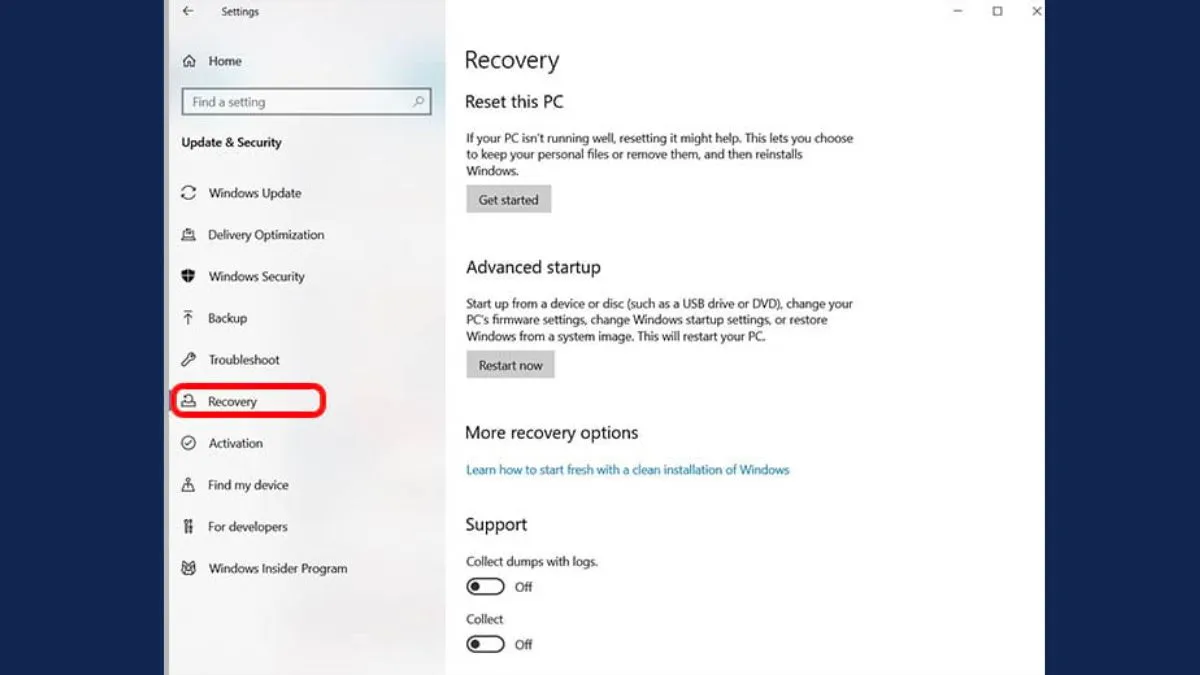 Mục Recovery trong Update & Security của Windows 10, hiển thị tùy chọn Advanced startup
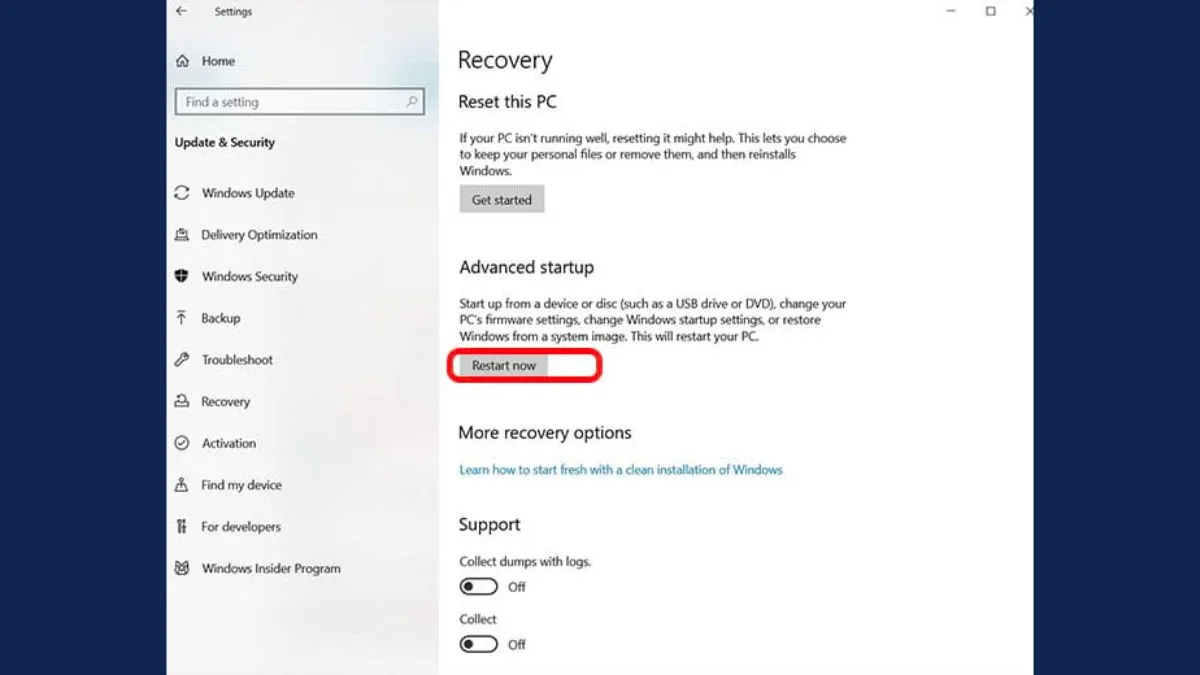 Nút Restart now trong phần Advanced startup của Windows 10
Bước 3: Chọn UEFI Firmware Settings
Sau khi máy tính khởi động lại, bạn sẽ thấy màn hình “Choose an option”. Chọn Troubleshoot.
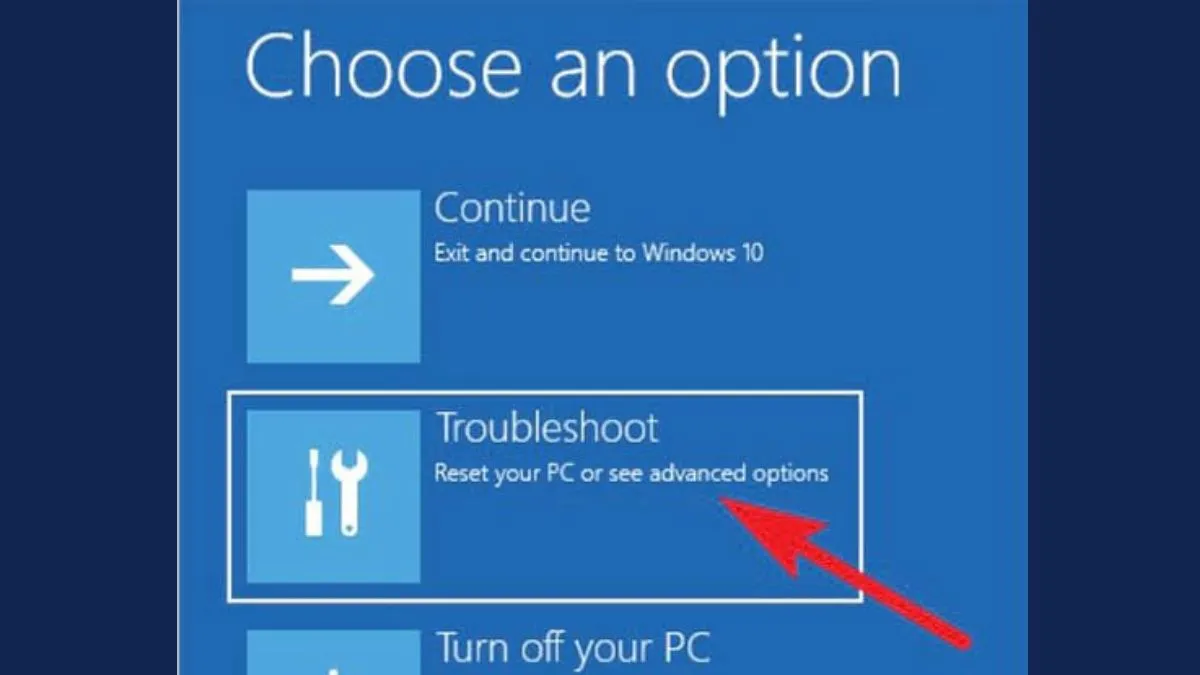 Màn hình 'Choose an option' của Windows 10 với các tùy chọn Troubleshoot, Continue, Turn off your PC
Trong menu Troubleshoot, chọn Advanced options. Cuối cùng, chọn UEFI Firmware Settings.
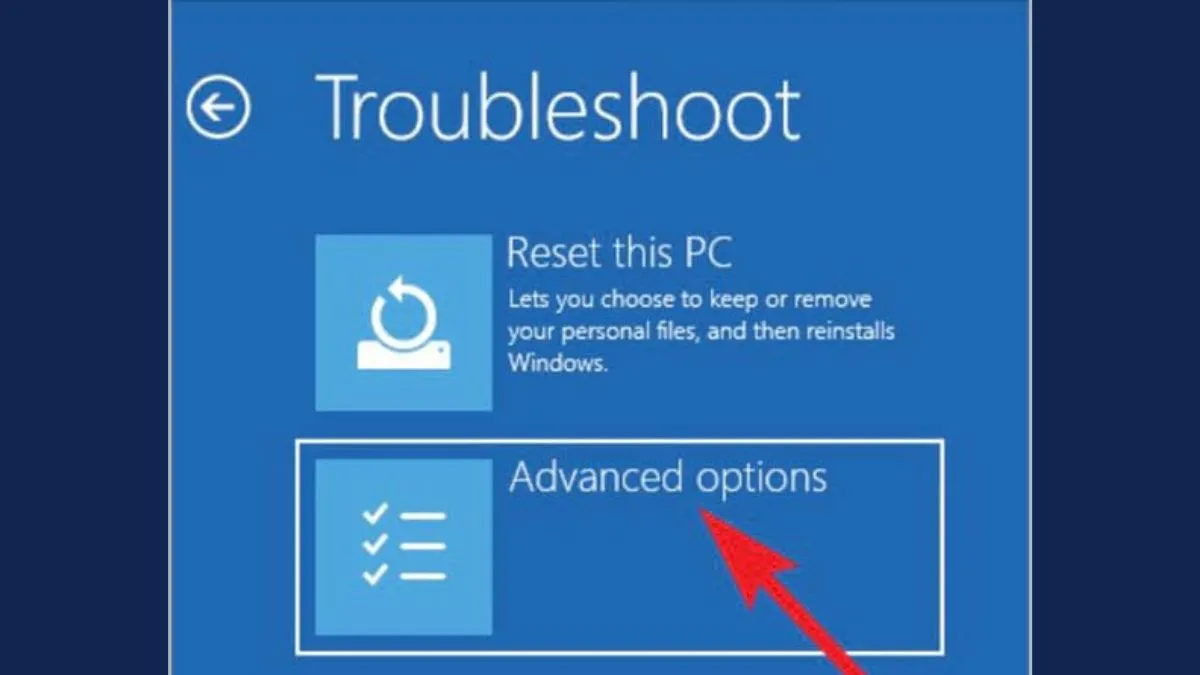 Các tùy chọn nâng cao trong Troubleshoot, bao gồm UEFI Firmware Settings
Máy tính sẽ yêu cầu bạn khởi động lại một lần nữa để vào giao diện UEFI/BIOS. Nhấp vào Restart và bạn sẽ được đưa trực tiếp vào cài đặt firmware.
Cách Vào BIOS Trên Windows 7 và Các Hệ Điều Hành Cũ Hơn
Đối với Windows 7 và các hệ điều hành cũ hơn, hoặc các máy tính không hỗ trợ UEFI, việc truy cập BIOS chủ yếu dựa vào việc nhấn phím nóng ngay từ khi bật máy.
Bước 1: Khởi động lại máy tính
Bật hoặc khởi động lại máy tính.
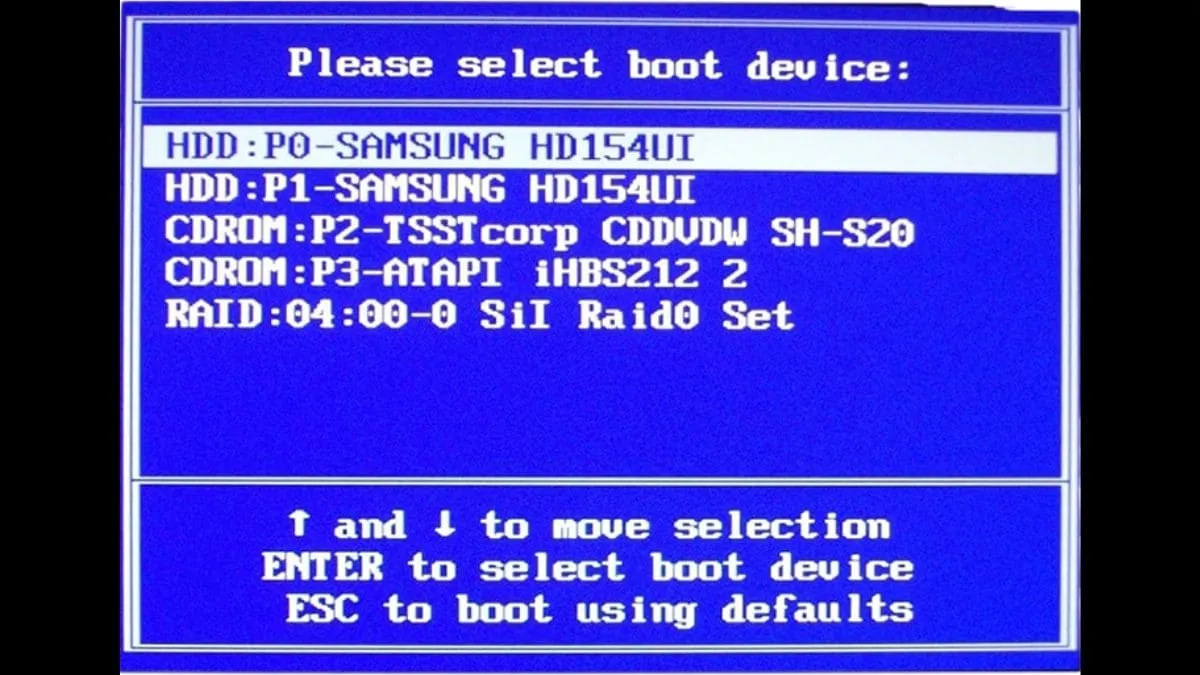 Màn hình khởi động Windows 7 với thông tin hệ thống và tùy chọn nhấn phím Print Screen
Bước 2: Nhấn phím nóng liên tục
Ngay khi máy tính bắt đầu khởi động (trước khi logo Windows xuất hiện), bạn cần nhấn liên tục và nhanh chóng phím nóng để vào BIOS. Các phím phổ biến nhất là DEL, F2, F10, F12 hoặc ESC. Bạn có thể cần thử một vài phím khác nhau tùy theo nhà sản xuất máy tính.
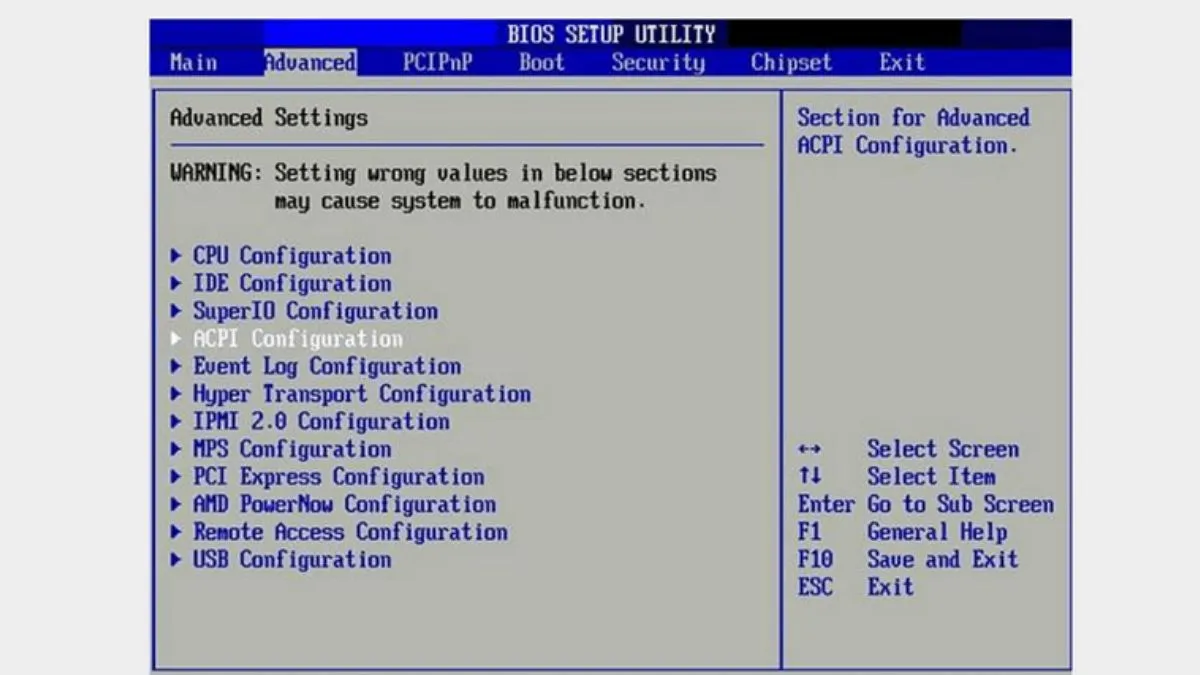 Màn hình Boot Menu của Windows 7 với tùy chọn Recovery
Bước 3: Lưu thay đổi và thoát
Sau khi hoàn tất các tùy chỉnh trong BIOS, điều hướng đến mục Save & Exit (Lưu và Thoát) hoặc tương tự. Thường sẽ có phím chức năng (ví dụ F10) để lưu các thay đổi và khởi động lại máy tính.
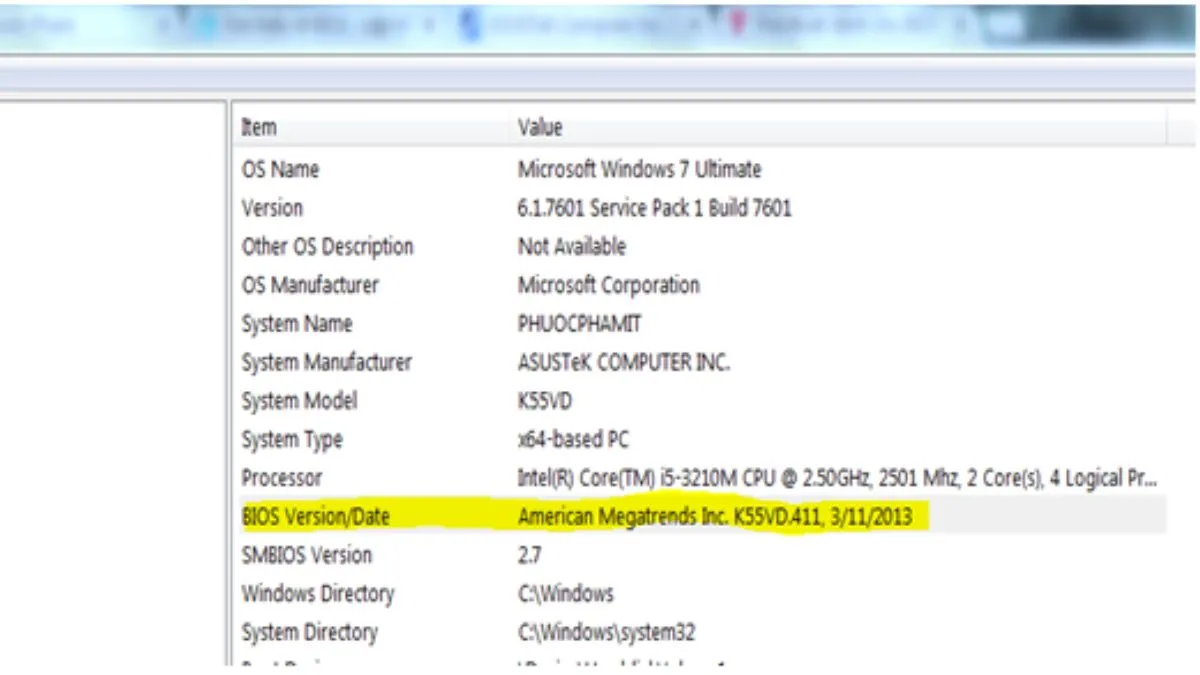 Hộp thoại xác nhận lưu thay đổi và thoát khỏi BIOS bằng phím F10 trên Windows 7
Phím Tắt Truy Cập BIOS Theo Mainboard (Bo Mạch Chủ)
Việc biết phím tắt cụ thể cho từng loại mainboard sẽ giúp bạn truy cập BIOS nhanh chóng và hiệu quả hơn. Dưới đây là danh sách các phím tắt phổ biến theo nhà sản xuất mainboard:
- Abit: DEL
- Acer: F2 hoặc DEL (Laptop cũ: F1 hoặc Ctrl + Alt + Esc)
- AMAX: F2 hoặc DEL
- AOpen: F2 hoặc DEL
- ASRock: F2
- ASUS: DEL, Print hoặc F10
- BFG: DEL
- BIOStar: DEL
- Chassis Plans: Giữ DEL hoặc F2
- DFI: DEL
- ECS Elitegroup: DEL hoặc F1
- EPoX: F2 hoặc DEL
- EVGA: DEL
- First International Computer: Giữ F2 hoặc DEL
- Foxconn: DEL
- FREESCALE: DEL
- Fujitsu: F12 (vào Boot Menu), sau đó Tab sang Application Menu, chọn BIOS Setup
- Gigabyte: DEL
- Gumstix: F2 hoặc DEL
- Intel: F2
- JetWay: DEL
- Lanner Inc: F2 hoặc DEL
- Leadtek: F2 hoặc DEL
- Liteon: F2 hoặc DEL
- Mach Speed: DEL
- MSI (Micro-Star): DEL
- NZXT: F2 hoặc DEL
- PCChips: DEL hoặc F1
- PNY: F2 hoặc DEL
- Powercolor: F2 hoặc DEL
- Sapphire: DEL
- Shuttle: DEL hoặc Ctrl + Alt + ESC
- Simmtronics: F2 hoặc DEL
- Soyo: DEL
- Supermicro: DEL
- TYAN: DEL hoặc F4
- VIA: F2 hoặc DEL
- Vigor Gaming: F2 hoặc DEL
- XFX: DEL
- ZOTAC: DEL
 Bảng tổng hợp các phím tắt truy cập BIOS phổ biến theo từng loại Mainboard
Phím Tắt Truy Cập BIOS Theo Dòng Laptop
Mỗi hãng laptop thường có một hoặc vài phím tắt đặc trưng để truy cập BIOS hoặc Boot Menu. Dưới đây là tổng hợp cho các dòng máy phổ biến:
- Laptop Asus:
- Nhấn và giữ ESC để vào BIOS ngay khi khởi động lại máy.
- Nhấn và giữ F2 để vào BOOT ngay khi khởi động lại máy.
- Laptop HP:
- Nhấn ESC để vào BIOS trên một số dòng máy.
- Nhấn và giữ F10, F2 hoặc F6 ngay khi khởi động lại máy tính để vào BIOS.
- Nhấn và giữ F11 để vào Recovery khi khởi động lại máy.
- Nhấn và giữ F9 để vào BOOT khi khởi động lại máy.
- Laptop Dell:
- Nhấn và giữ F2 để vào BIOS.
- Nhấn và giữ F8, sau đó chọn ‘Repair your Computer’ để vào Recovery.
- Nhấn và giữ F12 để vào BOOT.
- Laptop Lenovo ThinkPad:
- Nhấn F1 hoặc F2 để vào BIOS khi khởi động lại.
- Nhấn phím ThinkVantage để vào Recovery khi khởi động lại máy.
- Nhấn phím F12 để vào BOOT khi khởi động lại máy.
- Laptop Acer:
- Nhấn và giữ F12 để vào BOOT khi khởi động.
- Nhấn và giữ F2 hoặc DEL để vào BIOS khi khởi động lại máy. Đối với một số dòng máy cũ, bạn có thể nhấn tổ hợp phím Ctrl + Alt + ESC hoặc F1.
- Laptop Alienware:
- Nhấn và giữ F2 để vào BIOS.
- Laptop Razer:
- Nhấn và giữ F1 hoặc DEL để vào BIOS.
- Laptop Sony Vaio:
- Nhấn và giữ F2 để vào BIOS.
- Nhấn và giữ F10 để vào Recovery.
 Bảng phím tắt truy cập BIOS, BOOT hoặc Recovery theo các hãng Laptop phổ biến
Khắc Phục Lỗi Khi Không Thể Vào BIOS
Đôi khi, bạn có thể gặp khó khăn khi cố gắng truy cập BIOS. Dưới đây là các biện pháp khắc phục bạn có thể thử:
- Kiểm tra lại phím tắt và tốc độ nhấn: Đảm bảo bạn đang sử dụng đúng phím tắt cho model máy tính hoặc mainboard của mình. Hãy nhấn phím liên tục và nhanh chóng ngay từ giây phút đầu tiên máy khởi động, đôi khi chỉ cần chậm một chút là bạn đã bỏ lỡ cơ hội.
- Kiểm tra bàn phím: Đảm bảo bàn phím của bạn hoạt động bình thường, đặc biệt là các phím chức năng (F1-F12). Nếu đang dùng bàn phím không dây, hãy thử kết nối bàn phím có dây để loại trừ lỗi kết nối.
- Tắt máy hoàn toàn: Thay vì khởi động lại, hãy tắt máy tính hoàn toàn, ngắt nguồn điện và tháo pin (đối với laptop) trong vài phút. Sau đó, cắm lại nguồn và thử truy cập BIOS. Việc này giúp reset một số trạng thái hệ thống có thể gây cản trở.
- Kiểm tra cài đặt khởi động nhanh (Fast Startup/Fast Boot): Nếu Windows đang sử dụng tính năng khởi động nhanh, nó có thể bỏ qua quá trình nhận diện phím nóng BIOS. Bạn có thể tạm thời tắt Fast Startup trong cài đặt Power Options của Windows, hoặc sử dụng phương pháp truy cập BIOS từ Windows Settings như đã hướng dẫn cho Windows 10/11.
- Cập nhật BIOS (cẩn trọng): Trong một số trường hợp hiếm hoi, BIOS lỗi thời có thể gây ra vấn đề. Truy cập trang web hỗ trợ của nhà sản xuất máy tính hoặc mainboard để tìm phiên bản BIOS mới nhất. Tuy nhiên, việc cập nhật BIOS tiềm ẩn rủi ro nghiêm trọng nếu không thực hiện đúng cách, có thể làm hỏng bo mạch chủ vĩnh viễn. Chỉ thực hiện khi thật sự cần thiết và theo đúng hướng dẫn của nhà sản xuất.
- Liên hệ hỗ trợ kỹ thuật: Nếu bạn đã thử tất cả các phương pháp trên mà vẫn không thành công, hãy liên hệ với nhà sản xuất máy tính hoặc một kỹ thuật viên có kinh nghiệm để được hỗ trợ chuyên sâu.
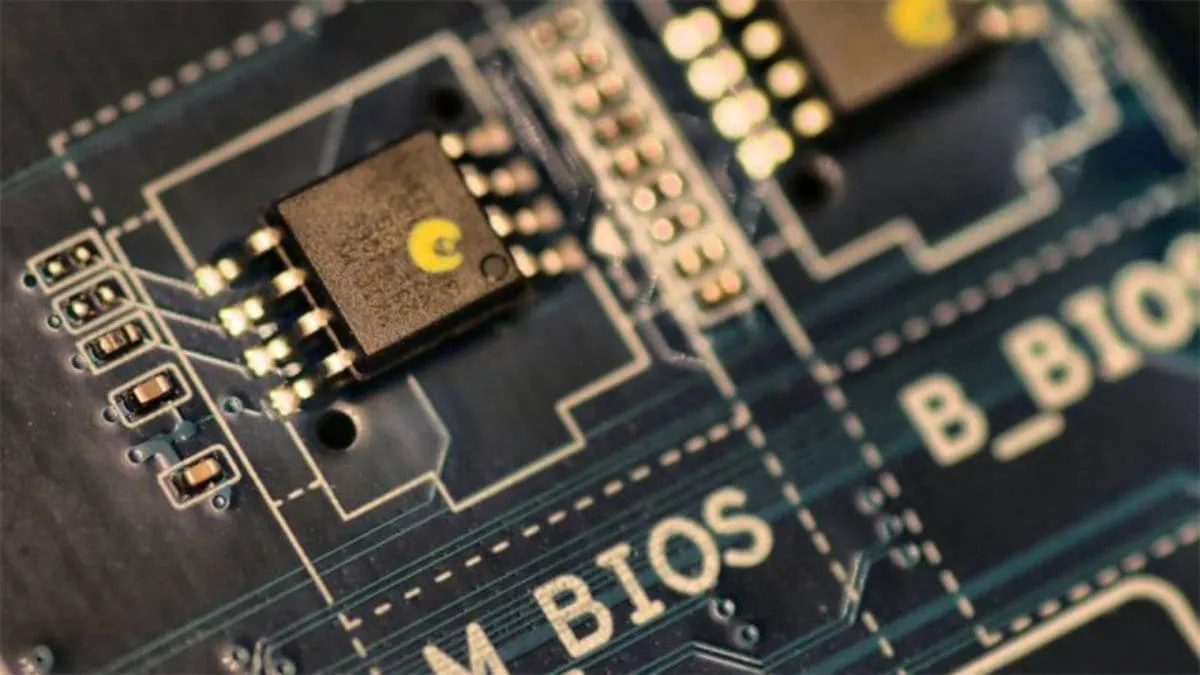 Hình ảnh minh họa các bước khắc phục sự cố khi không thể truy cập BIOS trên máy tính
Việc nắm vững cách
Ngày Cập Nhật 28/03/2026 by Trong Hoang

Chào các bạn, mình là Trọng Hoàng, tác giả của blog maytinhvn.net. Mình là một full-stack developer kiêm writer, blogger, Youtuber và đủ thứ công nghệ khác nữa.