Mua một chiếc máy tính mới là một khoản đầu tư đáng kể, và cách test máy tính mới kỹ lưỡng trước khi sử dụng là điều cực kỳ quan trọng. Việc này giúp bạn đảm bảo thiết bị hoạt động hoàn hảo, đúng thông số và không có bất kỳ lỗi sản xuất nào ngay từ đầu, từ đó tiết kiệm thời gian và tránh rắc rối về sau. Với các bước kiểm tra chuyên sâu về phần cứng, phần mềm và ngoại hình, bạn sẽ tự tin hơn vào chất lượng sản phẩm.
I. Kiểm Tra Tổng Thể Bên Ngoài và Phụ Kiện
1. Đánh Giá Ngoại Hình Máy Tính Mới
Khi unbox máy tính, việc đầu tiên cần làm là kiểm tra kỹ lưỡng toàn bộ vỏ máy. Hãy chú ý đến từng góc cạnh, các bề mặt trên, dưới và xung quanh thiết bị. Đảm bảo không có vết trầy xước, móp méo, nứt vỡ hay bất kỳ dấu hiệu bất thường nào cho thấy máy đã bị va đập hoặc là hàng trưng bày.
Kiểm tra kỹ bản lề là yếu tố then chốt. Bản lề phải chắc chắn, không bị lỏng lẻo hay phát ra tiếng kêu lạ khi mở/gập máy. Điều này cực kỳ quan trọng để bảo vệ màn hình và đảm bảo độ bền lâu dài của máy.
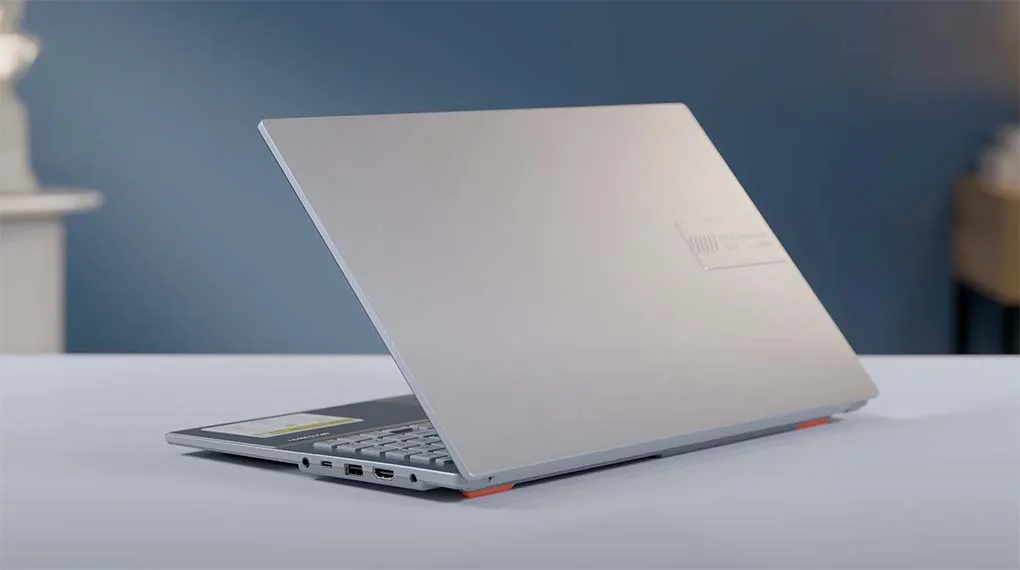 Kiểm tra ngoại hình máy khi mở hộp
2. Xác Minh Phụ Kiện Đi Kèm
Ngoài thân máy, các phụ kiện cũng cần được kiểm tra cẩn thận. Một bộ máy tính mới thường bao gồm sạc, dây nguồn, sách hướng dẫn sử dụng và có thể kèm theo một số phụ kiện khác tùy thuộc vào từng dòng sản phẩm. Hãy đối chiếu danh sách phụ kiện trên hộp hoặc tài liệu kèm theo để đảm bảo không thiếu sót.
Tất cả phụ kiện phải còn nguyên vẹn, không có dấu hiệu trầy xước, nứt vỡ hay hư hỏng. Nếu phát hiện bất kỳ thiếu sót hoặc lỗi nào, bạn cần thông báo ngay cho cửa hàng để được hỗ trợ đổi trả kịp thời. Việc này không chỉ giúp bạn có trải nghiệm tốt mà còn bảo toàn quyền lợi bảo hành.
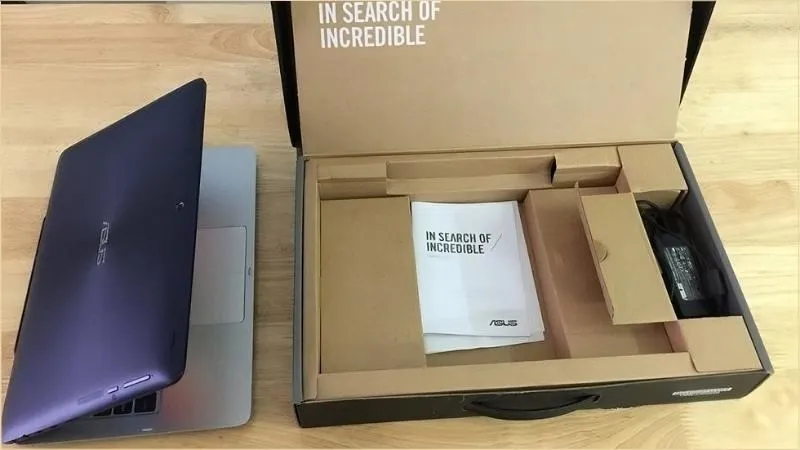 Kiểm tra xem các phụ kiện này có nguyên vẹn hay đứt gãy
II. Kiểm Tra Thông Số và Hệ Thống
1. Kiểm Tra Thông Tin Bảo Hành (IMEI / Serial Number)
Việc kiểm tra thời hạn bảo hành là một bước không thể bỏ qua khi mua máy tính mới. Thông tin này giúp bạn nắm rõ khoảng thời gian được hỗ trợ kỹ thuật và sửa chữa miễn phí từ nhà sản xuất. Thời gian bảo hành chính xác thường được tính dựa trên ngày mua ghi trên hóa đơn. Bạn có thể kiểm tra bằng số IMEI hoặc Serial Number (S/N), thường được in ở mặt dưới của máy.
 Số Serial Number nằm trước chữ S/N, System Serial Number
⚠️ Lưu ý: Đôi khi, thời gian bảo hành hiển thị trên website của hãng có thể khác với ngày bạn mua hàng do quy trình kích hoạt. Tuy nhiên, quyền lợi bảo hành của bạn vẫn được đảm bảo dựa trên hóa đơn mua hàng hợp lệ. Khi cần bảo hành, hãy cung cấp hóa đơn và số điện thoại đăng ký mua hàng tại trung tâm bảo hành của hãng.
2. Xác Định Thông Số Kỹ Thuật Chi Tiết
Để đảm bảo chiếc máy tính được giao đúng với cấu hình bạn đã chọn, việc kiểm tra thông số kỹ thuật là rất cần thiết. Bạn cần xác nhận các thành phần như CPU, RAM, loại và dung lượng ổ cứng (HDD/SSD) có khớp với thông tin sản phẩm.
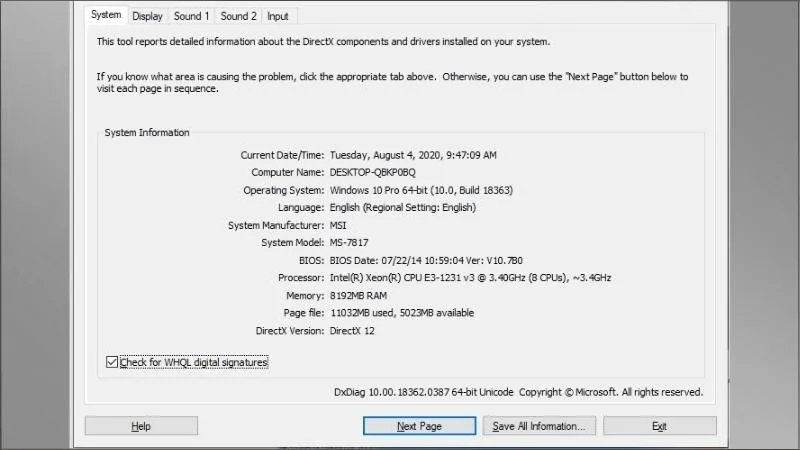 Nhấn tổ hợp phím Windows + R > Nhập dòng lệnh dxdiag, lúc này toàn bộ thông tin máy sẽ hiện ra
Bạn có thể thực hiện kiểm tra chi tiết theo các cách sau:
-
Sử dụng lệnh
dxdiag:- Nhấn tổ hợp phím Windows + R để mở hộp thoại Run.
- Gõ
dxdiagvà nhấn Enter. - Cửa sổ DirectX Diagnostic Tool sẽ hiển thị toàn bộ thông số kỹ thuật cơ bản của máy, bao gồm CPU, RAM, phiên bản Windows và thông tin về card đồ họa.
-
Kiểm tra qua System Properties:
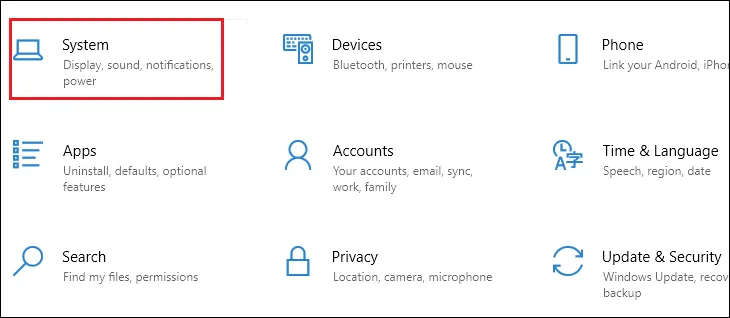
- Trên Windows 10/11: Nhấp chuột phải vào biểu tượng This PC (hoặc My Computer) trên màn hình desktop hoặc trong File Explorer, sau đó chọn Properties.
- Trên Windows 7: Nhấp chuột phải vào Computer > Chọn Properties.
 Nhấp chuột phải vào Computer rồi chọn PropertiesTại đây, bạn sẽ thấy thông tin chi tiết về phiên bản Windows, loại chip (CPU), dung lượng RAM và một số thông tin hệ thống khác. Hãy đối chiếu với thông số trên tem sản phẩm hoặc hóa đơn mua hàng.Tại đây, tất cả các thông số liên quan đến máy đều sẽ được hiển thị
-
Kiểm tra chi tiết trên Windows 8/10/11:
- Nhấp chuột phải vào This PC > Chọn Properties.Nhấp chuột phải vào This PC > Chọn PropertiesMàn hình sẽ hiển thị các thông tin quan trọng như phiên bản Windows, bộ vi xử lý (CPU) và bộ nhớ RAM.Kiểm tra các thông tin như phiên bản Windows, chip, RAM,…
- Nhấp chuột phải vào This PC > Chọn Properties.
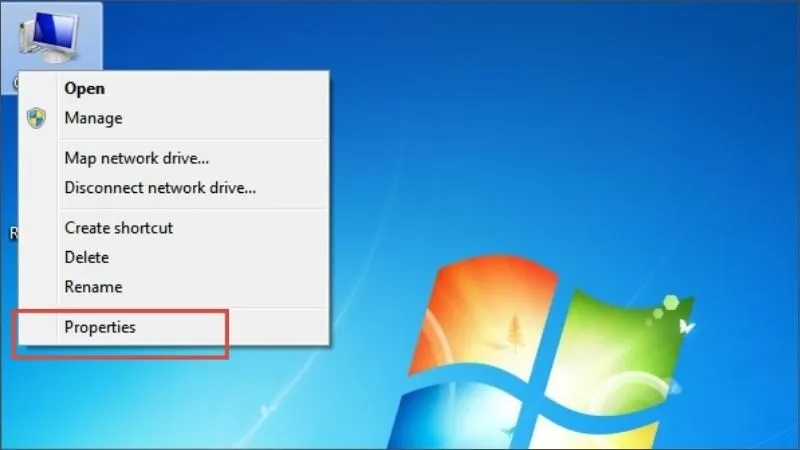 Nhấp chuột phải vào Computer rồi chọn PropertiesTại đây, bạn sẽ thấy thông tin chi tiết về phiên bản Windows, loại chip (CPU), dung lượng RAM và một số thông tin hệ thống khác. Hãy đối chiếu với thông số trên tem sản phẩm hoặc hóa đơn mua hàng.
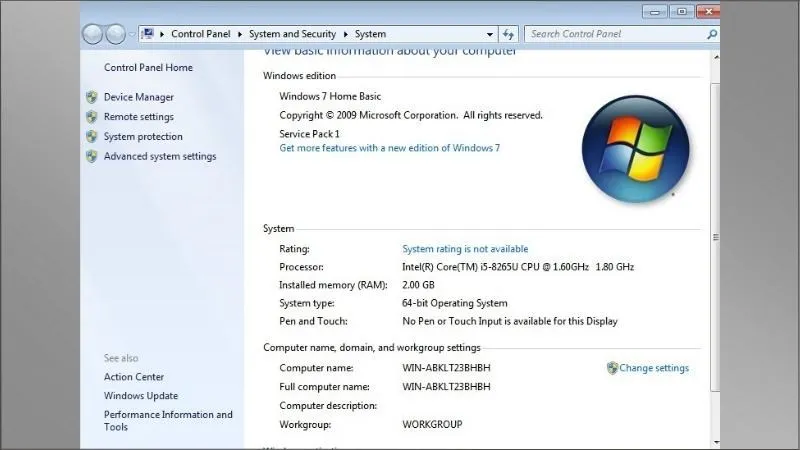 Tại đây, tất cả các thông số liên quan đến máy đều sẽ được hiển thị
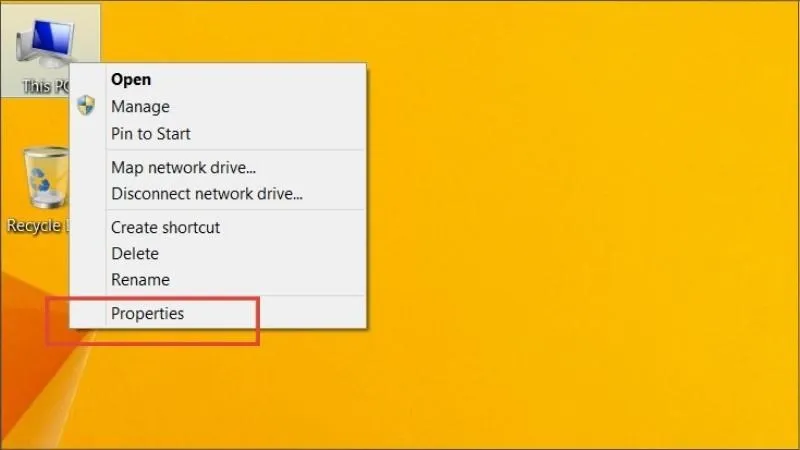 Nhấp chuột phải vào This PC > Chọn PropertiesMàn hình sẽ hiển thị các thông tin quan trọng như phiên bản Windows, bộ vi xử lý (CPU) và bộ nhớ RAM.
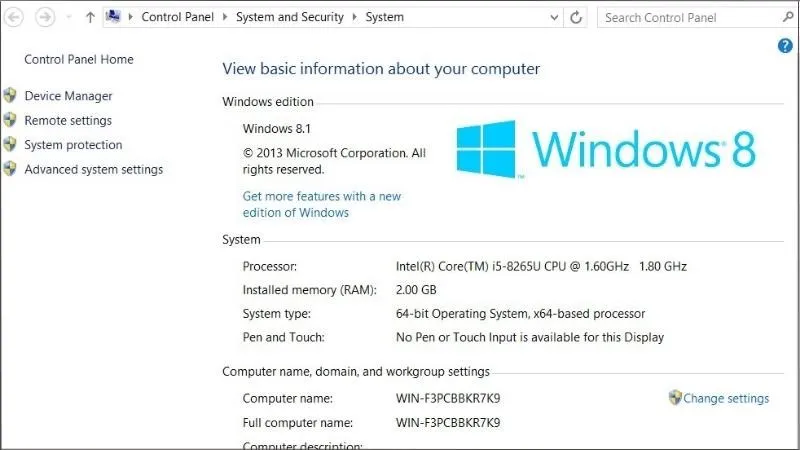 Kiểm tra các thông tin như phiên bản Windows, chip, RAM,…
3. Kiểm Tra Ổ Cứng
Cách test máy tính mới không thể bỏ qua việc kiểm tra ổ cứng. Để xác minh dung lượng và loại ổ cứng:
- Nhấn tổ hợp phím Windows + R > Nhập dòng lệnh
diskmgmt.msc> Nhấn Enter hoặc chọn OK.Nhấn tổ hợp phím Windows + R > Nhập dòng lệnh diskmgmt.msc > Chọn OKCửa sổ Disk Management sẽ hiển thị thông tin về dung lượng các phân vùng ổ cứng. Bạn có thể đối chiếu dung lượng tổng thể với thông số kỹ thuật của máy.Tiến hành kiểm tra thông tin về dung lượng ổ cứngĐể xem thông tin chi tiết hơn về ổ cứng, bao gồm số vòng quay (RPM) đối với HDD hoặc bộ nhớ cache, bạn có thể truy cập qua Device Manager:
Nhấp chuột phải vào This PC > Chọn Manage.Nhấp chuột phải vào This PC > Chọn Manage Trong cửa sổ Computer Management, chọn Device Manager ở cột bên trái, sau đó mở rộng mục Disk Drives.
 Nhấn tổ hợp phím Windows + R > Nhập dòng lệnh diskmgmt.msc > Chọn OKCửa sổ Disk Management sẽ hiển thị thông tin về dung lượng các phân vùng ổ cứng. Bạn có thể đối chiếu dung lượng tổng thể với thông số kỹ thuật của máy.
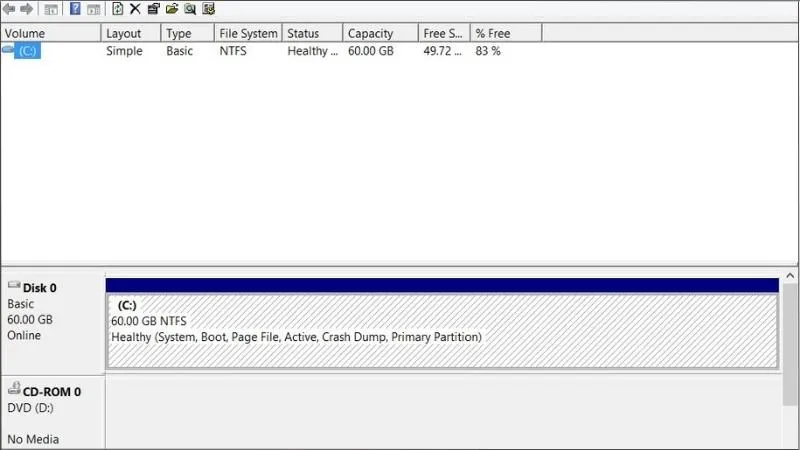 Tiến hành kiểm tra thông tin về dung lượng ổ cứngĐể xem thông tin chi tiết hơn về ổ cứng, bao gồm số vòng quay (RPM) đối với HDD hoặc bộ nhớ cache, bạn có thể truy cập qua Device Manager:
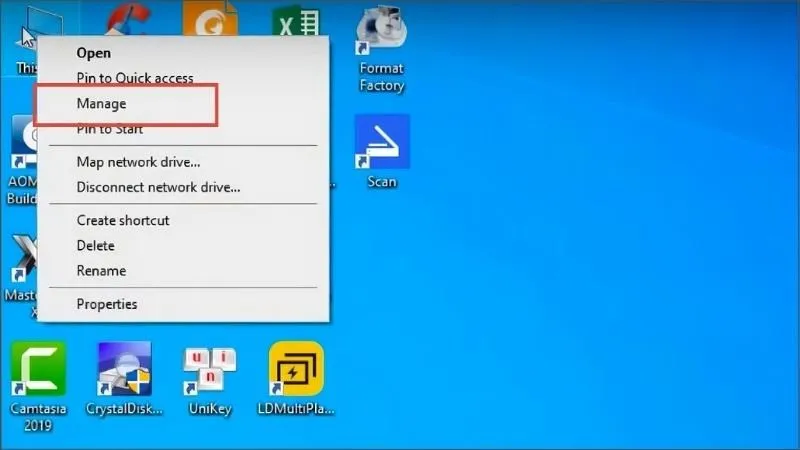 Nhấp chuột phải vào This PC > Chọn Manage Trong cửa sổ Computer Management, chọn Device Manager ở cột bên trái, sau đó mở rộng mục Disk Drives.
Ngày Cập Nhật 28/03/2026 by Trong Hoang

Chào các bạn, mình là Trọng Hoàng, tác giả của blog maytinhvn.net. Mình là một full-stack developer kiêm writer, blogger, Youtuber và đủ thứ công nghệ khác nữa.