Tính năng chia đôi màn hình trên laptop là một công cụ hữu ích, giúp người dùng làm việc đa nhiệm hiệu quả hơn. Thay vì liên tục chuyển đổi giữa các ứng dụng, bạn có thể dễ dàng hiển thị và tương tác với nhiều cửa sổ cùng lúc. Bài viết này sẽ hướng dẫn chi tiết cách chia đôi màn hình trên laptop chạy Windows 10 và Windows 11, đồng thời chia sẻ các mẹo để tối ưu hóa không gian làm việc của bạn. Việc nắm vững kỹ thuật này giúp tăng cường năng suất và trải nghiệm sử dụng máy tính.
Kích Hoạt Chế Độ Chia Màn Hình (Snap Assist) Trên Windows
Để sử dụng tính năng chia màn hình, bạn cần đảm bảo chế độ Snap windows đã được kích hoạt trong cài đặt hệ thống. Chế độ này có mặt trên cả Windows 10 và Windows 11 với các bước thiết lập tương tự.
Trên Windows 10
Để kích hoạt tính năng chia màn hình, bạn thực hiện theo các bước sau:
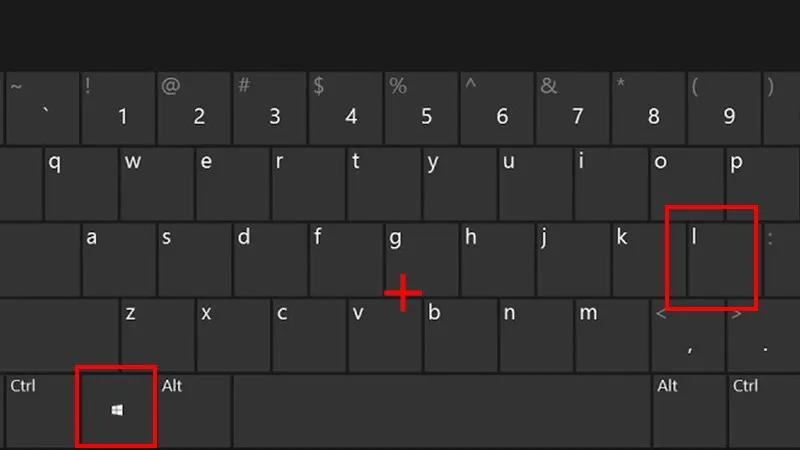
- Truy cập vào mục Settings (Cài đặt) bằng cách nhấn tổ hợp phím
Windows + I. - Chọn System (Hệ thống).
- Trong menu bên trái, chọn Multitasking (Đa nhiệm).
- Tại phần “Snap windows”, hãy đảm bảo công tắc đã được bật.
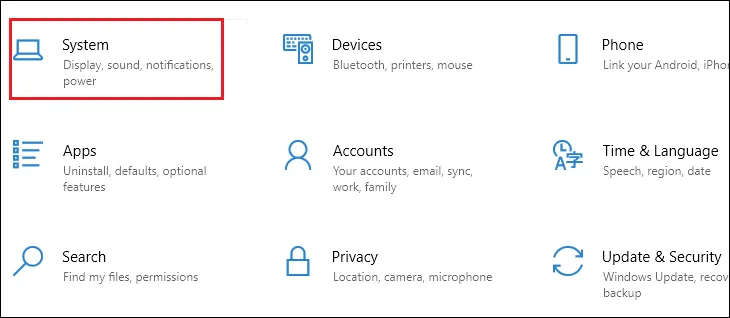 Giao diện cài đặt hệ thống (System) trong Windows Settings
Sau khi bật, bạn sẽ thấy ba tùy chọn liên quan đến cách hoạt động của Snap windows. Hãy xem xét và tích chọn theo nhu cầu sử dụng của mình:
- Snap windows: Bật hoặc tắt tính năng.
- When I snap a window, show what I can snap next to it: Khi chia màn hình, hệ thống sẽ gợi ý các cửa sổ khác có thể đặt cạnh.
- When I snap a window, automatically size it to fill available space: Tự động điều chỉnh kích thước cửa sổ để lấp đầy không gian trống.
- When I resize a snapped window, simultaneously resize any adjacent snapped window: Khi bạn thay đổi kích thước của một cửa sổ, các cửa sổ liền kề cũng tự động điều chỉnh theo.
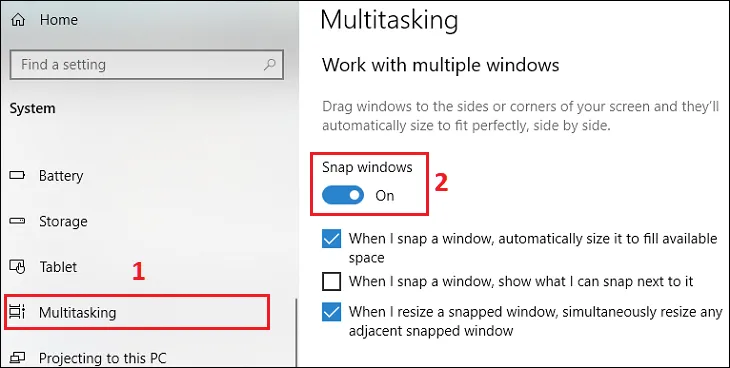 Bật tính năng Snap windows trong cài đặt Multitasking
⚠️ Lưu ý: Việc tùy chỉnh các cài đặt này giúp bạn kiểm soát linh hoạt hơn hành vi của các cửa sổ khi chia màn hình, đặc biệt là trong các tình huống cần sắp xếp nhiều ứng dụng một cách nhanh chóng và chính xác.
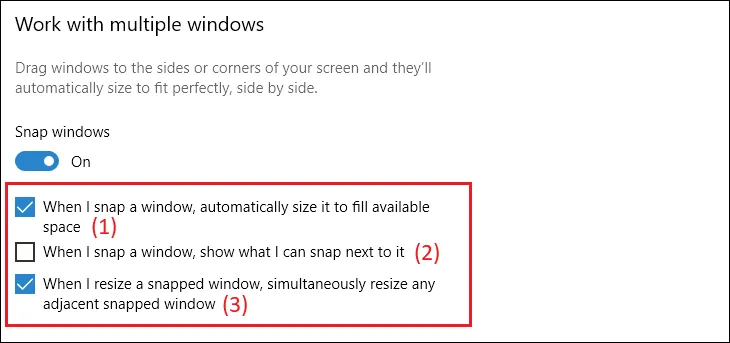 Các tùy chọn cài đặt Snap windows chi tiết trên Windows
Trên Windows 11
Windows 11 kế thừa và cải tiến tính năng Snap Assist, mang lại trải nghiệm chia màn hình trực quan hơn với “Snap Layouts”.
- Mở Settings (Cài đặt) bằng
Windows + I. - Chọn System (Hệ thống) và sau đó chọn Multitasking (Đa nhiệm).
- Đảm bảo “Snap windows” được bật. Tại đây, bạn sẽ thấy các tùy chọn tương tự Windows 10, nhưng với một giao diện mới mẻ hơn.
Ngoài ra, Windows 11 còn cho phép bạn dễ dàng truy cập Snap Layouts bằng cách di chuột qua nút phóng to/thu nhỏ (Maximize) của bất kỳ cửa sổ nào. Một menu nhỏ sẽ hiện ra với các bố cục chia màn hình có sẵn (2, 3 hoặc 4 cửa sổ), giúp bạn chọn nhanh cấu hình mong muốn mà không cần kéo thả thủ công.
Các Phương Pháp Chia Đôi Màn Hình Trên Laptop
Có nhiều cách để chia đôi màn hình trên laptop chạy Windows, phù hợp với từng thói quen sử dụng khác nhau.
Sử Dụng Chuột (Kéo Thả)
Đây là phương pháp phổ biến và trực quan nhất.
- Mở hai hoặc nhiều cửa sổ ứng dụng mà bạn muốn sắp xếp.
- Nhấp giữ vào thanh tiêu đề của cửa sổ thứ nhất và kéo nó sang một cạnh của màn hình (trái hoặc phải). Khi bạn thấy một khung trong suốt xuất hiện, thả chuột ra. Cửa sổ sẽ tự động chiếm nửa màn hình đó.
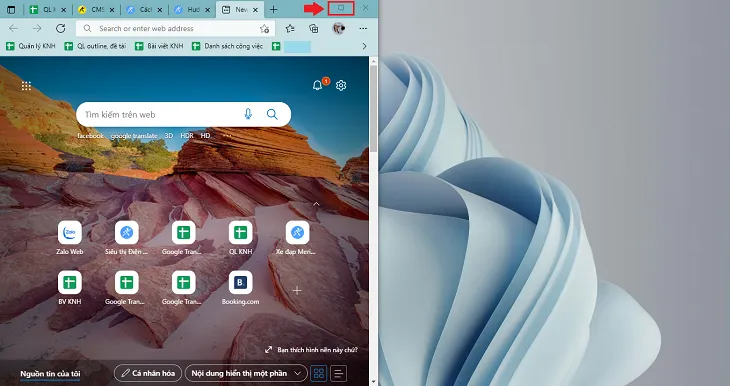 Thao tác kéo và điều chỉnh kích thước cửa sổ thủ công bằng chuột
- Sau đó, hệ thống sẽ hiển thị các cửa sổ còn lại dưới dạng hình thu nhỏ ở nửa màn hình còn lại. Bạn chỉ cần nhấp vào cửa sổ mong muốn để nó tự động chiếm hết không gian trống.
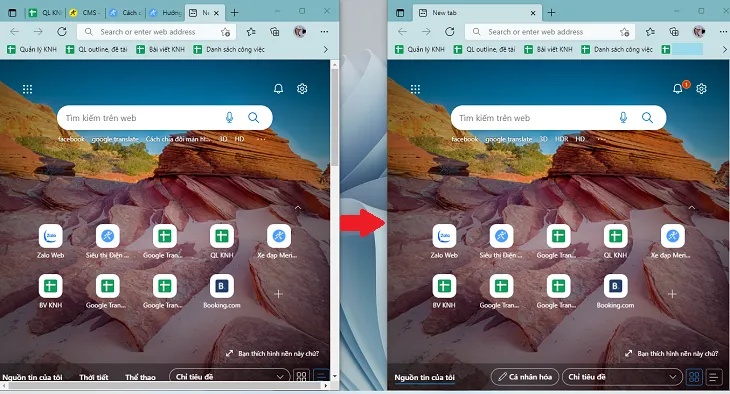 Kéo thả cửa sổ thứ hai vào vị trí trống để chia màn hình
Sử Dụng Phím Tắt Windows (Hiệu quả nhất)
Phương pháp này cực kỳ nhanh chóng và được nhiều người dùng chuyên nghiệp ưa chuộng.
- Mở cửa sổ bạn muốn di chuyển.
- Nhấn tổ hợp phím
Windows + Mũi tên tráiđể đưa cửa sổ sang nửa màn hình bên trái. - Nhấn tổ hợp phím
Windows + Mũi tên phảiđể đưa cửa sổ sang nửa màn hình bên phải. - Nếu bạn muốn chuyển cửa sổ sang góc phần tư màn hình, sau khi cửa sổ đã chiếm nửa màn hình (ví dụ, bên trái), bạn có thể tiếp tục nhấn
Windows + Mũi tên lênhoặcWindows + Mũi tên xuốngđể nó chiếm một góc tư.
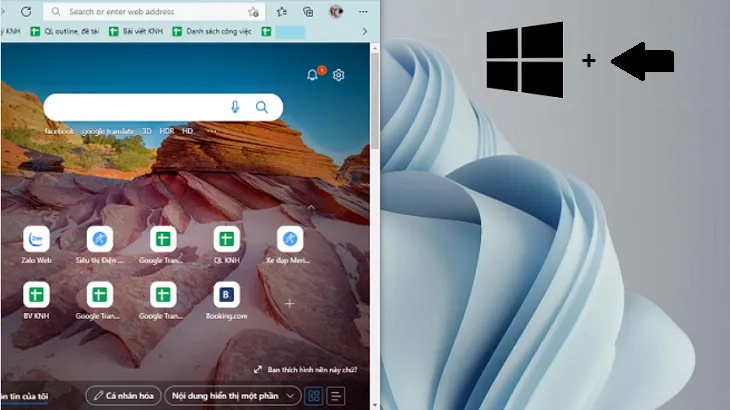 Minh họa sử dụng phím tắt Windows + Mũi tên để chia màn hình
Chia Màn Hình Từ Taskbar (Phương pháp truyền thống)
Cách này phù hợp khi bạn muốn sắp xếp nhanh nhiều cửa sổ đang mở.
- Đảm bảo tất cả các cửa sổ bạn muốn chia màn hình đang được mở.
- Nhấp chuột phải vào một vùng trống trên thanh Taskbar (thanh ngang ở cuối màn hình).
- Chọn tùy chọn Show windows side by side (Hiển thị các cửa sổ cạnh nhau). Hệ thống sẽ tự động sắp xếp tất cả các cửa sổ đang mở sao cho chúng nằm cạnh nhau.
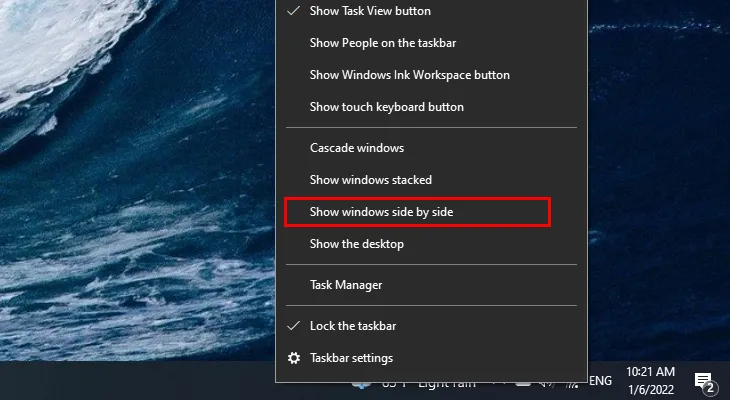 Tùy chọn 'Show windows side by side' trên thanh Taskbar
- Để đưa màn hình trở lại trạng thái ban đầu, bạn chỉ cần nhấp chuột phải vào Taskbar một lần nữa và chọn Undo Show all windows side by side (Hoàn tác hiển thị tất cả cửa sổ cạnh nhau).
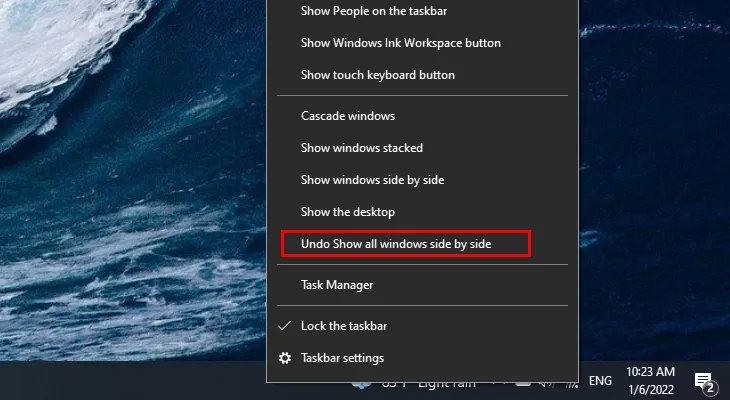 Tùy chọn 'Undo Show all windows side by side' để hoàn tác
Chia Màn Hình Với Hơn Hai Cửa Sổ (Tối đa 4)
Việc chia màn hình thành ba hoặc bốn phần tư cũng khả thi và hữu ích cho các tác vụ đòi hỏi tham chiếu nhiều nguồn cùng lúc.
- Mở các cửa sổ bạn cần sắp xếp.
- Sử dụng phương pháp kéo thả chuột hoặc phím tắt
Windows + Mũi tênđể định vị cửa sổ đầu tiên vào một góc của màn hình. Ví dụ, kéo cửa sổ lên góc trên bên trái.
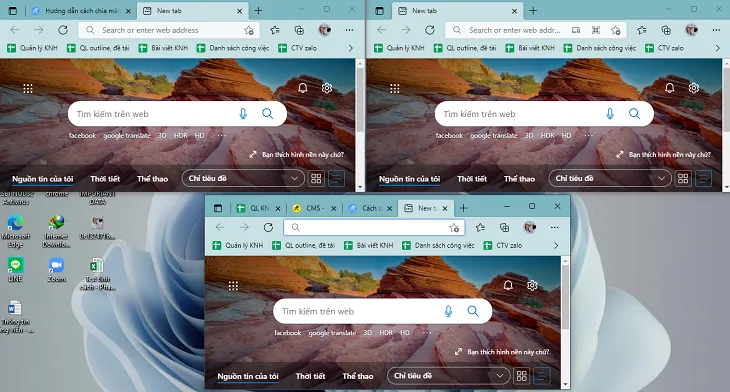 Sắp xếp nhiều cửa sổ thủ công trên màn hình desktop
- Hệ thống (đặc biệt là Windows 11) sẽ gợi ý các cửa sổ khác để lấp đầy các góc còn lại. Nếu không có gợi ý, bạn tiếp tục kéo thả hoặc sử dụng phím tắt cho các cửa sổ tiếp theo vào các góc màn hình còn lại (trên phải, dưới trái, dưới phải).
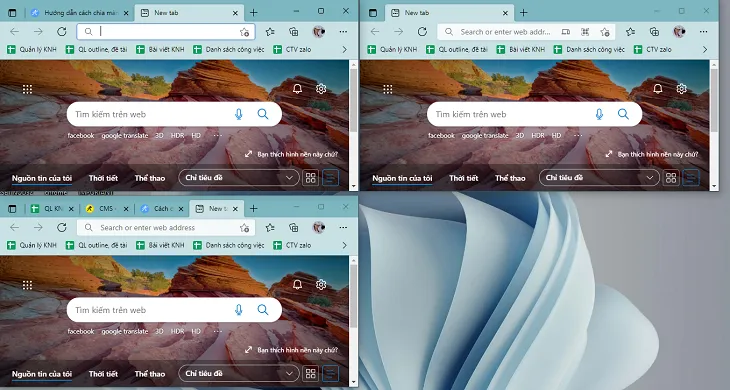 Điều chỉnh kích thước các cửa sổ sau khi chia màn hình thành nhiều phần
⚠️ Lưu ý: Mặc dù bạn có thể chia màn hình thành nhiều phần, việc mở quá nhiều cửa sổ trên một màn hình laptop có kích thước nhỏ có thể làm giảm khả năng đọc và tương tác. Nên cân nhắc tối đa 3 hoặc 4 cửa sổ để giữ được hiệu quả công việc.
Lời Khuyên Để Chia Màn Hình Hiệu Quả
Để tận dụng tối đa tính năng cách chia đôi màn hình trên laptop, hãy tham khảo các lời khuyên sau:
- Tận dụng màn hình phụ: Nếu có, kết nối laptop với màn hình ngoài sẽ mở rộng không gian làm việc đáng kể, cho phép bạn chia nhiều cửa sổ hơn mà vẫn giữ được sự rõ ràng.
- Sử dụng Snap Layouts trên Windows 11: Đây là tính năng mạnh mẽ giúp sắp xếp cửa sổ theo các bố cục định sẵn một cách nhanh chóng, tiết kiệm thời gian.
- Kết hợp phím tắt và chuột: Dùng phím tắt để định vị nhanh các cửa sổ, sau đó dùng chuột để tinh chỉnh kích thước hoặc vị trí chính xác hơn.
- Điều chỉnh kích thước cửa sổ: Sau khi chia, bạn có thể kéo đường biên giữa các cửa sổ để điều chỉnh tỷ lệ, ưu tiên không gian cho ứng dụng quan trọng hơn.
- Tạo nhóm làm việc (Snap Groups): Trên Windows 11, khi bạn chia màn hình với nhiều ứng dụng, Windows sẽ tự động lưu lại nhóm đó. Bạn có thể dễ dàng khôi phục lại nhóm ứng dụng này từ Taskbar chỉ với một cú nhấp, rất tiện lợi cho các tác vụ lặp lại.
Việc sắp xếp và quản lý các cửa sổ một cách khoa học sẽ giúp bạn giữ được sự tập trung, giảm thiểu sự phân tâm và hoàn thành công việc nhanh hơn.
Tính năng cách chia đôi màn hình trên laptop là một công cụ đắc lực để tối ưu hóa năng suất làm việc. Dù bạn sử dụng Windows 10 hay Windows 11, các phương pháp kéo thả, phím tắt hay Taskbar đều mang lại hiệu quả cao. Hãy thực hành các kỹ thuật này để biến chiếc laptop của bạn thành một trạm làm việc đa nhiệm thực sự, giúp bạn quản lý thông tin và công việc một cách hiệu quả nhất trong năm 2026.
Ngày Cập Nhật 29/03/2026 by Trong Hoang

Chào các bạn, mình là Trọng Hoàng, tác giả của blog maytinhvn.net. Mình là một full-stack developer kiêm writer, blogger, Youtuber và đủ thứ công nghệ khác nữa.