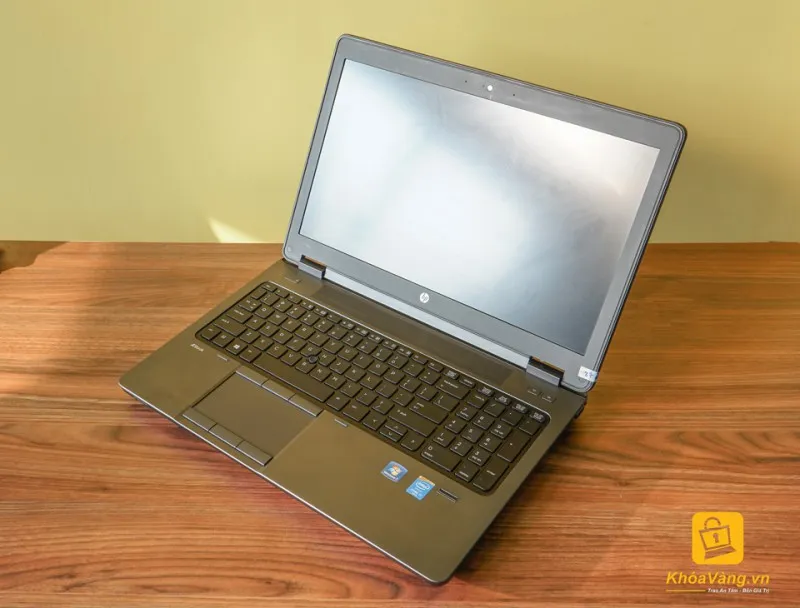
Trong môi trường làm việc hiện đại, việc sử dụng phần mềm gọi điện trên máy tính đã trở thành một giải pháp tối ưu, giúp tối ưu hóa giao tiếp và nâng cao hiệu suất. Đặc biệt đối với các doanh nghiệp có nhu cầu liên lạc thường xuyên, như tổng đài hay bộ phận chăm sóc khách hàng, việc tích hợp phần mềm như X-lite mang lại nhiều lợi ích đáng kể. Bài viết này sẽ hướng dẫn bạn cách cài đặt và sử dụng X-lite, một trong những ứng dụng gọi điện qua mạng phổ biến, để bạn có thể tận dụng tối đa tiện ích của nó. Chúng ta sẽ cùng tìm hiểu cách biến máy tính của bạn thành một thiết bị liên lạc mạnh mẽ.
X-lite là gì? Hiểu rõ về phần mềm gọi điện trên máy tính này
X-lite là một softphone (phần mềm điện thoại) được cài đặt trực tiếp trên máy tính, cho phép người dùng thực hiện và nhận cuộc gọi qua internet. Khi được kết nối với hệ thống tổng đài ảo hoặc dịch vụ thoại IP, X-lite hoạt động như một máy nhánh nội bộ (extension), mang lại sự linh hoạt tối đa cho hoạt động giao tiếp doanh nghiệp. Đây là một giải pháp thay thế hiệu quả cho điện thoại bàn truyền thống.
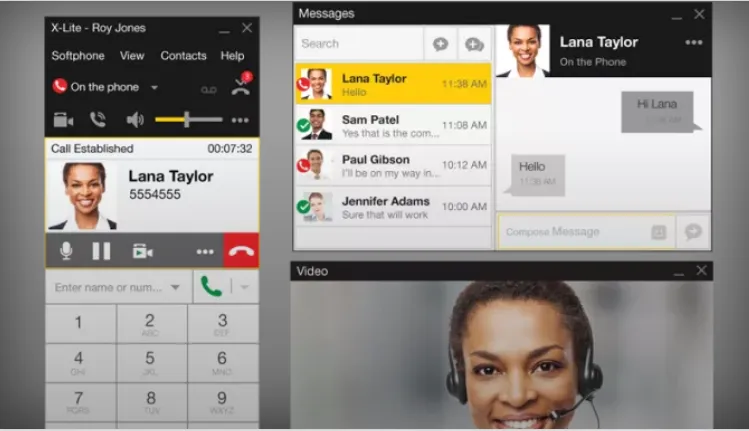 Giao diện chính của phần mềm X-lite hiển thị trạng thái sẵn sàng
Vai trò của X-lite trong giao tiếp doanh nghiệp
X-lite đóng vai trò quan trọng trong việc hiện đại hóa hệ thống liên lạc của các tổ chức. Phần mềm này cho phép nhân viên thực hiện mọi thao tác gọi đi, nhận cuộc gọi, và quản lý liên lạc ngay trên màn hình máy tính. Điều này đặc biệt hữu ích cho các bộ phận như Call Center hay Chăm sóc khách hàng, nơi cường độ cuộc gọi cao. Họ có thể vừa làm việc trên máy tính, vừa tư vấn mà không cần chuyển đổi thiết bị, tiết kiệm thời gian và công sức đáng kể.
 Nhân viên Telesales đang sử dụng tai nghe và phần mềm X-lite trên máy tính
Lợi ích khi sử dụng phần mềm gọi điện trên máy tính
Sử dụng X-lite mang lại nhiều lợi ích thiết thực. Đầu tiên là sự tiện lợi, khi mọi cuộc gọi đều được thực hiện từ một giao diện quen thuộc trên máy tính. Thứ hai, nó giúp tiết kiệm chi phí đầu tư ban đầu cho các thiết bị điện thoại cứng. Ngoài ra, việc tích hợp với tổng đài ảo giúp dễ dàng quản lý, mở rộng và ghi âm cuộc gọi, tăng cường hiệu quả giám sát và đào tạo. X-lite biến máy tính của bạn thành một trạm làm việc toàn diện.
Hướng dẫn tải và cài đặt phần mềm X-lite trên máy tính (Windows & macOS)
Để bắt đầu sử dụng X-lite, bạn cần tải và cài đặt phần mềm này lên máy tính của mình. Quy trình này khá đơn giản và không yêu cầu kiến thức kỹ thuật phức tạp.
Bước chuẩn bị: Tải X-lite từ nguồn chính thức
Hiện tại, X-lite hỗ trợ cả hệ điều hành Windows và macOS. Bạn cần truy cập trang web cung cấp phần mềm hoặc trang tải xuống chính thức để đảm bảo nhận được phiên bản mới nhất và an toàn.
Quy trình cài đặt chi tiết
Sau khi tải file cài đặt về máy, bạn hãy thực hiện theo các bước sau:
-
Chạy file cài đặt: Mở file vừa tải về. Phần mềm có thể yêu cầu cài đặt các gói phụ thuộc cần thiết để hoạt động. Hãy chọn OK nếu có thông báo này xuất hiện.
 Thông báo yêu cầu cài đặt các gói phụ thuộc cho phần mềm X-lite
 -
Chờ quá trình tải và cài đặt gói phụ thuộc: Hệ thống sẽ tự động tải xuống và cài đặt các thành phần bổ sung.
 Quá trình tải và cài đặt các gói phụ thuộc của X-lite đang diễn ra
 -
Tiếp tục cài đặt chính: Sau khi hoàn tất gói phụ thuộc, chọn Next để chuyển sang bước tiếp theo của trình cài đặt X-lite.
 Màn hình chào mừng của trình cài đặt X-lite, yêu cầu chọn Next
 -
Đồng ý với các điều khoản: Đánh dấu vào ô “I accept the terms…” để chấp nhận các điều khoản sử dụng, sau đó chọn Next.
 Màn hình điều khoản cấp phép của X-lite, với tùy chọn I accept the terms
 -
Chọn thư mục cài đặt: Bạn có thể chọn Next để cài đặt vào đường dẫn mặc định hoặc chọn Change để thay đổi thư mục lưu trữ.
Tùy chọn thư mục cài đặt cho X-lite, với nút Next và Change -
Bắt đầu cài đặt: Chọn Install để khởi động quá trình cài đặt X-lite lên máy tính của bạn.
Nút Install để bắt đầu cài đặt X-lite vào hệ thống -
Hoàn tất cài đặt: Khi quá trình hoàn tất, chọn Finish để đóng trình cài đặt.
Thông báo cài đặt X-lite thành công, với nút Finish
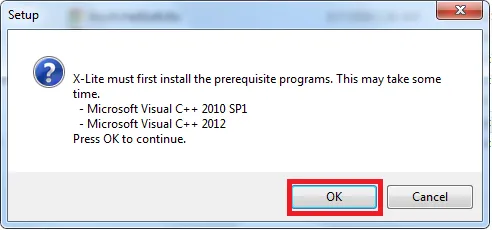 Thông báo yêu cầu cài đặt các gói phụ thuộc cho phần mềm X-lite
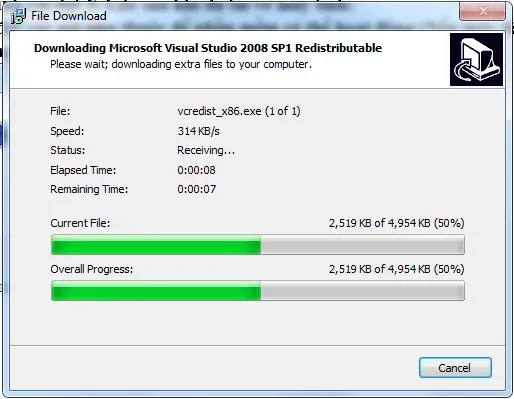 Quá trình tải và cài đặt các gói phụ thuộc của X-lite đang diễn ra
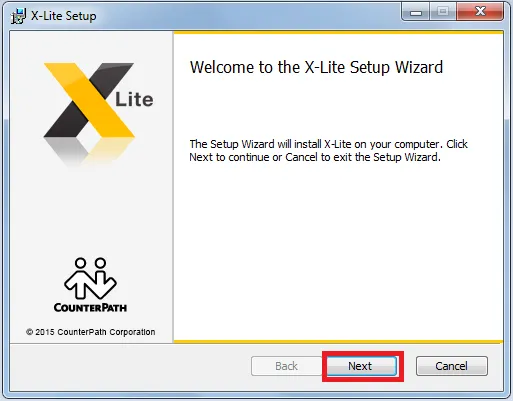 Màn hình chào mừng của trình cài đặt X-lite, yêu cầu chọn Next
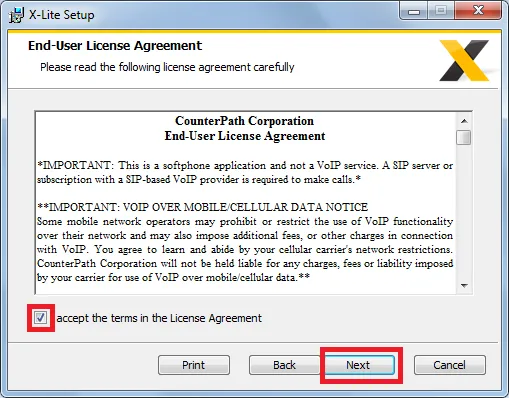 Màn hình điều khoản cấp phép của X-lite, với tùy chọn I accept the terms
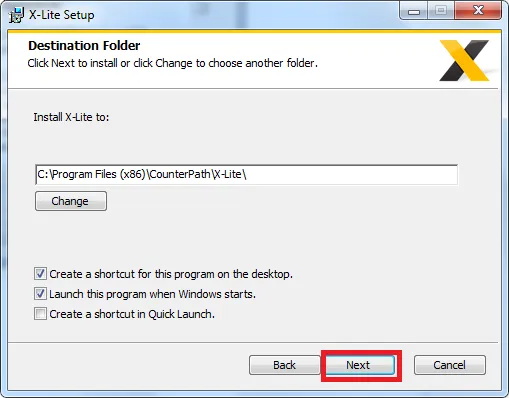 Tùy chọn thư mục cài đặt cho X-lite, với nút Next và Change
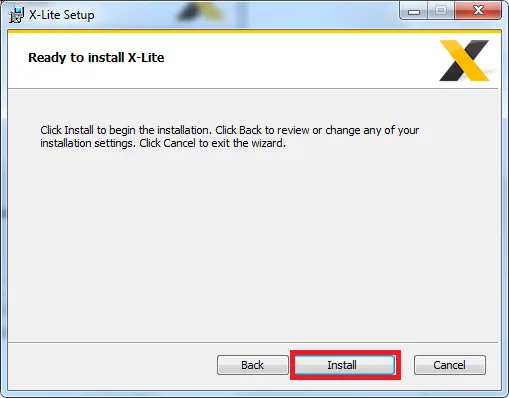 Nút Install để bắt đầu cài đặt X-lite vào hệ thống
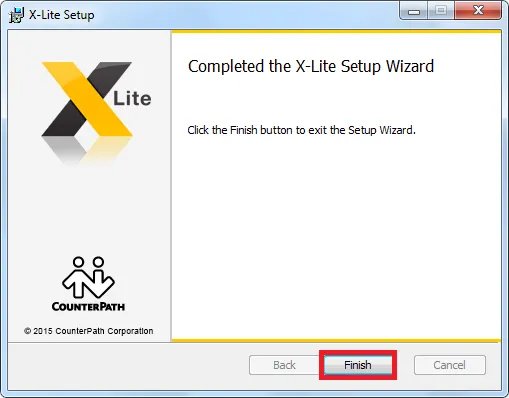 Thông báo cài đặt X-lite thành công, với nút Finish
Thiết lập cấu hình X-lite với tổng đài ảo VoIP24H
Để phần mềm gọi điện trên máy tính X-lite có thể thực hiện và nhận cuộc gọi, bạn cần cấu hình nó với một tổng đài ảo. VOIP24H cung cấp dịch vụ tổng đài ảo giúp X-lite hoạt động như một điện thoại IP phone chuyên nghiệp.
Chuẩn bị thông tin tài khoản SIP
Để cấu hình X-lite, bạn sẽ cần các thông tin tài khoản SIP do nhà cung cấp tổng đài ảo cấp, bao gồm: ID (Username), IP Server (Domain), Password, Display Name và Authorization Name. Đảm bảo bạn có đầy đủ và chính xác các thông tin này trước khi tiến hành.
Các bước cấu hình cơ bản
-
Mở X-lite: Nhấp vào biểu tượng X-lite trên màn hình máy tính để mở phần mềm.
-
Truy cập cài đặt tài khoản: Vào Softphone → Account Settings để mở cửa sổ cấu hình tài khoản.
 Màn hình cài đặt tài khoản SIP trong X-lite
 -
Điền thông tin: Nhập chính xác các thông tin tài khoản SIP đã được cung cấp vào các trường tương ứng.
- Username/ID: ID máy nhánh của bạn.
- Domain: Địa chỉ IP Server của tổng đài ảo.
- Password: Mật khẩu tài khoản SIP.
- Display Name: Tên hiển thị khi gọi đi (ví dụ: EXT 007, Mr.A).
- Authorization Name: Nhập lại ID máy nhánh.
-
Lưu cấu hình: Bấm OK để lưu lại các thay đổi. Nếu thông tin chính xác, X-lite sẽ hiển thị trạng thái đăng ký thành công.
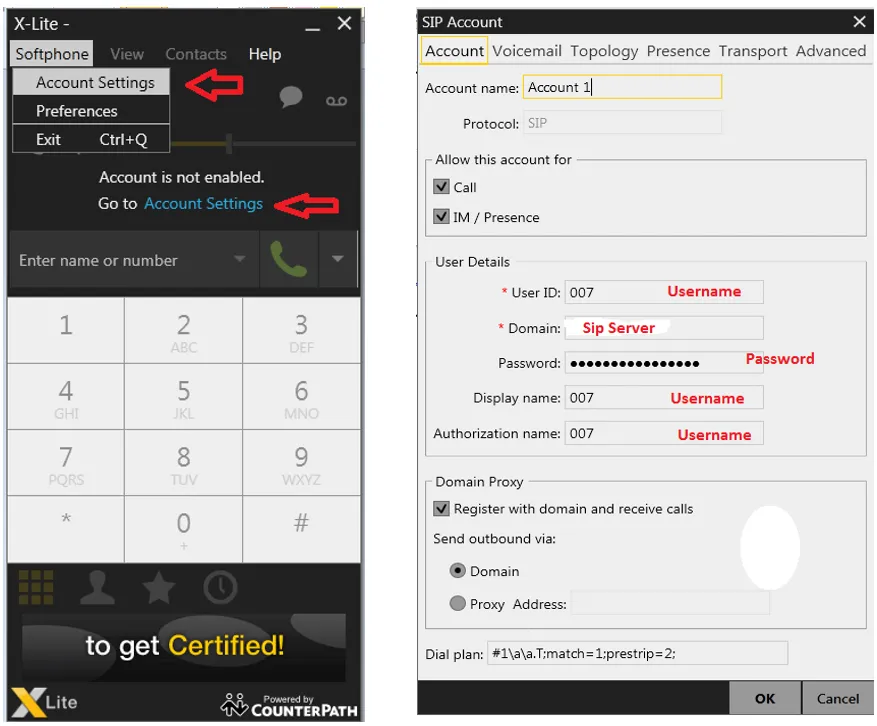 Màn hình cài đặt tài khoản SIP trong X-lite
Lưu ý quan trọng về bảo mật và sử dụng hiệu quả
⚠️ Lưu ý:
- Thông tin tài khoản SIP cần được bảo mật tuyệt đối. Người lạ có thể lợi dụng để gọi ra gây phát sinh cước hoặc lộ thông tin. Nếu có nghi ngờ, hãy liên hệ nhà cung cấp để thay đổi ngay.
- Một tài khoản X-lite chỉ nên cài đặt trên một thiết bị duy nhất. Nếu cần chuyển sang máy mới, hãy gỡ bỏ tài khoản khỏi thiết bị cũ.
- Để có chất lượng cuộc gọi tốt nhất, bạn nên sử dụng tai nghe có microphone. Cuộc gọi nội bộ giữa các máy nhánh là hoàn toàn miễn phí.
- Chất lượng dịch vụ trên PC (softphone) có thể không ổn định bằng điện thoại IP vật lý, do phụ thuộc vào hiệu suất máy tính và kết nối mạng.
Sử dụng phần mềm gọi điện trên máy tính X-lite hiệu quả
Sau khi cài đặt và cấu hình thành công, việc sử dụng X-lite để thực hiện và quản lý cuộc gọi trở nên rất trực quan.
Các chức năng cơ bản của X-lite
Giao diện X-lite cung cấp các chức năng chính giúp bạn dễ dàng tương tác:
- Phím loa ngoài: Bật/tắt chế độ loa ngoài trong khi đàm thoại.
- Phím số: Mở bàn phím số ảo để quay số hoặc thao tác. Bạn cũng có thể dùng bàn phím vật lý của máy tính.
- Danh bạ: Lưu trữ và quản lý danh sách liên hệ thường xuyên.
- Danh sách yêu thích: Đánh dấu những liên hệ quan trọng để truy cập nhanh.
- Nhật ký cuộc gọi: Xem lại lịch sử các cuộc gọi đến, đi và cuộc gọi nhỡ.
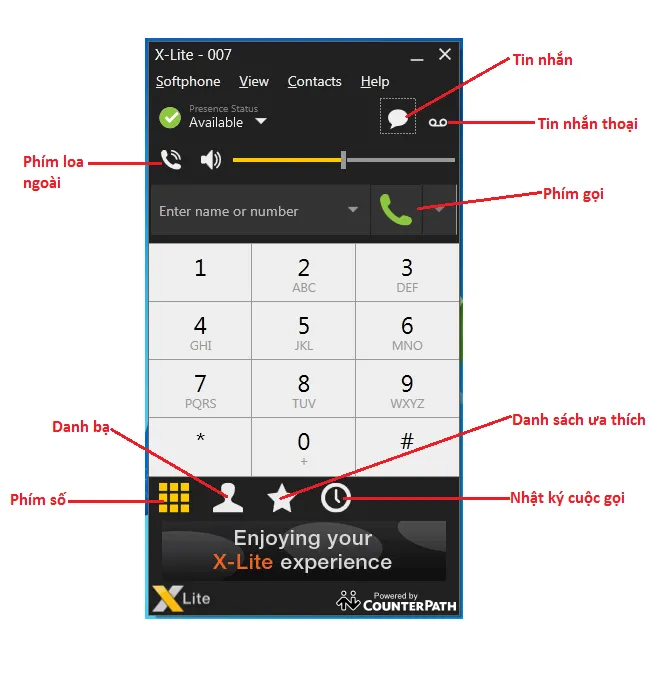 Giao diện X-lite hiển thị các chức năng cơ bản như loa ngoài, phím số, danh bạ
Thực hiện và quản lý cuộc gọi
Với X-lite, việc thực hiện cuộc gọi rất linh hoạt:
-
Khi có cuộc gọi đến: Màn hình X-lite sẽ hiển thị thông tin người gọi và tùy chọn nghe hoặc từ chối cuộc gọi.
 Màn hình X-lite hiển thị cuộc gọi đến với tùy chọn nghe hoặc từ chối
 -
Thực hiện cuộc gọi đi: Bạn có thể bấm số trực tiếp trên bàn phím ảo hoặc nhập từ bàn phím máy tính.
 Giao diện X-lite khi đang thực hiện cuộc gọi đi
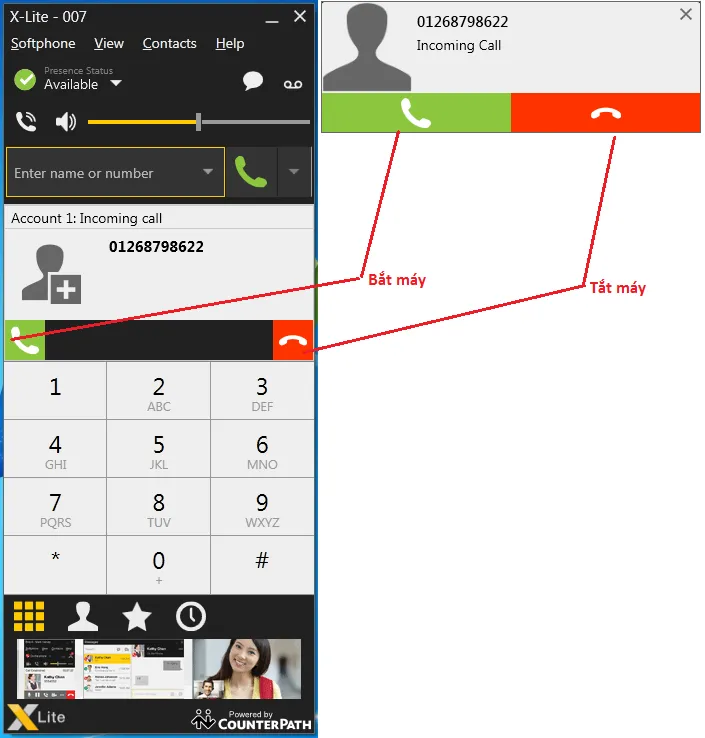 Màn hình X-lite hiển thị cuộc gọi đến với tùy chọn nghe hoặc từ chối
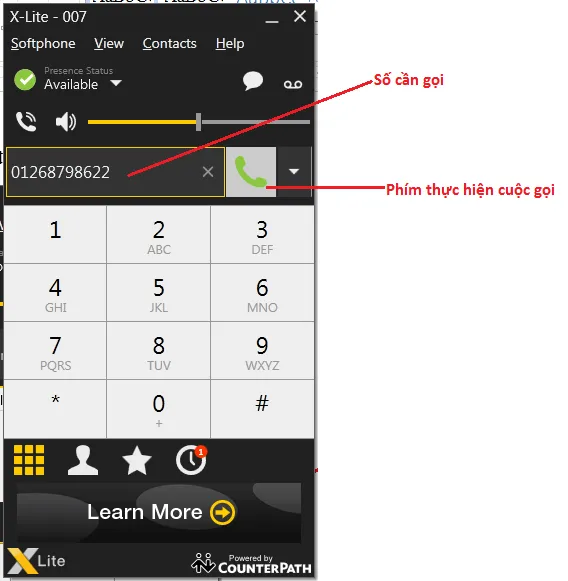 Giao diện X-lite khi đang thực hiện cuộc gọi đi
Một số thao tác cuộc gọi nâng cao:
- Gọi quốc tế: Quay 00 + Mã quốc gia + Mã vùng + Số điện thoại (cần đăng ký dịch vụ với nhà cung cấp).
- Gọi nội bộ: Bấm số máy nhánh (extension) cần gọi. Các cuộc gọi này thường miễn phí cước.
- Gọi ra ngoài: Bấm số cố định hoặc di động như thông thường. Cước phí sẽ tính tùy theo đích đến và gói dịch vụ.
- Call Pickup (Rước cuộc gọi): Nhập
+ số máy nhánh cần rước cuộc gọi + phím gọi. Ví dụ:002để rước cuộc gọi từ máy nhánh 002. - Call Transfer (Chuyển cuộc gọi): Sau khi đã trả lời cuộc gọi, bấm nút chuyển cuộc gọi và nhập số máy nhánh cần chuyển đến.
X-lite đơn giản hóa đáng kể quy trình liên lạc, giúp bạn tập trung hơn vào công việc.
Sử dụng phần mềm gọi điện trên máy tính như X-lite mang lại hiệu quả vượt trội cho mọi doanh nghiệp, từ việc tối ưu hóa quy trình liên lạc đến nâng cao năng suất làm việc. Với hướng dẫn chi tiết về cài đặt và sử dụng trong bài viết này, bạn có thể dễ dàng biến máy tính của mình thành một công cụ giao tiếp mạnh mẽ, đáp ứng mọi nhu cầu kinh doanh trong năm 2026 và các năm tiếp theo.
Ngày Cập Nhật 28/03/2026 by Trong Hoang

Chào các bạn, mình là Trọng Hoàng, tác giả của blog maytinhvn.net. Mình là một full-stack developer kiêm writer, blogger, Youtuber và đủ thứ công nghệ khác nữa.