Trong môi trường số hóa hiện nay, việc bảo vệ thông tin cá nhân và dữ liệu trên máy tính là vô cùng quan trọng. Một trong những biện pháp bảo mật máy tính cơ bản nhưng hiệu quả nhất chính là thực hiện cách khóa máy tính nhanh khi không sử dụng. Điều này giúp ngăn chặn truy cập trái phép, bảo vệ quyền riêng tư và đảm bảo an toàn cho các tài liệu quan trọng. Bài viết này sẽ hướng dẫn bạn chi tiết các phương pháp khóa màn hình Windows đơn giản, từ phím tắt tiện lợi đến các tính năng tự động nâng cao.
Tại Sao Cần Khóa Máy Tính Nhanh?
Khóa màn hình máy tính không chỉ là một thói quen tốt mà còn là một biện pháp bảo mật thiết yếu trong nhiều tình huống. Khi bạn khóa máy tính, mọi hoạt động sẽ tạm dừng và yêu cầu mật khẩu để truy cập lại, giúp bảo vệ dữ liệu khỏi những con mắt tò mò.
Bạn nên thực hiện cách khóa máy tính nhanh trong các trường hợp sau:
- Rời khỏi vị trí làm việc: Khi bạn tạm rời khỏi bàn làm việc, dù chỉ trong vài phút, việc khóa màn hình sẽ ngăn người khác xem hoặc can thiệp vào công việc của bạn.
- Làm việc ở nơi công cộng: Trong các quán cà phê, thư viện hay không gian làm việc chung, đây là biện pháp phòng ngừa rò rỉ thông tin hiệu quả nhất.
- Chia sẻ máy tính: Nếu máy tính của bạn được sử dụng chung, khóa màn hình giúp bảo vệ quyền riêng tư và dữ liệu của từng người dùng.
- Làm việc từ xa: Khi kết nối từ xa đến máy tính văn phòng, khóa màn hình là cách đảm bảo chỉ bạn mới có thể truy cập phiên làm việc của mình.
- Tạm dừng công việc đột xuất: Nếu có công việc khẩn cấp cần giải quyết, khóa máy tính sẽ giữ nguyên trạng thái làm việc mà không cần khởi động lại.
Các Phương Pháp Khóa Máy Tính Nhanh Trên Windows
Hệ điều hành Windows cung cấp nhiều tùy chọn linh hoạt để khóa màn hình, từ các phím tắt đơn giản đến các tính năng tự động. Mỗi phương pháp đều có ưu và nhược điểm riêng, phù hợp với từng nhu cầu sử dụng.
1. Khóa Nhanh Bằng Phím Tắt Tiện Lợi
Sử dụng phím tắt là cách khóa máy tính nhanh nhất và phổ biến nhất, phù hợp cho những ai cần bảo mật tức thì.
-
Tổ hợp phím Windows + L:
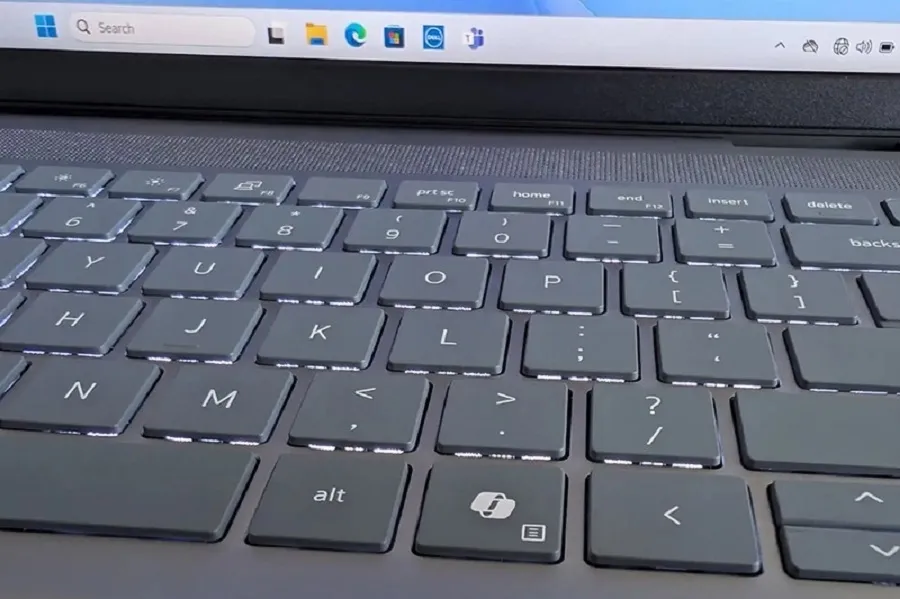
Đây là tổ hợp phím thông dụng và hiệu quả nhất để khóa màn hình ngay lập tức trên mọi phiên bản Windows. Chỉ cần nhấn đồng thời hai phím này, máy tính của bạn sẽ chuyển sang màn hình khóa và yêu cầu mật khẩu để truy cập lại. Phương pháp này đặc biệt hữu ích khi bạn cần rời máy gấp.
 Khóa màn hình laptop bằng tổ hợp phím Windows và L
 -
Tổ hợp phím Ctrl + Alt + Delete:
Mặc dù ít trực tiếp hơn, tổ hợp phím Ctrl + Alt + Delete cũng là một lựa chọn để khóa màn hình. Sau khi nhấn tổ hợp này, một menu tùy chọn sẽ hiện ra. Bạn chỉ cần chọn “Lock” để khóa máy tính. Phương pháp này hữu ích khi bạn muốn truy cập các tùy chọn bảo mật khác như Task Manager.
Sử dụng tổ hợp phím Ctrl + Alt + Delete để khóa màn hình máy tính
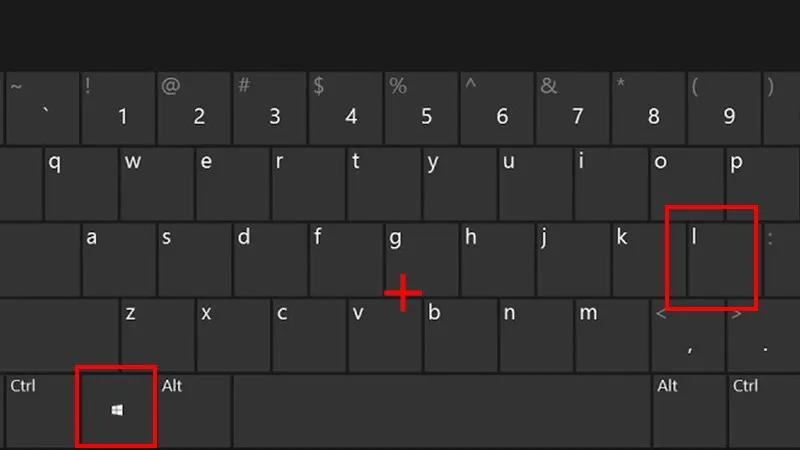 Khóa màn hình laptop bằng tổ hợp phím Windows và L
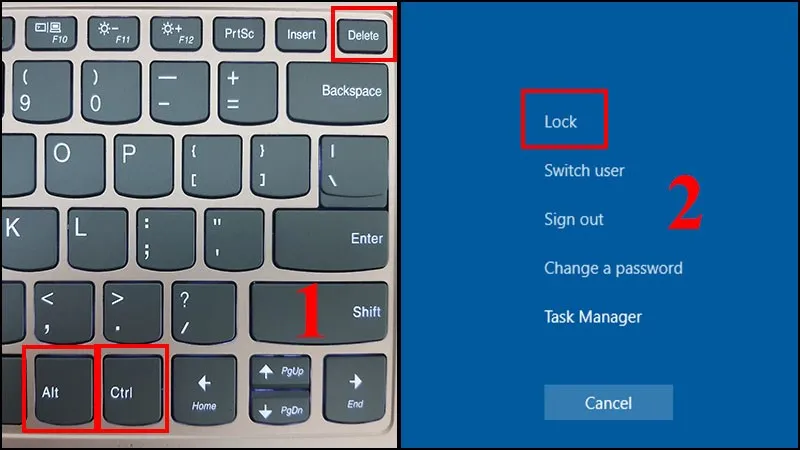 Sử dụng tổ hợp phím Ctrl + Alt + Delete để khóa màn hình máy tính
2. Khóa Từ Menu Start
Đối với những người dùng thích sử dụng giao diện đồ họa, việc khóa máy tính từ menu Start là một lựa chọn trực quan và dễ thực hiện.
Để khóa màn hình từ menu Start:
Bạn chỉ cần nhấp vào biểu tượng Windows (biểu tượng Start) ở góc dưới bên trái màn hình, sau đó nhấp vào ảnh hồ sơ hoặc tên tài khoản của bạn. Trong menu xuất hiện, chọn “Lock”. Thao tác này sẽ đưa bạn đến màn hình khóa ngay lập tức, tương tự như dùng phím tắt.
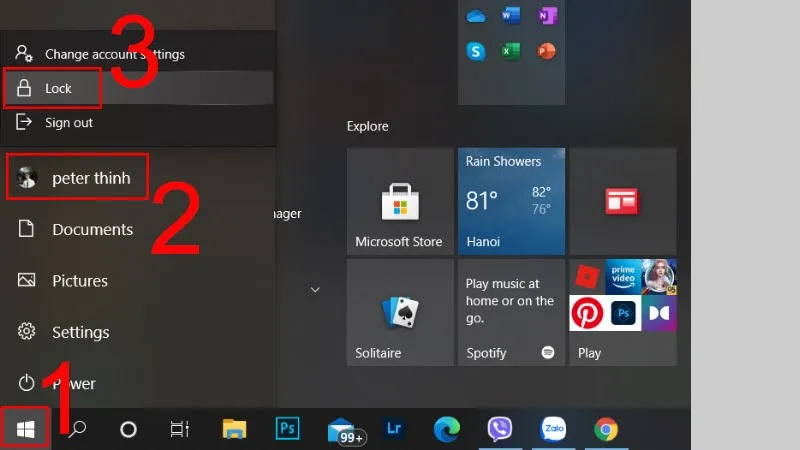 Có thể khóa màn hình máy tính từ menu Start
3. Khóa Bằng Command Prompt (CMD)
Phương pháp này phù hợp với người dùng có kinh nghiệm hơn hoặc những ai muốn tạo tập lệnh tự động. Dù có vẻ phức tạp, nhưng việc khóa máy tính bằng Command Prompt khá đơn giản.
-
Bước 1: Mở Command Prompt.
Nhấn phím Windows để mở menu Start, gõ “Command Prompt” hoặc “cmd” vào ô tìm kiếm, sau đó chọn “Command Prompt” từ kết quả hiển thị. Bạn cũng có thể nhấp chuột phải và chọn “Run as administrator” để có quyền cao hơn nếu cần.Tìm kiếm và mở Command Prompt trên Windows -
Bước 2: Nhập lệnh khóa màn hình.
Trong cửa sổ Command Prompt, bạn nhập chính xác lệnh sau:Rundll32.exe user32.dll,LockWorkStationvà nhấn Enter. Ngay lập tức, màn hình máy tính của bạn sẽ bị khóa và bạn cần nhập mật khẩu để mở khóa. Đây là một cách nhanh chóng để thực hiện cách khóa máy tính nhanh mà không cần dùng chuột.Nhập lệnh Rundll32.exe user32.dll,LockWorkStation vào Command Prompt
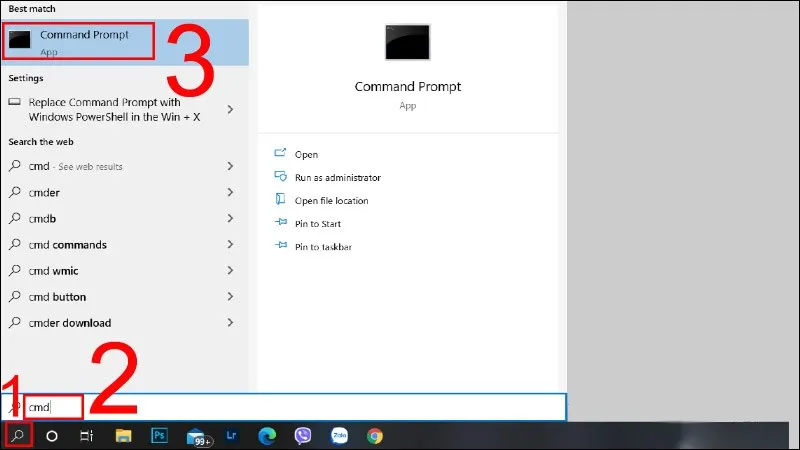 Tìm kiếm và mở Command Prompt trên Windows
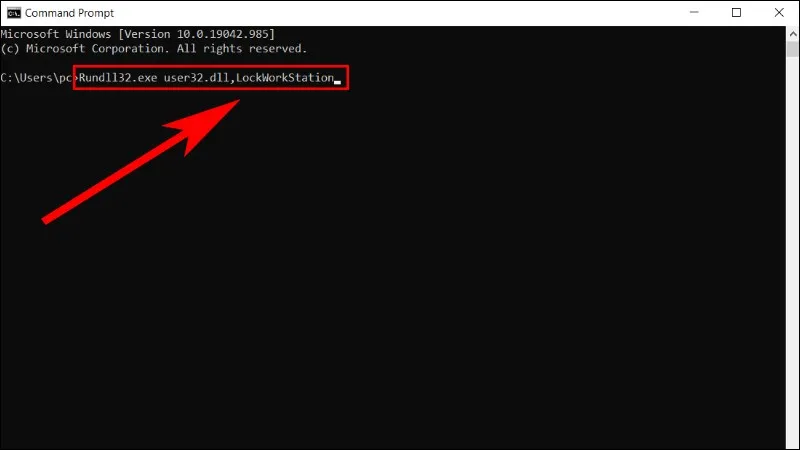 Nhập lệnh Rundll32.exe user32.dll,LockWorkStation vào Command Prompt
4. Tạo Shortcut Khóa Máy Tính Trên Desktop
Tạo một biểu tượng shortcut trên màn hình Desktop giúp bạn khóa máy tính chỉ với một cú đúp chuột, rất tiện lợi và nhanh chóng.
-
Bước 1: Tạo Shortcut mới trên Desktop.
Nhấp chuột phải vào một vùng trống trên màn hình Desktop, chọn New > chọn Shortcut. Một cửa sổ Create Shortcut sẽ xuất hiện để bạn cấu hình.Chọn New > Shortcut trên màn hình Desktop để tạo lối tắt -
Bước 2: Nhập lệnh cho Shortcut.
Trong cửa sổ Create Shortcut, bạn nhập lệnhRundll32.exe user32.dll,LockWorkStationvào ô trống “Type the location of the item:” và chọn Next. Lệnh này sẽ được thực thi mỗi khi bạn nhấp vào shortcut. Thao tác nhập lệnh Rundll32.exe user32.dll,LockWorkStation vào cửa sổ Create Shortcut
 -
Bước 3: Đặt tên và hoàn tất Shortcut.
Bạn có thể đặt tên cho Shortcut vừa tạo (ví dụ: “Khóa Máy Tính” hoặc “Lock PC”) và nhấn Finish để hoàn tất. Giờ đây, mỗi khi cần cách khóa máy tính nhanh, bạn chỉ cần nhấp đúp vào biểu tượng này.Đổi tên mục trong Shortcut thành "Khóa Máy Tính"
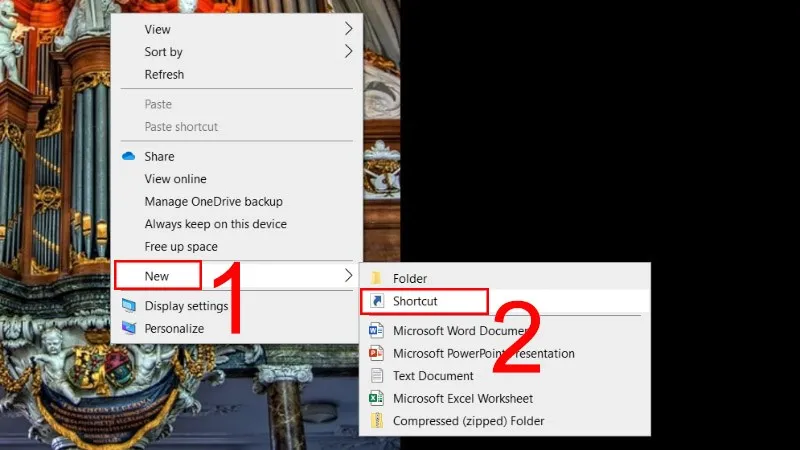 Chọn New > Shortcut trên màn hình Desktop để tạo lối tắt
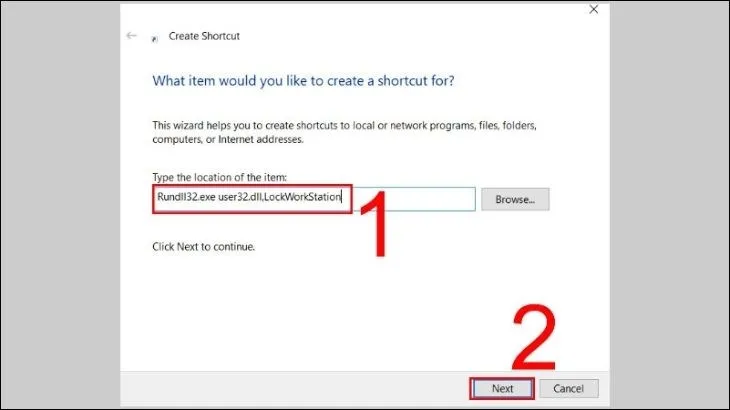 Thao tác nhập lệnh Rundll32.exe user32.dll,LockWorkStation vào cửa sổ Create Shortcut
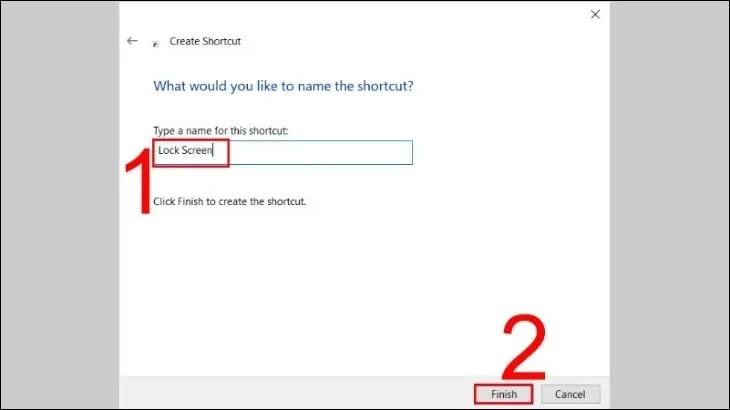 Đổi tên mục trong Shortcut thành "Khóa Máy Tính"
5. Khóa Tự Động Với Screen Saver (Trình Bảo Vệ Màn Hình)
Trình bảo vệ màn hình không chỉ để trang trí mà còn là một công cụ bảo mật, cho phép bạn tự động khóa máy tính sau một khoảng thời gian không hoạt động.
-
Điều chỉnh Cài đặt Trình bảo vệ màn hình qua hộp thoại Run:
Đây là phương pháp tiếp cận cài đặt trình bảo vệ màn hình một cách nhanh chóng, áp dụng cho nhiều phiên bản Windows.
-
Bước 1: Mở hộp thoại Run.
Để mở hộp thoại Run, bạn nhấn tổ hợp phím Windows + R trên bàn phím. Hộp thoại này cho phép bạn nhanh chóng truy cập các chương trình và cài đặt hệ thống.Nhấn tổ hợp phím Windows + R để mở hộp thoại Run -
Bước 2: Nhập lệnh truy cập cài đặt Screen Saver.
Tiếp theo, bạn nhậpcontrol desk.cpl,,@screensavervào mục Open và chọn OK. Lệnh này sẽ đưa bạn trực tiếp đến cửa sổ cài đặt Screen Saver mà không cần qua nhiều bước.Nhập lệnh control desk.cpl,,@screensaver vào ô Open của hộp thoại Run -
Bước 3: Tích chọn hiển thị màn hình đăng nhập.
Trong cửa sổ Screen Saver Settings, bạn tích chọn vào ô On resume, display logon screen và chọn OK. Thao tác này đảm bảo rằng mỗi khi trình bảo vệ màn hình kích hoạt và ngừng hoạt động, máy tính sẽ yêu cầu mật khẩu để truy cập lại.Tích chọn ô On resume, display logon screen và chọn OK để hoàn tất cài đặt
-
-
Thiết lập Screen Saver trên Windows 7:
-
Bước 1: Mở Personalize.
Trên màn hình Desktop, nhấp chuột phải vào một vùng trống và chọn Personalize. Cửa sổ Personalization sẽ xuất hiện, cho phép bạn tùy chỉnh giao diện và các cài đặt hiển thị.Chọn Personalize trên màn hình Desktop -
Bước 2: Chọn Screen Saver.
Trong cửa sổ Personalization, bạn tìm và chọn Screen Saver ở góc dưới bên phải.Chọn Screen Saver trong cửa sổ Personalize -
Bước 3: Đặt thời gian khóa màn hình.
Trong cửa sổ Screen Saver Settings, bạn chọn thời gian chờ (trong mục Wait) để màn hình tự khóa. Sau khoảng thời gian này không có hoạt động, trình bảo vệ màn hình sẽ kích hoạt.Chọn thời gian khóa màn hình tùy ý trong cửa sổ Screen Saver Settings -
Bước 4: Kích hoạt yêu cầu mật khẩu.
Cuối cùng, tích chọn vào ô On resume, display logon screen và nhấn OK. Điều này sẽ đảm bảo rằng máy tính sẽ yêu cầu
-
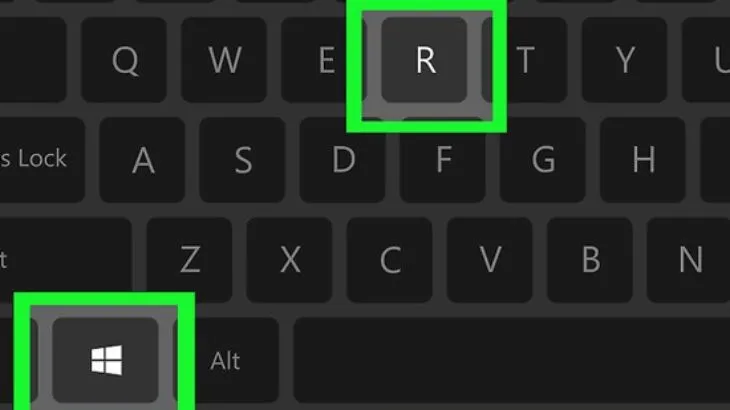 Nhấn tổ hợp phím Windows + R để mở hộp thoại Run
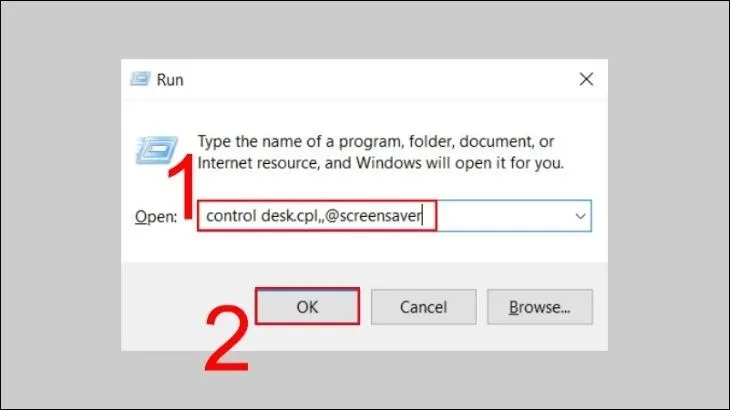 Nhập lệnh control desk.cpl,,@screensaver vào ô Open của hộp thoại Run
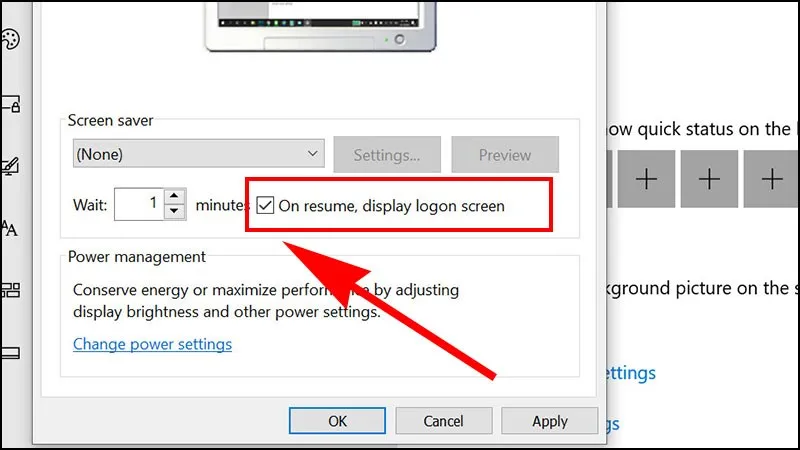 Tích chọn ô On resume, display logon screen và chọn OK để hoàn tất cài đặt
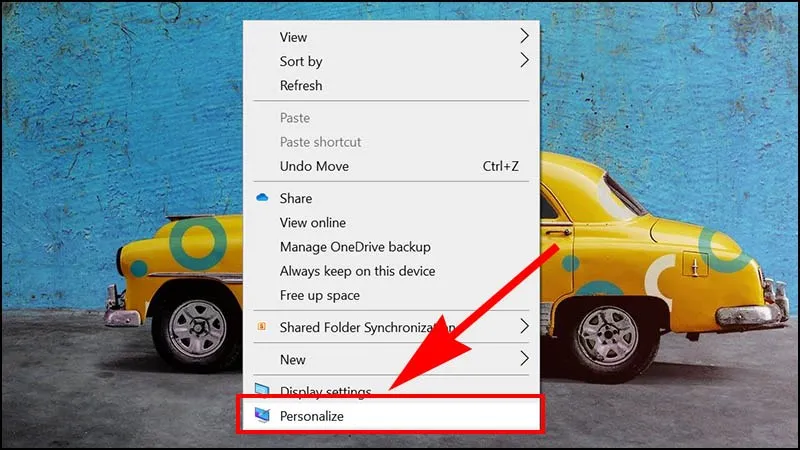 Chọn Personalize trên màn hình Desktop
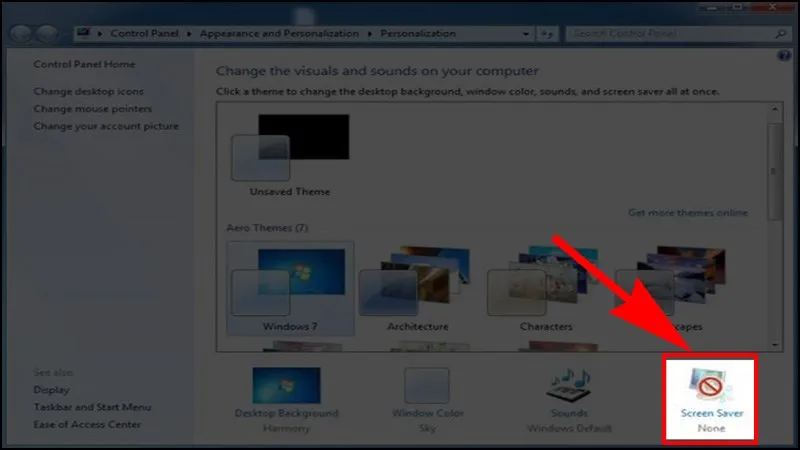 Chọn Screen Saver trong cửa sổ Personalize
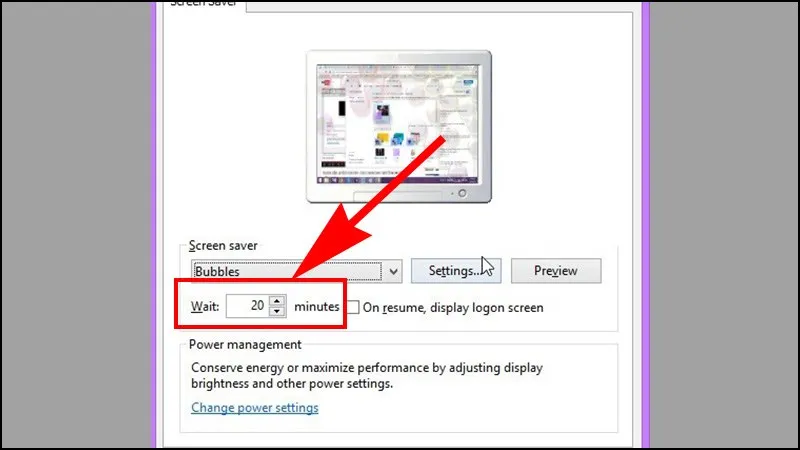 Chọn thời gian khóa màn hình tùy ý trong cửa sổ Screen Saver Settings
Ngày Cập Nhật 28/03/2026 by Trong Hoang

Chào các bạn, mình là Trọng Hoàng, tác giả của blog maytinhvn.net. Mình là một full-stack developer kiêm writer, blogger, Youtuber và đủ thứ công nghệ khác nữa.