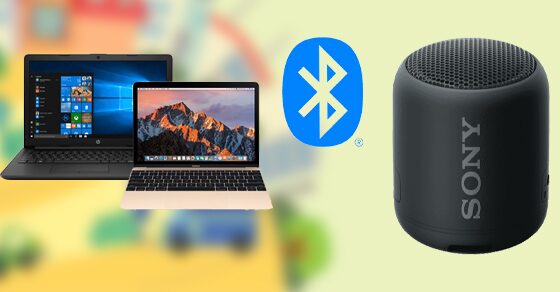
Việc nâng cấp trải nghiệm âm thanh là nhu cầu thiết yếu đối với người dùng máy tính xách tay. Cho dù bạn đang xem phim, nghe nhạc, hay tham gia các cuộc họp trực tuyến, việc biết cách kết nối loa với máy tính laptop là kiến thức kỹ thuật cơ bản và vô cùng quan trọng. Bài viết này, dựa trên kinh nghiệm thực tế của kỹ thuật viên máy tính, sẽ cung cấp hướng dẫn toàn diện nhất về cách ghép nối loa Bluetooth (không dây) và các phương pháp kết nối âm thanh có dây (jack 3.5mm, USB DAC), giúp bạn tối ưu hóa hệ thống thiết bị ngoại vi và tận hưởng chất lượng âm thanh độ trung thực cao ngay lập tức.
Tổng Quan Về Các Phương Pháp Kết Nối Loa Với Laptop
Máy tính laptop cung cấp nhiều tùy chọn kết nối với các thiết bị âm thanh bên ngoài, phục vụ các nhu cầu khác nhau từ tính di động đến chất lượng âm thanh chuyên nghiệp. Để lựa chọn phương pháp phù hợp, người dùng cần hiểu rõ ưu điểm và nhược điểm của từng loại.
1. Kết Nối Không Dây (Bluetooth)
Đây là phương pháp phổ biến và tiện lợi nhất, đặc biệt với các dòng loa không dây di động.
Ưu điểm:
- Không cần dây cáp, tăng tính thẩm mỹ và gọn gàng.
- Phạm vi kết nối rộng, thường lên tới 10 mét.
- Thao tác ghép đôi đơn giản trên hầu hết các hệ điều hành.
Nhược điểm:
- Chất lượng âm thanh có thể bị nén (tùy thuộc vào codec Bluetooth như SBC, AAC, aptX).
- Đôi khi gặp độ trễ (latency), không lý tưởng cho các trò chơi cần phản hồi nhanh.
- Yêu cầu laptop phải có tích hợp chip Bluetooth hoặc sử dụng USB adapter Bluetooth.
2. Kết Nối Có Dây Qua Jack Audio 3.5mm
Jack cắm 3.5mm (hay cổng AUX) là phương thức truyền thống và phổ biến nhất, đảm bảo tính ổn định.
Ưu điểm:
- Độ trễ bằng không (zero latency).
- Thiết lập đơn giản, tương thích 100% với mọi loại loa có đầu vào 3.5mm.
- Không yêu cầu sạc pin cho loa (nếu loa không phải là loại di động).
Nhược điểm:
- Cần dây cáp, gây vướng víu và hạn chế phạm vi sử dụng.
- Chất lượng âm thanh bị giới hạn bởi card âm thanh tích hợp của laptop.
3. Kết Nối Qua Cổng USB
Phương pháp này thường được sử dụng cho các thiết bị âm thanh cao cấp hơn như Digital-to-Analog Converter (DAC) hoặc một số loa vi tính hiện đại.
Ưu điểm:
- Vượt qua giới hạn của card âm thanh laptop, mang lại chất lượng âm thanh cao hơn.
- Cáp USB vừa truyền dữ liệu âm thanh số, vừa có thể cấp nguồn.
Nhược điểm:
- Đòi hỏi thiết bị loa hoặc bộ chuyển đổi âm thanh chuyên biệt.
- Cần cài đặt driver riêng biệt cho một số DAC.
Phương Pháp 1: Kết Nối Loa Không Dây Qua Bluetooth (Phổ Biến Nhất)
Việc kết nối loa Bluetooth đã trở nên dễ dàng hơn nhiều với các phiên bản hệ điều hành mới. Tuy nhiên, người dùng cần đảm bảo một số bước chuẩn bị cơ bản để quá trình ghép đôi diễn ra suôn sẻ.
Chuẩn Bị Trước Khi Bắt Đầu Kết Nối Bluetooth
Trước khi thao tác trên laptop, hãy kiểm tra hai điểm quan trọng sau:
- Kích Hoạt Chế Độ Ghép Đôi (Pairing Mode) Trên Loa: Hầu hết các loa Bluetooth yêu cầu bạn nhấn giữ nút nguồn hoặc nút Bluetooth riêng biệt trong vài giây cho đến khi đèn báo nhấp nháy. Điều này cho phép loa có thể được tìm thấy bởi các thiết bị khác.
- Đảm Bảo Khoảng Cách: Đặt loa và laptop trong phạm vi gần (tối đa 10 mét) để tín hiệu ổn định khi thiết lập kết nối lần đầu.
- Kiểm Tra Driver Bluetooth: Đảm bảo driver Bluetooth trên laptop đã được cài đặt và cập nhật mới nhất. Nếu laptop của bạn không có Bluetooth tích hợp, hãy cắm USB Bluetooth dongle.
Hướng Dẫn Kết Nối Bluetooth Chi Tiết Trên Windows 11
Windows 11 đơn giản hóa giao diện cài đặt, làm cho việc quản lý các thiết bị ngoại vi trở nên trực quan hơn.
Bước 1: Bật Bluetooth trên Laptop
Nhấp chuột phải vào biểu tượng Start (Windows) hoặc sử dụng tổ hợp phím Windows + I để mở Settings. Chọn mục Bluetooth & devices.
Bước 2: Kích hoạt Bluetooth và Thêm Thiết Bị Mới
Tại mục Bluetooth & devices, đảm bảo thanh gạt Bluetooth đã được chuyển sang trạng thái “On”. Sau đó, chọn Add device (Thêm thiết bị).
Bước 3: Ghép Đôi Thiết Bị
Trong cửa sổ Add a device, chọn Bluetooth (Loa, chuột, bàn phím, v.v.). Máy tính sẽ bắt đầu quét các thiết bị đang ở chế độ Pairing. Khi tên loa Bluetooth của bạn hiển thị (ví dụ: JBL Flip 5, Sony SRS-XB), hãy nhấp chọn tên loa.
Quá trình ghép đôi sẽ diễn ra tự động. Khi hoàn tất, hệ thống sẽ thông báo loa đã sẵn sàng sử dụng.
Hướng Dẫn Kết Nối Bluetooth Chi Tiết Trên Windows 10
Windows 10 vẫn là hệ điều hành phổ biến và có quy trình kết nối tương tự Windows 11.
Bước 1: Mở Cài Đặt Thiết Bị
Vào Start (hoặc nhấn phím Windows) > Chọn Settings (biểu tượng bánh răng) > Chọn Devices.
Bước 2: Bật Bluetooth và Thêm Thiết Bị
Trong mục Bluetooth & other devices, đảm bảo rằng nút gạt Bluetooth đã ở vị trí “On”.
Tiếp theo, nhấp vào Add Bluetooth or other device.
Bước 3: Chọn và Kết Nối Loa
Cửa sổ mới hiện ra, chọn Bluetooth. Máy tính sẽ quét và hiển thị danh sách các thiết bị đang ở chế độ Pairing.
Chọn tên loa Bluetooth của bạn và chờ hệ thống hoàn tất quá trình kết nối thiết bị.
Hướng Dẫn Kết Nối Bluetooth Trên Windows 7 và 8
Các phiên bản Windows cũ hơn đòi hỏi phải truy cập thông qua Control Panel hoặc PC Settings.
Windows 8
- Mở Charms Bar (tổ hợp phím
Windows + C) > ChọnSettings> ChọnChange PC settings. - Chọn
Bluetooth. Đảm bảo Bluetooth được bật “On”. - Khi loa hiển thị trong danh sách, chọn tên loa và nhấn
Pair.
Windows 7
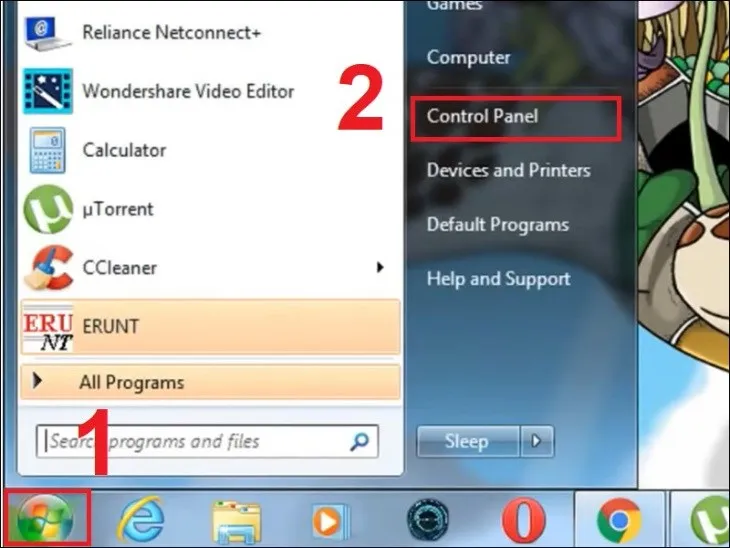
-
Vào
Start> ChọnControl Panel> ChọnHardware and Sound. -
Chọn
Devices and Printers(hoặcView Devices and Printers). -
Trong cửa sổ mới, chọn
Add a Device(Thêm một thiết bị). -
Hệ thống sẽ quét. Khi tên loa xuất hiện, chọn loa và nhấn
Nextđể hoàn tất cài đặt kết nối.
Kết Nối Loa Bluetooth Với MacBook (macOS)
MacBook sử dụng quy trình kết nối Bluetooth đơn giản và ổn định.
Bước 1: Kích Hoạt Bluetooth
Chọn biểu tượng Apple ở góc trên bên trái màn hình > Chọn System Settings (Cài đặt Hệ thống) > Chọn mục Bluetooth.
Bước 2: Ghép Đôi Loa
Trong cửa sổ Bluetooth, đảm bảo nút gạt đã được bật (Turn Bluetooth On). MacBook sẽ tự động tìm kiếm các thiết bị đang ở chế độ Pairing.
Khi tên loa của bạn hiển thị trong danh sách, nhấp vào nút Connect (Kết nối) bên cạnh tên loa.
Thiết bị sẽ tự động chuyển đổi sang sử dụng loa ngoài làm thiết bị xuất âm thanh mặc định ngay sau khi kết nối thành công.
Phương Pháp 2: Kết Nối Loa Có Dây Truyền Thống (Jack Audio 3.5mm)
Kết nối có dây là giải pháp tuyệt vời khi bạn cần sự ổn định tuyệt đối và không muốn lo lắng về pin hoặc độ trễ tín hiệu. Phương pháp này áp dụng cho các loa vi tính truyền thống hoặc khi bạn muốn sử dụng cổng AUX của loa di động.
Đặc Điểm Cổng Audio Trên Laptop
Laptop thường có một hoặc hai cổng 3.5mm:
- Cổng Output (Loa/Tai nghe): Thường có biểu tượng tai nghe hoặc mũi tên hướng ra ngoài (màu xanh lá cây nếu là máy tính để bàn). Đây là cổng bạn cần sử dụng để xuất âm thanh ra loa ngoài.
- Cổng Input (Mic): Dùng để cắm micro ngoài (màu hồng).
- Cổng Combo (Hiện đại): Nhiều laptop mới chỉ có một cổng 3.5mm duy nhất, tích hợp cả input và output (dành cho tai nghe có mic).
Các Bước Kết Nối Bằng Jack 3.5mm Và Cài Đặt Âm Thanh
Việc kết nối vật lý chỉ là bước đầu, sau đó bạn cần đảm bảo hệ điều hành nhận diện và sử dụng đúng loa.
Bước 1: Kết Nối Vật Lý
Cắm một đầu dây 3.5mm vào cổng output (hoặc combo) trên laptop. Cắm đầu còn lại vào cổng input (AUX IN) trên loa.
Đảm bảo loa đã được bật nguồn.
Bước 2: Kiểm Tra Thiết Bị Phát (Windows)
Sau khi kết nối, Windows sẽ tự động phát hiện loa mới. Tuy nhiên, nếu âm thanh vẫn phát ra từ loa laptop:
- Nhấp chuột phải vào biểu tượng loa (Sound Icon) trên thanh tác vụ (Taskbar).
- Chọn
Sound settings(Cài đặt âm thanh) hoặcOpen Sound Mixer. - Trong phần
Output(Đầu ra), kiểm tra xem loa ngoài đã được chọn làm thiết bị âm thanh mặc định chưa. Tên loa có thể hiển thị là “Speakers (Realtek Audio)” hoặc “Headphones”.
Nếu sử dụng cổng 3.5mm, hãy đảm bảo driver âm thanh (ví dụ: Realtek HD Audio Driver) đang hoạt động chính xác.
Phương Pháp 3: Kết Nối Loa Qua Cổng USB (DAC Ngoài Hoặc Loa USB)
Đối với những người đam mê âm nhạc muốn đạt chất lượng âm thanh cao nhất, kết nối qua USB là lựa chọn hàng đầu. Phương pháp này tận dụng bộ giải mã DAC ngoài, bỏ qua chip âm thanh kém chất lượng của laptop.
Lợi Ích Của Việc Sử Dụng Kết Nối USB/DAC
Khi sử dụng kết nối USB, dữ liệu âm thanh được truyền dưới dạng kỹ thuật số và được giải mã thành tín hiệu analog ngay tại DAC hoặc trong bộ khuếch đại của loa.
- Giảm Nhiễu: Tín hiệu số ít bị nhiễu điện từ bên trong vỏ laptop hơn so với tín hiệu analog truyền qua jack 3.5mm.
- Chất Lượng Độ Phân Giải Cao: DAC ngoài thường hỗ trợ các định dạng âm thanh độ phân giải cao (Hi-Res Audio) mà card tích hợp không thể xử lý.
- Công Suất Lớn Hơn: DAC/Amp rời cung cấp công suất mạnh hơn, giúp kéo các loa thụ động hoặc tai nghe trở kháng cao.
Các Bước Thiết Lập
- Kết Nối Thiết Bị: Dùng cáp USB (thường là USB-A sang USB-B, hoặc USB-C) để kết nối loa/DAC với cổng USB của laptop.
- Cài Đặt Driver (Nếu Cần): Hầu hết các DAC hiện đại đều “Plug and Play” (cắm là chạy) với Windows và macOS. Tuy nhiên, một số thiết bị cao cấp có thể yêu cầu cài đặt driver từ nhà sản xuất để kích hoạt các tính năng nâng cao.
- Chọn Thiết Bị Xuất: Tương tự như kết nối 3.5mm, truy cập
Sound settingsvà đảm bảo thiết bị USB (tên của DAC hoặc loa USB) đã được chọn làm thiết bị phát âm thanh mặc định.
Xử Lý Sự Cố Thường Gặp Khi Kết Nối Loa Với Máy Tính
Mặc dù quy trình kết nối rất đơn giản, người dùng đôi khi vẫn gặp phải các lỗi kỹ thuật. Hiểu rõ các nguyên nhân giúp bạn khắc phục vấn đề nhanh chóng, tránh lãng phí thời gian.
Khắc Phục Lỗi Loa Bluetooth Đã Kết Nối Nhưng Không Phát Âm Thanh
Đây là lỗi phổ biến nhất, thường xảy ra sau khi loa đã được ghép đôi thành công nhưng âm thanh vẫn phát ra từ loa tích hợp của laptop.
-
Kiểm Tra Thiết Bị Mặc Định: Truy cập
Sound settings(Cài đặt âm thanh) trên laptop. Trong mụcOutput, đảm bảo rằng tên loa Bluetooth của bạn đã được chọn làm thiết bị phát âm thanh mặc định, thay vì “Internal Speakers” (Loa trong) hay “Headphones” (nếu có cổng 3.5mm đang cắm). -
Kiểm Tra Âm Lượng Loa và Hệ Thống: Đảm bảo rằng âm lượng trên cả laptop (thanh điều chỉnh âm lượng) và trên chính loa Bluetooth đều được bật và không ở chế độ Mute (tắt tiếng).
-
Tắt Chế Độ Điện Thoại (Hands-Free Telephony): Trên Windows, đôi khi loa Bluetooth bị mặc định sử dụng profile “Hands-Free Telephony” (chất lượng âm thanh thấp cho cuộc gọi) thay vì “Stereo” (chất lượng cao cho âm nhạc).
- Vào
Control Panel>Hardware and Sound>Devices and Printers. - Nhấp chuột phải vào loa Bluetooth của bạn >
Properties> TabServices. - Bỏ chọn hộp kiểm của
Hands-free Telephony(hoặc các dịch vụ liên quan đến điện thoại). - Khởi động lại loa.
- Vào
Khắc Phục Lỗi Không Tìm Thấy Thiết Bị Hoặc Mất Kết Nối Liên Tục
Nếu laptop không thể tìm thấy loa, hoặc kết nối bị rớt thường xuyên, hãy thực hiện các bước sau:
-
Chế Độ Pairing: Xác nhận lại rằng loa Bluetooth đang ở trạng thái chờ ghép đôi (đèn nhấp nháy). Nếu loa đã kết nối với điện thoại hoặc thiết bị khác, hãy ngắt kết nối đó trước.
-
Cập Nhật Driver Bluetooth: Driver lỗi thời hoặc hỏng là nguyên nhân hàng đầu gây ra sự cố kết nối.
- Mở Device Manager (
Windows + X>Device Manager). - Mở rộng mục
Bluetooth. Nhấp chuột phải vào adapter Bluetooth của bạn >Update driver. - Nếu cập nhật tự động không hiệu quả, hãy truy cập trang web của nhà sản xuất laptop (Dell, HP, Lenovo…) để tải xuống driver chính hãng mới nhất.
- Mở Device Manager (
-
Kiểm Tra Phần Cứng: Nếu sử dụng USB Bluetooth dongle, thử cắm vào một cổng USB khác để loại trừ khả năng cổng bị lỗi. Đảm bảo chip Bluetooth trên laptop đang hoạt động bằng cách kiểm tra đèn báo hoặc thông báo trong Device Manager.
-
Xóa và Ghép Đôi Lại: Nếu đã từng kết nối nhưng gặp lỗi, hãy xóa loa khỏi danh sách thiết bị đã ghép đôi trên laptop (Remove device) và thực hiện lại toàn bộ quy trình kết nối.
Tóm lại, việc biết cách kết nối loa với máy tính laptop là một kỹ năng thiết yếu để tối ưu hóa trải nghiệm âm thanh cá nhân. Dù bạn chọn giải pháp không dây tiện lợi qua Bluetooth hay kết nối có dây chất lượng cao qua jack 3.5mm hoặc cổng USB DAC, chìa khóa thành công nằm ở việc kiểm tra các thiết bị ngoại vi, đảm bảo driver được cập nhật, và luôn chọn đúng thiết bị xuất âm thanh mặc định trong cài đặt hệ thống. Bằng cách tuân thủ các hướng dẫn chi tiết trên, người dùng có thể dễ dàng thiết lập và khắc phục mọi sự cố âm thanh thường gặp.
Ngày Cập Nhật 30/11/2025 by Trong Hoang

Chào các bạn, mình là Trọng Hoàng, tác giả của blog maytinhvn.net. Mình là một full-stack developer kiêm writer, blogger, Youtuber và đủ thứ công nghệ khác nữa.