Trong kỷ nguyên số hóa hiện nay, nhu cầu lưu trữ thông tin để xem offline ngày càng trở nên thiết yếu. Việc biết cách tải trang web về máy tính giúp bạn dễ dàng truy cập nội dung mà không cần kết nối Internet, đảm bảo dữ liệu luôn sẵn có. Bài viết này sẽ hướng dẫn chi tiết các phương pháp lưu trữ toàn bộ nội dung website, bao gồm cả hình ảnh và định dạng, đảm bảo bạn có thể xem lại bất cứ lúc nào một cách thuận tiện. Đây là kỹ năng hữu ích cho cả công việc và học tập.
Vì Sao Cần Tải Trang Web Về Máy Tính?
Việc lưu lại một trang web không chỉ là thủ thuật đơn giản mà còn mang lại nhiều lợi ích thực tế. Khi bạn lưu một trang web về máy, toàn bộ cấu trúc HTML, CSS, JavaScript và các tài nguyên đa phương tiện như hình ảnh sẽ được giữ lại. Điều này cho phép bạn truy cập nội dung gốc mọi lúc mà không bị ảnh hưởng bởi đường truyền Internet chập chờn hoặc trang web bị xóa/thay đổi. Đây là phương pháp hiệu quả để sao lưu thông tin quan trọng.
Lưu trữ trang web về máy cũng hữu ích khi bạn cần phân tích cấu trúc, thiết kế của một website. Các nhà phát triển web, nhà nghiên cứu hoặc những người học hỏi về thiết kế web thường xuyên sử dụng cách này. Nó giúp bạn nghiên cứu sâu hơn về cách các thành phần tương tác, các đoạn mã được tổ chức, từ đó cải thiện kỹ năng của bản thân.
Hướng Dẫn Chi Tiết Cách Tải Trang Web Về Máy Tính
Dưới đây là các bước thực hiện trên các trình duyệt phổ biến nhất để bạn có thể lưu trữ toàn bộ nội dung của một trang web.
1. Tải Trang Web Với Trình Duyệt Firefox
Firefox cung cấp tính năng lưu trang web đầy đủ, giúp bạn dễ dàng xem lại khi không có Internet. Phương pháp này đảm bảo tất cả các thành phần của trang, bao gồm hình ảnh và stylesheet, đều được tải về.
 Một chiếc MacBook Pro hiển thị trang web đang được xem trên trình duyệt Firefox
Các bước thực hiện:
- Truy cập trang web bạn muốn lưu về máy tính.
- Trên thanh menu của Firefox, chọn File (Tệp) rồi chọn Save Page As… (Lưu trang thành…).
 Màn hình trình duyệt Firefox đang hiển thị menu File với tùy chọn Save Page As được chọn
 - Một cửa sổ mới sẽ hiện ra. Tại đây, bạn chọn thư mục để lưu trữ.
- Tại mục “Save as type” (Kiểu lưu), hãy chọn Web Page, complete (Trang web, hoàn chỉnh).
- Cuối cùng, nhấp vào nút Save (Lưu) để hoàn tất quá trình.
 Hộp thoại Save As trong Firefox với tùy chọn Web Page, complete được chọn
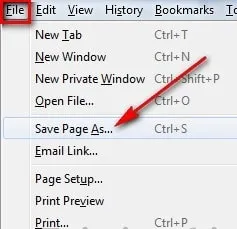 Màn hình trình duyệt Firefox đang hiển thị menu File với tùy chọn Save Page As được chọn
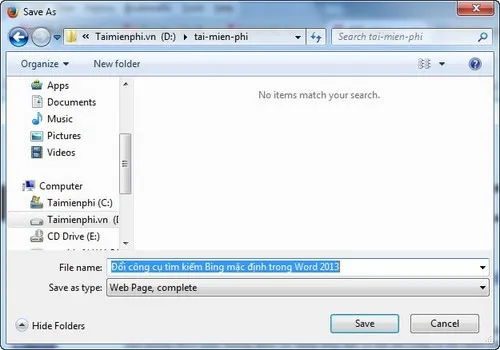 Hộp thoại Save As trong Firefox với tùy chọn Web Page, complete được chọn
Sau khi lưu, Firefox sẽ tạo một tệp HTML và một thư mục chứa các tài nguyên đi kèm (như hình ảnh, CSS). Bạn có thể mở tệp HTML này bất cứ lúc nào để xem trang web đã lưu.
2. Tải Trang Web Với Trình Duyệt Google Chrome
Google Chrome, trình duyệt phổ biến nhất hiện nay, cũng cung cấp chức năng tương tự để lưu trang web. Quy trình thực hiện khá đơn giản và nhanh chóng.
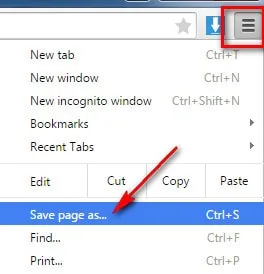 Giao diện trình duyệt Google Chrome với menu ba chấm dọc đang mở và tùy chọn Save page as được tô sáng
Các bước thực hiện:
- Mở trang web bạn muốn tải về trên Google Chrome.
- Nhấp vào biểu tượng ba chấm dọc (Menu) ở góc trên bên phải của cửa sổ trình duyệt.
- Chọn More tools (Công cụ khác) rồi chọn Save page as… (Lưu trang thành…).
⚠️ Lưu ý: Bạn cũng có thể dùng tổ hợp phím tắt
Ctrl + S(trên Windows) hoặcCmd + S(trên macOS) để mở nhanh hộp thoại lưu trang. - Cửa sổ lưu sẽ xuất hiện. Chọn vị trí bạn muốn lưu tệp.
- Đảm bảo “Save as type” (Kiểu lưu) được đặt là Webpage, Complete (Trang web, Hoàn chỉnh).
- Nhấn Save (Lưu).Cửa sổ Save As của Google Chrome hiển thị tùy chọn Webpage, Complete
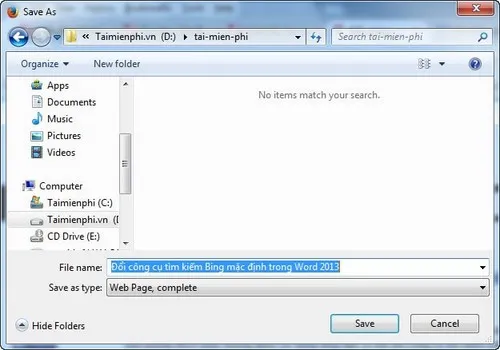 Cửa sổ Save As của Google Chrome hiển thị tùy chọn Webpage, Complete
Tương tự Firefox, Chrome sẽ tạo một tệp HTML cùng một thư mục chứa các tài nguyên hỗ trợ, cho phép bạn truy cập toàn bộ nội dung trang web khi không có kết nối mạng.
3. Tải Trang Web Với Trình Duyệt Microsoft Edge
Microsoft Edge, trình duyệt mặc định trên Windows, cũng cung cấp tính năng lưu trang web hiệu quả. Quy trình này rất giống với Chrome và Firefox.
Các bước thực hiện:
- Mở trang web bạn muốn lưu trong Microsoft Edge.
- Nhấp vào biểu tượng ba chấm ngang (Menu) ở góc trên bên phải của trình duyệt.
- Chọn More tools (Công cụ khác) sau đó chọn Save page as… (Lưu trang thành…).
 Menu More tools của Microsoft Edge hiển thị tùy chọn Save page as
 - Trong cửa sổ lưu, chọn vị trí bạn muốn lưu trang.
- Tại mục “Save as type” (Kiểu lưu), chọn Webpage, complete (.htm; .html) (Trang web, hoàn chỉnh).
- Nhấp vào nút Save (Lưu) để hoàn tất.
 Hộp thoại Save As trong Microsoft Edge với tùy chọn Webpage, complete được chọn
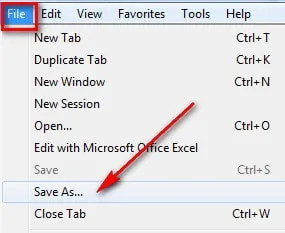 Menu More tools của Microsoft Edge hiển thị tùy chọn Save page as
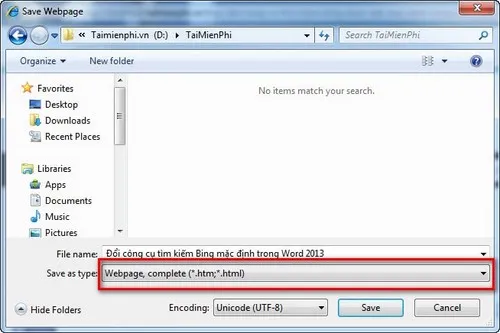 Hộp thoại Save As trong Microsoft Edge với tùy chọn Webpage, complete được chọn
Sau khi thực hiện các bước này, trang web sẽ được lưu trữ đầy đủ trên máy tính của bạn, bao gồm tất cả hình ảnh, CSS và JavaScript, sẵn sàng cho việc xem offline.
Một Số Lưu Ý Quan Trọng Khi Lưu Trang Web
Khi bạn thực hiện cách tải trang web về máy tính, cần lưu ý một số điểm để đảm bảo trải nghiệm tốt nhất:
- Nội dung động: Các trang web có nội dung được tải động (ví dụ: thông qua API hoặc JavaScript phức tạp) có thể không hiển thị đầy đủ hoặc chính xác khi xem offline.
- Kích thước tệp: Một trang web đầy đủ với nhiều hình ảnh và tài nguyên có thể có kích thước khá lớn. Hãy đảm bảo bạn có đủ không gian lưu trữ và sắp xếp các tệp đã tải về một cách khoa học.
- Cập nhật nội dung: Phiên bản bạn tải về là một “snapshot” tại thời điểm đó. Nếu nội dung trên trang web gốc thay đổi, phiên bản offline của bạn sẽ không tự động được cập nhật. Bạn cần tải lại trang nếu muốn có phiên bản mới nhất.
Việc lưu trữ trang web về máy tính là một giải pháp tuyệt vời để bảo toàn thông tin và truy cập nội dung mà không phụ thuộc vào kết nối mạng. Nắm vững cách tải trang web về máy tính sẽ giúp bạn chủ động hơn trong việc quản lý và sử dụng thông tin từ Internet.
Ngày Cập Nhật 29/03/2026 by Trong Hoang

Chào các bạn, mình là Trọng Hoàng, tác giả của blog maytinhvn.net. Mình là một full-stack developer kiêm writer, blogger, Youtuber và đủ thứ công nghệ khác nữa.