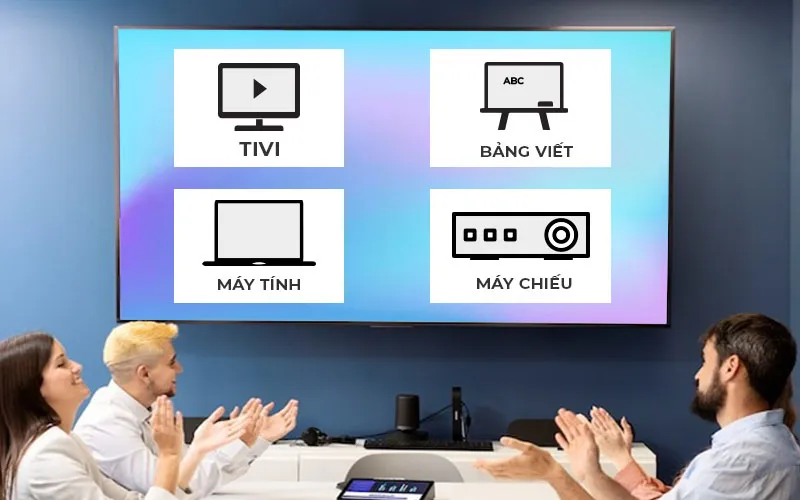
Trong kỷ nguyên số hóa, việc kết nối máy tính với tivi đã trở thành một nhu cầu thiết yếu, mở rộng trải nghiệm giải trí và làm việc. Cho dù bạn muốn thưởng thức bộ phim yêu thích trên màn hình lớn, trình chiếu bài thuyết trình một cách chuyên nghiệp, hay đơn giản là mở rộng không gian làm việc, việc biết cách kết nối máy tính bàn với tivi Samsung sẽ mang lại nhiều lợi ích. Bài viết này sẽ hướng dẫn bạn các phương pháp kết nối từ đơn giản nhất đến những tùy chọn không dây hiện đại, giúp bạn khai thác tối đa tiềm năng của các thiết bị.
Các Phương Pháp Kết Nối Máy Tính Với Tivi Hiện Nay
Có hai nhóm phương pháp chính để kết nối máy tính của bạn với tivi: có dây và không dây. Mỗi phương pháp đều có những ưu và nhược điểm riêng, phù hợp với các tình huống sử dụng và loại thiết bị khác nhau.
Kết Nối Có Dây (HDMI, DisplayPort, VGA): Tối Ưu Độ Ổn Định và Chất Lượng
Kết nối có dây là phương pháp truyền thống và đáng tin cậy nhất. Nó đảm bảo độ ổn định cao về tín hiệu, ít bị gián đoạn và thường cung cấp chất lượng hình ảnh, âm thanh tốt nhất mà không có độ trễ đáng kể. Các chuẩn phổ biến bao gồm HDMI (truyền cả hình ảnh và âm thanh), DisplayPort (thường dùng cho màn hình và các thiết bị cao cấp) và VGA (chỉ truyền hình ảnh analog, ít dùng hiện nay). Ưu điểm vượt trội là sự đơn giản, không yêu cầu cấu hình phức tạp và khả năng tương thích rộng. Nhược điểm là sự bất tiện của dây cáp và giới hạn về khoảng cách.
Kết Nối Không Dây (Miracast, Wi-Fi Direct, DLNA): Tiện Lợi, Linh Hoạt
Các phương pháp kết nối không dây mang lại sự tiện lợi tối đa, loại bỏ sự rườm rà của dây cáp và cho phép bạn điều khiển nội dung từ xa. Miracast là một chuẩn phổ biến cho phép chiếu màn hình không dây, trong khi Wi-Fi Direct cho phép các thiết bị kết nối trực tiếp với nhau mà không cần bộ định tuyến. DLNA (Digital Living Network Alliance) tập trung vào chia sẻ nội dung đa phương tiện qua mạng. Ưu điểm là tính linh hoạt cao, gọn gàng. Tuy nhiên, nhược điểm có thể bao gồm độ trễ nhất định, chất lượng tín hiệu phụ thuộc vào môi trường và yêu cầu thiết bị phải hỗ trợ các chuẩn không dây tương ứng.
Hướng Dẫn Cách Kết Nối Máy Tính Bàn Với Tivi Qua Cổng HDMI
Kết nối qua cổng HDMI (High-Definition Multimedia Interface) là phương pháp phổ biến và được khuyến nghị hàng đầu cho máy tính bàn và hầu hết các loại laptop, tivi hiện đại. HDMI cho phép truyền tải cả tín hiệu video độ nét cao và âm thanh số qua một sợi cáp duy nhất, đảm bảo chất lượng hiển thị và âm thanh tốt nhất.
Bước 1: Chuẩn bị Cáp HDMI và Cổng Kết Nối
Trước hết, bạn cần chuẩn bị một sợi cáp HDMI có độ dài phù hợp với khoảng cách giữa máy tính và tivi. Hầu hết các máy tính bàn và tivi hiện nay đều được trang bị cổng HDMI. Trên máy tính, cổng HDMI thường nằm ở mặt sau của thùng máy (card đồ họa) hoặc cạnh bên của laptop. Trên tivi Samsung, các cổng HDMI thường được đánh số và nằm ở phía sau hoặc cạnh bên.
Bước 2: Kết Nối Vật Lý
Hãy cắm một đầu cáp HDMI vào cổng HDMI trên máy tính của bạn. Sau đó, cắm đầu cáp HDMI còn lại vào một trong các cổng HDMI trên tivi Samsung. Bạn nên ghi nhớ số hiệu cổng HDMI mình đã sử dụng (ví dụ: HDMI 1, HDMI 2) để tiện cho bước cấu hình tiếp theo.
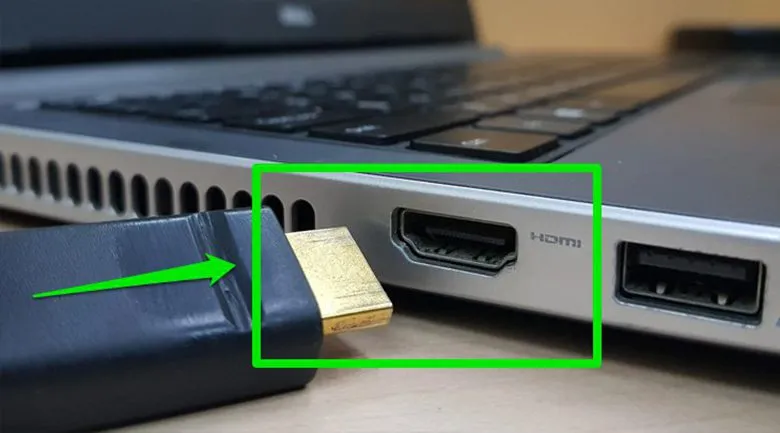 Cắm một đầu cáp HDMI vào cổng trên máy tính bàn để thiết lập kết nối
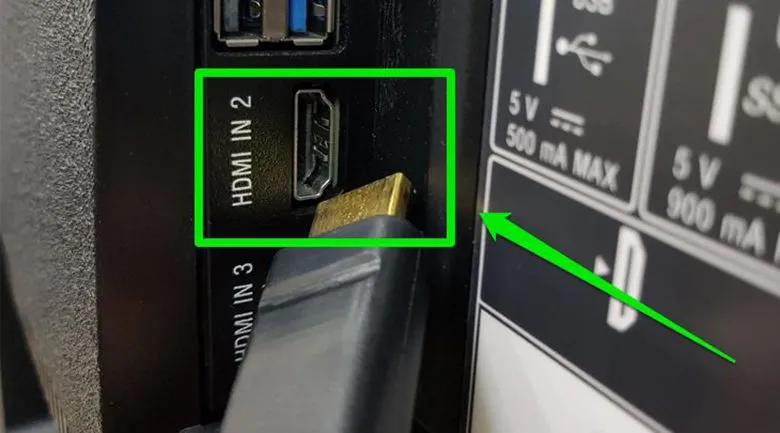 Kết nối đầu cáp HDMI còn lại vào cổng trên tivi Samsung
Bước 3: Chọn Nguồn Đầu Vào Trên Tivi
Sử dụng điều khiển tivi của bạn, nhấn nút “Source” hoặc “Input” (thường có biểu tượng mũi tên trong hình chữ nhật hoặc hình chữ nhật với dấu chấm). Một danh sách các nguồn đầu vào sẽ hiện ra. Bạn hãy chọn đúng cổng HDMI mà mình đã cắm cáp ở Bước 2 (ví dụ: HDMI 1 hoặc HDMI 2). Màn hình tivi sẽ hiển thị nội dung từ máy tính.
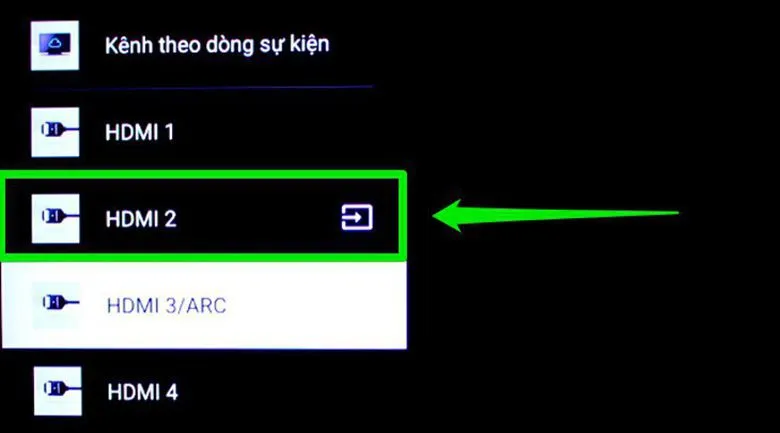 Chọn nguồn HDMI trên tivi Samsung
Bước 4: Cấu Hình Hiển Thị Trên Máy Tính (Windows)
Sau khi tivi nhận được tín hiệu, bạn cần cấu hình cách máy tính hiển thị nội dung. Trên bàn phím máy tính, nhấn tổ hợp phím Windows + P. Một menu Project sẽ xuất hiện với các tùy chọn sau:
- PC screen only (Chỉ màn hình PC): Chỉ hiển thị hình ảnh trên màn hình máy tính.
- Duplicate (Nhân bản): Hiển thị cùng một nội dung trên cả màn hình máy tính và tivi. Đây là chế độ phổ biến nhất để xem phim hoặc chơi game.
- Extend (Mở rộng): Mở rộng không gian làm việc của bạn sang tivi, biến tivi thành màn hình thứ hai. Điều này hữu ích cho đa nhiệm.
- Second screen only (Chỉ màn hình thứ hai): Chỉ hiển thị hình ảnh trên tivi, màn hình máy tính sẽ tắt.
Chọn “Duplicate” hoặc “Extend” tùy theo nhu cầu của bạn.
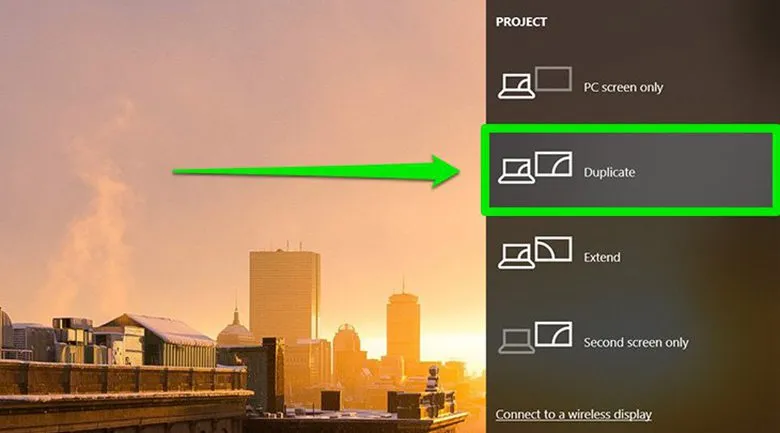 Cấu hình chế độ hiển thị Duplicate trên máy tính sau khi kết nối HDMI
Bước 5: Điều Chỉnh Âm Thanh
Trong một số trường hợp, âm thanh có thể không tự động chuyển sang tivi. Để khắc phục, bạn cần:
- Nhấp chuột phải vào biểu tượng loa ở góc dưới bên phải màn hình máy tính.
- Chọn “Sound settings” (Cài đặt âm thanh) hoặc “Playback devices” (Thiết bị phát lại).
- Tìm thiết bị đầu ra âm thanh có tên của tivi Samsung (thường là tên tivi hoặc “Intel Display Audio/NVIDIA High Definition Audio”).
- Nhấp chuột phải vào thiết bị đó và chọn “Set as Default Device” (Đặt làm thiết bị mặc định).
Hướng Dẫn Kết Nối Máy Tính Với Tivi Samsung Qua Công Nghệ Không Dây Miracast
Miracast là một chuẩn kết nối không dây cho phép máy tính (đặc biệt là laptop) chiếu màn hình lên tivi mà không cần dây cáp. Đây là công nghệ dựa trên Wi-Fi Direct, giúp tạo kết nối trực tiếp giữa hai thiết bị. Miracast thường được các nhà sản xuất tivi gọi bằng nhiều tên khác nhau như Screen Share, Smart View, hoặc Wireless Display (WiDi – phiên bản của Intel).
Yêu Cầu Thiết Bị
Để sử dụng Miracast, cả máy tính và tivi của bạn đều phải hỗ trợ chuẩn này:
- Máy tính: Hầu hết các máy tính chạy Windows 8.1 hoặc Windows 10/11 đều hỗ trợ Miracast (đối với máy tính bàn, có thể cần adapter Wi-Fi hỗ trợ Miracast).
- Tivi: Các dòng tivi Samsung Smart TV sản xuất từ năm 2013 trở đi thường có hỗ trợ Miracast/Screen Share tích hợp. Bạn có thể tìm thấy tùy chọn này trong cài đặt mạng hoặc cài đặt hiển thị của tivi.
Các Bước Kết Nối Trên Máy Tính Windows 10/11
Quy trình kết nối không dây với tivi trên Windows 10/11 khá đơn giản:
Cách 1: Kết nối qua Settings (Cài đặt)
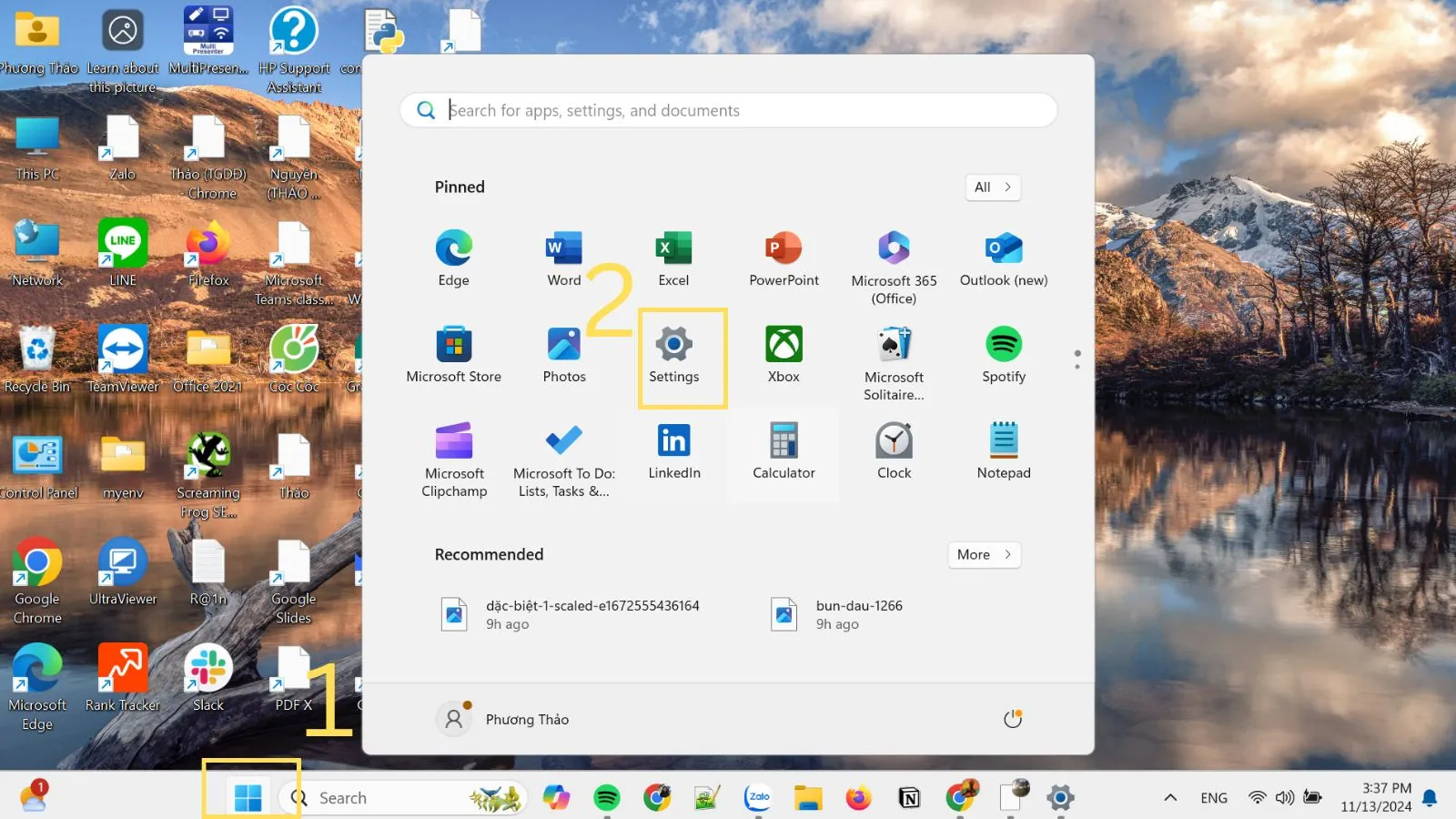
- Vào menu Start và chọn biểu tượng Settings (Cài đặt).
- Trong cửa sổ Settings, chọn mục System (Hệ thống).
- Tại thanh menu bên trái, chọn Display (Màn hình).
- Cuộn xuống phần “Multiple displays” (Nhiều màn hình) và nhấp vào liên kết “Connect to a wirelessly display” (Kết nối với màn hình không dây).
- Một thanh bên sẽ xuất hiện ở phía bên phải màn hình, liệt kê các thiết bị hiển thị không dây khả dụng.
- Chọn tên tivi Samsung của bạn từ danh sách. Nếu được yêu cầu, nhập mã PIN hiển thị trên màn hình tivi vào máy tính để hoàn tất kết nối.

Chào các bạn, mình là Trọng Hoàng, tác giả của blog maytinhvn.net. Mình là một full-stack developer kiêm writer, blogger, Youtuber và đủ thứ công nghệ khác nữa.