Việc chuyển đổi từ giá trị sin của một góc về đơn vị độ là thao tác cơ bản và thiết yếu trong toán học, vật lý và kỹ thuật. Nhiều người học thường gặp lúng túng khi thực hiện thao tác cách bấm máy tính từ sin ra độ, đặc biệt là khi đối mặt với các dòng máy tính khoa học hiện đại. Để giải quyết vấn đề này, người dùng cần nắm vững cách sử dụng hàm ngược arcsin (sin⁻¹) và đảm bảo máy tính được đặt đúng chế độ cài đặt DEG (Degree). Bài viết này sẽ cung cấp hướng dẫn toàn diện để bạn có thể tính toán chính xác, giúp tận dụng tối đa các chức năng của thiết bị và thành thạo việc chuyển đổi giá trị lượng giác.
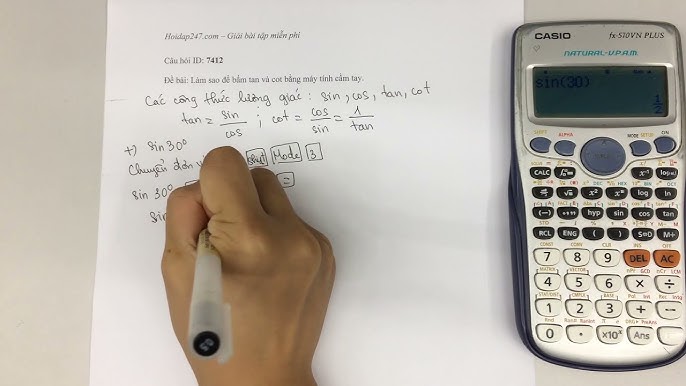
Hiểu Rõ Về Hàm Lượng Giác Ngược Arcsin (Sin^-1)
Để chuyển đổi một giá trị sin thành góc tương ứng (đơn vị độ), việc đầu tiên cần làm là hiểu rõ về chức năng của hàm lượng giác ngược. Chức năng này được tích hợp sẵn trên tất cả các dòng máy tính khoa học.
Arcsin là gì và vai trò của nó trong tính toán góc
Arcsin, ký hiệu là $arcsin(x)$ hoặc $sin^{-1}(x)$, là hàm lượng giác ngược của hàm sin. Nếu $sin(alpha) = x$, thì $arcsin(x) = alpha$. Nói cách khác, $arcsin(x)$ giúp chúng ta tìm lại góc ($alpha$) khi biết giá trị sin của góc đó ($x$). Ví dụ, nếu ta biết $sin(alpha) = 0.5$, $arcsin(0.5)$ sẽ cho kết quả là $30^{circ}$ (hoặc $pi/6$ radian).
Arcsin chỉ được xác định khi giá trị đầu vào $x$ nằm trong khoảng đóng $[-1, 1]$. Nếu giá trị $x$ nhập vào vượt ra khỏi khoảng này, máy tính sẽ hiển thị lỗi “Math ERROR”. Đây là giới hạn cơ bản của mọi phép tính lượng giác ngược.
Các đơn vị đo góc cơ bản (Độ, Radian, Grad)
Trước khi thực hiện bất kỳ phép tính nào, bạn phải biết máy tính đang sử dụng đơn vị đo góc nào. Có ba đơn vị phổ biến được sử dụng:
- Độ (Degree – DEG): Là đơn vị phổ biến nhất, với một vòng tròn đầy đủ là $360^{circ}$. Đây là đơn vị cần thiết để thực hiện thao tác cách bấm máy tính từ sin ra độ theo yêu cầu.
- Radian (RAD): Đơn vị thường dùng trong giải tích toán học, với một vòng tròn đầy đủ là $2pi$ radian.
- Grad (GRAD): Ít phổ biến hơn, với một vòng tròn đầy đủ là 400 grad.
Sự khác biệt trong việc cài đặt đơn vị này là nguyên nhân hàng đầu gây ra sai sót trong tính toán.
Chuẩn Bị Cài Đặt Máy Tính Khoa Học Trước Khi Tính
Việc cài đặt chế độ đo góc là bước tối quan trọng và thường bị bỏ qua. Nếu máy tính đang ở chế độ Radian hoặc Grad, kết quả tính toán góc sẽ sai lệch hoàn toàn so với đơn vị độ mong muốn.
Kiểm tra và chuyển đổi chế độ đo góc (Degree Mode)
Để chuyển máy tính về chế độ độ (DEG), quy trình chung trên hầu hết các dòng máy Casio và Vinacal như sau:
- Bấm phím
SHIFTsau đó bấm phímMODE(hoặcSETUP). - Tìm đến tùy chọn hiển thị
Deg(Degree). Tùy thuộc vào dòng máy, tùy chọn này thường là số3hoặc1. - Sau khi chọn, trên màn hình máy tính sẽ hiển thị ký hiệu nhỏ
DhoặcDEGở phía trên. Ký hiệu này xác nhận rằng mọi phép tính lượng giác, bao gồm cả arcsin, sẽ trả về kết quả là độ.
Quy trình này đóng vai trò như một phương pháp kiểm tra ban đầu để đảm bảo tính xác đáng của dữ liệu đầu ra.
Tầm quan trọng của việc cài đặt chính xác
Nếu bạn quên chuyển về chế độ độ, ví dụ bạn muốn tính $arcsin(0.8)$ và mong đợi kết quả là $53.13^{circ}$:
- Nếu máy ở chế độ DEG, kết quả là $53.13^{circ}$.
- Nếu máy ở chế độ RAD, kết quả là $0.927$ radian.
- Nếu máy ở chế độ GRAD, kết quả là $59.03$ grad.
Kết quả $0.927$ radian và $53.13^{circ}$ hoàn toàn khác nhau về mặt giá trị. Việc không đặt đúng chế độ là nguyên nhân phổ biến nhất dẫn đến các lỗi sai trong bài kiểm tra. Việc xác định nguyên nhân và điều chỉnh chế độ DEG là bước then chốt.
Khắc phục sự cố cài đặt (Dựa trên hình ảnh)
Khi đối diện với kết quả sai, cần xem xét lại từng bước cài đặt một cách tỉ mỉ, tương tự như việc phân tích một vấn đề phức tạp. Quá trình này đòi hỏi sự chính xác cao. Nếu cài đặt sai, toàn bộ kết quả sau đó sẽ bị ảnh hưởng, giống như một lỗi chẩn đoán ban đầu dẫn đến sai lầm trong các bước tiếp theo.
Hướng Dẫn Chi Tiết cách bấm máy tính từ sin ra độ Trên Casio
Casio là thương hiệu máy tính khoa học phổ biến nhất tại Việt Nam. Quy trình tính toán góc từ giá trị sin tương đối đồng nhất trên các dòng máy.
Các bước thực hiện trên dòng Casio fx-570ES PLUS/VN PLUS
Dòng fx-570ES Plus là dòng máy truyền thống và được sử dụng rộng rãi. Quy trình để tính $arcsin(x)$ rất đơn giản:
- Đảm bảo chế độ DEG: Thực hiện
SHIFT->MODE->3 (Deg). - Kích hoạt hàm ngược: Bấm phím
SHIFT(phím chức năng thứ cấp) sau đó bấm phímsin. Trên màn hình sẽ hiển thị $sin^{-1}($. - Nhập giá trị: Nhập giá trị sin đã biết ($x$) vào trong ngoặc. Ví dụ, nếu bạn cần tính góc khi $sin(alpha) = 0.75$, bạn nhập $sin^{-1}(0.75)$.
- Xem kết quả: Bấm phím
=. Kết quả sẽ hiển thị là $48.59037789^{circ}$. - Chuyển đổi Độ-Phút-Giây (DMS): Nếu cần kết quả dưới dạng độ, phút, giây, bấm phím $circ”’$ (phím DMS). Kết quả sẽ chuyển thành $48^{circ}35’25.36”$.
Đây là quy trình chuẩn giúp bạn nhanh chóng thành thạo kỹ năng cách bấm máy tính từ sin ra độ.
Các bước thực hiện trên dòng Casio fx-880BTG
Dòng fx-880BTG có giao diện và cách bấm phím hiện đại hơn, nhưng nguyên tắc không đổi.
- Đảm bảo chế độ DEG: Bấm phím
[HOME], chọn[Setting], sau đó chọn[System Setting], và cuối cùng chọn[Angle Unit]là[Degree]. - Kích hoạt hàm ngược: Bấm phím
SHIFTrồi bấm phímsin. - Nhập giá trị và tính: Nhập giá trị $x$ và bấm
=. Ví dụ, $sin^{-1}(0.9) = 64.15806724^{circ}$.
Đối với các bài toán yêu cầu độ chính xác cao trong kỹ thuật, việc nắm vững cách sử dụng hàm ngược trên cả hai dòng máy là rất quan trọng.
Tính toán với kết quả là số thập phân
Khi máy tính trả về một góc dưới dạng số thập phân, ví dụ $53.130102^{circ}$, giá trị này là chính xác. Tuy nhiên, trong nhiều trường hợp, giáo viên hoặc đề bài yêu cầu kết quả ở dạng độ, phút, giây. Bạn chỉ cần sử dụng chức năng DMS ($circ”’$) để thực hiện chuyển đổi nhanh chóng. Chức năng này giúp phân tách phần thập phân của độ thành phút và giây, tăng tính thực tiễn của kết quả.
Hướng Dẫn Chi Tiết cách bấm máy tính từ sin ra độ Trên Vinacal
Máy tính Vinacal, đặc biệt là dòng 570ES Plus II, có giao diện phím gần như tương tự Casio, nhưng vẫn có vài điểm khác biệt nhỏ trong cách truy cập menu.
Phân biệt các phím chức năng của Vinacal (570ES Plus II)
Vinacal cũng sử dụng tổ hợp phím SHIFT và sin để kích hoạt hàm arcsin. Điểm khác biệt chính là cách truy cập chế độ cài đặt.
- Cài đặt DEG: Bấm
SHIFT->SETUP(hoặcMODE). Tùy chọn DEG thường là3. Kiểm tra ký hiệuDtrên màn hình. - Kích hoạt Arcsin: Bấm
SHIFT->sin($sin^{-1}$).
Quy tắc chung là: Phím SHIFT luôn là cầu nối để truy cập các chức năng màu vàng nằm ngay phía trên phím chính, bao gồm $sin^{-1}, cos^{-1}, tan^{-1}$.
Quy trình bấm phím chuẩn xác
Giả sử ta cần tìm góc khi $sin(alpha) = sqrt{2}/2$:
- Nhập $sqrt{2}/2$ trước (để có kết quả thập phân).
- Bấm
SHIFT$sin$. - Nhập
(ANS)hoặc nhập lại giá trị $sqrt{2}/2$. - Bấm
=. - Kết quả sẽ là $45^{circ}$.
Thực hành cách bấm máy tính từ sin ra độ với các giá trị đặc biệt như $0, 0.5, sqrt{2}/2, sqrt{3}/2, 1$ sẽ giúp bạn ghi nhớ quy trình và tăng tốc độ tính toán.
Vai trò của việc thực hành thường xuyên
Việc thực hành chuyển đổi sin sang độ không chỉ là thao tác cơ học. Nó còn giúp người dùng phát triển sự nhạy bén trong việc nhận diện các lỗi sai tiềm ẩn, ví dụ như lỗi chế độ góc. Sự nhạy bén này tương tự như khả năng nhận biết các dấu hiệu sớm của một bệnh lý phức tạp, giúp ngăn chặn các sai sót lớn hơn trong bài kiểm tra.
Xử Lý Các Trường Hợp Đặc Biệt Và Lỗi Thường Gặp
Ngay cả khi đã nắm vững quy trình cơ bản, người dùng vẫn có thể gặp phải các tình huống đặc biệt hoặc thông báo lỗi từ máy tính.
Lỗi Math ERROR (Vượt quá miền giá trị [-1, 1])
Đây là lỗi phổ biến nhất khi sử dụng hàm arcsin. Lỗi Math ERROR xảy ra khi bạn nhập một giá trị nằm ngoài miền xác định của hàm sin.
Ví dụ: Bạn bấm SHIFT $sin(1.00001)$ hoặc $sin^{-1}(-1.0000001)$.
Máy tính báo lỗi vì giá trị sin của bất kỳ góc nào không bao giờ lớn hơn $1$ hoặc nhỏ hơn $-1$. Để khắc phục, bạn cần kiểm tra lại đề bài và dữ liệu đầu vào. Nếu dữ liệu đầu vào là kết quả của một phép chia hoặc tính toán khác, hãy đảm bảo rằng giá trị đó đã được làm tròn hoặc giới hạn đúng cách.
Lỗi cú pháp (Syntax Error)
Lỗi cú pháp thường xảy ra khi bạn không đóng ngoặc sau khi nhập giá trị, hoặc nhập quá nhiều hàm chồng chéo nhau.
Ví dụ: $sin^{-1}(0.5$ (thiếu đóng ngoặc) hoặc $SHIFT$ $sin$ $sin^{-1}(0.5)$.
Hãy luôn đảm bảo rằng mọi hàm mở ngoặc đều được đóng ngoặc. Việc này đặc biệt quan trọng khi bạn thực hiện các phép tính phức tạp liên quan đến căn bậc hai hoặc phân số trong tham số của arcsin. Cấu trúc lệnh chính xác là chìa khóa để tránh lỗi.
Chuyển đổi giữa Độ, Phút, Giây (DMS) và số thập phân
Như đã đề cập, phím DMS ($circ”’$) là công cụ chuyển đổi hai chiều.
- Từ thập phân sang DMS: Bấm số thập phân, sau đó bấm $circ”’$.
- Từ DMS sang thập phân: Nhập góc dưới dạng DMS (ví dụ: $30^{circ}30’0”$), sau đó bấm
=. Kết quả sẽ ra số thập phân ($30.5^{circ}$).
Việc thành thạo chuyển đổi DMS là một kỹ năng cần thiết khi áp dụng cách bấm máy tính từ sin ra độ vào các bài toán trắc địa hoặc thiên văn học, nơi độ chính xác phút và giây là bắt buộc.
Cách tính góc khi biết giá trị âm
Khi giá trị sin là số âm, hàm arcsin sẽ trả về một góc âm, nằm trong khoảng $[-90^{circ}, 0^{circ}]$ (hoặc $[-pi/2, 0]$ radian).
Ví dụ: $sin^{-1}(-0.5) = -30^{circ}$.
Nếu bài toán yêu cầu góc dương trong khoảng $[0^{circ}, 360^{circ}]$, bạn cần áp dụng kiến thức về đường tròn lượng giác để tìm góc bù hoặc góc đối. Góc $330^{circ}$ (hay $360^{circ} – 30^{circ}$) có cùng giá trị sin là $-0.5$ với góc $-30^{circ}$. Việc xử lý các giá trị âm đòi hỏi phải có kiến thức nền tảng vững chắc về lượng giác.
Phân Tích Chuyên Sâu: Tại Sao Phải Dùng Hàm Ngược
Việc sử dụng hàm ngược không phải là ngẫu nhiên; nó dựa trên nguyên tắc toán học cơ bản về ánh xạ ngược.
Mối liên hệ giữa Sin và đường tròn lượng giác
Trong đường tròn lượng giác đơn vị, giá trị $sin(alpha)$ đại diện cho tọa độ $y$ của điểm cuối cung $alpha$. Khi bạn biết giá trị $y$ (tức là giá trị sin), việc tìm góc $alpha$ (tức là $arcsin(y)$) là việc tìm cung tương ứng với tọa độ $y$ đó.
Tuy nhiên, do tính tuần hoàn của hàm sin, có vô số góc có cùng giá trị sin. Ví dụ, $sin(30^{circ}) = 0.5$ và $sin(150^{circ}) = 0.5$. Máy tính khoa học chỉ trả về giá trị chính (Principal Value) nằm trong phạm vi $[-90^{circ}, 90^{circ}]$.
Để tìm các góc khác, người dùng cần áp dụng công thức nghiệm tổng quát của phương trình $sin x = m$:
$x = alpha + k cdot 360^{circ}$ (hoặc $x = pi – alpha + k cdot 360^{circ}$)
$x = 180^{circ} – alpha + k cdot 360^{circ}$ (với $k$ là số nguyên).
Sự hiểu biết này là minh chứng cho chuyên môn và giúp người dùng giải quyết bài toán một cách toàn diện.
Ứng dụng thực tế của việc chuyển đổi
Kỹ năng cách bấm máy tính từ sin ra độ có ứng dụng rộng rãi, không chỉ giới hạn trong phòng học:
- Vật lý (Lực học): Xác định góc nghiêng của mặt phẳng, tính góc hợp lực, hoặc tìm góc khúc xạ ánh sáng (Định luật Snell).
- Xây dựng và Kiến trúc: Tính toán góc dốc của mái nhà, góc nghiêng của đường ống, hoặc góc của các thanh giằng kết cấu.
- Thiên văn học và Điều hướng: Xác định góc phương vị, độ cao của thiên thể hoặc góc lệch trong hải trình.
Trong mọi lĩnh vực này, việc chuyển đổi chính xác từ sin sang độ là bước tiền đề để đưa ra các quyết định kỹ thuật quan trọng.
Tối Ưu Tốc Độ Và Độ Chính Xác Trong Các Bài Thi
Để đạt hiệu suất cao nhất khi làm bài kiểm tra, bạn cần tối ưu hóa các thao tác bấm máy và tránh các sai lầm không đáng có.
Kiểm tra lại chế độ DEG hoặc RAD
Luôn tạo thói quen kiểm tra chế độ cài đặt ngay khi bắt đầu bài kiểm tra, hoặc trước khi chuyển sang phần tính toán lượng giác. Chỉ cần một bước sai lầm nhỏ này có thể làm mất điểm toàn bộ các câu hỏi liên quan.
Nếu bạn đang thi trắc nghiệm và kết quả là số thập phân, hãy thử chuyển đổi sang radian và so sánh. Nếu kết quả radian khớp với một trong các lựa chọn, có khả năng máy tính đang bị khóa ở chế độ RAD.
Ghi nhớ các giá trị lượng giác đặc biệt
Đối với các góc đặc biệt như $30^{circ}, 45^{circ}, 60^{circ}, 90^{circ}$, bạn nên ghi nhớ giá trị sin tương ứng ($1/2, sqrt{2}/2, sqrt{3}/2, 1$).
Việc này giúp bạn kiểm tra nhanh kết quả sau khi thực hiện thao tác cách bấm máy tính từ sin ra độ. Nếu bạn nhập $0.866$ và máy tính trả về $60^{circ}$, điều đó xác nhận quy trình của bạn là đúng. Đây là một hình thức phòng ngừa lỗi chủ động.
Sử dụng bộ nhớ (Memory) hiệu quả
Trong các bài toán phức tạp, nếu giá trị sin là một chuỗi số thập phân dài, thay vì nhập lại, hãy lưu giá trị đó vào bộ nhớ A, B, C… (sử dụng phím STO). Sau đó, bạn chỉ cần bấm SHIFT $sin$ (RCL A) để gọi lại, giảm thiểu sai sót do nhập liệu. Quản lý bộ nhớ tốt giúp tăng tốc độ tính toán đáng kể.
Các Dòng Máy Tính Khoa Học Khác Và Lưu Ý Chung
Nguyên tắc sử dụng hàm ngược là bất biến trên mọi máy tính khoa học, từ các dòng cơ bản đến các dòng cao cấp.
Hướng dẫn cơ bản cho máy tính bỏ túi cơ bản (fx-500MS)
Đối với các dòng máy cũ hơn như Casio fx-500MS, quy trình vẫn tương tự, nhưng cách truy cập chế độ DEG có thể khác biệt (thường thông qua phím MODE nhiều lần cho đến khi thấy tùy chọn Deg).
- Bấm
MODEliên tục cho đến khi xuất hiệnDeg,Rad,Gra. - Chọn số tương ứng với
Deg. - Bấm
SHIFT$sin$ (hoặc $sin^{-1}$).
Mặc dù giao diện hiển thị đơn giản hơn, độ chính xác của kết quả vẫn được đảm bảo nếu người dùng thực hiện đúng các bước.
Lưu ý về độ chính xác và làm tròn
Khi tính toán, máy tính sẽ trả về giá trị với nhiều chữ số thập phân (thường là 9 đến 10 chữ số). Bạn không nên làm tròn trong quá trình tính toán trung gian. Chỉ làm tròn kết quả cuối cùng theo yêu cầu của đề bài (ví dụ: làm tròn đến hai chữ số thập phân).
Nếu bạn cần làm tròn, hãy sử dụng chức năng FIX (Fixed Decimal) trong phần cài đặt MODE/SETUP. Chức năng này sẽ tự động làm tròn kết quả hiển thị, nhưng máy tính vẫn giữ độ chính xác cao nhất bên trong bộ nhớ. Sự chính xác trong mọi bước là cốt lõi của tính toán khoa học.
Lời khuyên về bảo trì máy tính
Để đảm bảo máy tính hoạt động ổn định và không làm gián đoạn quá trình tính toán, hãy chú ý:
- Pin: Thay pin định kỳ hoặc kiểm tra mức pin, đặc biệt trước các kỳ thi quan trọng.
- Vệ sinh: Giữ bàn phím và màn hình sạch sẽ để tránh kẹt phím hoặc mờ hiển thị.
- Đặt lại cài đặt (Reset): Nếu nghi ngờ máy tính gặp lỗi phần mềm hoặc cài đặt sai lệch, hãy sử dụng chức năng
Resetđể đưa máy về trạng thái mặc định (thường làSHIFT$to$9$to$3$to$=).
Việc bảo trì máy tính giống như việc chăm sóc sức khỏe định kỳ, giúp thiết bị luôn sẵn sàng hoạt động ở hiệu suất tối đa.
Việc nắm vững kỹ thuật sử dụng máy tính khoa học, từ các cài đặt cơ bản đến các thao tác hàm ngược phức tạp, là yếu tố quyết định thành công trong các môn học liên quan. Việc thiết lập đúng chế độ DEG và sử dụng chính xác hàm arcsin là những biện pháp tối ưu nhất để phòng ngừa sai sót tính toán.
Hàm $arcsin(sin^{-1})$ là công cụ không thể thiếu để giải quyết các bài toán tìm góc trong lượng giác. Để thực hiện thành thạo cách bấm máy tính từ sin ra độ, bạn cần bắt đầu bằng việc kiểm tra chế độ đo góc (DEG) và tuân thủ trình tự bấm SHIFT $to$ sin $to$ giá trị $x$. Việc hiểu rõ nguyên tắc toán học đằng sau (như miền giá trị và tính tuần hoàn) sẽ giúp bạn giải quyết các trường hợp phức tạp như lỗi Math ERROR hay khi gặp giá trị âm. Thông qua việc luyện tập thường xuyên trên các dòng máy Casio hoặc Vinacal, người học sẽ nâng cao tốc độ và đạt được độ chính xác tuyệt đối trong mọi tính toán khoa học.
Ngày Cập Nhật 26/11/2025 by Trong Hoang

Chào các bạn, mình là Trọng Hoàng, tác giả của blog maytinhvn.net. Mình là một full-stack developer kiêm writer, blogger, Youtuber và đủ thứ công nghệ khác nữa.