Bạn đang gặp khó chịu khi những video hay hình ảnh bị ngược hoặc xoay ngang, xoay dọc không đúng ý muốn trên máy tính? Việc này gây cản trở trải nghiệm xem và chia sẻ của bạn. Bài viết này sẽ hướng dẫn chi tiết cách xoay video bị ngược trên máy tính và hình ảnh một cách nhanh chóng, giúp bạn khôi phục lại góc nhìn chính xác cho mọi phương tiện. Chúng ta sẽ khám phá các công cụ có sẵn trên Windows và phần mềm chuyên dụng như VLC Media Player để đảm bảo video, ảnh của bạn luôn hiển thị đúng hướng mà không cần cài đặt nhiều ứng dụng phức tạp.
Xử lý Hình ảnh Bị Ngược hoặc Xoay Sai Hướng trên Windows
Khi duyệt qua các album ảnh vừa chụp, bạn có thể nhận thấy một số hình ảnh bị xoay sai hướng hoặc bị ngược hoàn toàn. Đừng lo lắng, hệ điều hành Windows cung cấp nhiều cách đơn giản để khắc phục tình trạng này mà không cần phần mềm chỉnh sửa ảnh chuyên nghiệp.
Xoay ảnh trực tiếp từ thư mục
Đây là phương pháp nhanh chóng và tiện lợi nhất để điều chỉnh hướng ảnh ngay lập tức. Bạn có thể áp dụng cho từng ảnh hoặc cả một nhóm ảnh.
Để xoay một ảnh đơn lẻ:
- Bước 1: Mở thư mục chứa ảnh bạn muốn xoay.
- Bước 2: Chọn ảnh cần điều chỉnh.
- Bước 3: Nhấp chuột phải lên ảnh đã chọn, sau đó chọn
Rotate right(Xoay phải) hoặcRotate left(Xoay trái) tùy theo chiều xoay mong muốn.
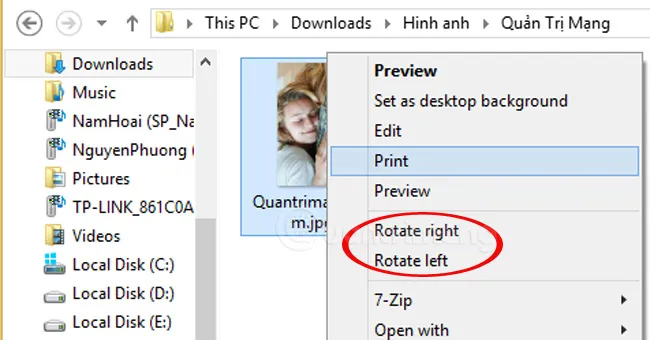 Tùy chọn xoay ảnh ngay trong thư mục chứa ảnh
Thao tác này sẽ ngay lập tức xoay ảnh của bạn 90 độ theo chiều đã chọn. Nếu ảnh vẫn chưa đúng hướng, bạn có thể lặp lại bước này.
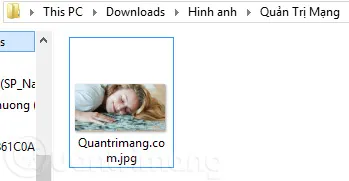 Ảnh sau khi xoay không cần phần mềm
Đặc biệt, bạn có thể áp dụng cách này để xoay hàng loạt ảnh trong một thư mục chỉ với vài cú nhấp chuột, một tính năng rất hữu ích trên các phiên bản Windows hiện đại.
Để xoay hàng loạt ảnh:
- Bước 1: Trong thư mục, chọn tất cả các ảnh bạn muốn xoay (bằng cách kéo chuột chọn hoặc giữ
Ctrlvà nhấp vào từng ảnh). - Bước 2: Trên thanh ribbon của File Explorer, chuyển đến tab
Manage(Quản lý). - Bước 3: Nhấn vào
Rotate lefthoặcRotate rightđể xoay các ảnh đã chọn theo chiều mong muốn.
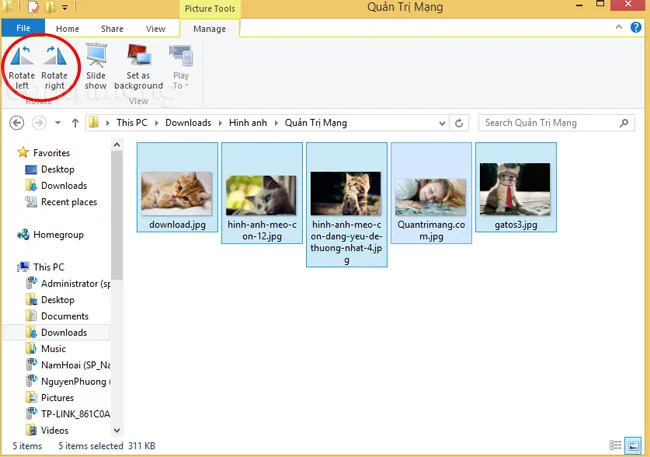 Xoay ảnh hàng loạt không cần phần mềm
Kết quả là toàn bộ các ảnh được chọn sẽ được xoay đồng bộ, giúp bạn tiết kiệm đáng kể thời gian khi xử lý một album ảnh lớn.
Xoay ảnh khi đang xem bằng Windows Photo Viewer
Windows Photo Viewer, ứng dụng xem ảnh mặc định trên nhiều phiên bản Windows, cũng cung cấp công cụ xoay ảnh tiện lợi ngay trong giao diện xem.
- Bước 1: Mở ảnh bị ngược bằng Windows Photo Viewer.
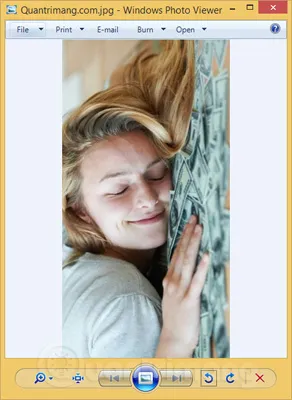 Xem ảnh bằng Windows Photo Viewer
- Bước 2: Trong cửa sổ xem ảnh, bạn sẽ thấy các biểu tượng xoay trái và xoay phải ở thanh công cụ phía dưới hoặc phía trên (tùy phiên bản Windows). Chỉ cần nhấp vào các biểu tượng này để xoay ảnh về đúng chiều mong muốn.
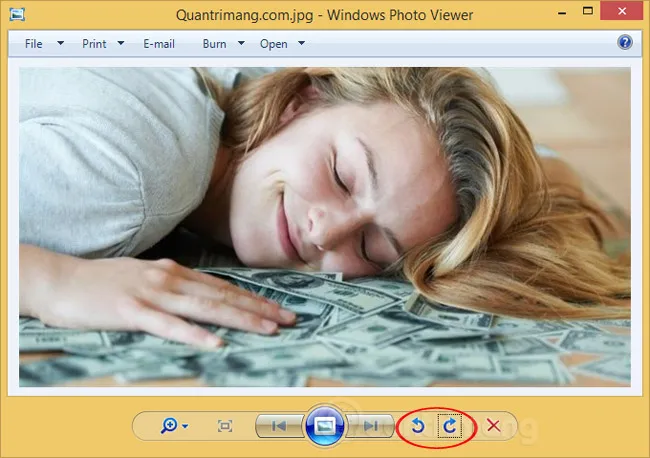 Xoay ảnh ngay khi đang xem
Mỗi lần nhấp sẽ xoay ảnh 90 độ, giúp bạn dễ dàng căn chỉnh hướng hiển thị cho phù hợp.
Xoay ảnh với Paint
Paint là một ứng dụng chỉnh sửa ảnh cơ bản được tích hợp sẵn trên Windows, mang đến nhiều tùy chọn xoay ảnh linh hoạt hơn so với các phương pháp trên. Ngoài xoay 90 độ, bạn còn có thể xoay 180 độ hoặc lật ảnh theo chiều dọc, chiều ngang.
- Bước 1: Mở ảnh bạn muốn chỉnh sửa bằng Paint. Bạn có thể nhấp chuột phải vào ảnh, chọn
Open with>Paint. Hoặc mở Paint từ menu Start, sau đó chọnFile>Openvà duyệt đến ảnh.
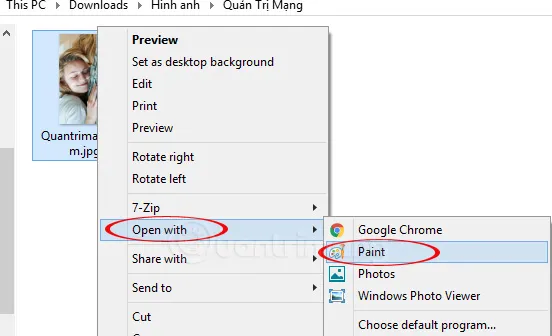 Mở ảnh bằng Paint để xoay
- Bước 2: Trong giao diện Paint, trên tab
Home(Trang chủ), tìm đến nhóm công cụImage(Hình ảnh) và nhấp vào nútRotate(Xoay). Một menu thả xuống sẽ hiển thị các tùy chọn:Rotate right 90°(Xoay phải 90°)Rotate left 90°(Xoay trái 90°)Rotate 180°(Xoay 180°)Flip vertical(Lật dọc)Flip horizontal(Lật ngang)
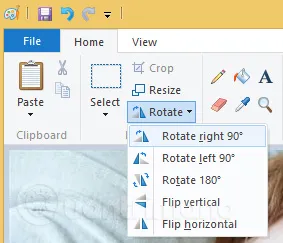 Các tùy chọn xoay ảnh trong Paint
Chọn tùy chọn phù hợp để điều chỉnh hướng ảnh của bạn. Sau khi hoàn tất, hãy nhớ lưu lại thay đổi bằng cách chọn File > Save hoặc Save as.
Cách Xoay Video Bị Ngược Trên Máy Tính
Không chỉ ảnh, video cũng thường xuyên gặp phải tình trạng bị ngược hoặc xoay sai hướng, đặc biệt khi quay bằng điện thoại và sau đó xem trên máy tính. May mắn thay, có nhiều công cụ hiệu quả giúp bạn khắc phục lỗi này.
Xoay Video Bằng VLC Media Player
VLC Media Player là một trong những trình phát đa phương tiện phổ biến nhất, không chỉ mạnh mẽ trong việc phát video mà còn tích hợp nhiều công cụ chỉnh sửa cơ bản, bao gồm cả tính năng xoay video. Đây là phương pháp hiệu quả để xử lý cách xoay video bị ngược trên máy tính một cách nhanh chóng.
Các bước thực hiện:
- Mở video bằng VLC: Đầu tiên, bạn cần mở video bị ngược bằng VLC Media Player.
- Truy cập hiệu ứng video: Trên thanh công cụ, chọn
Tools(Công cụ) >Effects and Filters(Hiệu ứng và Bộ lọc). - Chọn Video Effects: Trong cửa sổ
Adjustment and Effects(Điều chỉnh và Hiệu ứng), chuyển sang tabVideo Effects(Hiệu ứng Video). - Kích hoạt Geometry: Tiếp theo, chọn tab
Geometry(Hình học). Tại đây, bạn cần đánh dấu chọn vào ôTransform(Biến đổi). - Chọn góc xoay: Một menu thả xuống sẽ xuất hiện với nhiều tùy chọn xoay:
Rotate by 90 degrees(Xoay 90 độ)Rotate by 180 degrees(Xoay 180 độ)Rotate by 270 degrees(Xoay 270 độ)Flip horizontally(Lật ngang)Flip vertically(Lật dọc)
Bạn hãy chọn góc xoay phù hợp để đưa video về đúng hướng.
- Lưu thay đổi: Sau khi chọn xong, nhấp vào
Save(Lưu) vàClose(Đóng). VLC sẽ ghi nhớ cài đặt này và phát video đúng hướng. Tuy nhiên, cần lưu ý rằng thay đổi này chỉ áp dụng trong VLC. Để lưu video đã xoay thành một file mới, bạn sẽ cần sử dụng tính năngConvert/Savetrong VLC (chọnMedia>Convert/Savevà cấu hình lại output stream với bộ lọc xoay đã áp dụng).
Xoay Video Bằng Trình Chỉnh Sửa Video Có Sẵn trên Windows (Photos App / Clipchamp)
Đối với người dùng Windows 10 và 11, các công cụ chỉnh sửa video tích hợp sẵn đã trở nên mạnh mẽ hơn nhiều, giúp bạn xoay video mà không cần cài đặt thêm phần mềm.
Sử dụng ứng dụng Photos (Ảnh) trên Windows 10:
- Bước 1: Mở video bị ngược bằng ứng dụng
Photos(Ảnh) mặc định của Windows. - Bước 2: Nhấp vào nút
Edit & Create(Chỉnh sửa và Tạo) ở góc trên bên phải, sau đó chọnEdit(Chỉnh sửa) hoặcTrim(Cắt). - Bước 3: Trong giao diện chỉnh sửa, bạn sẽ thấy biểu tượng
Rotate(Xoay) (thường là một mũi tên vòng tròn) ở thanh công cụ. Nhấp vào biểu tượng này để xoay video 90 độ mỗi lần nhấp. - Bước 4: Sau khi video hiển thị đúng hướng, nhấp vào
Save a copy(Lưu bản sao) để lưu video đã xoay thành một file mới.
Sử dụng Clipchamp trên Windows 11:
Windows 11 đã thay thế Video Editor của Photos App bằng Clipchamp làm trình chỉnh sửa video mặc định.
- Bước 1: Mở video bằng Clipchamp.
- Bước 2: Kéo video vào timeline chỉnh sửa.
- Bước 3: Chọn video trên timeline, sau đó tìm biểu tượng
Rotate(Xoay) trong các tùy chọn chỉnh sửa. Nhấp vào để xoay video theo góc 90 độ. Bạn cũng có thể kéo các điểm điều khiển để xoay tự do hoặc lật. - Bước 4: Sau khi chỉnh sửa, nhấp vào
Export(Xuất) để lưu video đã xoay với chất lượng mong muốn.
⚠️ Lưu ý: Cả hai phương pháp này đều tạo ra một bản sao của video đã chỉnh sửa, giữ nguyên file gốc không thay đổi.
Kết Luận
Việc gặp phải hình ảnh hoặc video bị ngược trên máy tính là một vấn đề phổ biến, nhưng với các hướng dẫn chi tiết trên, bạn hoàn toàn có thể khắc phục dễ dàng. Dù là xoay ảnh bằng các công cụ có sẵn như File Explorer, Windows Photo Viewer, Paint, hay xử lý video thông qua VLC Media Player và ứng dụng Photos/Clipchamp, bạn đều có thể đưa các nội dung đa phương tiện của mình về đúng hướng. Hãy áp dụng những mẹo này để đảm bảo trải nghiệm xem và chia sẻ luôn liền mạch và chính xác.
Ngày Cập Nhật 30/03/2026 by Trong Hoang

Chào các bạn, mình là Trọng Hoàng, tác giả của blog maytinhvn.net. Mình là một full-stack developer kiêm writer, blogger, Youtuber và đủ thứ công nghệ khác nữa.