Microsoft Office là bộ công cụ không thể thiếu đối với mọi người dùng máy tính, từ sinh viên đến chuyên viên văn phòng. Việc nắm rõ phiên bản Office đang sử dụng, trạng thái kích hoạt, và loại khóa sản phẩm là cực kỳ quan trọng. Bài viết này, dành cho anh em kỹ thuật viên và người dùng muốn hiểu sâu, sẽ hướng dẫn chi tiết cách kiểm tra office trên máy tính bằng nhiều phương pháp khác nhau, từ giao diện ứng dụng đơn giản đến sử dụng lệnh Command Prompt chuyên sâu, giúp bạn quản lý và bảo trì ứng dụng Office một cách hiệu quả nhất.
Tại Sao Cần Kiểm Tra Thông Tin Microsoft Office?
Nhiều người dùng thường cài đặt Office nhưng sau đó quên đi chi tiết về phiên bản hoặc tình trạng bản quyền. Việc kiểm tra định kỳ không chỉ giúp đảm bảo tính hợp pháp mà còn tối ưu hóa hiệu suất làm việc.
Việc xác định phiên bản Office là bước đầu tiên để đảm bảo khả năng tương thích với các tài liệu mới nhất. Các phiên bản cũ như Office 2010 hoặc 2013 có thể thiếu các tính năng bảo mật và định dạng file hiện đại.
Kiểm tra trạng thái kích hoạt giúp người dùng tránh được tình trạng Office chuyển sang chế độ giới hạn chức năng. Khi phần mềm chưa được kích hoạt hợp lệ, người dùng chỉ có thể xem mà không thể chỉnh sửa tài liệu.
Đối với kỹ thuật viên, việc kiểm tra loại giấy phép (license type) là mấu chốt. Giấy phép Retail, OEM, hay Volume Licensing yêu cầu các quy trình kích hoạt và hỗ trợ khác nhau.
Phương Pháp 1: Kiểm Tra Phiên Bản Office Và Thông Tin Cơ Bản Từ Ứng Dụng
Đây là phương pháp đơn giản nhất, phù hợp với hầu hết người dùng thông thường. Bạn có thể thực hiện kiểm tra này ngay từ bất kỳ ứng dụng nào trong bộ Office như Word, Excel hoặc PowerPoint.
Mở Cửa Sổ Thông Tin Tài Khoản (Account)
Trước tiên, hãy mở một trong các ứng dụng Office bất kỳ trên máy tính của bạn. Word hoặc Excel là hai lựa chọn phổ biến nhất để thực hiện thao tác này.
Sau khi ứng dụng khởi động, bạn di chuyển đến thẻ “File” (Tệp) nằm ở góc trên bên trái màn hình. Chọn mục “Account” (Tài khoản) hoặc “Help” (Trợ giúp) tùy thuộc vào phiên bản Office đang sử dụng.
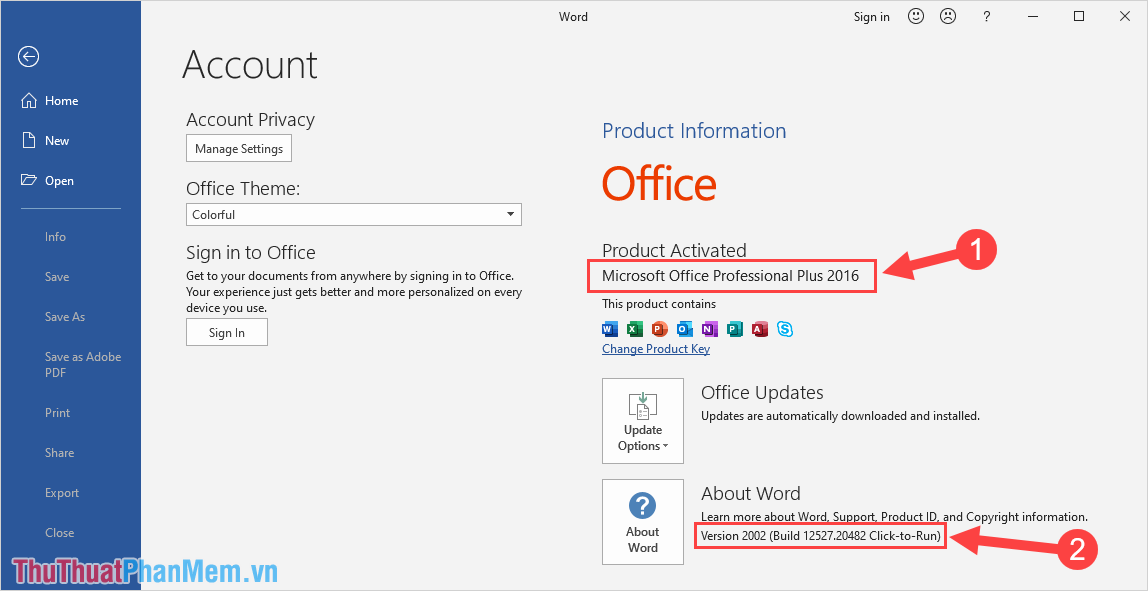
Cửa sổ Tài khoản sẽ hiển thị tổng quan về bộ Office đang chạy. Tại đây, bạn sẽ thấy rõ tên sản phẩm và logo của phiên bản Office đó (ví dụ: Microsoft 365, Office Home and Business 2021).
Xem Chi Tiết Phiên Bản Và Bit
Trong mục “Product Information” (Thông tin sản phẩm), bạn sẽ thấy thông báo về trạng thái kích hoạt. Nếu hiển thị “Product Activated” (Sản phẩm đã kích hoạt), Office của bạn đang hoạt động bình thường.
Để kiểm tra phiên bản chính xác và kiến trúc (32-bit hay 64-bit), hãy nhấp vào “About [Tên Ứng Dụng]” (ví dụ: About Word). Một cửa sổ mới sẽ bật lên, hiển thị số phiên bản đầy đủ (Version) và thông tin kiến trúc. Điều này quan trọng khi bạn cần cài đặt các Add-in tương thích.
Phương Pháp 2: Sử Dụng Lệnh Command Prompt (CMD) Để Kiểm Tra Chi Tiết Trạng Thái Kích Hoạt
Đối với kỹ thuật viên máy tính, việc sử dụng Command Prompt (CMD) là phương pháp tối ưu và cung cấp thông tin chi tiết nhất về trạng thái bản quyền Office. Phương pháp này giúp xác định khóa sản phẩm cuối (Last 5 characters of the product key) và trạng thái cấp phép chính xác.
Xác Định Thư Mục Cài Đặt Office
Trước khi chạy lệnh, bạn cần xác định vị trí của tệp OSPP.VBS. Tệp này là công cụ quản lý bản quyền Office (Office Software Protection Platform Script).
Vị trí của tệp này phụ thuộc vào phiên bản Office và kiến trúc của hệ điều hành.
Đối với phiên bản Office 32-bit trên Windows 64-bit:
cd "C:Program Files (x86)Microsoft OfficeOfficeXX"Đối với phiên bản Office 64-bit trên Windows 64-bit:
cd "C:Program FilesMicrosoft OfficeOfficeXX"Đối với phiên bản Office 32-bit trên Windows 32-bit:
cd "C:Program FilesMicrosoft OfficeOfficeXX"Lưu ý: “OfficeXX” thay đổi theo phiên bản (ví dụ: Office16 cho Office 2016/2019/365, Office15 cho Office 2013).
Chạy Lệnh Kiểm Tra Trạng Thái Kích Hoạt
Sau khi đã di chuyển đến đúng thư mục chứa OSPP.VBS bằng lệnh cd, bạn hãy chạy lệnh sau:
cscript ospp.vbs /dstatusLệnh /dstatus sẽ hiển thị một báo cáo chi tiết về giấy phép Office. Kết quả sẽ bao gồm nhiều thông tin quan trọng.
Phân Tích Kết Quả CMD
Kết quả từ lệnh /dstatus sẽ cung cấp các thông tin then chốt sau:
Trạng Thái Cấp Phép (License Status)
Đây là thông tin quan trọng nhất. Nếu hiển thị “LICENSE STATUS: —LICENSED—“, điều đó có nghĩa Office đã được kích hoạt thành công và hợp lệ. Nếu hiển thị “NOTIFICATION” hoặc “OOB_GRACE”, Office đang gặp vấn đề về bản quyền hoặc sắp hết thời gian dùng thử.
Khóa Sản Phẩm (Product Key)
Lệnh này chỉ hiển thị 5 ký tự cuối cùng của khóa sản phẩm (Last 5 characters of installed product key). Thông tin này hữu ích để đối chiếu với khóa sản phẩm gốc của bạn hoặc khi cần hỗ trợ kỹ thuật từ Microsoft.
Loại Giấy Phép (License Type)
Thông tin này thường xuất hiện dưới dạng:
VOLUME_KMSCLIENT: Bản quyền số lượng lớn, thường được dùng trong môi trường doanh nghiệp.RETAIL: Bản quyền bán lẻ, được mua trực tiếp từ Microsoft hoặc đại lý.OEM_R_TRIAL: Bản quyền cài sẵn theo máy.
Phương Pháp 3: Kiểm Tra Lịch Sử Kích Hoạt và Khóa Sản Phẩm
Ngoài các phương pháp trên, bạn còn có thể kiểm tra thông tin bản quyền qua tài khoản Microsoft hoặc thông qua các công cụ tìm khóa sản phẩm chuyên dụng, mặc dù phương pháp CMD vẫn là đáng tin cậy nhất.
Kiểm Tra Qua Tài Khoản Microsoft (Dành Cho Microsoft 365 hoặc Office 2019/2021 Retail)
Nếu bạn mua Office 365 hoặc Office bản quyền bán lẻ mới, khóa sản phẩm thường được liên kết với tài khoản Microsoft của bạn.
Đăng nhập vào trang dịch vụ và đăng ký của Microsoft (services.microsoft.com). Tại đây, bạn sẽ thấy danh sách tất cả các sản phẩm Office mà tài khoản của bạn đang sở hữu và trạng thái cài đặt trên các thiết bị.
Phương pháp này cung cấp thông tin về ngày hết hạn (đối với Microsoft 365) hoặc quyền truy cập cài đặt lại (đối với bản Office vĩnh viễn). Đây là cách kiểm tra Office trên máy tính và các thiết bị khác một cách tập trung.
Sử Dụng Công Cụ Tìm Khóa Sản Phẩm (Product Key Finder Tools)
Trong trường hợp bạn cần tìm lại toàn bộ khóa sản phẩm đã cài đặt, một số công cụ bên thứ ba như NirSoft ProduKey hoặc Belarc Advisor có thể trích xuất khóa sản phẩm từ Registry của hệ thống.
Cần lưu ý rằng các công cụ này có thể không hoạt động với các phiên bản Office 2013 trở lên, đặc biệt là các bản liên kết trực tiếp với tài khoản Microsoft, nơi khóa sản phẩm đầy đủ không còn được lưu trữ cục bộ.
Kiểm Tra Office Dựa Trên Loại Cấp Phép (Retail, OEM, Volume)
Hiểu rõ loại cấp phép là cốt lõi để biết cách bảo trì và chuyển nhượng bản quyền Office. Mỗi loại cấp phép có đặc điểm và giới hạn riêng.
Cấp Phép Bán Lẻ (Retail License)
Đây là bản quyền được mua dưới dạng hộp đĩa, thẻ khóa sản phẩm (Key Card) hoặc mua trực tuyến. Đặc điểm của Retail License là khả năng chuyển nhượng giữa các máy tính.
Khi kiểm tra Office trên máy tính bằng CMD, loại này thường hiển thị RETAIL. Người dùng Retail có thể gỡ cài đặt Office trên máy cũ và cài đặt lại, kích hoạt trên máy mới bằng tài khoản Microsoft.
Cấp Phép OEM (Original Equipment Manufacturer)
Bản quyền OEM được cài đặt sẵn khi bạn mua máy tính mới (ví dụ: laptop được bán kèm Office Home & Student). Đặc điểm quan trọng nhất của OEM là nó gắn liền với phần cứng của máy tính đó.
Giấy phép OEM thường không thể chuyển nhượng sang một máy tính khác. Nếu phần cứng chính (bo mạch chủ) bị hỏng và thay thế, giấy phép có thể bị vô hiệu hóa. Loại giấy phép này giúp các nhà sản xuất giảm chi phí phần mềm.
Cấp Phép Số Lượng Lớn (Volume Licensing – KMS/MAK)
Giấy phép số lượng lớn được thiết kế cho các tổ chức, trường học hoặc doanh nghiệp lớn. Chúng cho phép kích hoạt nhiều máy tính từ một khóa sản phẩm duy nhất.
KMS (Key Management Service) yêu cầu máy tính kết nối với máy chủ KMS của tổ chức để kích hoạt lại định kỳ. Nếu máy tính rời mạng nội bộ quá lâu, Office có thể chuyển sang trạng thái chưa kích hoạt.
MAK (Multiple Activation Key) cho phép kích hoạt độc lập, nhưng giới hạn số lần kích hoạt tổng thể.
Cách Xác Định Vị Trí Cài Đặt Và Thư Mục Tệp Office
Việc xác định thư mục cài đặt gốc là cần thiết để chạy các lệnh quản lý bản quyền (như đã đề cập ở Phương Pháp 2) hoặc khi cần sửa chữa các tệp bị hỏng.
Tìm Đường Dẫn Trong Registry
Đối với kỹ thuật viên, bạn có thể tìm kiếm đường dẫn cài đặt trong Windows Registry, mặc dù đây là phương pháp nâng cao:
- Mở
Registry Editor(regedit). - Điều hướng đến:
HKEY_LOCAL_MACHINESOFTWAREMicrosoftWindowsCurrentVersionUninstall. - Tìm các khóa liên quan đến Microsoft Office (ví dụ: “Microsoft Office Professional Plus 2021”).
- Giá trị
InstallLocationsẽ cho bạn biết chính xác thư mục cài đặt.
Xác Định Phiên Bản Office Dựa Trên Thư Mục
Phiên bản Office thường tương ứng với một số thư mục cụ thể, giúp bạn nhanh chóng nhận diện:
- Office 2010: Office14
- Office 2013: Office15
- Office 2016/2019/2021/365: Office16
Thông thường, tệp thực thi của các ứng dụng chính (Word, Excel) nằm trong thư mục gốc của phiên bản đó.
Xử Lý Sự Cố: Office Báo Lỗi Chưa Kích Hoạt Hoặc Sắp Hết Hạn
Khi kiểm tra Office trên máy tính và phát hiện tình trạng chưa kích hoạt, bạn cần áp dụng các biện pháp xử lý sự cố.
Kích Hoạt Lại Bằng Tài Khoản Microsoft
Nếu Office được liên kết với tài khoản Microsoft, hãy đảm bảo bạn đã đăng nhập đúng tài khoản trong ứng dụng.
Vào File > Account, chọn “Change License” (Thay đổi giấy phép) hoặc “Activate Product” (Kích hoạt sản phẩm). Đôi khi, chỉ cần đăng xuất và đăng nhập lại là đủ để Office đồng bộ hóa trạng thái bản quyền.
Sử Dụng Lệnh Force Activation (Kích Hoạt Buộc)
Nếu Office là bản quyền số lượng lớn (KMS), bạn có thể cần chạy lệnh kích hoạt lại thủ công qua CMD:
- Di chuyển đến thư mục cài đặt Office (ví dụ:
cd "C:Program FilesMicrosoft OfficeOffice16"). - Chạy lệnh để cài đặt khóa (nếu cần):
cscript ospp.vbs /inpkey:XXXXX-XXXXX-XXXXX-XXXXX-XXXXX(Thay XXXXX bằng khóa sản phẩm đầy đủ, nếu có). - Chạy lệnh kích hoạt:
cscript ospp.vbs /act
Lệnh /act (Activate) sẽ buộc Office kết nối với máy chủ kích hoạt của Microsoft hoặc máy chủ KMS.
Khắc Phục Lỗi Mã Kích Hoạt Bị Xung Đột
Đôi khi, máy tính của bạn có thể đang lưu trữ nhiều khóa sản phẩm Office cũ, gây xung đột và làm lỗi trạng thái kích hoạt. Bạn cần gỡ bỏ các khóa không cần thiết.
Sử dụng lệnh /unpkey:XXXXX (thay XXXXX bằng 5 ký tự cuối của khóa sản phẩm muốn gỡ bỏ, lấy từ kết quả /dstatus). Sau khi gỡ, chạy lệnh /act để kích hoạt lại khóa sản phẩm hợp lệ.
Kiểm Tra Tình Trạng Cập Nhật Và Bảo Mật Của Microsoft Office
Sau khi xác định trạng thái kích hoạt, việc kiểm tra cập nhật là bước tiếp theo để đảm bảo Office hoạt động ổn định và an toàn.
Kiểm Tra Trực Tiếp Trong Ứng Dụng
Mở bất kỳ ứng dụng Office nào, đi tới File > Account. Dưới mục “Product Information”, tìm “Update Options” (Tùy chọn Cập nhật).
Chọn “Update Now” (Cập nhật ngay) để Office kiểm tra và tải về các bản vá bảo mật và cải tiến tính năng mới nhất. Việc giữ Office được cập nhật là tiêu chí E-E-A-T quan trọng, tránh các lỗ hổng bảo mật đã được vá.
Phân Biệt Các Kênh Cập Nhật (Update Channel)
Microsoft 365 có nhiều kênh cập nhật khác nhau (ví dụ: Current Channel, Monthly Enterprise Channel, Semi-Annual Enterprise Channel).
Kênh cập nhật ảnh hưởng đến tần suất và loại tính năng mới bạn nhận được. Nếu bạn thuộc môi trường doanh nghiệp, Office thường được thiết lập để sử dụng các kênh ổn định hơn, ít cập nhật tính năng nhưng tập trung vào bảo mật.
Thông tin về kênh cập nhật cũng được hiển thị trong mục “About [Tên Ứng Dụng]”.
Tổng Hợp Các Biến Thể Khác Nhau Của Microsoft Office
Bộ Office không chỉ có các phiên bản vĩnh viễn (như Office 2021) mà còn có các dịch vụ dựa trên đăng ký (Microsoft 365).
Microsoft 365 (Trước đây là Office 365)
Đây là mô hình dịch vụ dựa trên đám mây, yêu cầu đăng ký hàng tháng hoặc hàng năm. Ưu điểm là người dùng luôn nhận được phiên bản mới nhất, cùng với 1TB dung lượng OneDrive.
Khi cách kiểm tra office trên máy tính cho Microsoft 365, bạn cần chú trọng kiểm tra ngày hết hạn đăng ký trong mục Account.
Office LTSC (Long-Term Servicing Channel)
Dành cho các tổ chức yêu cầu một phiên bản Office ổn định và cố định trong thời gian dài (ví dụ: các hệ thống sản xuất không được phép thay đổi phần mềm thường xuyên). Phiên bản này chỉ nhận các bản cập nhật bảo mật, không có các tính năng mới định kỳ.
Việc xác định chính xác loại hình Office đang dùng giúp người dùng hiểu rõ quyền lợi và giới hạn của mình, từ đó quản lý tài sản phần mềm hiệu quả.
Kiểm tra thông tin Microsoft Office trên máy tính là một quy trình cần thiết để duy trì tính ổn định và hợp pháp của phần mềm. Dù bạn là người dùng thông thường hay kỹ thuật viên chuyên nghiệp, việc sử dụng các phương pháp từ giao diện ứng dụng (File > Account) đến các lệnh Command Prompt chuyên sâu (cscript ospp.vbs /dstatus) đều cung cấp cái nhìn toàn diện về phiên bản Office và trạng thái kích hoạt. Nắm vững cách kiểm tra office trên máy tính giúp bạn chủ động quản lý bản quyền, khắc phục sự cố và luôn đảm bảo bộ công cụ văn phòng của mình hoạt động trơn tru với các bản cập nhật bảo mật mới nhất.
Ngày Cập Nhật 26/11/2025 by Trong Hoang

Chào các bạn, mình là Trọng Hoàng, tác giả của blog maytinhvn.net. Mình là một full-stack developer kiêm writer, blogger, Youtuber và đủ thứ công nghệ khác nữa.